Administrar sitios y controladores de entrega
Usa la pantalla Administrar controladores de entrega para agregar, modificar y eliminar sitios proporcionados por Citrix Virtual Apps and Desktops, Citrix Desktops as a Service y Citrix Secure Private Access.
Ver sitios
- Desde la consola de administración de Citrix StoreFront, en el panel izquierdo, selecciona el nodo Almacenes.
- Selecciona un almacén en el panel de resultados.
- En el panel Acciones, haz clic en Administrar controladores de entrega.
Ver sitios mediante el SDK de PowerShell
Con el SDK de PowerShell, usa el comando Get-STFStoreFarm para enumerar todos los sitios o un sitio específico.
Agregar sitios
Agregar sitios para Citrix Virtual Apps and Desktops™
-
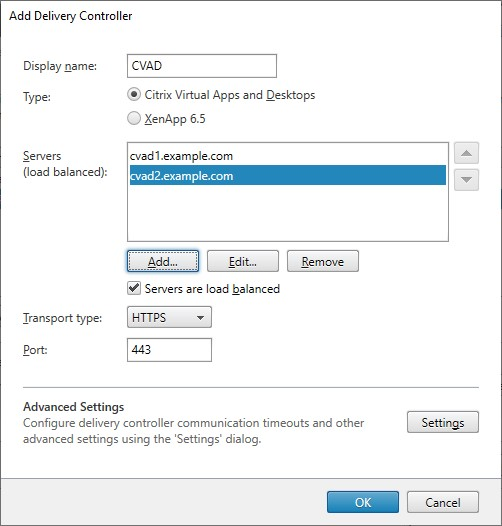
En la pantalla Administrar controladores de entrega, haz clic en Agregar.
-
Introduce un Nombre para mostrar que te ayude a identificar la fuente.
-
Selecciona el Tipo como Citrix Virtual Apps and Desktops.
-
En Servidores, para cada DDC, haz clic en Agregar e introduce la dirección del DDC (o el equilibrador de carga correspondiente).
-
Si has colocado equilibradores de carga delante de los DDC, introduce la dirección de los equilibradores de carga. Si no usas un equilibrador de carga, enumera cada DDC individualmente.
-
Incluye al menos 2 DDC para redundancia.
-
Si tus servidores usan HTTPS (recomendado), asegúrate de que los nombres que especificas en la lista de servidores coincidan exactamente (incluida la distinción entre mayúsculas y minúsculas) con los nombres de los certificados de esos servidores.
-
-
Citrix recomienda que selecciones la opción Los servidores tienen equilibrio de carga. Esto hace que StoreFront distribuya la carga entre todos los controladores de entrega o conectores seleccionando un servidor de la lista al azar durante cada inicio. Si esta opción no está seleccionada, la lista de servidores se trata como una lista de conmutación por error en orden de prioridad. En este caso, el 100% de los inicios se producen en el primer Delivery Controller o conector activo de la lista. Si ese servidor se desconecta, el 100% de los inicios se producen usando el segundo de la lista, y así sucesivamente.
-
En la lista Tipo de transporte, selecciona el tipo de conexiones que StoreFront usará para las comunicaciones con los servidores.
- Para enviar datos a través de conexiones no cifradas, selecciona HTTP. Si seleccionas esta opción, tú mismo debes tomar las medidas necesarias para proteger las conexiones entre StoreFront y tus servidores.
- Para enviar datos a través de conexiones cifradas (recomendado), selecciona HTTPS. Si seleccionas esta opción para los servidores de Citrix Virtual Apps and Desktops, asegúrate de que el servicio Citrix XML esté configurado para compartir su puerto con Microsoft Internet Information Services (IIS) y de que IIS esté configurado para admitir HTTPS.
Nota:
Si usas HTTPS para proteger las conexiones entre StoreFront y tus servidores, asegúrate de que los nombres que especificas en la lista de servidores coincidan exactamente (incluida la distinción entre mayúsculas y minúsculas) con los nombres de los certificados de esos servidores.
-
Especifica el puerto que StoreFront usará para las conexiones a los servidores. El puerto predeterminado es 80 para conexiones HTTP y 443 para conexiones HTTPS. El puerto especificado debe ser el puerto usado por el servicio Citrix XML.
-
Pulsa Aceptar.
-
Si has configurado Claves de seguridad (recomendado), debes agregar la clave mediante PowerShell. Por ejemplo:
$store = Get-STFStoreService -VirtualPath [Path to store]
$farm = Get-STFStoreFarm -StoreService $store -FarmName [site name]
Set-STFStoreFarm -Farm $farm -XMLValidationEnabled $true -XMLValidationSecret [Security key]
<!--NeedCopy-->
Agregar sitios para Citrix Desktops as a Service
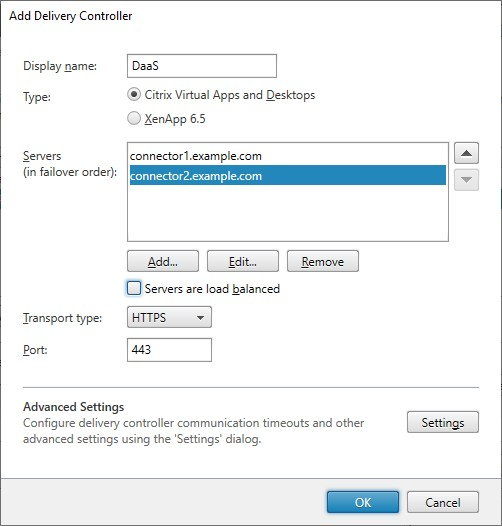
- En la pantalla Administrar controladores de entrega, haz clic en Agregar.
- Introduce un Nombre para mostrar que te ayude a identificar la fuente.
- Selecciona el Tipo como Citrix Virtual Apps and Desktops.
-
En Servidores, para cada Cloud Connector, haz clic en Agregar e introduce el nombre del Cloud Connector (o el equilibrador de carga correspondiente).
-
Si has colocado un equilibrador de carga delante de los Cloud Connectors o DDC, introduce el nombre del equilibrador de carga. Si no usas un equilibrador de carga, enumera cada DDC o Cloud Connector individualmente.
-
Si tienes varias ubicaciones de recursos, Citrix recomienda que agregues los Cloud Connectors de todas las ubicaciones de recursos que contengan VDA para que, en caso de una interrupción, StoreFront pueda usar la Caché de host local para iniciar los VDA en la ubicación adecuada.
-
Si usas un equilibrador de carga, es importante que uses un equilibrador de carga independiente para cada ubicación de recursos. Si un equilibrador de carga se encuentra delante de servidores en varias ubicaciones de recursos, esto no importa en el funcionamiento normal. Sin embargo, en el modo de Caché de host local, impediría que StoreFront pudiera dirigir las solicitudes de inicio a la ubicación de recursos correcta, lo que provocaría fallos en los inicios.
-
Si tus servidores usan HTTPS (recomendado), asegúrate de que los nombres que especificas en la lista de servidores coincidan exactamente (incluida la distinción entre mayúsculas y minúsculas) con los nombres de los certificados de esos servidores.
-
- Si tienes conectores de varias ubicaciones, Citrix recomienda que coloques los conectores con la menor latencia al servidor StoreFront en la parte superior de la lista y desmarques la opción Los servidores tienen equilibrio de carga. Como los conectores solo actúan como proxy de información para los controladores de entrega de DaaS, el uso del equilibrio de carga tiene un beneficio limitado.
-
En la lista Tipo de transporte, selecciona el tipo de conexiones que StoreFront usará para las comunicaciones con los servidores.
- Para enviar datos a través de conexiones no cifradas, selecciona HTTP. Si seleccionas esta opción, tú mismo debes tomar las medidas necesarias para proteger las conexiones entre StoreFront y tus Cloud Connectors.
- Para enviar datos a través de conexiones cifradas (recomendado), selecciona HTTPS. Si seleccionas esta opción, debes asegurarte de que los Cloud Connectors estén configurados para HTTPS.
Nota:
Si usas HTTPS para proteger las conexiones entre StoreFront y tus servidores, asegúrate de que los nombres que especificas en la lista de servidores coincidan exactamente (incluida la distinción entre mayúsculas y minúsculas) con los nombres de los certificados de esos servidores.
-
Especifica el puerto que StoreFront usará para las conexiones a los servidores. El puerto predeterminado es 80 para conexiones HTTP y 443 para conexiones HTTPS.
-
Pulsa Aceptar.
-
Si has configurado Claves de seguridad (recomendado), debes agregar la clave mediante PowerShell. Por ejemplo:
$store = Get-STFStoreService -VirtualPath [Path to store]
$farm = Get-STFStoreFarm -StoreService $store -FarmName [Site name]
Set-STFStoreFarm -Farm $farm -XMLValidationEnabled $true -XMLValidationSecret [Security key]
<!--NeedCopy-->
Agregar sitios para Citrix Secure Private Access
Si tu servidor StoreFront está configurado para Citrix Secure Private Access, puedes agregar sitios de Citrix Secure Private Access.
- Navega a Almacenes > Controladores de entrega en StoreFront.
- Haz clic en Agregar.
- En la ventana Agregar controlador de entrega, proporciona un Nombre para mostrar para identificar la fuente.
- Selecciona el Tipo como Citrix Secure Private Access.
- Introduce el nombre del servidor de Citrix Secure Private Access.
-
En el menú desplegable Tipo de transporte, selecciona el tipo de conexión que se puede usar para las comunicaciones con los servidores.
- HTTP: envía datos a través de conexiones no cifradas.
Nota:
Si seleccionas HTTP, tú mismo debes tomar las medidas necesarias para proteger las conexiones entre StoreFront y tus servidores.
- HTTPS: envía datos a través de conexiones HTTP seguras usando Secure Sockets Layer (SSL) o Transport Layer Security (TLS).
- Especifica el puerto que se usará para las conexiones a los servidores. El puerto predeterminado para HTTP es 80 y para HTTPS es 443.
- Haz clic en Aceptar.
Crear un sitio mediante el SDK de PowerShell
Para agregar un sitio, usa el comando Add-STFStoreFarm.
- Para Citrix Virtual Apps and Desktops o Citrix Desktops as a Service, establece
FarmTypeenXenDesktop. - Para Citrix Secure Private Access, establece
FarmTypeenSPA.
Modificar un sitio
En la pantalla Administrar controladores de entrega, selecciona un sitio y haz clic en Modificar.
Advertencia:
Si cambias el nombre de un sitio:
- El sitio se elimina de cualquier configuración de Optimal HDX routing. Debes agregar el sitio de nuevo a tu configuración de Optimal HDX routing.
- Cualquier favorito de usuario Favoritos para ese sitio desaparece (a menos que estés usando la agregación multisitio). Esto se debe a que el registro de favoritos hace referencia al sitio por su nombre. Los registros de favoritos no se eliminan, por lo que si cambias el nombre del sitio a su nombre original, los favoritos vuelven a aparecer. Para solucionar esto, si estás usando una base de datos de SQL Server, puedes actualizar los registros en la base de datos. De lo contrario, puedes exportar los favoritos, corregir los nombres y volver a importarlos. Para obtener más información, consulta administrar datos de suscripción.
Modificar un sitio con el SDK de PowerShell
Para modificar un sitio con PowerShell, usa el comando Set-STFStoreFarm
Eliminar un sitio
En la pantalla Administrar controladores de entrega, selecciona un sitio y haz clic en Quitar.
Eliminar un sitio con el SDK de PowerShell
Para eliminar un sitio con PowerShell, usa el comando Remove-STFStoreFarm
Comprobación de estado y comportamiento de omisión de servidores
Para mejorar el rendimiento cuando algunos de los servidores que proporcionan recursos dejan de estar disponibles, StoreFront omite temporalmente los servidores que no responden. Mientras se omite un servidor, StoreFront ignora ese servidor y no lo usa para acceder a los recursos. Esto evita retrasos al intentar conectarse a servidores que no están disponibles.
Usa estos parámetros para especificar la duración del comportamiento de omisión:
- Período de sondeo de comprobación de estado en segundo plano - Especifica con qué frecuencia StoreFront comprueba si cada servidor está disponible. El valor predeterminado es 1 minuto. Para configurar esto, consulta Período de sondeo de comprobación de estado en segundo plano.
- Duración de omisión - Cuando la comprobación de estado en segundo plano está habilitada, esto debe establecerse al menos en el período de sondeo, pero más allá de eso, el valor no tiene impacto. Si la comprobación de estado en segundo plano está deshabilitada (no recomendado), los servidores se omitirán hasta que expire la duración. El valor predeterminado es 60 minutos.
- Duración de omisión de todos los fallos - Solo se usa cuando la comprobación de estado en segundo plano está deshabilitada (no recomendado). Especifica una duración reducida en minutos que StoreFront usa en lugar de Duración de omisión si todos los servidores de un controlador de entrega en particular están siendo omitidos. El valor predeterminado es 0 minutos, lo que significa que StoreFront no omite ningún servidor.
Para cambiar los parámetros de omisión
Normalmente no es necesario modificar esta configuración.
- Desde la consola de administración de Citrix StoreFront, en el panel izquierdo, selecciona el nodo Almacenes.
- Selecciona un almacén en el panel de resultados.
- En el panel Acciones, haz clic en Administrar controladores de entrega.
- Selecciona un controlador, haz clic en Modificar y luego haz clic en Configuración en la pantalla Modificar controlador de entrega.
- En Configuración avanzada, haz clic en Configuración.
- En el cuadro de diálogo Configurar configuración avanzada:
- En la fila Duración de omisión de todos los fallos, haz clic en la segunda columna e introduce un tiempo, en minutos, durante el cual un controlador de entrega se considera sin conexión después de que todos sus servidores no respondan.
- En la fila Duración de omisión, haz clic en la segunda columna e introduce un tiempo, en minutos, durante el cual un solo servidor se considera sin conexión después de que no responda.
Asignar usuarios a un sitio
De forma predeterminada, los usuarios que acceden a un almacén ven un agregado de todos los recursos disponibles para ellos de todos los sitios configurados para ese almacén. Para proporcionar diferentes recursos a diferentes usuarios, puedes configurar almacenes separados o incluso implementaciones de StoreFront separadas. Alternativamente, puedes proporcionar acceso a implementaciones particulares en función de la pertenencia de los usuarios a grupos de Microsoft Active Directory. Esto te permite configurar diferentes experiencias para diferentes grupos de usuarios a través de un único almacén.
Por ejemplo, puedes agrupar recursos comunes para todos los usuarios en una implementación y aplicaciones financieras para el departamento de Contabilidad en otra implementación. En tal configuración, un usuario que no es miembro del grupo de usuarios de Contabilidad solo ve los recursos comunes al acceder al almacén. A un miembro del grupo de usuarios de Contabilidad se le presentan tanto los recursos comunes como las aplicaciones financieras.
Alternativamente, puedes crear una implementación para usuarios avanzados que proporciona los mismos recursos que tus otras implementaciones, pero con hardware más rápido y potente. Esto te permite proporcionar una experiencia mejorada para usuarios críticos para el negocio, como tu equipo ejecutivo. Todos los usuarios ven los mismos escritorios y aplicaciones cuando inician sesión en el almacén, pero los miembros del grupo de usuarios Ejecutivos se conectan preferentemente a los recursos proporcionados por la implementación de usuarios avanzados.
Nota:
Esto filtra sitios completos. Además, dentro de un sitio, las aplicaciones pueden filtrarse por grupo de usuarios dentro de la configuración de Citrix Virtual Apps and Desktops Studio.
Para configurar sitios específicos para grupos de usuarios particulares:
-
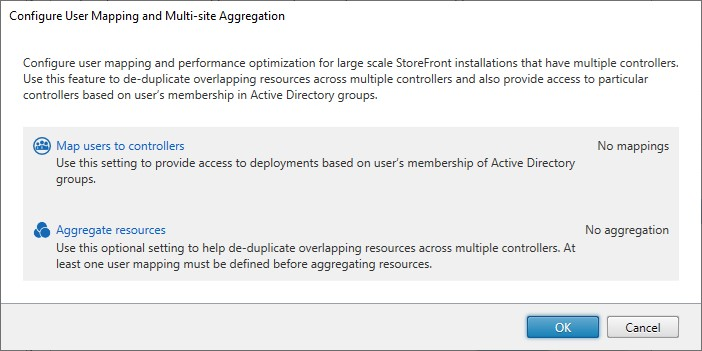
Desde la pantalla Administrar controladores de entrega, en Configuración de asignación de usuarios y agregación multisitio, haz clic en Configurar. Esta opción solo está disponible si hay dos o más sitios configurados.
Esto abre la pantalla Configurar asignación de usuarios y agregación multisitio.
-
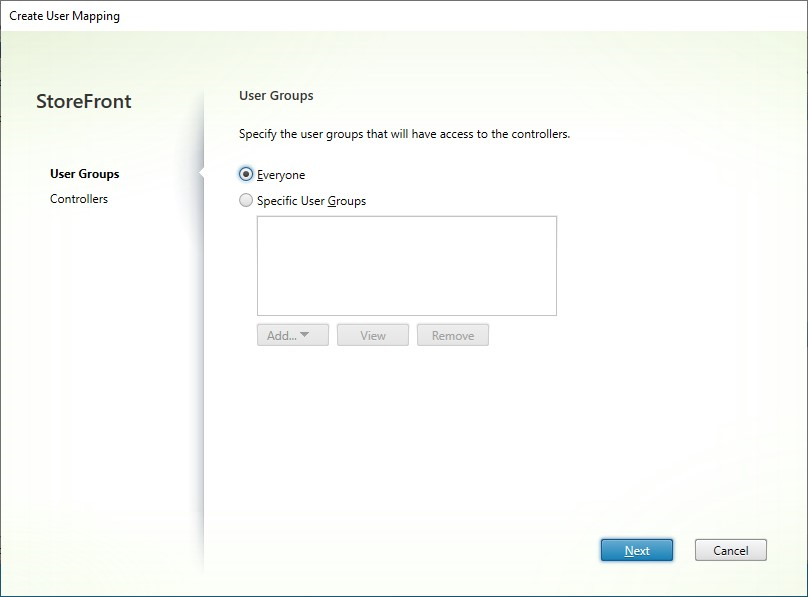
Haz clic en Asignar usuarios a controladores. Esto abre la pantalla Crear asignación de usuarios para crear tu primera asignación. Podrás crear más asignaciones más adelante.
-
Elige Todos o elige Grupos de usuarios específicos y agrega uno o más grupos.
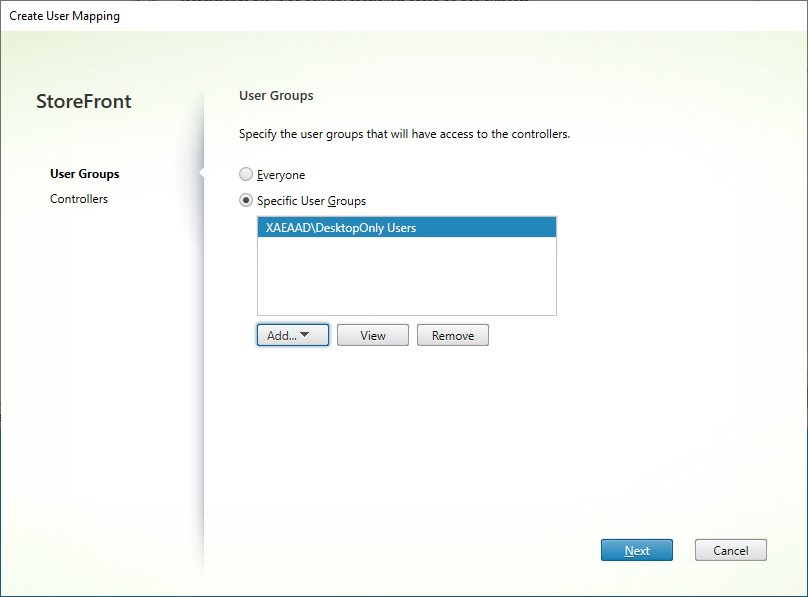
-
Haz clic en Siguiente. Esto te lleva a la ficha Controladores.
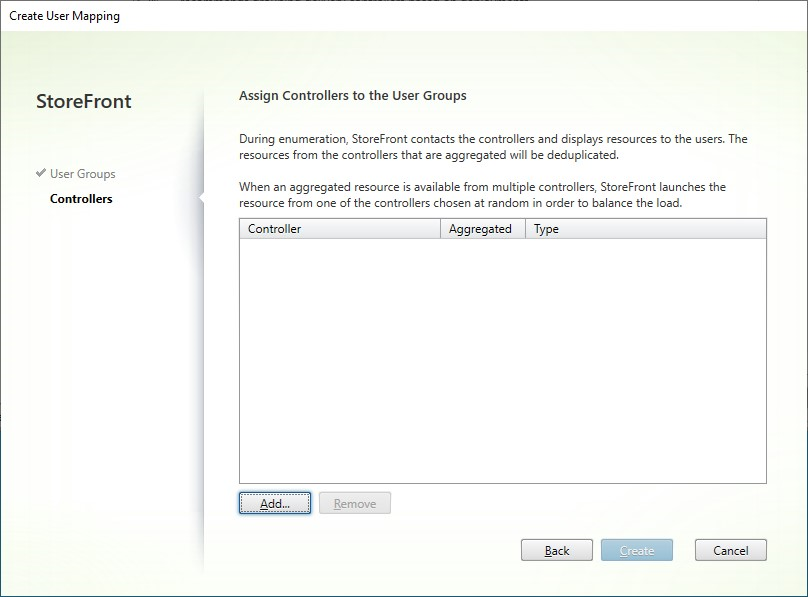
-
Haz clic en Agregar y agrega uno o más controladores.
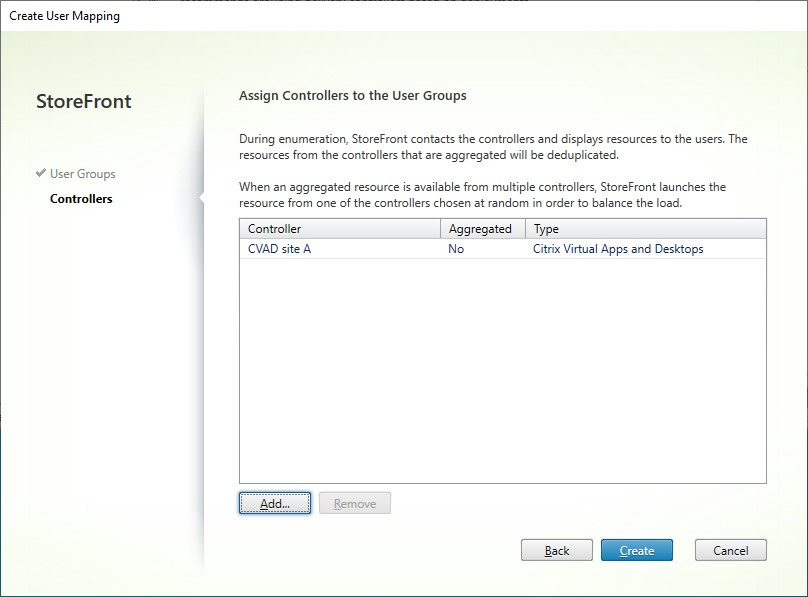
-
Haz clic en Crear.
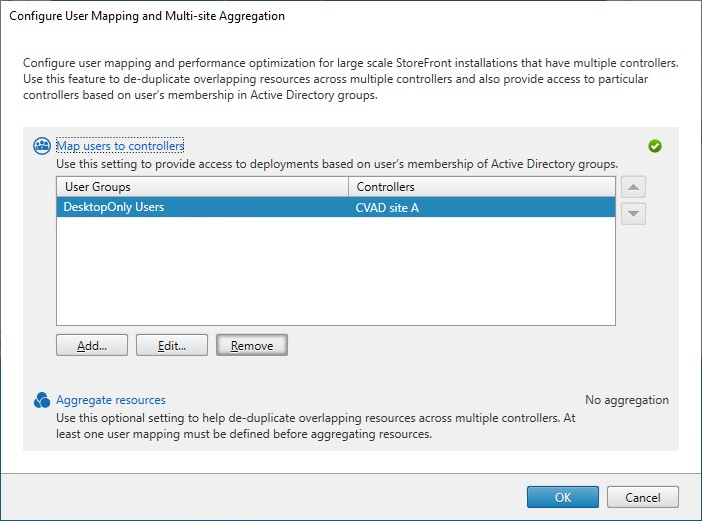
-
Haz clic en Agregar… para crear más asignaciones según sea necesario.
Asignar usuarios a sitios con el SDK de PowerShell
Puedes asignar usuarios a sitios usando el SDK de PowerShell.
-
Para cada sitio, crea un EquivalentFarmset. Todos los sitios deben formar parte de un farmset; de lo contrario, no estarán disponibles para ningún usuario. Llama a New-STFEquivalentFarmset con los siguientes parámetros:
-
Name- un nombre único para el EquivalentFarmSet -
PrimaryFarms- el nombre del sitio (granja) no agregado.
-
-
Para cada conjunto de usuarios que requieren acceso a un conjunto diferente de sitios, crea asignaciones entre esos usuarios y cada uno de los EquivalentFarmSets. Para crear el UserFarmMapping, llama a Add-STFUserFarmMapping con los siguientes parámetros:
-
StoreService- El servicio de almacén al que agregar el UserFarmMapping. -
Name- Un nombre único para la asignación. -
GroupMembers- Una tabla hash que contiene los nombres y SID de los grupos de usuarios que forman parte de la asignación. El nombre se usa solo para mostrar; el SID define el grupo. Para agregar a todos los usuarios, crea una única entrada en la tabla hash con el nombreEveryoney el valorEveryone. -
EquivalentFarmSet- Un EquivalentFarmSet creado en el paso anterior.
Debes asegurarte de que cada sitio (granja) esté incluido en al menos un UserFarmMapping; de lo contrario, ningún usuario podrá acceder a ese recurso.
-
Agregación multisitio
De forma predeterminada, StoreFront enumera todas las implementaciones que proporcionan escritorios y aplicaciones para un almacén y trata todos esos recursos como distintos. Esto significa que si el mismo recurso está disponible desde varias implementaciones, los usuarios ven un icono para cada recurso, lo que podría ser confuso si los recursos tienen el mismo nombre. Cuando configuras configuraciones multisitio de alta disponibilidad, puedes agrupar implementaciones de Citrix Virtual Apps and Desktops que entregan el mismo escritorio o aplicación para que los recursos idénticos puedan agregarse para los usuarios. Las implementaciones agrupadas no necesitan ser idénticas, pero los recursos deben tener el mismo nombre y ruta en cada servidor para ser agregados.
Con la agregación multisitio, cuando un escritorio o aplicación está disponible desde múltiples implementaciones de Citrix Virtual Apps and Desktops configuradas para un almacén particular, StoreFront agrega todas las instancias de ese recurso y presenta a los usuarios un único icono. Cuando un usuario inicia un recurso agregado, StoreFront determina la instancia más adecuada de ese recurso para el usuario, teniendo en cuenta:
- Disponibilidad del servidor.
- Si el usuario ya tiene una sesión activa.
- Las palabras clave
PrimaryySecondary. - La preferencia de zona del usuario.
- El orden de las fuentes de entrega que especificaste en tu configuración.
StoreFront supervisa dinámicamente los servidores que no responden a las solicitudes, basándose en que dichos servidores están sobrecargados o temporalmente no disponibles. Los usuarios son dirigidos a instancias de recursos en otros servidores hasta que se restablecen las comunicaciones. Cuando los servidores que proporcionan los recursos lo admiten, StoreFront intenta reutilizar las sesiones existentes para entregar recursos adicionales. Si un usuario ya tiene una sesión activa en una implementación que también proporciona el recurso solicitado, StoreFront reutiliza la sesión si es compatible con ese recurso. Minimizar el número de sesiones para cada usuario reduce el tiempo necesario para iniciar escritorios o aplicaciones adicionales y puede permitir un uso más eficiente de las licencias de producto.
Puedes anular el orden de implementación especificado para recursos individuales de Citrix Virtual Apps and Desktops para definir implementaciones preferidas a las que los usuarios se conectan cuando acceden a un escritorio o aplicación en particular. Esto te permite, por ejemplo, especificar que los usuarios se conecten preferentemente a una implementación específicamente adaptada para entregar un escritorio o aplicación en particular, pero que utilicen otras implementaciones para otros recursos. Para ello, agrega la cadena KEYWORDS:Primary a la descripción del escritorio o aplicación en la implementación preferida y KEYWORDS:Secondary al recurso en otras implementaciones. Siempre que sea posible, los usuarios se conectan a la implementación que proporciona el recurso principal, independientemente del orden de implementación especificado en tu configuración. Los usuarios se conectan a las implementaciones que proporcionan recursos secundarios cuando la implementación preferida no está disponible.
Como parte de la configuración del sitio de StoreFront, puedes especificar en qué zonas se encuentran esos recursos. Si los usuarios acceden a StoreFront a través de un GSLB, puedes configurar el GSLB para insertar un encabezado de preferencia de zona. StoreFront intentará entonces iniciar las aplicaciones alojadas en la implementación preferida antes de contactar con otras implementaciones.
Después de comprobar los demás factores, StoreFront utiliza el orden especificado en tu configuración para determinar la implementación a la que se conecta el usuario. Si hay varias implementaciones equivalentes disponibles para el usuario, puedes especificar que los usuarios se conecten a la primera implementación disponible o aleatoriamente a cualquier implementación de la lista. Conectar a los usuarios a la primera implementación disponible te permite minimizar el número de implementaciones en uso para el número actual de usuarios. Conectar a los usuarios aleatoriamente proporciona una distribución más equitativa de los usuarios entre todas las implementaciones disponibles.
-
En la pantalla Administrar controladores de entrega, en Configuración de asignación de usuarios y agregación multisitio, haz clic en Configurar. Esta opción solo está disponible si hay dos o más sitios configurados.
-
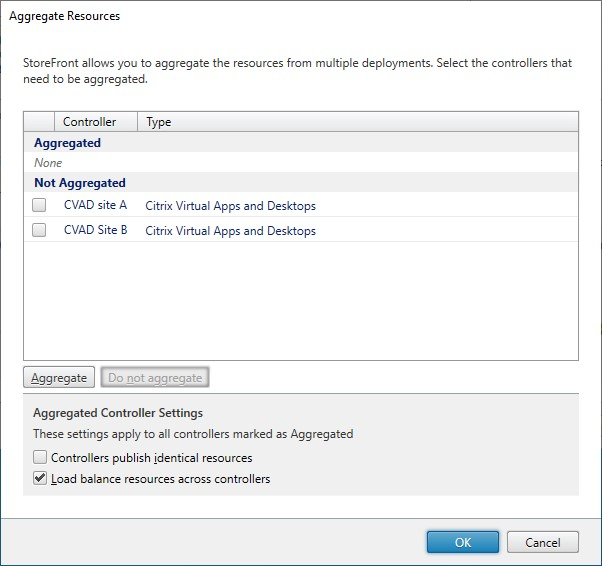
Haz clic en Agregar recursos. Esto muestra la pantalla Agregar recursos.
-
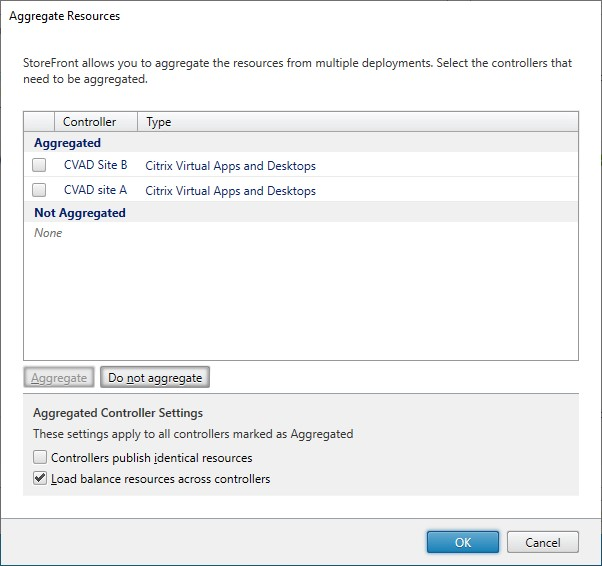
Elige los sitios que tienen los mismos recursos y haz clic en Agregar.
-
Selecciona las opciones de Configuración de controladores agregados según sea necesario:
-
Los controladores publican recursos idénticos: Cuando está seleccionada, StoreFront enumera los recursos de solo uno de los controladores del conjunto agregado. Cuando no está seleccionada, StoreFront enumera los recursos de todos los controladores del conjunto agregado (para acumular el conjunto completo de recursos disponibles del usuario). Seleccionar esta opción mejora el rendimiento al enumerar recursos, pero no la recomendamos a menos que tengas la certeza de que la lista de recursos es idéntica en todas las fuentes agregadas.
-
Equilibrar la carga de recursos entre controladores: Cuando está seleccionada, los inicios se distribuyen uniformemente entre los controladores disponibles. Cuando no está seleccionada, los inicios se dirigen al primer controlador especificado en la pantalla del cuadro de diálogo de asignación de usuarios, con conmutación por error a los controladores posteriores si el inicio falla.
-
-
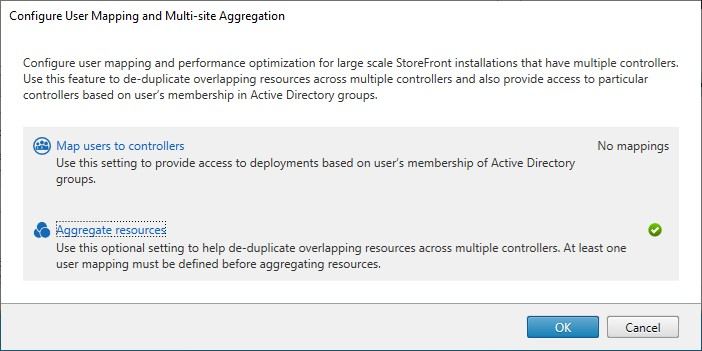
Haz clic en Aceptar para volver a la pantalla Configuración de asignación de usuarios y agregación multisitio. Ahora Agregar recursos está marcado.
-
Cuando los recursos se agregan, por defecto, ningún usuario tiene acceso a ellos, por lo que debes agregar las asignaciones de usuarios. Haz clic en Asignar usuarios a controladores. Esto abre la pantalla Crear asignación de usuarios.
-
Elige Todos o Grupos de usuarios específicos y agrega uno o más grupos. Por ejemplo, es posible que quieras elegir un grupo que represente a los usuarios de una ubicación específica.
-
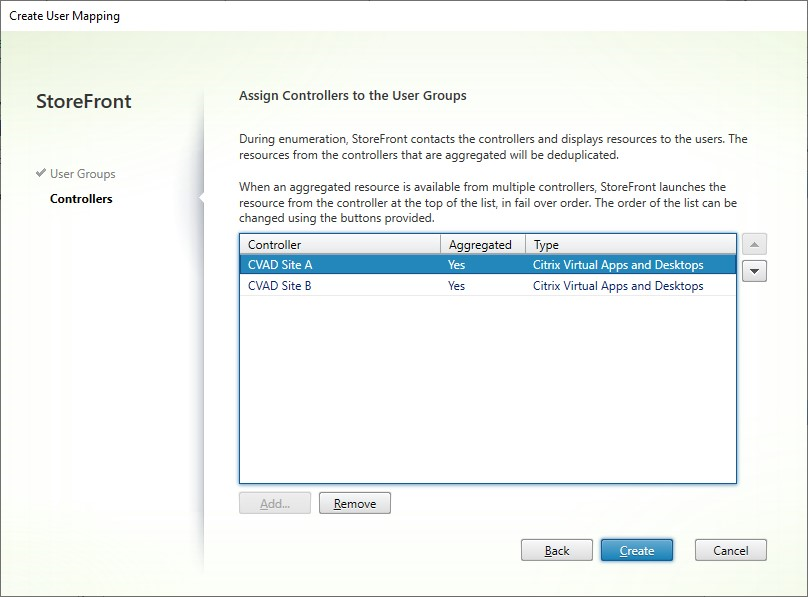
Agrega los sitios agregados. Debes agregar todos los sitios agregados; los que no se incluyan pasarán a ser No agregados. También puedes incluir recursos no agregados.
-
Si no marcaste Equilibrar la carga de recursos entre controladores, puedes elegir el orden en que StoreFront debe preferir iniciar los recursos.
-
Pulsa Crear para volver a Configuración de asignación de usuarios y agregación multisitio.
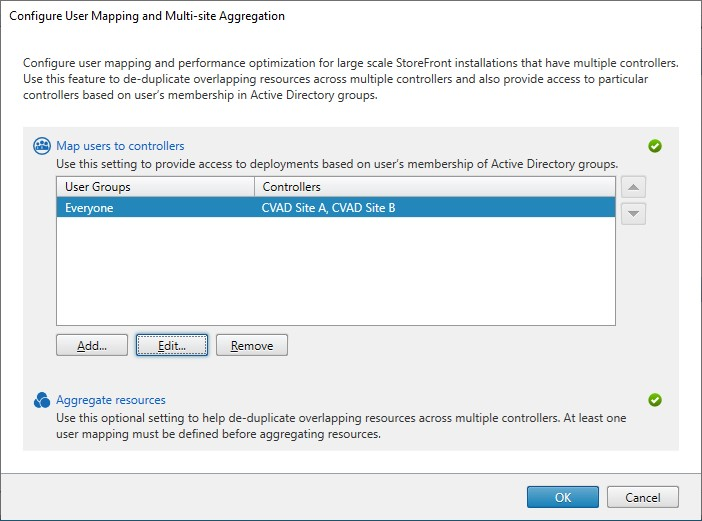
-
Agrega más asignaciones según sea necesario. Asegúrate de que cada sitio esté asignado a un grupo de usuarios; de lo contrario, esos recursos no podrán ser utilizados por nadie.
-
Haz clic en Aceptar.
Configuraciones avanzadas mediante el SDK de PowerShell
Puedes configurar muchas operaciones comunes multisitio y de alta disponibilidad con la consola de administración de StoreFront. También puedes configurar StoreFront usando el SDK de PowerShell, que proporciona la siguiente funcionalidad adicional:
- Capacidad de especificar múltiples agrupaciones de implementaciones para la agregación.
- La consola de administración solo permite una única agrupación de implementaciones, lo cual es suficiente para la mayoría de los casos.
- Para almacenes con muchas implementaciones con conjuntos de recursos disjuntos, múltiples agrupaciones podrían ofrecer mejoras de rendimiento.
- Capacidad de especificar órdenes de preferencia complejas para implementaciones agregadas. La consola de administración permite que las implementaciones agregadas se equilibren la carga o se utilicen como una única lista de conmutación por error. Usando PowerShell, puedes tener múltiples grupos de fuentes que se equilibran la carga y conmutan por error entre diferentes grupos.
Advertencia:
Después de configurar opciones multisitio avanzadas mediante PowerShell, ya no es posible modificar las opciones usando la consola de administración.
-
Decide qué grupos de agregación deseas usar. Dentro de un grupo de agregación, las aplicaciones con el mismo nombre para mostrar se agregan en un único icono. Cada grupo de agregación necesita un nombre. Con la consola de administración solo puedes crear un grupo de agregación. A través de PowerShell puedes definir múltiples grupos de agregación.
-
Para cada grupo de agregación, crea uno o más EquivalentFarmset que listen los sitios (conocidos en el SDK como granjas) que deseas agregar. Si se asignarán diferentes sitios dentro del grupo de agregación a diferentes usuarios, entonces debes crear un EquivalentFarmSet separado para cada conjunto de usuarios, pero compartiendo el mismo
AggregationGroupName. Para crear el EquivalentFarmSet, llama a New-STFEquivalentFarmset con los siguientes parámetros:-
Name: un nombre único para el EquivalentFarmset. -
AggregationGroupName: el nombre del grupo de agregación al que pertenece el conjunto de granjas. -
LoadBalanceMode:LoadBalanced(equilibrado) oFailover(conmutación por error). -
PrimaryFarms: las granjas que deseas agregar. SiLoadBalanceModeesFailover, asegúrate de que las granjas estén listadas en el orden requerido. Si hay múltiples EquivalentFarmSets para un grupo de agregación, este orden se combina con el IndexNumber definido en el UserFarmMapping al evaluar qué sitio usar para iniciar un recurso. -
BackupFarms: una lista de granjas para usar en caso de que ninguna de las granjas principales esté disponible. Esta funcionalidad está en desuso. En su lugar, agrega EquivalentFarmSets adicionales con un IndexNumber más alto.
-
-
Para cada sitio que no forme parte de un grupo de agregación, crea un EquivalentFarmset sin especificar un
AggregationGroupName. Todos los sitios deben formar parte de un conjunto de granjas. Llama a New-STFEquivalentFarmset con los siguientes parámetros:-
Name: un nombre único para el EquivalentFarmSet -
PrimaryFarms: el nombre de la granja no agregada.
-
-
Para cada conjunto de usuarios que requieran acceso a un conjunto diferente de sitios, crea asignaciones entre esos usuarios y cada uno de los EquivalentFarmSets. Para crear el UserFarmMapping, llama a Add-STFUserFarmMapping con los siguientes parámetros:
-
StoreService: el servicio de almacén al que agregar el UserFarmMapping. -
Name: un nombre único para la asignación. -
GroupMembers: una tabla hash que contiene los nombres y SID de los grupos de usuarios que forman parte de la asignación. El nombre se usa solo para mostrar; el SID define el grupo. Para agregar a todos los usuarios, crea una única entrada en la tabla hash con el nombreEveryoney el valorEveryone. -
EquivalentFarmSet: un EquivalentFarmSet creado en el paso anterior. -
IndexNumber: establece el orden en que se evalúan los sitios. Esto establece el orden de preferencia de qué sitio usar para iniciar un recurso.
Debes asegurarte de que cada sitio (granja) esté incluido en al menos un UserFarmMapping; de lo contrario, ningún usuario podrá acceder a ese recurso.
-
Preferencia de zona
Si tienes varias implementaciones de CVAD en diferentes regiones, puedes configurar tu NetScaler ADC para notificar a StoreFront las implementaciones de CVAD preferidas por el usuario. Para obtener más información, consulta Preferencia de zona con equilibrio de carga de servidor global (GSLB).
Debes configurar manualmente StoreFront para indicarle qué implementación de CVAD contiene qué zonas:
- Desde la consola de administración de Citrix StoreFront, en el panel izquierdo, selecciona el nodo Almacenes.
- Selecciona un almacén en el panel de resultados.
- En el panel Acciones, haz clic en Administrar controladores de entrega.
- Selecciona un controlador, haz clic en Modificar y luego haz clic en Configuración en la pantalla Modificar controlador de entrega.
- En Configuración avanzada, haz clic en Configuración.
- En el cuadro de diálogo Configurar opciones avanzadas, en la fila Zonas, haz clic en la segunda columna.
- Haz clic en Agregar…, introduce el nombre de la zona y pulsa Aceptar. Repite este paso para cada zona de la implementación.
- En el cuadro de diálogo Configurar opciones avanzadas, haz clic en Aceptar.
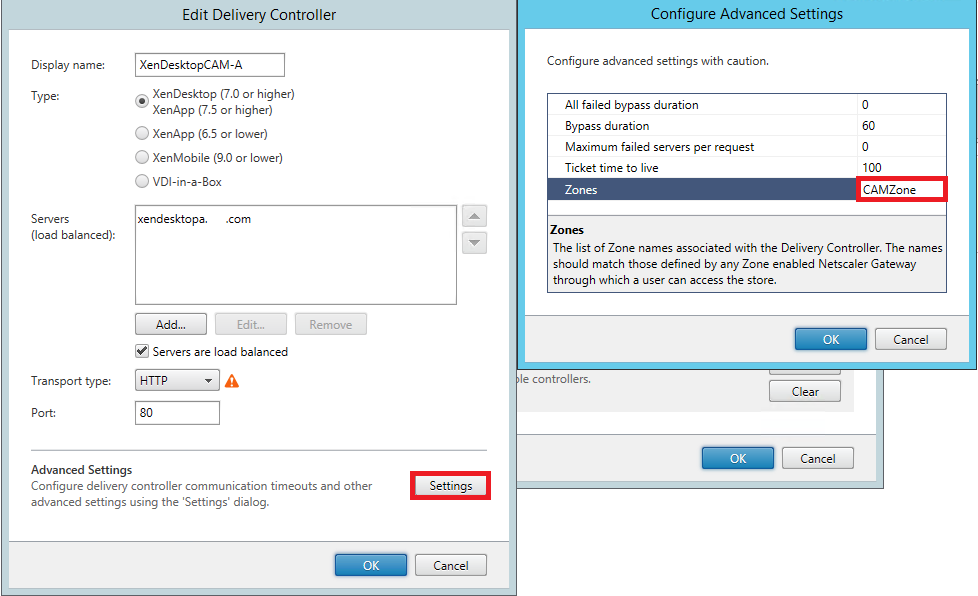
Cuando el usuario inicia un recurso agregado, StoreFront recorre la lista de zonas en el encabezado X-Citrix-ZonePreference y busca un sitio configurado con ese nombre de zona. Si hay una coincidencia, envía la solicitud de inicio a esa implementación de CVAD. Si no hay coincidencia, intenta con otras implementaciones.
Si la implementación de CVAD contiene varias zonas, no es posible dirigir la solicitud de inicio a una zona específica dentro de esa implementación.