Requerir la aplicación Citrix Workspace™ para conectarse a través de una puerta de enlace
Puedes requerir a los usuarios que usen la aplicación Citrix Workspace al conectarse a través de una puerta de enlace mediante un complemento.
Para implementar el complemento en tu puerta de enlace:
-
Descarga el complemento desde Citrix Downloads.
-
Extrae el archivo zip y citrix-gateway-plugin.tar.gz. Consiste en un archivo HTML y un archivo JavaScript.
-
Copia los archivos a la puerta de enlace de NetScaler en
/var/netscaler/gui/vpn/init -
Configura mediante la GUI de administración o Configura mediante la CLI
Configura mediante la GUI de administración
-
Inicia sesión en la GUI de administración de Netscaler®.
-
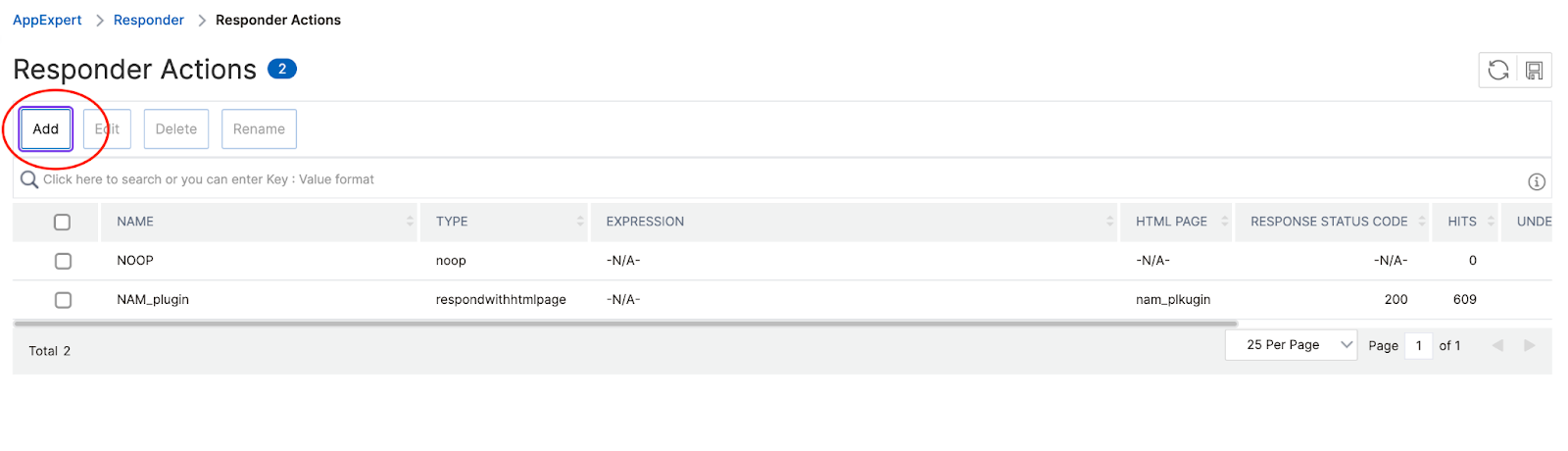
Crea una acción de respondedor y haz clic en Agregar.
-
Configura la acción de respondedor:
Tipo: Responder con página HTML
Agregar: Introduce la ruta
/vpn/init/native-app-mandate.html -
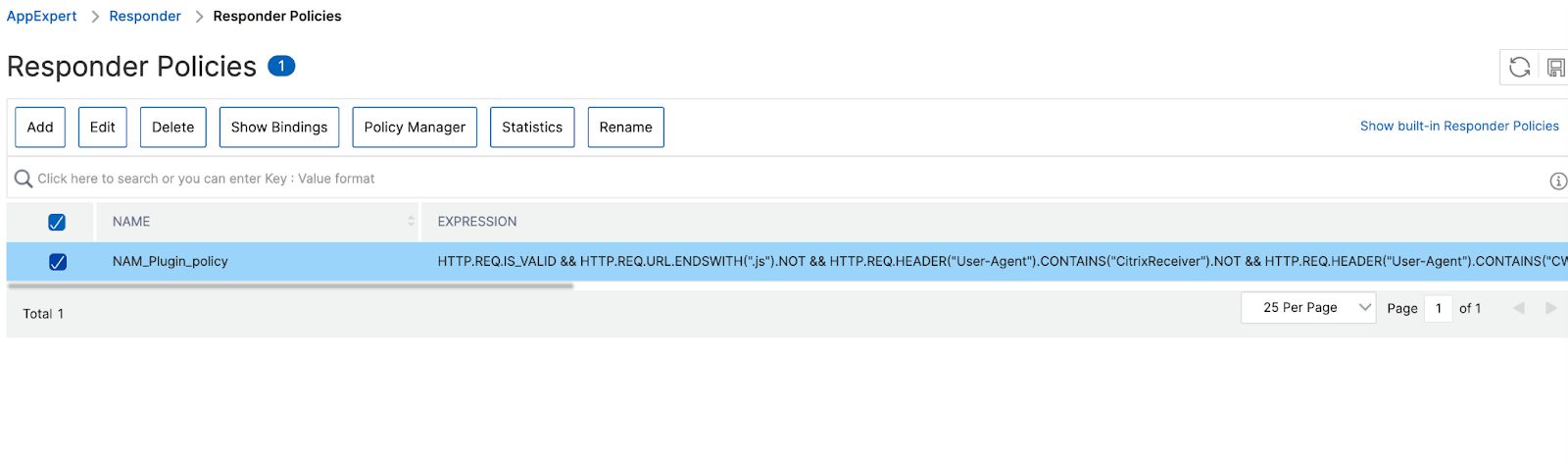
Crea una directiva de respondedor.
-
Configura la directiva de respondedor:
Acción: El nombre de la acción que creaste anteriormente.
Expresión:
HTTP.REQ.IS_VALID && HTTP.REQ.URL.ENDSWITH(".js").NOT && HTTP.REQ.HEADER("User-Agent").CONTAINS("CitrixReceiver").NOT && HTTP.REQ.HEADER("User-Agent").CONTAINS("CWAWEBVIEW").NOT && HTTP.REQ.HEADER("X-Requested-With").CONTAINS("com.citrix.Receiver").NOT && HTTP.REQ.HEADER("X-Requested-With").CONTAINS("XMLHttpRequest").NOT && HTTP.REQ.HEADER("User-Agent").CONTAINS("AuthManager").NOT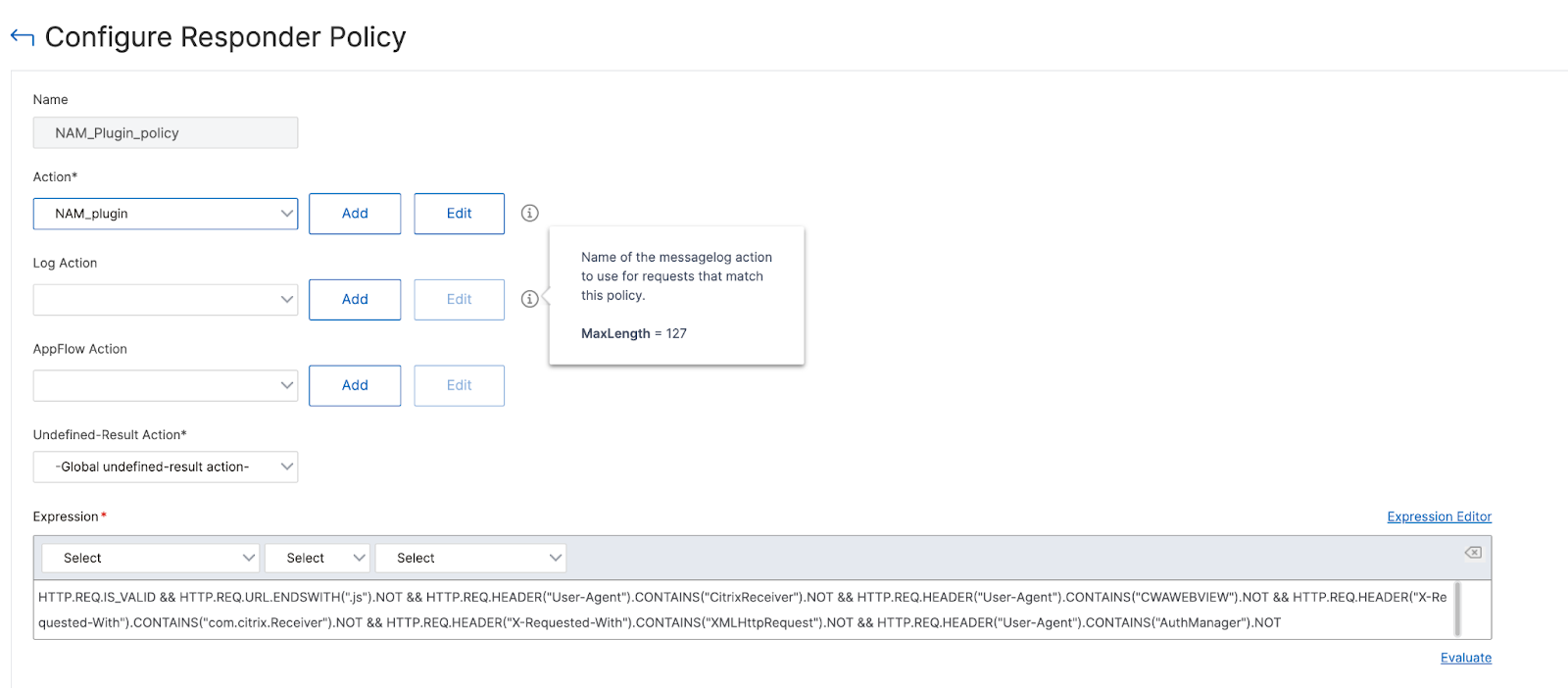
-
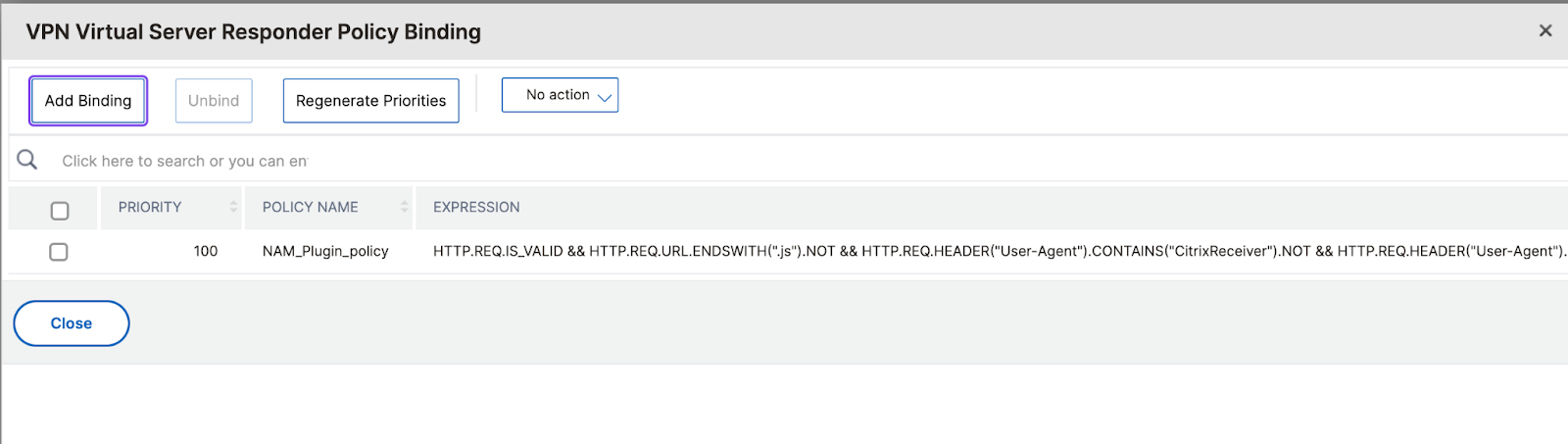
Navega hasta el servidor virtual donde quieres vincular la directiva de respondedor.
-
Vincula la directiva que creaste.
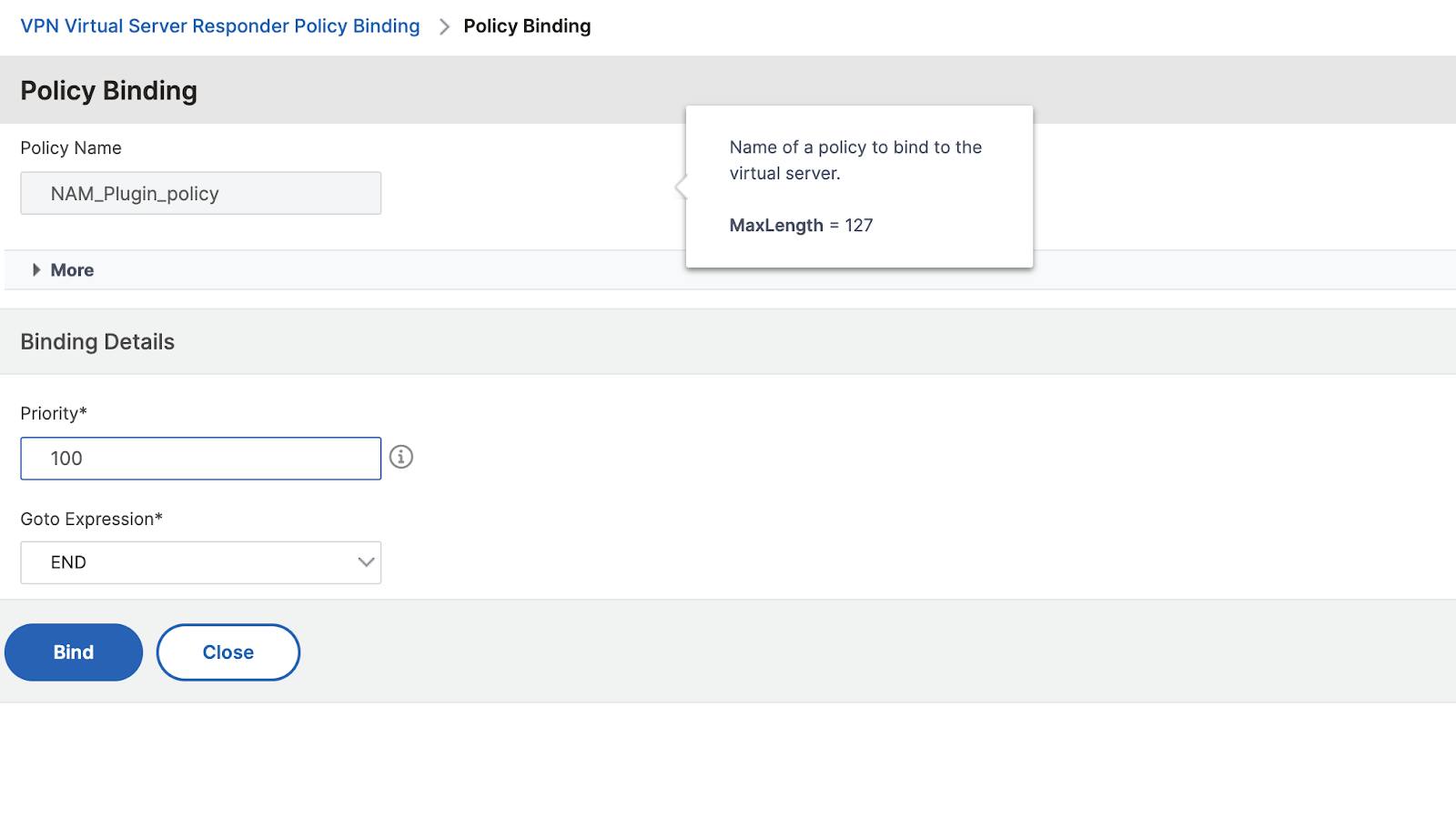
-
Para verificar que está configurado correctamente, abre la URL de la puerta de enlace para confirmar que muestra la pantalla Se requiere la aplicación Citrix Workspace. Agrega la URL de Netscaler a la aplicación Citrix Workspace y confirma que no muestra la pantalla Se requiere la aplicación Citrix Workspace.
Configura mediante la CLI
Para configurar la función de requerir la aplicación Citrix Workspace mediante la CLI, realiza lo siguiente:
-
Crea una acción de respondedor con un archivo HTML (puedes modificar la configuración en la GUI)
add responder action respond_with_html_act respondwithhtmlpage sample_page -responseStatusCode 200 <!--NeedCopy--> -
Crea una directiva de respondedor para gestionar las solicitudes de un navegador web, no de la aplicación Citrix Workspace.
add responder policy respond_with_html_pol "HTTP.REQ.IS_VALID && HTTP.REQ.URL.ENDSWITH(".js").NOT && HTTP.REQ.HEADER("User-Agent").CONTAINS("CitrixReceiver").NOT && HTTP.REQ.HEADER("User-Agent").CONTAINS("CWAWEBVIEW").NOT && HTTP.REQ.HEADER("X-Requested-With").CONTAINS("com.citrix.Receiver").NOT && HTTP.REQ.HEADER("X-Requested-With").CONTAINS("XMLHttpRequest").NOT && HTTP.REQ.HEADER("User-Agent").CONTAINS("AuthManager").NOT" respond_with_html_act <!--NeedCopy--> -
Vincula la directiva al servidor virtual VPN
bind vpn vserver vpn_vs -policy respond_with_html_pol -priority 100 -gotoPriorityExpression END -type AAA_REQUEST
<!--NeedCopy-->