Control de espacio de trabajo
Nota:
Esta funcionalidad solo está disponible con la experiencia clásica.
A medida que los usuarios se mueven entre dispositivos, el control de espacio de trabajo garantiza que las aplicaciones que están usando les sigan. Los usuarios pueden seguir trabajando con las mismas instancias de aplicación en varios dispositivos en lugar de tener que reiniciar todas sus aplicaciones cada vez que inician sesión en un nuevo dispositivo. Esto permite, por ejemplo, a los médicos en hospitales ahorrar tiempo al moverse de una estación de trabajo a otra para acceder a los datos de los pacientes.
Cuando los usuarios inician sesión, se les reconecta automáticamente a cualquier aplicación que hayan dejado en ejecución. Por ejemplo, considera a un usuario que inicia sesión en un almacén y abre algunas aplicaciones. Si el usuario luego inicia sesión en el mismo almacén usando el mismo método de acceso, pero en un dispositivo diferente, las aplicaciones en ejecución se transfieren automáticamente al nuevo dispositivo. Todas las aplicaciones que el usuario inicia desde un almacén en particular se desconectan automáticamente, pero no se cierran, cuando el usuario cierra sesión en ese almacén. En el caso de acceder a un almacén a través de un navegador web, se debe usar el mismo navegador para iniciar sesión, abrir las aplicaciones y cerrar sesión.
Configurar el control de espacio de trabajo en un navegador web
La configuración del control de espacio de trabajo dentro de la consola de administración de StoreFront solo se aplica al acceder al almacén a través de un navegador web. Esto está sujeto a los siguientes requisitos y restricciones:
- El control de espacio de trabajo no está disponible cuando el navegador web se ejecuta dentro de escritorios o aplicaciones alojadas.
- Para los usuarios que acceden a sitios web desde dispositivos Windows, el control de espacio de trabajo solo se habilita si el sitio puede detectar que la aplicación Citrix Workspace para Windows está instalada en los dispositivos de los usuarios o si los recursos se abren con el navegador web.
- Para reconectarse a aplicaciones desconectadas, los usuarios que acceden a sitios web a través de Internet Explorer deben agregar el sitio a las zonas de Intranet local o Sitios de confianza.
- Si solo hay un escritorio disponible para un usuario en un sitio web configurado para iniciar escritorios únicos automáticamente cuando el usuario inicia sesión, las aplicaciones de ese usuario no se reconectan, independientemente de la configuración del control de espacio de trabajo.
- Los usuarios deben desconectarse de sus aplicaciones utilizando el mismo navegador que se usó originalmente para iniciarlas. Los recursos iniciados con un navegador diferente, o iniciados localmente desde el escritorio o el menú Inicio usando la aplicación Citrix Workspace™, no se pueden desconectar ni cerrar desde el cliente web.
- El control de espacio de trabajo no está disponible cuando los recursos se abren dentro de la misma ficha del navegador. Para configurar esto, consulta Implementación de la aplicación Citrix Workspace.
Para modificar la configuración del control de espacio de trabajo cuando se accede a un almacén a través de un navegador web, selecciona Control de espacio de trabajo en la pantalla Modificar sitio de Receiver para web.
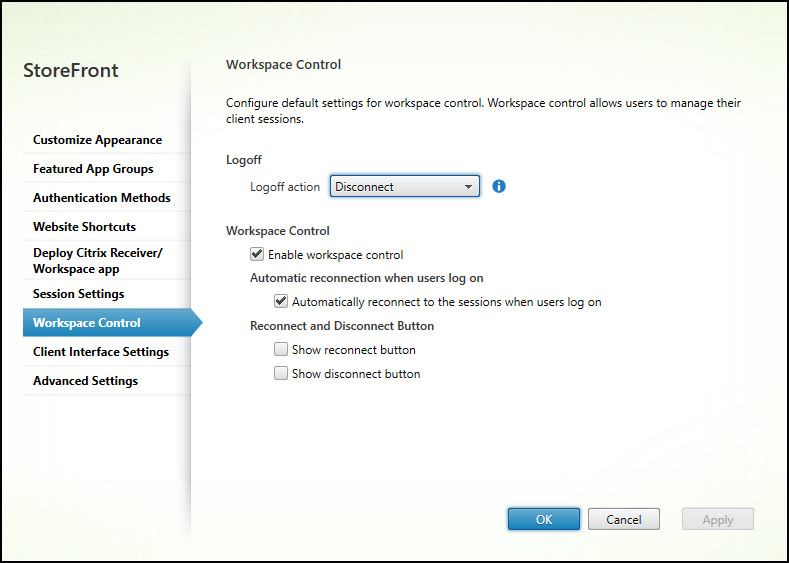
Configura los ajustes del control de espacio de trabajo de la siguiente manera:
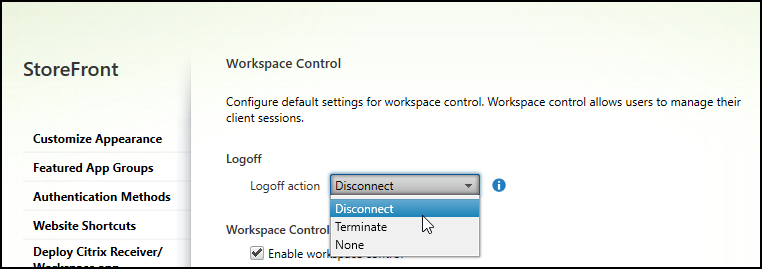
- Especifica la acción de cierre de sesión. Las acciones de cierre de sesión son las siguientes:
- Desconectar: Cuando cierras sesión en el sitio, las sesiones de aplicaciones y escritorios se desconectan automáticamente del dispositivo cliente.
- Terminar: Cuando cierras sesión en el sitio, las sesiones de aplicaciones y escritorios se terminan automáticamente en el servidor.
- Ninguna: Cuando cierras sesión en el sitio, las sesiones de aplicaciones y escritorios permanecen en ejecución.
- Selecciona la casilla de verificación Habilitar control de espacio de trabajo.
- Selecciona la casilla de verificación Volver a conectar automáticamente a las sesiones cuando los usuarios inicien sesión en Reconexiones automáticas cuando los usuarios inicien sesión.
Configurar el control de espacio de trabajo mediante el SDK de PowerShell
Puedes configurar el control de espacio de trabajo mediante el cmdlet de PowerShell Set-STFWebReceiverUserInterface.
Configurar el control de espacio de trabajo en la aplicación Workspace para Windows
Para configurar el control de espacio de trabajo en Workspace para Windows, consulta Administrar la reconexión del control de espacio de trabajo.
Configurar el control de espacio de trabajo en la aplicación Workspace para Mac
Para configurar el control de espacio de trabajo en la aplicación Workspace para Mac, consulta Configurar los ajustes del control de espacio de trabajo.
Deshabilitar el control de espacio de trabajo en todas las aplicaciones
Para deshabilitar la reconexión de sesiones en StoreFront en todas las aplicaciones Workspace, independientemente de cómo estén configuradas, ve a la ficha Configuración avanzada y desmarca Permitir reconexión de sesión.