This content has been machine translated dynamically.
Dieser Inhalt ist eine maschinelle Übersetzung, die dynamisch erstellt wurde. (Haftungsausschluss)
Cet article a été traduit automatiquement de manière dynamique. (Clause de non responsabilité)
Este artículo lo ha traducido una máquina de forma dinámica. (Aviso legal)
此内容已经过机器动态翻译。 放弃
このコンテンツは動的に機械翻訳されています。免責事項
이 콘텐츠는 동적으로 기계 번역되었습니다. 책임 부인
Este texto foi traduzido automaticamente. (Aviso legal)
Questo contenuto è stato tradotto dinamicamente con traduzione automatica.(Esclusione di responsabilità))
This article has been machine translated.
Dieser Artikel wurde maschinell übersetzt. (Haftungsausschluss)
Ce article a été traduit automatiquement. (Clause de non responsabilité)
Este artículo ha sido traducido automáticamente. (Aviso legal)
この記事は機械翻訳されています.免責事項
이 기사는 기계 번역되었습니다.책임 부인
Este artigo foi traduzido automaticamente.(Aviso legal)
这篇文章已经过机器翻译.放弃
Questo articolo è stato tradotto automaticamente.(Esclusione di responsabilità))
Translation failed!
ワークスペースコントロール
注:
この機能は、クラシックエクスペリエンスを使用している場合にのみ利用できます。
ユーザーがデバイス間を移動する際に、ワークスペースコントロールは使用中のアプリケーションがユーザーに追従するようにします。ユーザーは、新しいデバイスにログオンするたびにすべてのアプリケーションを再起動することなく、複数のデバイス間で同じアプリケーションインスタンスを使い続けることができます。これにより、例えば、病院の臨床医は、ワークステーション間を移動して患者データにアクセスする際に時間を節約できます。
ユーザーがログオンすると、実行したままにしたアプリケーションに自動的に再接続されます。たとえば、ユーザーがストアにログオンしていくつかのアプリケーションを起動する場合を考えます。その後、ユーザーが同じアクセス方法で別のデバイスから同じストアにログオンすると、実行中のアプリケーションは自動的に新しいデバイスに転送されます。ユーザーが特定のストアから起動したすべてのアプリケーションは、そのストアからログオフすると自動的に切断されますが、シャットダウンはされません。Webブラウザを介してストアにアクセスする場合、ログオン、アプリケーションの起動、およびログオフには同じブラウザを使用する必要があります。
Webブラウザでのワークスペースコントロールの設定
StoreFront管理コンソール内のワークスペースコントロール設定は、Webブラウザを介してストアにアクセスする場合にのみ適用されます。これには、以下の要件と制限があります。
- Webブラウザがホストされたデスクトップまたはアプリケーション内で実行されている場合、ワークスペースコントロールは利用できません。
- WindowsデバイスからWebサイトにアクセスするユーザーの場合、ワークスペースコントロールは、サイトがユーザーのデバイスにCitrix Workspaceアプリ for Windowsがインストールされていることを検出できる場合、またはリソースがWebブラウザで開かれる場合にのみ有効になります。
- 切断されたアプリケーションに再接続するには、Internet Explorerを介してWebサイトにアクセスするユーザーは、そのサイトをローカルイントラネットゾーンまたは信頼済みサイトゾーンに追加する必要があります。
- ユーザーがログオンしたときに単一デスクトップを自動的に起動するように構成されているWebサイトで、ユーザーが利用できるデスクトップが1つしかない場合、ワークスペースコントロールの設定に関係なく、そのユーザーのアプリケーションは再接続されません。
- ユーザーは、アプリケーションを起動したのと同じブラウザを使用して、アプリケーションから切断する必要があります。別のブラウザを使用して起動されたリソース、またはCitrix Workspace™アプリを使用してデスクトップまたはスタートメニューからローカルで起動されたリソースは、Webクライアントから切断またはシャットダウンできません。
- リソースが同じブラウザタブ内で開かれる場合、ワークスペースコントロールは利用できません。これを構成するには、Citrix Workspaceアプリの展開を参照してください。
Webブラウザを介してストアにアクセスする際のワークスペースコントロール設定を変更するには、Receiver for Webサイトの編集画面で [ワークスペースコントロール] を選択します。
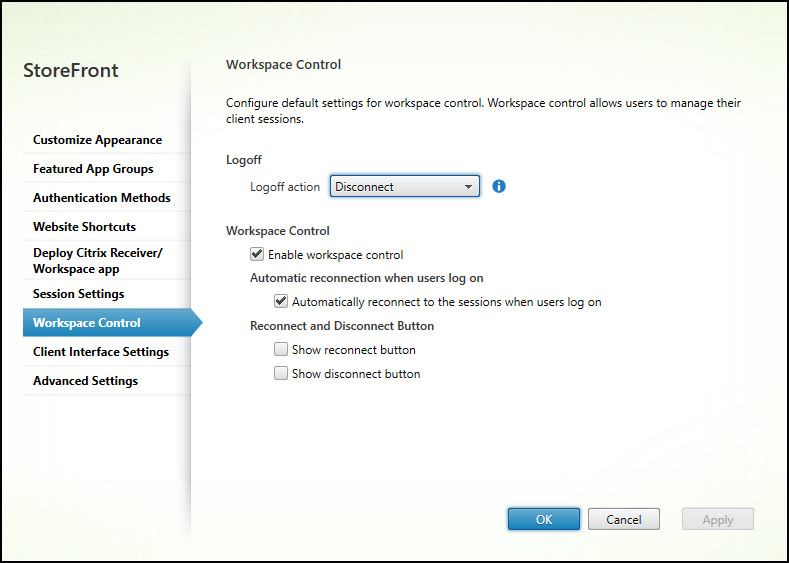
ワークスペースコントロールの設定は次のように構成します。
-
[ログオフアクション] を指定します。ログオフアクションは次のとおりです。
- 切断: サイトからログオフすると、アプリとデスクトップのセッションはクライアントデバイスから自動的に切断されます。
- 終了: サイトからログオフすると、アプリとデスクトップのセッションはサーバー上で自動的に終了されます。
- なし: サイトからログオフしても、アプリとデスクトップのセッションは実行されたままになります。
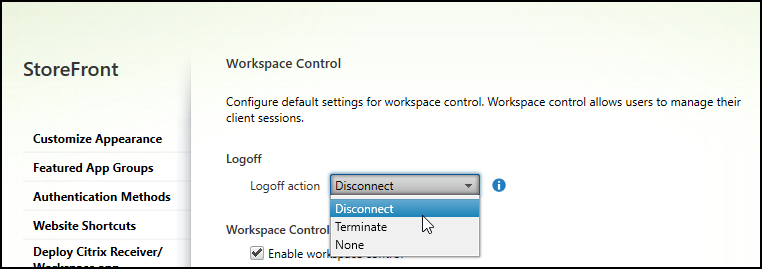
- [ワークスペースコントロールを有効にする] チェックボックスをオンにします。
- [ユーザーログオン時の自動再接続] の下にある [ユーザーログオン時にセッションに自動的に再接続する] チェックボックスをオンにします。
PowerShell SDKを使用したワークスペースコントロールの設定
PowerShellコマンドレット Set-STFWebReceiverUserInterfaceを使用して、ワークスペースコントロールを構成できます。
Workspaceアプリ for Windowsでのワークスペースコントロールの設定
Workspace for Windowsでワークスペースコントロールを構成するには、ワークスペースコントロールの再接続の管理を参照してください。
Workspaceアプリ for Macでのワークスペースコントロールの設定
Workspaceアプリ for Macでワークスペースコントロールを構成するには、ワークスペースコントロール設定の構成を参照してください。
すべてのアプリでのワークスペースコントロールの無効化
StoreFrontで、Workspaceアプリ全体でのセッション再接続を、構成方法に関係なく無効にするには、 [詳細設定] タブに移動し、 [セッションの再接続を許可する] のチェックを外します。
共有
共有
This Preview product documentation is Citrix Confidential.
You agree to hold this documentation confidential pursuant to the terms of your Citrix Beta/Tech Preview Agreement.
The development, release and timing of any features or functionality described in the Preview documentation remains at our sole discretion and are subject to change without notice or consultation.
The documentation is for informational purposes only and is not a commitment, promise or legal obligation to deliver any material, code or functionality and should not be relied upon in making Citrix product purchase decisions.
If you do not agree, select I DO NOT AGREE to exit.