
Instalar agentes
Este artículo comienza con una descripción de los agentes de Workspace Environment Management™ (WEM). El resto del artículo describe los pasos del asistente de instalación del agente. Se proporciona información adicional relacionada con los agentes.
Introducción
Cada máquina que WEM administra debe tener un agente WEM instalado. Los agentes WEM se conectan al servicio WEM y aplican la configuración que usted configura en la consola de administración. Todas las comunicaciones se realizan a través de HTTPS mediante el Citrix Cloud™ Messaging Service. Todos los agentes utilizan el almacenamiento en caché local, lo que garantiza que puedan seguir utilizando la configuración existente si se interrumpe la conexión de red.
WEM admite la administración de máquinas unidas a un dominio y no unidas a un dominio.
-
Para las máquinas unidas a un dominio, asegúrese de que las máquinas host del agente pertenezcan al mismo dominio de Active Directory que los Cloud Connectors configurados. Además, asegúrese de que las máquinas host del agente en cada ubicación de recursos estén unidas correctamente.
-
El proceso de instalación de agentes en máquinas no unidas a un dominio es similar al de las máquinas unidas a un dominio. Sin embargo, asegúrese de cumplir todos los requisitos y de seleccionar las opciones correctas durante todo el proceso. Para obtener más información, consulte Administrar máquinas no unidas a un dominio.
Hay tres métodos para conectar el agente al servicio WEM:
-
Cloud Connector
-
No unido a dominio
-
Inscripción
Para obtener más información sobre los métodos, consulte Determinar qué método de configuración utilizar.
Instalar el agente
Nota:
Para acceder a los recursos publicados en Citrix Workspace como accesos directos de aplicaciones desde la consola de administración, asegúrese de que la aplicación Citrix Workspace para Windows esté instalada en la máquina del agente. Para obtener más información, consulte Requisitos del sistema.
Utilice la siguiente secuencia para instalar su agente WEM.
Paso 1: Descargar el agente
Descargue el paquete del agente WEM (Citrix-Workspace-Environment-Management-Agent-Setup.zip) de la ficha Utilities del servicio WEM y guarde una copia en cada host del agente.
Paso 2: Configurar directivas de grupo (opcional)
Importante:
Omita este paso si elige usar el método de no unido a dominio o el de inscripción.
Opcionalmente, puede configurar las directivas de grupo. La plantilla administrativa Agent Group Policies, proporcionada en el paquete del agente WEM, agrega la directiva Agent Host Configuration.
-
Copie la carpeta Agent Group Policies proporcionada con el paquete de instalación de WEM en su controlador de dominio de WEM.
-
Agregue los archivos .admx.
-
Vaya a la carpeta Agent Group Policies > ADMX.
-
Copie los dos archivos (Citrix Workspace Environment Management Agent Host Configuration.admx y CitrixBase.admx).
-
Vaya a la carpeta
<C:\Windows>\PolicyDefinitionsy, a continuación, pegue los archivos.
-
-
Agregue los archivos .adml.
-
Vaya a la carpeta Agent Group Policies > ADMX > en-US.
-
Copie los dos archivos (Citrix Workspace Environment Management Agent Host Configuration.adml y CitrixBase.adml).
-
Vaya a la carpeta
<C:\Windows>\PolicyDefinitions\en-USy, a continuación, pegue los archivos.
-
-
En la ventana del Editor de administración de directivas de grupo, vaya a Computer Configuration > Policies > Administrative Templates > Citrix Components > Workspace Environment Management > Agent Host Configuration y configure las siguientes opciones:
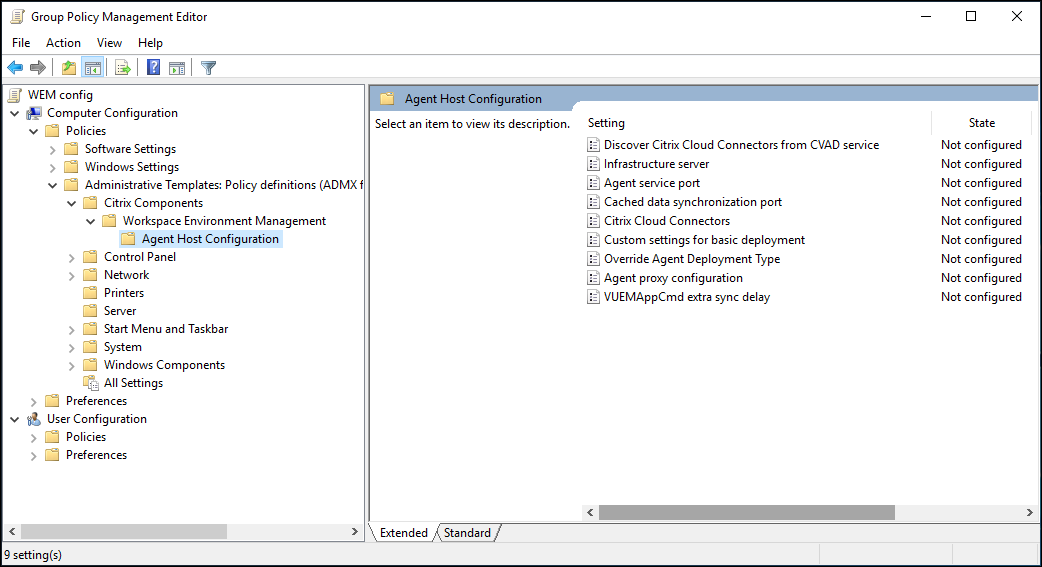 Custom settings for basic deployment. Configuración de agente personalizada utilizada para la implementación. Para obtener más información sobre la configuración de agente disponible para la implementación básica, consulte Manage Basic Deployment-agents.
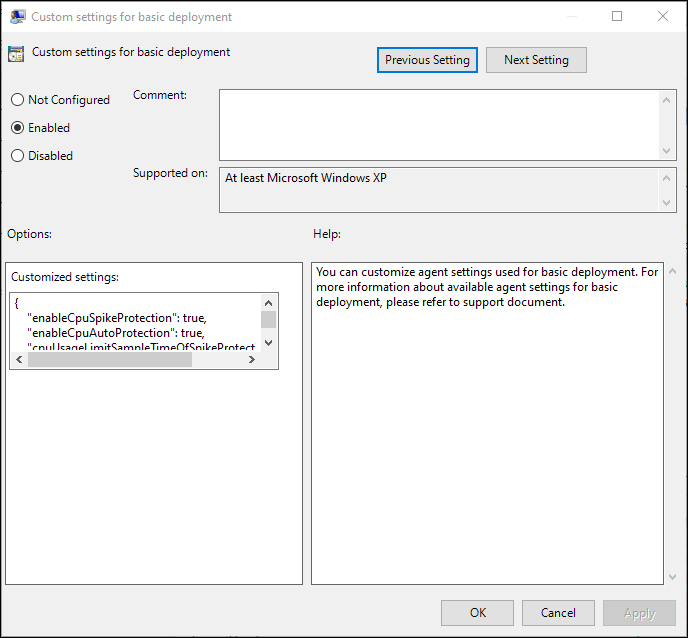
Override Agent Deployment Type. Anula el tipo de implementación del agente WEM. Elija una de las siguientes opciones:
-
Implementación de servicio en la nube: Conecta el agente al servicio WEM en Citrix Cloud, proporcionando todas las capacidades de WEM.
-
Implementación local: Conecta el agente a una implementación de WEM local, proporcionando todas las capacidades de WEM.
-
Implementación básica: Ejecuta el agente en modo de máquina única con funcionalidad limitada, sin conectarse a una infraestructura WEM.
-
Deshabilitado: Deshabilita todas las funciones de WEM en la máquina donde está instalado el agente.
Configuración del proxy del agente. El agente WEM depende de las conexiones a Internet para conectarse al servicio WEM en Citrix Cloud. La comunicación entre el agente y el servicio tiene los siguientes propósitos:
-
Carga de estadísticas y estado al servicio WEM
-
Mantener la caché del agente sincronizada con la base de datos del servicio WEM
-
Recuperación de la configuración del agente y la configuración de WEM específica del conjunto de configuración del agente
Opcionalmente, puede configurar un proxy HTTPS para definir cómo se comunica el agente con el servicio. Para ello, haga doble clic en la directiva Configuración del proxy del agente y, a continuación, escriba una dirección de servidor proxy con este formato:
http://<FQDN or IP address>:<port number>. Ejemplo: http://10.108.125.51:8080.
Nota:
El servicio WEM no admite servidores proxy que requieran autenticación.
Puerto de servicio del agente. No es necesario para el servicio WEM. Deje el estado "No configurado".
Puerto de sincronización de datos en caché. No es necesario para el servicio WEM. Deje el estado "No configurado".
Citrix Cloud Connectors. Configure al menos un Citrix Cloud Connector. Las máquinas host del agente deben estar en el mismo dominio de AD que las máquinas de Cloud Connector configuradas.
Detectar Citrix Cloud Connector desde el servicio CVAD. Permite controlar si el agente detecta la información de Cloud Connector de la implementación relevante de Citrix DaaS (anteriormente servicio Citrix Virtual Apps and Desktops™) si aún no ha configurado Cloud Connectors para el agente. El agente se conecta entonces a las máquinas de Cloud Connector correspondientes.
Nota:
-
Esta configuración está diseñada para escenarios en los que el agente WEM se ejecuta en una implementación de Citrix DaaS™.
-
Esta configuración de directiva no funciona si los Cloud Connectors se configuran durante la instalación del agente o si la configuración de directiva de Citrix Cloud Connectors está habilitada.
Servidor de infraestructura. No es necesario para el servicio WEM. Deje el estado "No configurado".
Retraso de sincronización adicional de VUEMAppCmd. Especifica, en milisegundos, cuánto tiempo espera el iniciador de aplicaciones del agente (VUEMAppCmd.exe) antes de que se inicien los recursos publicados. Esto garantiza que el trabajo necesario del agente se complete primero. El valor recomendado es de 100 a 200. El valor predeterminado es 0.
Paso 3: Instalar el agente
Importante:
Aunque .NET Framework se puede instalar automáticamente durante la instalación del agente, le recomendamos que lo instale manualmente antes de instalar el agente. De lo contrario, deberá reiniciar la máquina para continuar con la instalación del agente y podría tardar mucho tiempo en completarse.
El programa de instalación del agente Citrix Workspace™ Environment Management Agent se proporciona en la descarga del agente. Puede optar por instalar el agente de forma interactiva o mediante la línea de comandos. De forma predeterminada, el agente se instala en una de las siguientes carpetas, según su sistema operativo (SO):
-
C:\Program Files (x86)\Citrix\Workspace Environment Management Agent (en SO de 64 bits)
-
C:\Program Files\ Citrix\Workspace Environment Management Agent (en SO de 32 bits)
Para instalar el agente de forma interactiva, siga estos pasos:
-
Ejecute Citrix Workspace Environment Management Agent.exe en su máquina.
-
Seleccione "Acepto los términos y condiciones de la licencia" y, a continuación, haga clic en Instalar.
-
En la página de bienvenida, haga clic en Siguiente.Nota:La página de bienvenida puede tardar un tiempo en aparecer. Esto ocurre cuando falta el software necesario y se está instalando en segundo plano.
-
En la página Carpeta de destino, haga clic en Siguiente.
-
De forma predeterminada, el campo de la carpeta de destino se rellena automáticamente con la ruta de carpeta predeterminada. Si quiere instalar el agente en otra carpeta, haga clic en Cambiar para ir a la carpeta y, a continuación, haga clic en Siguiente.
-
Si el agente de WEM ya está instalado, el campo de la carpeta de destino se rellena automáticamente con la ruta de la carpeta de instalación existente.
-
-
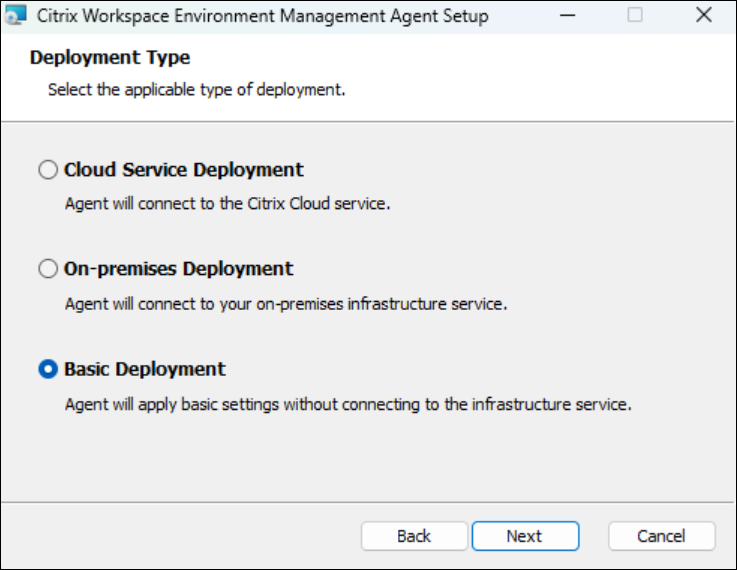
En la página Tipo de implementación, seleccione el tipo de implementación aplicable y, a continuación, haga clic en Siguiente. En este caso, seleccione Implementación de servicio en la nube.
-
También puede seleccionar el tipo de Implementación básica. Al seleccionar el tipo de Implementación básica, el agente activa la configuración de optimización predeterminada sin conectarse al servicio de infraestructura. El tipo de Implementación básica es el tipo de implementación predeterminado para una instalación nueva.
-
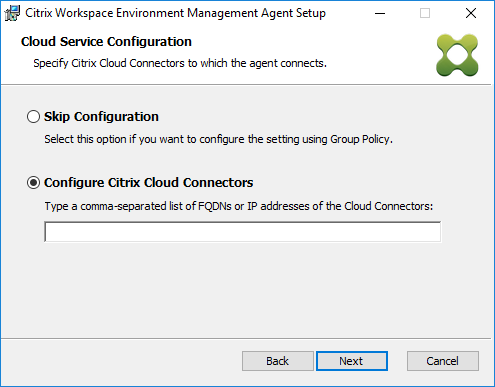
En la página Configuración del servicio en la nube, especifique los Citrix Cloud Connectors a los que se conecta el agente y, a continuación, haga clic en Siguiente.
-
Omitir configuración. Seleccione esta opción si:
-
Ya ha configurado la opción mediante la directiva de grupo.
-
La máquina del agente no está unida a un dominio. Consulte Administrar máquinas no unidas a un dominio.
-
Quiere inscribir el agente sin configurar Cloud Connectors. Consulte Inscribir el agente.
-
-
Configurar Citrix Cloud Connectors. Configure los Citrix Cloud Connectors a los que se conecta el agente escribiendo una lista de FQDN o direcciones IP de los Cloud Connectors separados por comas.Nota:
-
Escriba el FQDN o la dirección IP de cada Citrix Cloud Connector. Asegúrese de separar los FQDN o las direcciones IP con comas (,).
-
En escenarios donde se configuran varios Cloud Connectors, el agente de WEM selecciona aleatoriamente de la lista un Cloud Connector que sea accesible. Este diseño tiene como objetivo distribuir el tráfico entre todos los Cloud Connectors.
-
-
-
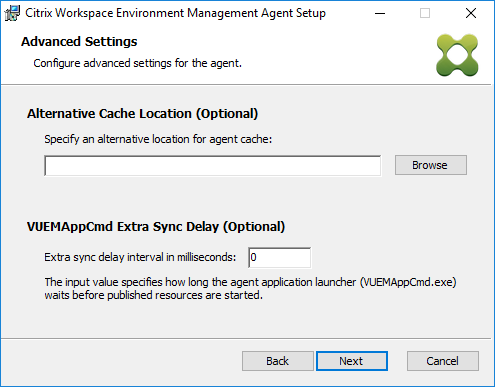
En la página Configuración avanzada, configure los ajustes avanzados para el agente y, a continuación, haga clic en Siguiente.
-
Ubicación de caché alternativa (opcional). Le permite especificar una ubicación alternativa para la caché del agente. Haga clic en Examinar para navegar a la carpeta aplicable. Alternativamente, puede hacerlo a través del registro. Para ello, primero detenga el servicio Citrix WEM Agent Host y luego modifique la siguiente clave de registro.HKEY_LOCAL_MACHINE\SYSTEM\CurrentControlSet\Control\Norskale\Agent HostNombre: AgentCacheAlternateLocationTipo: REG_SZValor: VacíoDe forma predeterminada, el valor está vacío. La carpeta predeterminada es:
<WEM agent installation folder path>\Local Databases Set. Especifique una ruta de carpeta diferente si es necesario. Para que los cambios surtan efecto, reinicie el servicio Citrix WEM Agent Host. Si el cambio surte efecto, los siguientes archivos aparecerán en la carpeta: LocalAgentCache.db y LocalAgentDatabase.db.Precaución:La edición incorrecta del registro puede causar problemas graves que podrían requerir la reinstalación del sistema operativo. Citrix no puede garantizar que los problemas resultantes del uso incorrecto del Editor del Registro se puedan resolver. Utilice el Editor del Registro bajo su propia responsabilidad. Asegúrese de hacer una copia de seguridad del registro antes de editarlo. -
Retraso de sincronización adicional de VUEMAppCmd (opcional). Permite especificar cuánto tiempo espera el iniciador de aplicaciones del agente (VUEMAppCmd.exe) antes de que se inicien los recursos publicados. Esto garantiza que el trabajo necesario del agente se complete primero. El valor predeterminado es 0.Nota:El valor que escriba para el intervalo de retraso de sincronización adicional debe ser un número entero mayor o igual que cero.
-
-
En la página Listo para instalar, haga clic en Instalar.
-
Haga clic en Finalizar para salir del asistente de instalación.
También puede elegir una instalación silenciosa del agente WEM mediante la línea de comandos. Para ello, utilice la siguiente línea de comandos:
-
Citrix Workspace Environment Management Agent.exe /quiet Cloud=1
Sugerencia:
-
Para los agentes que se ejecutan en una implementación de servicio de WEM, introduzca
Cloud=1. Para los agentes que se ejecutan en una implementación de WEM local, introduzcaCloud=0. -
Es posible que desee consultar los archivos de registro para solucionar problemas de la instalación del agente. De forma predeterminada, los archivos de registro que registran todas las acciones que se producen durante la instalación se crean en %TEMP%. Puede utilizar el comando
/log log.txtpara designar una ubicación específica donde se guardarán los archivos de registro.
También puede utilizar opciones de línea de comandos para especificar argumentos personalizados. Esto le permite personalizar la configuración del agente y del sistema durante el proceso de instalación. Para obtener más información, consulte Información útil.
Después de la instalación, el agente se ejecuta como los siguientes servicios: Citrix WEM Agent Host Service y Citrix WEM Agent User Logon Service. El agente se ejecuta como
LocalSystem. No se admite el cambio de esta cuenta. Los servicios del agente requieren el permiso "iniciar sesión como sistema local".
Paso 4: Reinicie la máquina para completar las instalaciones
Desinstalar el agente
-
En una máquina donde el agente esté instalado, abra el Panel de control del sistema.
-
Haga clic en Programas y características.
-
Seleccione Citrix Workspace Environment Management Agent y, a continuación, haga clic en Desinstalar en el menú.
Si instala el agente como un componente adicional al instalar el VDA, utilice el instalador de WEM (MSI) disponible con el instalador del VDA para desinstalar el agente. El instalador de WEM
citrix_wem_agent_core.msi se encuentra en <VDA installer path>\x64\Virtual Desktop Components. Para desinstalar el agente que se instaló como un componente adicional con el VDA, siga estos pasos:
-
En la carpeta, haga clic con el botón derecho en
citrix_wem_agent_core.msi. -
Seleccione Desinstalar.
Nota:
Después de desinstalar el agente, puede usar el instalador de VDA o el instalador de WEM para instalarlo. A partir de Citrix Virtual Apps and Desktops 2209, el agente de WEM ya no se incluye como un componente adicional en la instalación de VDA. Para instalarlo, utilice el instalador de producto completo en la ISO del producto Citrix Virtual Apps and Desktops. Para obtener más información, consulte Instalar componentes principales.
Pasos siguientes
Si quiere migrar su base de datos WEM local existente al servicio WEM, consulte Migrar a la nube.
Para empezar directamente con el servicio WEM, inicie la consola de administración y configure los ajustes según sea necesario. Hay dos consolas disponibles:
Estamos en proceso de migrar las funciones de la consola heredada a la consola web. La consola web responde más rápido que la consola heredada y ofrece más funcionalidades. Para ver las funciones disponibles solo en la consola web, consulte Novedades.
Requisitos previos y recomendaciones
Para asegurarse de que el agente de WEM funcione correctamente, tenga en cuenta los siguientes requisitos previos y recomendaciones:
Requisitos previos
verificar que se cumplen los siguientes requisitos:
-
El servicio de Windows System Event Notification Service está configurado para iniciarse automáticamente al arrancar.
-
Los servicios del agente WEM Citrix WEM Agent Host Service y Citrix WEM User Logon Service están configurados para iniciarse automáticamente al arrancar.
-
La caché del agente reside en una ubicación persistente siempre que sea posible. El uso de una ubicación de caché no persistente puede causar posibles problemas de sincronización de la caché, un uso excesivo de datos de red, problemas de rendimiento, etc.
-
Si utiliza Citrix Virtual Apps and Desktops, el agente WEM puede detectar automáticamente la ubicación persistente del sistema, lo que elimina la necesidad de configuración manual.
Recomendaciones
Siga las recomendaciones de esta sección para una implementación correcta del agente:
-
No opere manualmente Citrix WEM Agent Host Service, por ejemplo, mediante scripts de inicio de sesión o de arranque. Operaciones como detener o reiniciar Citrix WEM Agent Host Service pueden impedir que el servicio Net Logon funcione, lo que causaría problemas con otras aplicaciones.
-
No utilice scripts de inicio de sesión para iniciar agentes en modo UI o CMD. De lo contrario, algunas funcionalidades podrían no funcionar.
Comportamientos de inicio del agente
-
Citrix WEM Agent Host Service recarga automáticamente la configuración de Cloud Connector configurada a través de la Directiva de grupo después de que se inicie el servicio.
-
Citrix WEM Agent User Logon Service inicia automáticamente Citrix WEM Agent Host Service si el servicio de host del agente no se inicia durante el primer inicio de sesión. Este comportamiento garantiza que la configuración del usuario se procese correctamente.
-
Citrix WEM Agent Host Service realiza automáticamente comprobaciones en los siguientes archivos de base de datos locales al iniciarse:
LocalAgentCache.dbyLocalAgentDatabase.db. Si la máquina virtual está aprovisionada y los archivos de base de datos locales provienen de la imagen base, los archivos de base de datos se purgan automáticamente. -
Cuando se inicia Citrix WEM Agent Host Service, verifica automáticamente que la caché local del agente se haya actualizado recientemente. Si la caché no se ha actualizado durante más de dos intervalos de tiempo de sincronización de caché configurados, la caché se sincroniza inmediatamente. Por ejemplo, supongamos que el intervalo de sincronización de caché del agente predeterminado es de 30 minutos. Si la caché no se actualizó en los últimos 60 minutos, se sincroniza inmediatamente después de que se inicie Citrix WEM Agent Host Service.
-
Durante la instalación, el instalador del agente WEM configura el servicio de Windows System Event Notification Service para que se inicie automáticamente.
-
El instalador del agente WEM inicia automáticamente el servicio Net Logon una vez completada la actualización del agente WEM.
Opciones de la utilidad de caché del agente
El servicio de host del agente de Citrix WEM gestiona la actualización de la configuración y la sincronización de la caché automáticamente. Utilice la utilidad de caché del agente solo en escenarios en los que sea necesario actualizar la configuración y sincronizar la caché de inmediato.
Utilice la línea de comandos para ejecutar AgentCacheUtility.exe en la carpeta de instalación del agente. El ejecutable acepta los siguientes argumentos de línea de comandos:
-
-help: Muestra una lista de argumentos permitidos. -
-RefreshCacheo-r: Activa una compilación o actualización de la caché, actualmente obsoleto y disponible solo para versiones de agente anteriores a la 2401.1.0.1. -
-RefreshSettingso-S: Actualiza la configuración del host del agente, incluida la caché del agente, para las versiones del agente 2401.1.0.1 o superiores. -
-Reinitializeo-I: Reinicializa la caché del agente en el agente, donde el agente solicita una sincronización inmediata de la caché del agente para obtener la configuración más reciente de la base de datos de WEM directamente sin demora.
Consulte los siguientes ejemplos para obtener detalles sobre cómo usar la línea de comandos:
-
Actualizar la configuración del host del agente:
-
AgentCacheUtility.exe -RefreshSettings
-
-
Actualizar la configuración del host del agente y la caché del agente simultáneamente:
-
AgentCacheUtility.exe -RefreshSettings -RefreshCache
-
-
Reinicializar la caché del agente:
-
AgentCacheUtility.exe -RefreshCache -Reinitialize
-
Es bueno saberlo
El ejecutable del agente acepta argumentos personalizados como se describe a continuación.
Configuración del agente
Consulte a continuación la configuración del agente de WEM.
-
AgentLocation. Permite especificar la ubicación de instalación del agente. Especifique una ruta de carpeta válida.
-
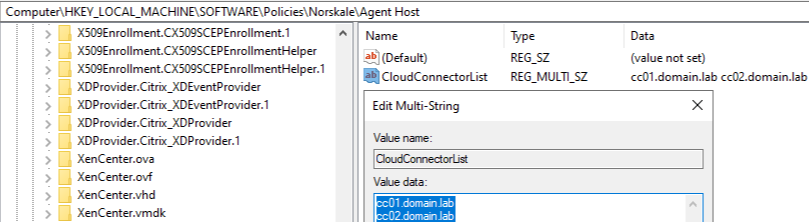
CloudConnectorList. Permite especificar el nombre de dominio completo (FQDN) o la dirección IP de cada Citrix Cloud Connector. Asegúrese de separar los FQDN o las direcciones IP con comas (,).
-
VUEMAppCmdDelay. Permite especificar cuánto tiempo espera el iniciador de aplicaciones del agente (VUEMAppCmd.exe) antes de que se inicien los recursos publicados de Citrix Virtual Apps and Desktops. El valor predeterminado es 0 (milisegundos). El valor que escriba para el intervalo de retardo de sincronización adicional debe ser un número entero mayor o igual que cero.
-
AgentCacheLocation. Permite especificar una ubicación alternativa para la caché del agente. Si se configura, el archivo de caché local del agente se guarda en la ubicación designada en lugar de en la carpeta de instalación del agente.
Tenga en cuenta lo siguiente:
-
Si la configuración se establece a través de la línea de comandos, el instalador del agente WEM utiliza la configuración establecida.
-
Si la configuración no se establece a través de la línea de comandos y hay una configuración establecida previamente, el instalador utiliza la configuración que se estableció previamente.
-
Si la configuración no se establece a través de la línea de comandos y no hay ninguna configuración establecida previamente, el instalador utiliza la configuración predeterminada.
Configuración del sistema
Consulte a continuación la configuración del sistema asociada a la máquina host del agente.
-
GpNetworkStartTimeoutPolicyValue. Permite configurar el valor, en segundos, de la clave de registro GpNetworkStartTimeoutPolicyValue creada durante la instalación. Este argumento especifica cuánto tiempo espera la Directiva de grupo las notificaciones de disponibilidad de red durante el procesamiento de directivas al iniciar sesión. El argumento acepta cualquier número entero en el rango de 1 (mínimo) a 600 (máximo). Por defecto, este valor es 120.
-
SyncForegroundPolicy. Permite configurar el valor de registro SyncForegroundPolicy durante la instalación del agente. Esta configuración de directiva determina si el procesamiento de la Directiva de grupo es sincrónico. Valores aceptados: 0, 1. Si el valor no está establecido o lo establece en 0, Citrix WEM Agent User Logon Service no retrasa los inicios de sesión y la configuración de Directiva de grupo de usuario se procesa en segundo plano. Si establece el valor en 1, Citrix WEM Agent User Logon Service retrasa los inicios de sesión hasta que se complete el procesamiento de la configuración de Directiva de grupo de usuario. Por defecto, el valor no cambia durante la instalación.Importante:Si la configuración de Directiva de grupo se procesa en segundo plano, el Shell de Windows (Explorador de Windows) podría iniciarse antes de que se procese toda la configuración de directiva. Por lo tanto, es posible que algunas configuraciones no surtan efecto la primera vez que un usuario inicia sesión. Si desea que toda la configuración de directiva se procese la primera vez que un usuario inicia sesión, establezca el valor en 1.
-
WaitForNetwork. Permite configurar el valor, en segundos, de la clave de registro WaitForNetwork creada durante la instalación. Este argumento especifica cuánto tiempo espera el host del agente a que la red se inicialice y esté completamente disponible. El argumento acepta cualquier número entero en el rango de 0 (mínimo) a 300 (máximo). Por defecto, este valor es 30.
Las tres claves anteriores se crean en HKEY_LOCAL_MACHINE\SOFTWARE\Microsoft\Windows NT\CurrentVersion\Winlogon durante la instalación. Las claves sirven para garantizar que el entorno de usuario reciba las GPO de dirección del servidor de infraestructura antes del inicio de sesión. En entornos de red donde los servidores de Active Directory o controlador de dominio tardan en responder, esto podría resultar en un tiempo de procesamiento adicional antes de que aparezca la pantalla de inicio de sesión. Citrix recomienda establecer el valor de la clave GpNetworkStartTimeoutPolicyValue en un mínimo de 30 para que tenga un impacto.
-
ServicesPipeTimeout. Permite configurar el valor de la clave de registro ServicesPipeTimeout. La clave se crea durante la instalación en HKEY_LOCAL_MACHINE\SYSTEM\CurrentControlSet\Control. Esta clave de registro añade un retardo antes de que el administrador de control de servicios pueda informar sobre el estado del servicio del agente WEM. El retardo evita que el agente falle al impedir que el servicio del agente se inicie antes de que se inicialice la red. Este argumento acepta cualquier valor, en milisegundos. Si no se especifica, se utiliza un valor predeterminado de 60000 (60 segundos).Nota:Si la configuración anterior no se configura mediante la línea de comandos, el instalador del agente de WEM no la procesa durante la instalación.
Ejemplos
También puede configurar los parámetros mediante el siguiente formato de línea de comandos:
-
"Citrix Workspace Environment Management Agent.exe" <key=value>
Por ejemplo:
-
Especifique la ubicación de instalación del agente y los Citrix Cloud Connectors
-
"Citrix Workspace Environment Management Agent.exe" /quiet AgentLocation="L:\WEM Agent" Cloud=1 CloudConnectorList=cc1.qa.local,cc2.qa.local
-
-
Establezca el tiempo de espera de red de inicio de sesión de usuario en 60 segundos
-
"Citrix Workspace Environment Management Agent.exe" WaitForNetwork=60
-