
Máquinas y sesiones
Nota:
Puede administrar su implementación de Citrix Virtual Apps and Desktops™ mediante dos consolas de administración: Web Studio (basada en web) y Citrix Studio (basada en Windows). Este artículo solo trata sobre Web Studio. Para obtener información sobre Citrix Studio, consulte el artículo equivalente en Citrix Virtual Apps and Desktops 7 2212 o versiones anteriores.
Utilice la función de búsqueda para ver información sobre máquinas, sesiones, catálogos de máquinas, aplicaciones o grupos de entrega específicos. Después de seleccionar Buscar en Web Studio, tiene varias opciones:
-
Utilice las pestañas para enumerar las máquinas por tipo (SO de sesión única o multisesión) o para enumerar todas las sesiones.
-
Introduzca el nombre en el cuadro de búsqueda. A medida que escribe, se proporcionan filtros para una búsqueda rápida.
-
Refine la búsqueda mediante filtros.
-
De forma predeterminada, los siguientes filtros están anclados en la vista: Nombre, Estado de la sesión y Estado de error. Seleccione un filtro para crear una expresión. Para personalizar los filtros, haga clic en los puntos suspensivos. En la ventana que aparece, puede hacer lo siguiente:
-
Anclar o desanclar filtros. Los filtros desanclados son para un solo uso y no se guardan.
-
Haga clic en un filtro para agregarlo a la vista.
-
Borre los filtros para borrar la búsqueda filtrada actual y para eliminar los filtros desanclados.
-
-
Haga clic en el operador para alternar entre Coincidir con todo (operador AND) o Coincidir con cualquiera (operador OR). Cuando se establece en Coincidir con todo, la búsqueda devuelve resultados que coinciden con todos los criterios de filtro. Cuando se establece en Coincidir con cualquiera, la búsqueda devuelve resultados que coinciden con cualquiera de los criterios de filtro.
-
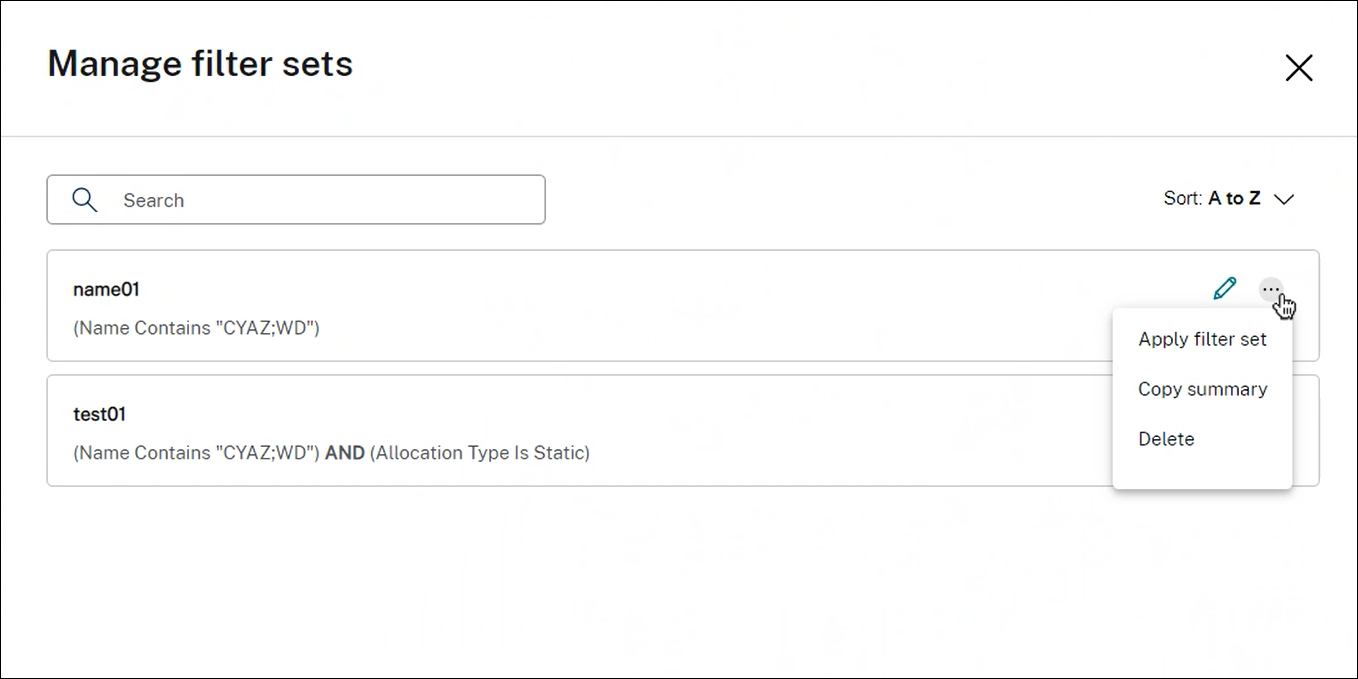
Guarde los filtros en uso haciendo clic en el símbolo de estrella. El elemento guardado se conoce como conjunto de filtros. Los elementos guardados aparecen en la lista de conjuntos de filtros guardados. (Para acceder a la lista, seleccione el cuadro de búsqueda). Puede hacer clic en un conjunto de filtros guardado para aplicar los filtros a su búsqueda. Para administrar los conjuntos de filtros guardados, seleccione el cuadro de búsqueda y, a continuación, seleccione Administrar.
-
Búsqueda sin filtros
A medida que escribe en un cuadro de búsqueda, aparece un menú con indicaciones que ofrece diferentes opciones de búsqueda para ayudarle a refinar rápidamente su búsqueda. Supongamos que el contenido que ha escrito es VM01. Seleccione una de las siguientes indicaciones:
-
Nombre de VM01. Busca por nombre.
-
Catálogo de máquinas VM01. Busca por nombre.
-
Grupo de entrega VM01. Busca por nombre de grupo de entrega.
Al realizar una búsqueda general, Citrix Virtual Apps and Desktops busca coincidencias en los siguientes criterios y proporciona resultados relevantes:
-
Nombre. Busca por nombre de máquina o nombre DNS.
-
Catálogo de máquinas. Busca por nombre de catálogo de máquinas.
-
Grupo de entrega. Busca por nombre de grupo de entrega.
-
Usuario. Busca por nombre de usuario de sesión.
-
Cliente. Busca por nombre de cliente de sesión.
-
VM. Busca por nombre de máquina alojada. Es el nombre descriptivo de la máquina alojada utilizada por su hipervisor.
-
Nombre del servidor de alojamiento. Busca por nombre del servidor de alojamiento.
Cuando busca un elemento en particular, como un usuario, un grupo de escritorios, un catálogo o una máquina, la búsqueda general proporciona una forma cómoda de encontrar la información que necesita.
Buscar catálogos de máquinas o grupos de entrega
Puede buscar y localizar recursos dentro de los nodos Catálogo de máquinas y Grupo de entrega. La funcionalidad de búsqueda en estos nodos proporciona la misma interfaz que el nodo Búsqueda, lo que ofrece una experiencia de búsqueda fluida en Citrix Virtual Apps and Desktops.
Puede realizar búsquedas generales y búsquedas basadas en filtros. En Catálogo de máquinas, están disponibles los siguientes filtros:
-
Nombre del catálogo. Busca por el nombre del catálogo de máquinas.
-
Tipo de asignación. Filtra por asignación estática (dedicada) o aleatoria (agrupada), o ambas.
-
Tipo de aprovisionamiento. Filtra por método de aprovisionamiento manual o MCS, o ambos.
-
Soporte de sesión. Filtra por máquina de sesión única o multisesión, o ambas.
-
Recuento asignado. Filtra por el número de máquinas asignadas.
-
Persistencia. Filtra por cambios de máquina no persistentes (descartar) o persistentes (en disco local), o ambos.
-
Tipo de máquina. Filtra por tipo de máquina física o virtual, o ambos.
En los grupos de entrega, están disponibles los siguientes filtros:
-
Nombre del grupo. Busca por el nombre del grupo de entrega.
-
Descripción. Filtra por la descripción del grupo de entrega especificada durante la creación del grupo de entrega.
-
Soporte de sesión. Filtra por máquina de sesión única o multisesión, o ambas.
-
Identidad de la máquina. Filtra por la identidad de la máquina.
-
Acceso con PC remoto. Filtra por máquina de acceso con PC remoto.
-
Modo de mantenimiento. Filtra por máquinas en modo de mantenimiento (activado, desactivado o ambos).
-
Estado del grupo. Filtra por el estado del grupo. (La opción Habilitar grupo de entrega en Editar grupo de entrega > Configuración de usuario controla si se detiene la entrega de aplicaciones y escritorios.)
-
Tipo de asignación. Filtra por tipo estático (dedicado) o aleatorio (agrupado), o ambos.
Al realizar una búsqueda general, Citrix Virtual Apps and Desktops busca elementos según los siguientes criterios y proporciona resultados relevantes:
-
Catálogos de máquinas:
-
Nombre: Busca catálogos de máquinas por nombre, incluida la ruta de la carpeta.
-
Catálogo de máquinas: Busca catálogos de máquinas por nombre.
-
Descripción. Busca por la descripción del catálogo de máquinas especificada durante la creación del catálogo.
-
-
Grupos de entrega:
-
Nombre del grupo de entrega: Busca grupos de entrega por nombre.
-
Descripción: Busca por la descripción del grupo de entrega especificada durante la creación del grupo de entrega.
-
Buscar grupo de aplicaciones
Puede realizar búsquedas generales y búsquedas basadas en filtros para grupos de aplicaciones. En el grupo de aplicaciones, están disponibles los siguientes filtros:
-
Nombre. Filtra por el nombre del grupo de aplicaciones.
-
Etiqueta. Filtra por la etiqueta del grupo de aplicaciones.
-
Descripción. Filtra por la descripción del grupo de aplicaciones especificada durante la creación del grupo de aplicaciones.
-
Grupo de entrega. Filtra por el grupo de entrega del grupo de aplicaciones.
-
Estado. Filtra por el estado del grupo de aplicaciones.
Personalizar las columnas que se van a mostrar
Al personalizar columnas, puede ver las columnas marcadas con la etiqueta Degrada el rendimiento. La selección de esas columnas podría degradar el rendimiento de la consola. Una vez que complete la personalización, la tabla se actualizará para mostrar las columnas que seleccione. Su presencia podría provocar retrasos al actualizar la tabla.
Si su personalización contiene columnas que degradan el rendimiento, se le pedirá que decida si desea conservarlas. La solicitud aparece después de actualizar la ventana del navegador o de cerrar la sesión de la consola y volver a iniciarla. Tenga en cuenta las siguientes consideraciones si decide conservar las columnas:
-
Para garantizar el rendimiento de la consola, no puede actualizar la tabla más de una vez por minuto. Esta restricción se aplica a todas las pestañas: Máquinas con SO de sesión única, Máquinas con SO multisesión y Sesiones. Si necesita actualizaciones más frecuentes, quite todas las columnas que degradan el rendimiento.
Exportar resultados de búsqueda a un archivo CSV
Puede exportar los resultados de la búsqueda (hasta 10 000 elementos) a un archivo CSV. El archivo se guarda en la ubicación de descarga predeterminada de su explorador.
Esta función está disponible tanto para máquinas como para sesiones. Para exportar los resultados de la búsqueda, haga clic en el icono de exportación en la esquina superior derecha. La exportación puede tardar hasta 1 minuto en completarse.
En cada pestaña del nodo Buscar, no puede realizar otra exportación mientras una exportación esté en curso.
Consejos para mejorar una búsqueda
Tenga en cuenta los siguientes consejos al utilizar la función de búsqueda:
-
En el nodo Buscar, seleccione cualquier columna para ordenar los elementos.
-
Para mostrar más características que incluir en la pantalla donde puede buscar y ordenar, seleccione Columnas que mostrar o haga clic en cualquier columna y seleccione Columnas que mostrar. En la ventana Columnas que mostrar, marque la casilla junto a los elementos que desea mostrar y seleccione Guardar para salir.Nota:Los elementos que degradan el rendimiento se marcan con la etiqueta Degrada el rendimiento.
-
Para localizar un dispositivo de usuario conectado a una máquina, utilice Cliente (IP) e Es, e introduzca la dirección IP del dispositivo.
-
Para localizar sesiones activas, use Estado de sesión, Es y Conectado.
-
Para enumerar todas las máquinas de un grupo de entrega, seleccione Grupos de entrega en el panel izquierdo. Seleccione el grupo y, a continuación, seleccione Ver máquinas en la barra de acciones o en el menú contextual.
Tenga en cuenta las siguientes consideraciones al realizar operaciones de ordenación:
-
Mientras el número de elementos no supere los 5000, puede hacer clic en cualquier columna para ordenar los elementos que contiene. Cuando el número supera los 5000, solo puede ordenar por nombre o por usuario actual (según la ficha en la que se encuentre). Para habilitar la ordenación, utilice filtros para reducir el número de elementos a 5000 o menos.
-
Cuando el número de elementos es superior a 500 pero no excede de 5.000:
-
Almacenamos en caché todos los datos localmente para mejorar el rendimiento de la ordenación. En las pestañas Máquinas OS de sesión única y Máquinas OS multisesión, almacenamos en caché los datos la primera vez que hace clic en una columna (cualquier columna excepto la columna Nombre) para ordenar. En la pestaña Sesiones, almacenamos en caché los datos la primera vez que hace clic en una columna (cualquier columna excepto la columna Usuario actual) para ordenar. Como resultado, la ordenación tarda más en completarse. Para un rendimiento más rápido, ordene por nombre o usuario actual, o utilice filtros para reducir el número de elementos.
-
El siguiente mensaje debajo de la tabla indica que los datos están en caché: Última actualización:
<the time when you refreshed the table>. En ese caso, las operaciones de ordenación se basan en elementos que se cargaron anteriormente. Es posible que esos elementos no estén actualizados. Para actualizarlos, haga clic en el icono de actualización.
-