
Usar Machine Creation Services™ (MCS) para crear máquinas virtuales Linux
Para usar MCS para crear máquinas virtuales Linux, prepare una imagen maestra en su hipervisor. Este proceso implica instalar el VDA en la máquina virtual de plantilla, crear un Catálogo de máquinas en Citrix Studio, crear un Grupo de entrega y realizar ciertas tareas de configuración.
Nota:
Pueden producirse resultados inesperados si intenta preparar una imagen maestra en hipervisores que no sean Citrix Hypervisor™, Microsoft Azure, VMware vSphere, AWS, GCP o Nutanix AHV.
Microsoft Azure, AWS y GCP no son compatibles a partir de Citrix Virtual Apps and Desktops™ 7 2003. Pero puede seguir usando los hosts en el servicio Citrix Virtual Apps and Desktops.
Distribuciones compatibles
| Winbind | SSSD | Centrify | PBIS | |
|---|---|---|---|---|
| RHEL 8.3 | Sí | No | No | Sí |
| CentOS 8.3 | Sí | No | No | Sí |
| RHEL 8.2 | Sí | No | No | Sí |
| CentOS 8.2 | Sí | No | No | Sí |
| RHEL 8.1 | Sí | No | No | Sí |
| CentOS 8.1 | Sí | No | No | Sí |
| RHEL 7.9 | Sí | Sí | No | Sí |
| CentOS 7.9 | Sí | Sí | No | Sí |
| RHEL 7.8 | Sí | Sí | No | Sí |
| CentOS 7.8 | Sí | Sí | No | Sí |
| Ubuntu 20.04 | Sí | Sí | No | Sí |
| Ubuntu 18.04 | Sí | Sí | No | Sí |
| Ubuntu 16.04 | Sí | Sí | No | Sí |
| Debian 10.7 | Sí | Sí | No | Sí |
| SUSE 12.5 | Sí | Sí | No | Sí |
Nota:
Si utiliza PBIS para unir máquinas creadas con MCS a dominios de Windows, complete las siguientes tareas:
-
En la máquina de plantilla, configure la ruta de descarga del paquete PBIS en el archivo
/etc/xdl/mcs/mcs.confo instale el paquete PBIS directamente. -
Antes de ejecutar
/opt/Citrix/VDA/sbin/deploymcs.sh, cree una Unidad Organizativa (OU) que tenga permisos de escritura y restablecimiento de contraseña para todas sus máquinas subordinadas creadas con MCS. -
Antes de reiniciar las máquinas creadas con MCS después de que
/opt/Citrix/VDA/sbin/deploymcs.shtermine de ejecutarse, ejecuteklist -li 0x3e4 purgeen su Delivery Controller o en su Citrix Cloud Connector, según su implementación.
Usar MCS para crear máquinas virtuales Linux en Citrix Hypervisor
Paso 1: Preparar una imagen maestra
Una imagen maestra contiene el sistema operativo, las aplicaciones no virtualizadas, el VDA y otro software. Para preparar una imagen maestra, haga lo siguiente:
Paso 1a: Instalar Citrix VM Tools
Instale Citrix VM Tools en la VM de plantilla para que cada VM pueda usar la CLI xe o XenCenter. El rendimiento de la VM puede ser lento si no instala las herramientas. Sin las herramientas, no puede hacer lo siguiente:
-
Apagar, reiniciar o suspender una VM de forma limpia.
-
Ver los datos de rendimiento de la VM en XenCenter.
-
Migrar una VM en ejecución (a través de
XenMotion). -
Crear instantáneas o instantáneas con memoria (puntos de control) y revertir a instantáneas.
-
Ajustar el número de vCPU en una VM Linux en ejecución.
-
Ejecute el siguiente comando para montar Citrix VM Tools llamado guest-tools.iso.
sudo mount /dev/cdrom /mnt -
Ejecute el siguiente comando para instalar el paquete
xe-guest-utilitiessegún su distribución de Linux.Para RHEL/CentOS:sudo rpm -i /mnt/Linux/xe-guest-utilities_{package-version}_all.rpmPara Ubuntu/Debian:sudo dpkg -i /mnt/Linux/xe-guest-utilities_{package-version}_all.debPara SUSE 12:sudo rpm -i /mnt/Linux/xe-guest-utilities_{package-version}_all.rpm -
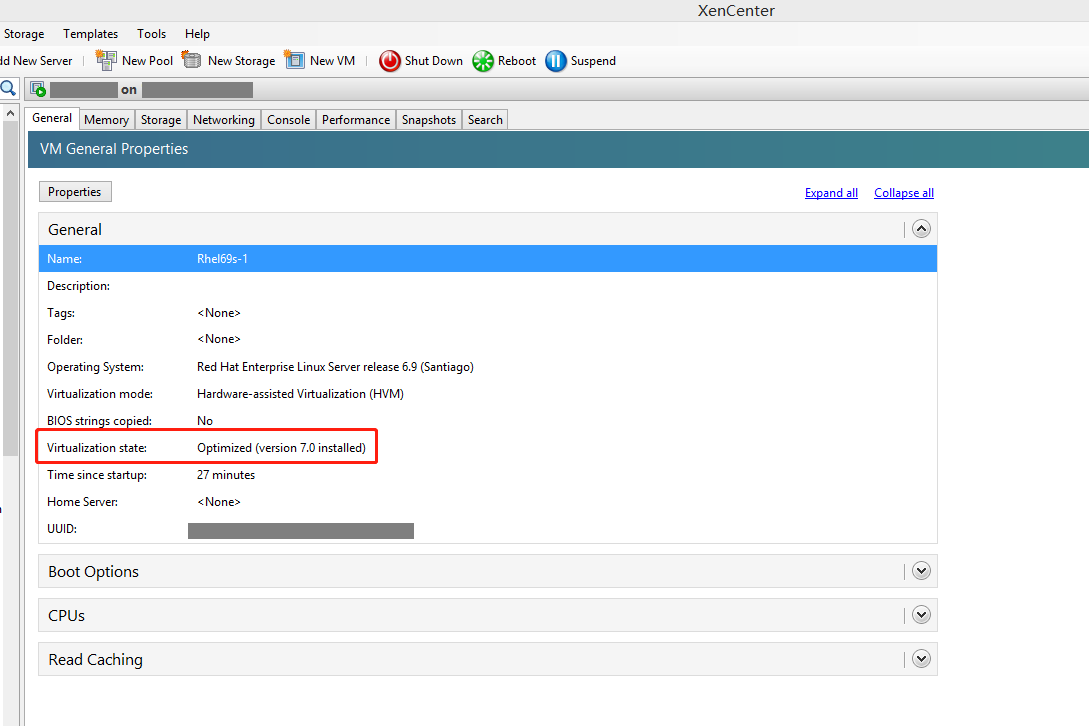
Compruebe el estado de virtualización de la VM de plantilla en la pestaña General de XenCenter. Si Citrix VM Tools están instaladas correctamente, el estado de virtualización es Optimizado:
Paso 1b: (Solo para Ubuntu 16.04) Instalar OpenJDK 11
En Ubuntu 16.04, instale OpenJDK 11 siguiendo estos pasos:
-
Descargue la última versión de OpenJDK 11 desde
<https://jdk.java.net/archive/>. -
Ejecute el comando
tar zxf openjdk-11.0.2_linux-x64_bin.tar.gzpara descomprimir el paquete descargado. -
(Opcional) Ejecute el comando
mv jdk-11.0.2/ <target directory>para guardar OpenJDK en un directorio de destino. -
Ejecute el comando
update-alternatives --install /usr/bin/java java <custom directory>/bin/java 2000para configurar el entorno de ejecución de Java. -
Ejecute el comando
java -versionpara verificar la versión de Java.
Paso 1c: Instalar el paquete Linux VDA en la VM de plantilla
Nota:
Para usar un VDA en ejecución como VM de plantilla, omita este paso.
Antes de instalar el paquete Linux VDA en la VM de plantilla, instale .NET Core Runtime 3.1. Para obtener más información, consulte Información general de la instalación.
Según su distribución de Linux, ejecute el siguiente comando para configurar el entorno para el Linux VDA:
Para RHEL/CentOS:
sudo yum –y localinstall <PATH>/<Linux VDA RPM>
Para Ubuntu/Debian:
sudo dpkg –i  <PATH>/<Linux VDA DEB>

 apt-get install -f
Para SUSE 12:
sudo zypper –i install <PATH>/<Linux VDA RPM>
Paso 1d: Habilitar repositorios para instalar el paquete tdb-tools
Para el servidor RHEL 7:
subscription-manager repos --enable=rhel-7-server-optional-rpms
Para la estación de trabajo RHEL 7:
subscription-manager repos --enable=rhel-7-workstation-optional-rpms
Paso 1e: Instale el repositorio EPEL que puede ofrecer ntfs-3g
Instale el repositorio EPEL en RHEL 8/CentOS 8, RHEL 7/CentOS 7 para que, al ejecutar deploymcs.sh más tarde, se instale el paquete ntfs-3g disponible en el repositorio EPEL.
Paso 1f: Instale ntfs-3g manualmente en SUSE 12
En la plataforma SUSE 12, ningún repositorio proporciona ntfs-3g. Descargue el código fuente, compile e instale ntfs-3g manualmente:
-
Instale el sistema de compiladores GNU Compiler Collection (GCC) y el paquete make:
sudo zypper install gcc
sudo zypper install make -
Descargue el paquete ntfs-3g.
-
Descomprima el paquete ntfs-3g:
sudo tar -xvzf ntfs-3g_ntfsprogs-<package version>.tgz -
Introduzca la ruta al paquete ntfs-3g:
sudo cd ntfs-3g_ntfsprogs-<package version> -
Instale ntfs-3g:
./configure
 make
 make install
Paso 1g: Configure el entorno de ejecución
Antes de ejecutar
deploymcs.sh, haga lo siguiente:
-
Cambie las variables en
/etc/xdl/mcs/mcs.conf. El archivo de configuraciónmcs.confproporciona variables para configurar MCS y el VDA de Linux. Las siguientes son variables que puede configurar según sea necesario:-
Use_Existing_Configurations_Of_Current_VDA: Determina si se deben usar las configuraciones existentes del VDA que se está ejecutando actualmente. Si se establece en Y, los archivos de configuración de las máquinas creadas con MCS son los mismos que los equivalentes en el VDA que se está ejecutando actualmente. Sin embargo, aún debe configurar las variablesdnsyAD_INTEGRATION. El valor predeterminado es N, lo que significa que las plantillas de configuración de la imagen maestra determinan los archivos de configuración de las máquinas creadas con MCS. -
dns: Establece la dirección IP del DNS. -
AD_INTEGRATION: Establece Winbind, SSSD o PBIS. Para ver una matriz de las distribuciones de Linux y los métodos de unión a dominios que admite MSC, consulte Distribuciones admitidas en este artículo. -
WORKGROUP: Establece el nombre del grupo de trabajo (distingue entre mayúsculas y minúsculas) si lo configuró en AD.
-
-
En la máquina de plantilla, agregue líneas de comando al archivo
/etc/xdl/mcs/mcs_local_setting.regpara escribir o actualizar los valores del registro según sea necesario. Esta acción evita la pérdida de datos y configuraciones cada vez que se reinicia una máquina aprovisionada por MCS.Cada línea del archivo/etc/xdl/mcs/mcs_local_setting.reges un comando para establecer o actualizar un valor del registro.Por ejemplo, puede agregar las siguientes líneas de comando al archivo/etc/xdl/mcs/mcs_local_setting.regpara escribir o actualizar un valor del registro, respectivamente:create -k "HKLM\System\CurrentControlSet\Control\Citrix\VirtualChannels\Clipboard\ClipboardSelection" -t "REG_DWORD" -v "Flags" -d "0x00000003" --forceupdate -k "HKLM\System\CurrentControlSet\Control\Citrix\VirtualChannels\Clipboard\ClipboardSelection" -v "Flags" -d "0x00000003"
Paso 1h: Crear una imagen maestra
-
Ejecute
/opt/Citrix/VDA/sbin/deploymcs.sh. -
(Opcional) En la VM de plantilla, actualice las plantillas de configuración para personalizar los archivos
/etc/krb5.conf,/etc/samba/smb.confy/etc/sssd/sssd.confrelevantes en todas las VM creadas.Para los usuarios de Winbind, actualice las plantillas/etc/xdl/mcs/winbind_krb5.conf.tmply/etc/xdl/mcs/winbind_smb.conf.tmpl.Para los usuarios de SSSD, actualice las plantillas/etc/xdl/mcs/sssd.conf.tmpl,/etc/xdl/mcs/sssd_krb5.conf.tmply/etc/xdl/mcs/sssd_smb.conf.tmpl.Nota:Mantenga el formato existente utilizado en los archivos de plantilla y utilice variables como $WORKGROUP, $REALM, $realm y $AD_FQDN. -
En Citrix Hypervisor, apague la VM de plantilla. Cree y asigne un nombre a una instantánea de su imagen maestra.
Paso 2: Crear un catálogo de máquinas
En Citrix Studio, cree un catálogo de máquinas y especifique el número de VM que se crearán en el catálogo. Realice otras tareas de configuración según sea necesario. Para obtener más información, consulte Crear un catálogo de máquinas con Studio.
Paso 3: Crear un grupo de entrega
Un catálogo de máquinas es una colección de máquinas seleccionadas de uno o varios catálogos de máquinas. El catálogo de máquinas especifica qué usuarios pueden usar esas máquinas y las aplicaciones y escritorios disponibles para esos usuarios. Para obtener más información, consulte Crear grupos de entrega.
Usar MCS para crear máquinas virtuales Linux en Azure
Paso 1: Crear una conexión de alojamiento a Azure en Citrix Studio
-
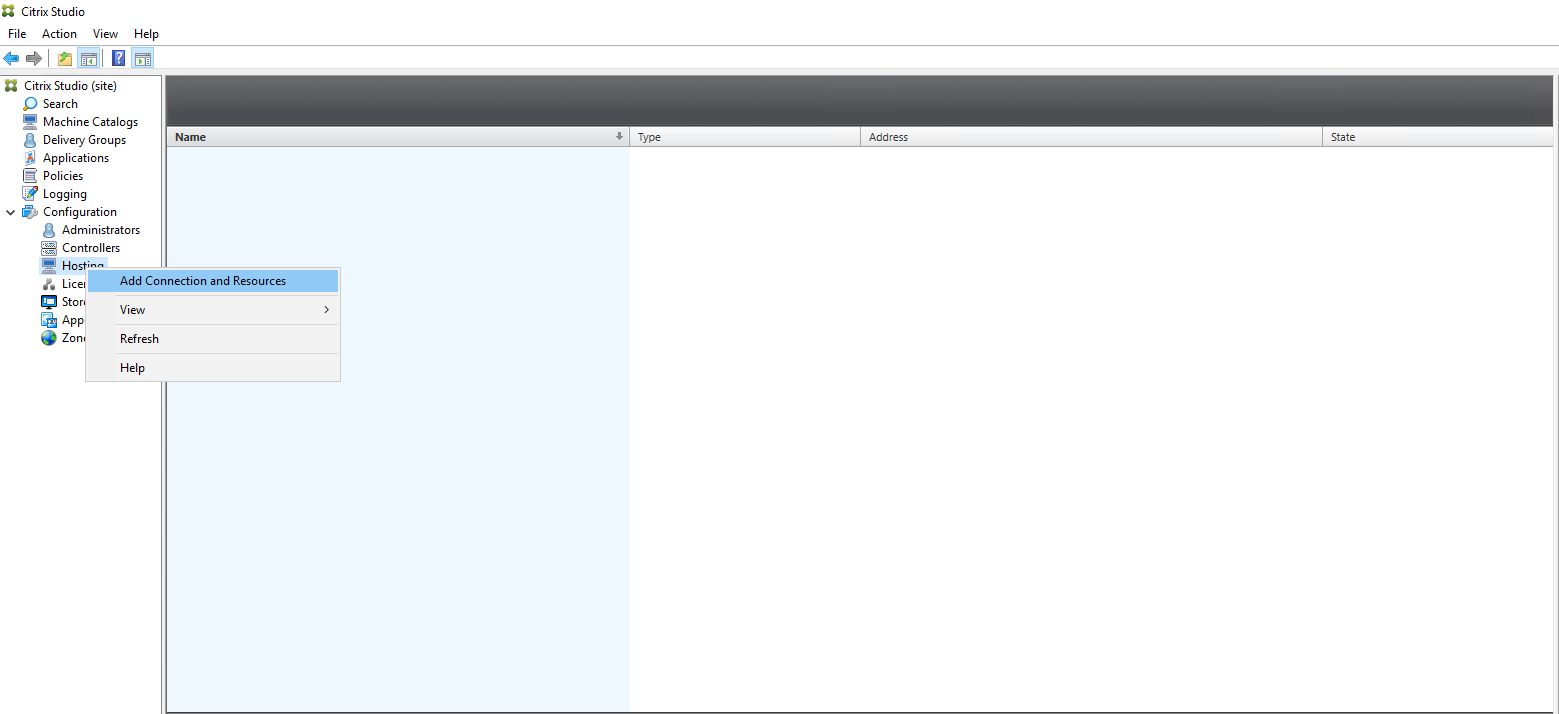
En Citrix Studio en Citrix Cloud™, elija Configuración > Alojamiento > Agregar conexión y recursos para crear una conexión a Azure.

-
Elija Microsoft Azure como tipo de conexión.

-
Escriba el ID de suscripción de su cuenta de Azure y el nombre de la conexión.
 Aparece una nueva conexión en el panel de alojamiento.
Paso 2: Preparar una imagen maestra en la máquina virtual de plantilla
Una imagen maestra contiene el sistema operativo, las aplicaciones no virtualizadas, el VDA y otro software. Para preparar una imagen maestra, haga lo siguiente:
Paso 2a: Configurar cloud-init para Ubuntu 18.04
Para asegurarse de que el nombre de host de un VDA persista cuando se reinicia o se detiene una máquina virtual, ejecute el siguiente comando.
echo "preserve_hostname: true" > /etc/cloud/cloud.cfg.d/99_hostname.cfg
Asegúrese de que las siguientes líneas estén presentes en la sección system_info del archivo /etc/cloud/cloud.cfg:
system_info:
    network:
        renderers: ['netplan', 'eni', 'sysconfig']
Paso 2b: (Solo para Ubuntu 16.04) Instalar OpenJDK 11
En Ubuntu 16.04, instale OpenJDK 11 siguiendo estos pasos:
-
Descargue la última versión de OpenJDK 11 de
<https://jdk.java.net/archive/>. -
Ejecute el comando
tar zxf openjdk-11.0.2_linux-x64_bin.tar.gzpara descomprimir el paquete descargado. -
(Opcional) Ejecute el comando
mv jdk-11.0.2/ <target directory>para guardar OpenJDK en un directorio de destino. -
Ejecute el comando
update-alternatives --install /usr/bin/java java <custom directory>/bin/java 2000para configurar el entorno de ejecución de Java. -
Ejecute el comando
java -versionpara verificar la versión de Java.
Paso 2c: Instalar el paquete de VDA de Linux en la VM de plantilla
Nota:
Para usar un VDA que se esté ejecutando actualmente como VM de plantilla, omita este paso.
Antes de instalar el paquete de VDA de Linux en la VM de plantilla, instale .NET Core Runtime 3.1. Para obtener más información, consulte Información general de la instalación.
Según su distribución de Linux, ejecute el siguiente comando para configurar el entorno para el VDA de Linux:
Para RHEL/CentOS:
sudo yum –y localinstall <PATH>/<Linux VDA RPM>
Para Ubuntu/Debian:
sudo dpkg –i  <PATH>/<Linux VDA DEB>

 apt-get install -f
Para SUSE 12:
sudo zypper –i install <PATH>/<Linux VDA RPM>
Paso 2d: Instalar el repositorio EPEL que puede ofrecer ntfs-3g
Instale el repositorio EPEL en RHEL 8/CentOS 8, RHEL 7/CentOS 7 para que la ejecución posterior de deploymcs.sh instale el paquete ntfs-3g disponible en el repositorio EPEL.
Paso 2e: Instale ntfs-3g manualmente en SUSE 12
En la plataforma SUSE 12, ningún repositorio proporciona ntfs-3g. Descargue el código fuente, compile e instale ntfs-3g manualmente:
-
Instale el sistema de compiladores GNU Compiler Collection (GCC) y el paquete make:
sudo zypper install gcc
sudo zypper install make -
Descargue el paquete ntfs-3g.
-
Descomprima el paquete ntfs-3g:
sudo tar -xvzf ntfs-3g_ntfsprogs-<package version>.tgz -
Introduzca la ruta al paquete ntfs-3g:
sudo cd ntfs-3g_ntfsprogs-<package version> -
Instale ntfs-3g:
./configure
 make
 make install
Paso 2f: Configure el entorno de ejecución
Antes de ejecutar
deploymcs.sh, haga lo siguiente:
-
Cambie las variables en
/etc/xdl/mcs/mcs.conf. El archivo de configuraciónmcs.confproporciona variables para configurar MCS y el VDA de Linux. A continuación, se muestran algunas de las variables, de las cualesdnsyAD_INTEGRATIONdeben configurarse:Nota: Si una variable se puede establecer con varios valores, ponga los valores entre comillas simples y sepárelos con espacios. Por ejemplo, LDAP_LIST='aaa.lab:389 bbb.lab:389'.-
Use_Existing_Configurations_Of_Current_VDA: Determina si se deben usar las configuraciones existentes del VDA que se está ejecutando actualmente. Si se establece en Y, los archivos de configuración de las máquinas creadas con MCS son los mismos que los equivalentes en el VDA que se está ejecutando actualmente. Sin embargo, aún debe configurar las variablesdnsyAD_INTEGRATION. El valor predeterminado es N, lo que significa que las plantillas de configuración de la imagen maestra determinan los archivos de configuración de las máquinas creadas con MCS. -
dns: Establece la dirección IP del DNS. -
AD_INTEGRATION: Establece Winbind, SSSD o PBIS. Para ver una matriz de las distribuciones de Linux y los métodos de unión a dominios que admite MSC, consulte Distribuciones admitidas en este artículo. -
WORKGROUP: Establece el nombre del grupo de trabajo (distingue entre mayúsculas y minúsculas) si está configurado en AD.
-
-
En la máquina de plantilla, agregue líneas de comando al archivo
/etc/xdl/mcs/mcs_local_setting.regpara escribir o actualizar los valores del registro según sea necesario. Esta acción evita la pérdida de datos y configuraciones cada vez que se reinicia una máquina aprovisionada por MCS.Cada línea del archivo/etc/xdl/mcs/mcs_local_setting.reges un comando para establecer o actualizar un valor del registro.Por ejemplo, puede agregar las siguientes líneas de comando al archivo/etc/xdl/mcs/mcs_local_setting.regpara escribir o actualizar un valor del registro, respectivamente:create -k "HKLM\System\CurrentControlSet\Control\Citrix\VirtualChannels\Clipboard\ClipboardSelection" -t "REG_DWORD" -v "Flags" -d "0x00000003" --forceupdate -k "HKLM\System\CurrentControlSet\Control\Citrix\VirtualChannels\Clipboard\ClipboardSelection" -v "Flags" -d "0x00000003"
Paso 2g: Crear una imagen maestra
-
Ejecute
/opt/Citrix/VDA/sbin/deploymcs.sh. -
(Opcional) En la VM de plantilla, actualice las plantillas de configuración para personalizar los archivos
/etc/krb5.conf,/etc/samba/smb.confy/etc/sssd/sssd.confrelevantes en todas las VM creadas.Para los usuarios de Winbind, actualice las plantillas/etc/xdl/mcs/winbind_krb5.conf.tmply/etc/xdl/mcs/winbind_smb.conf.tmpl.Para los usuarios de SSSD, actualice las plantillas/etc/xdl/mcs/sssd.conf.tmpl,/etc/xdl/mcs/sssd_krb5.conf.tmply/etc/xdl/mcs/sssd_smb.conf.tmpl.Nota: Mantenga el formato existente utilizado en los archivos de plantilla y use variables como $WORKGROUP, $REALM, $realm y $AD_FQDN. -
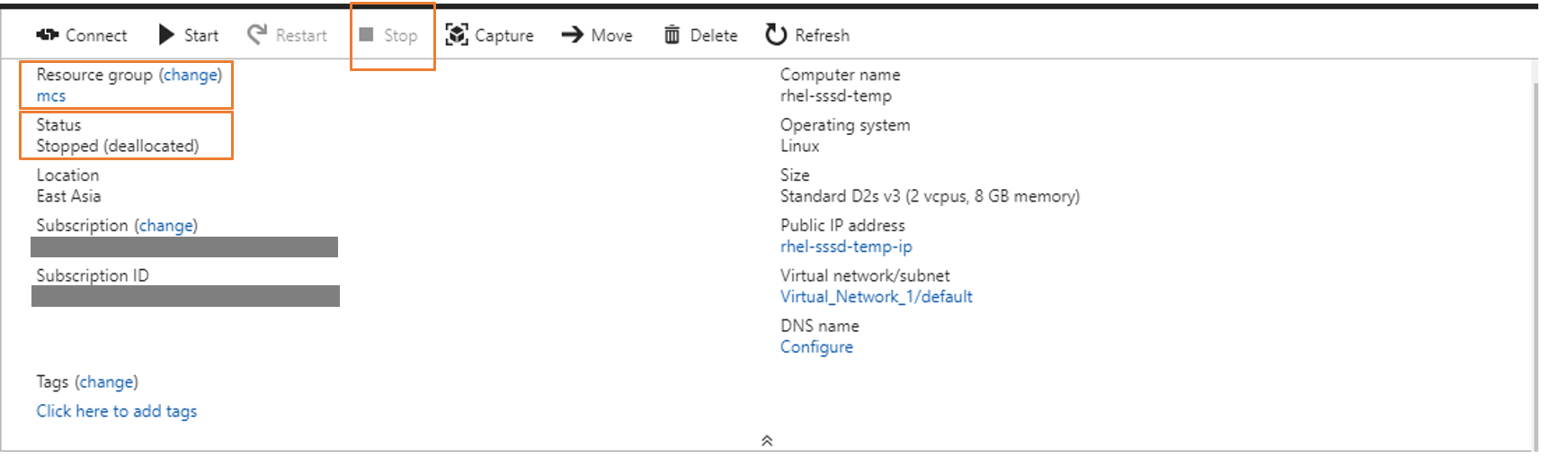
Instale las aplicaciones en la VM de plantilla y apague la VM de plantilla desde el portal de Azure. Asegúrese de que el estado de energía de la VM de plantilla sea Detenida (desasignada). Recuerde el nombre del grupo de recursos aquí. Necesita el nombre para localizar su imagen maestra en Azure.
Paso 3: Crear un catálogo de máquinas
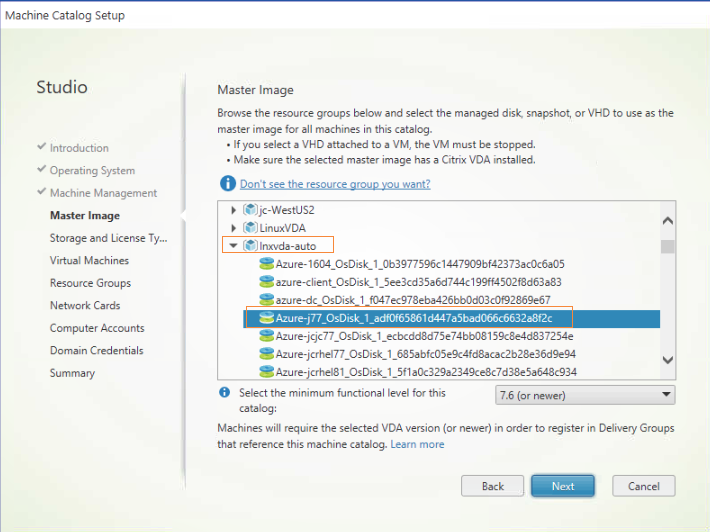
En Citrix Studio, cree un Catálogo de máquinas y especifique el número de VM que se crearán en el catálogo. Al crear el Catálogo de máquinas, elija su imagen maestra del grupo de recursos al que pertenece la VM de plantilla y busque el VHD de la VM de plantilla.
Realice otras tareas de configuración según sea necesario. Para obtener más información, consulte Crear un catálogo de máquinas con Studio.
Paso 4: Crear un grupo de entrega
Un grupo de entrega es una colección de máquinas seleccionadas de uno o varios catálogos de máquinas. El grupo de entrega especifica qué usuarios pueden usar esas máquinas y las aplicaciones y escritorios disponibles para esos usuarios. Para obtener más información, consulte Crear grupos de entrega.
Usar MCS para crear máquinas virtuales Linux en VMware vSphere
Paso 1: Crear una conexión de alojamiento a VMware en Citrix Studio
-
Instale vCenter Server en el entorno de vSphere. Para obtener más información, consulte VMware vSphere.
-
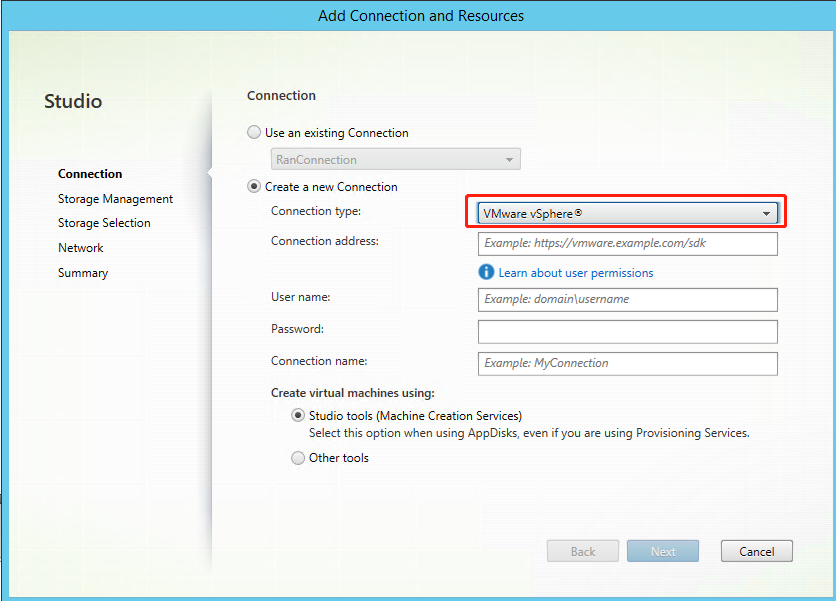
En Citrix Studio, elija Configuración > Alojamiento > Agregar conexión y recursos para crear una conexión a VMware vSphere.
-
Elija VMware vSphere como tipo de conexión.
-
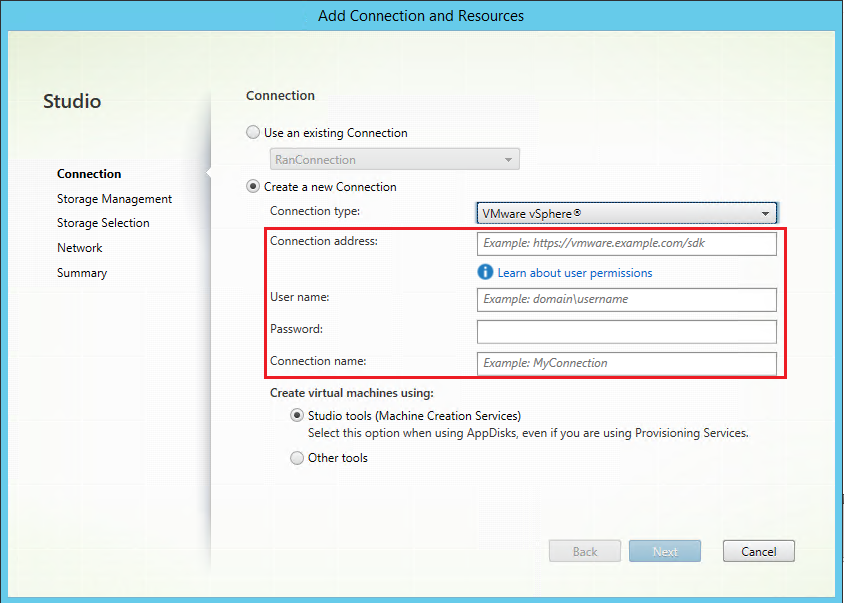
Escriba la dirección de conexión (la URL de vCenter Server) de su cuenta de VMware, su nombre de usuario y contraseña, y el nombre de su conexión.
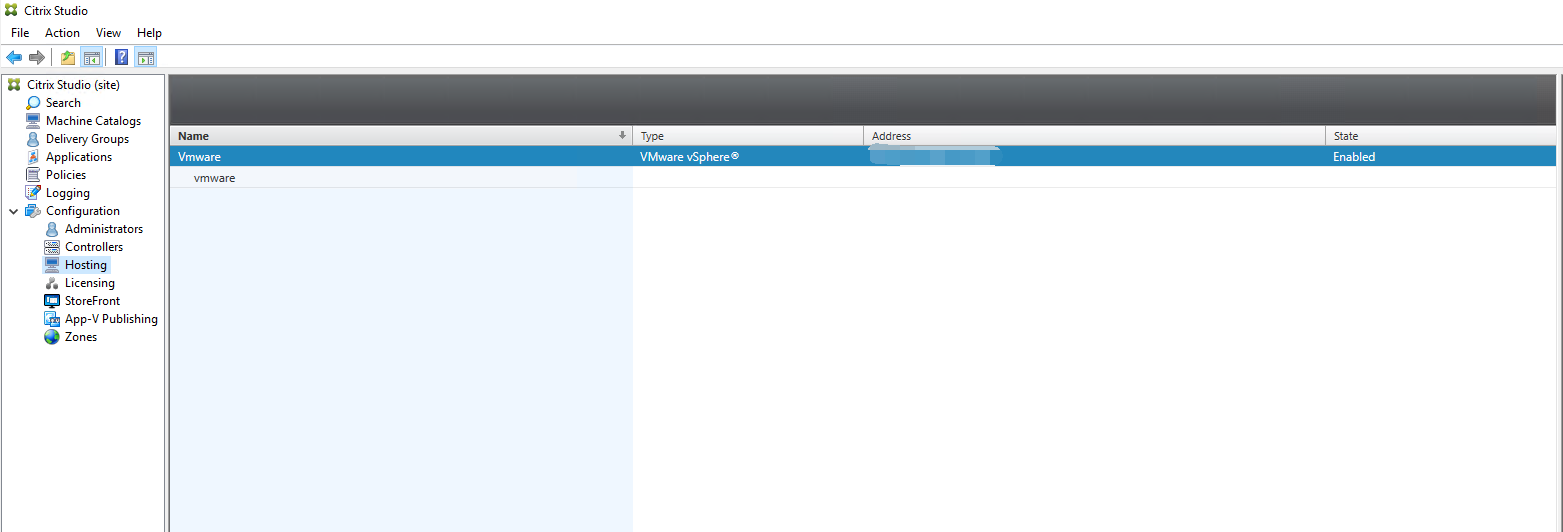
 Aparece una nueva conexión en el panel de alojamiento.
Paso 2: Preparar una imagen maestra
Una imagen maestra contiene el sistema operativo, las aplicaciones no virtualizadas, el VDA y otro software. Para preparar una imagen maestra, haga lo siguiente:
Paso 2a: (Solo para Ubuntu 16.04) Instalar OpenJDK 11
En Ubuntu 16.04, instale OpenJDK 11 siguiendo estos pasos:
-
Descargue la versión más reciente de OpenJDK 11 desde
<https://jdk.java.net/archive/>. -
Ejecute el comando
tar zxf openjdk-11.0.2_linux-x64_bin.tar.gzpara descomprimir el paquete descargado. -
(Opcional) Ejecute el comando
mv jdk-11.0.2/ <target directory>para guardar OpenJDK en un directorio de destino. -
Ejecute el comando
update-alternatives --install /usr/bin/java java <custom directory>/bin/java 2000para configurar el entorno de ejecución de Java. -
Ejecute el comando
java -versionpara verificar la versión de Java.
Paso 2b: Instalar el paquete de Linux VDA en la VM de plantilla
Nota:
Para usar un VDA que se esté ejecutando actualmente como VM de plantilla, omita este paso.
Antes de instalar el paquete de Linux VDA en la VM de plantilla, instale .NET Core Runtime 3.1. Para obtener más información, consulte Información general de la instalación.
Según su distribución de Linux, ejecute el siguiente comando para configurar el entorno para Linux VDA:
Para RHEL/CentOS:
sudo yum –y localinstall <PATH>/<Linux VDA RPM>
Para Ubuntu/Debian:
sudo dpkg –i  <PATH>/<Linux VDA DEB>

 apt-get install -f
Para SUSE 12:
sudo zypper –i install <PATH>/<Linux VDA RPM>
Paso 2c: Instalar el repositorio EPEL que puede ofrecer ntfs-3g
Instale el repositorio EPEL en RHEL 8/CentOS 8, RHEL 7/CentOS 7 para que la ejecución posterior de deploymcs.sh instale el paquete ntfs-3g disponible en el repositorio EPEL.
Paso 2d: Instalar ntfs-3g manualmente en SUSE 12
En la plataforma SUSE 12, ningún repositorio proporciona ntfs-3g. Descargue el código fuente, compile e instale ntfs-3g manualmente:
-
Instale el sistema de compiladores GNU Compiler Collection (GCC) y el paquete make:
sudo zypper install gcc
sudo zypper install make -
Descargue el paquete ntfs-3g.
-
Descomprima el paquete ntfs-3g:
sudo tar -xvzf ntfs-3g_ntfsprogs-<package version>.tgz -
Introduzca la ruta al paquete ntfs-3g:
sudo cd ntfs-3g_ntfsprogs-<package version> -
Instale ntfs-3g:
./configure
 make
 make install
Paso 2e: Configurar el entorno de ejecución
Antes de ejecutar
deploymcs.sh, haga lo siguiente:
-
Cambie las variables en
/etc/xdl/mcs/mcs.conf. El archivo de configuraciónmcs.confproporciona variables para configurar MCS y el VDA de Linux. A continuación se muestran algunas de las variables, de las cualesdnsyAD_INTEGRATIONdeben configurarse:Nota: Si una variable se puede configurar con varios valores, ponga los valores entre comillas simples y sepárelos con espacios. Por ejemplo, LDAP_LIST='aaa.lab:389 bbb.lab:389'.-
Use_Existing_Configurations_Of_Current_VDA: Determina si se deben usar las configuraciones existentes del VDA que se está ejecutando actualmente. Si se establece en Y, los archivos de configuración de las máquinas creadas con MCS son los mismos que los equivalentes en el VDA que se está ejecutando actualmente. Sin embargo, aún debe configurar las variablesdnsyAD_INTEGRATION. El valor predeterminado es N, lo que significa que las plantillas de configuración de la imagen maestra determinan los archivos de configuración de las máquinas creadas con MCS. -
dns: Establece la dirección IP del DNS. -
AD_INTEGRATION: Configura Winbind, SSSD o PBIS. Para ver una matriz de las distribuciones de Linux y los métodos de unión a dominios que admite MSC, consulte Distribuciones admitidas en este artículo. -
WORKGROUP: Establece el nombre del grupo de trabajo (distingue entre mayúsculas y minúsculas) si está configurado en AD.
-
-
En la máquina de plantilla, añada líneas de comando al archivo
/etc/xdl/mcs/mcs_local_setting.regpara escribir o actualizar los valores del registro según sea necesario. Esta acción evita la pérdida de datos y configuraciones cada vez que se reinicia una máquina aprovisionada por MCS.Cada línea del archivo/etc/xdl/mcs/mcs_local_setting.reges un comando para establecer o actualizar un valor del registro.Por ejemplo, puede añadir las siguientes líneas de comando al archivo/etc/xdl/mcs/mcs_local_setting.regpara escribir o actualizar un valor del registro, respectivamente:create -k "HKLM\System\CurrentControlSet\Control\Citrix\VirtualChannels\Clipboard\ClipboardSelection" -t "REG_DWORD" -v "Flags" -d "0x00000003" --forceupdate -k "HKLM\System\CurrentControlSet\Control\Citrix\VirtualChannels\Clipboard\ClipboardSelection" -v "Flags" -d "0x00000003"
Paso 2f: Crear una imagen maestra
-
Ejecute
/opt/Citrix/VDA/sbin/deploymcs.sh. -
(Opcional) En la VM de plantilla, actualice las plantillas de configuración para personalizar los archivos /etc/krb5.conf, /etc/samba/smb.conf y /etc/sssd/sssd.conf relevantes en todas las VM creadas.Para los usuarios de Winbind, actualice las plantillas /etc/xdl/mcs/winbind_krb5.conf.tmpl y /etc/xdl/mcs/winbind_smb.conf.tmpl.Para los usuarios de SSSD, actualice las plantillas /etc/xdl/mcs/sssd.conf.tmpl, /etc/xdl/mcs/sssd_krb5.conf.tmpl y /etc/xdl/mcs/sssd_smb.conf.tmpl.Nota: Mantenga el formato existente utilizado en los archivos de plantilla y utilice variables como $WORKGROUP, $REALM, $realm y $AD_FQDN.
-
Una vez que haya terminado de instalar las aplicaciones en la VM de plantilla, apague la VM de plantilla desde VMware. Tome una instantánea de la VM de plantilla.
Paso 3: Crear un catálogo de máquinas
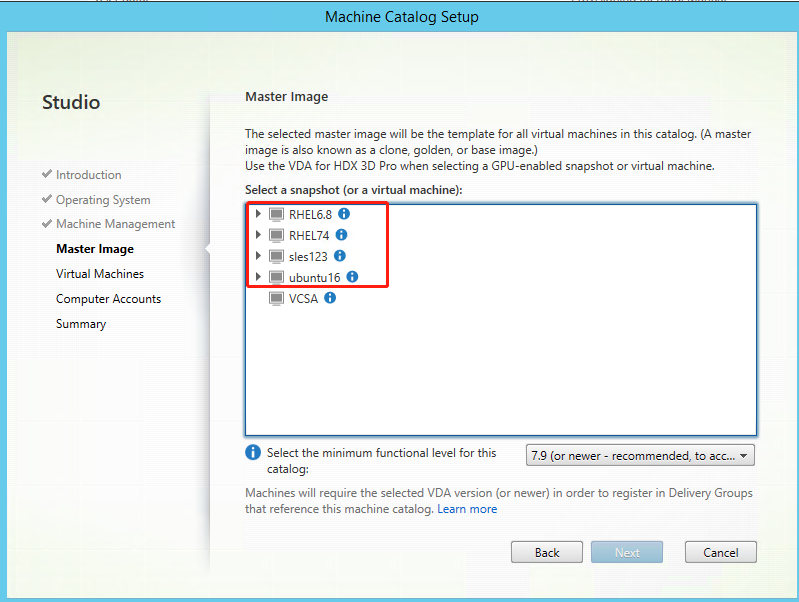
En Citrix Studio, cree un Catálogo de máquinas y especifique el número de VM que se crearán en el catálogo. Al crear el Catálogo de máquinas, elija su imagen maestra de la lista de instantáneas.
Realice otras tareas de configuración según sea necesario. Para obtener más información, consulte Crear un catálogo de máquinas con Studio.
Paso 4: Crear un grupo de entrega
Un grupo de entrega es una colección de máquinas seleccionadas de uno o más catálogos de máquinas. El grupo de entrega especifica qué usuarios pueden usar esas máquinas y las aplicaciones y escritorios disponibles para esos usuarios. Para obtener más información, consulte Crear grupos de entrega.
Usar MCS para crear máquinas virtuales Linux en AWS
Paso 1: Crear una conexión de alojamiento a AWS en Citrix Studio
-
En Citrix Studio en Citrix Cloud, elija Configuración > Alojamiento > Agregar conexión y recursos para crear una conexión a AWS.
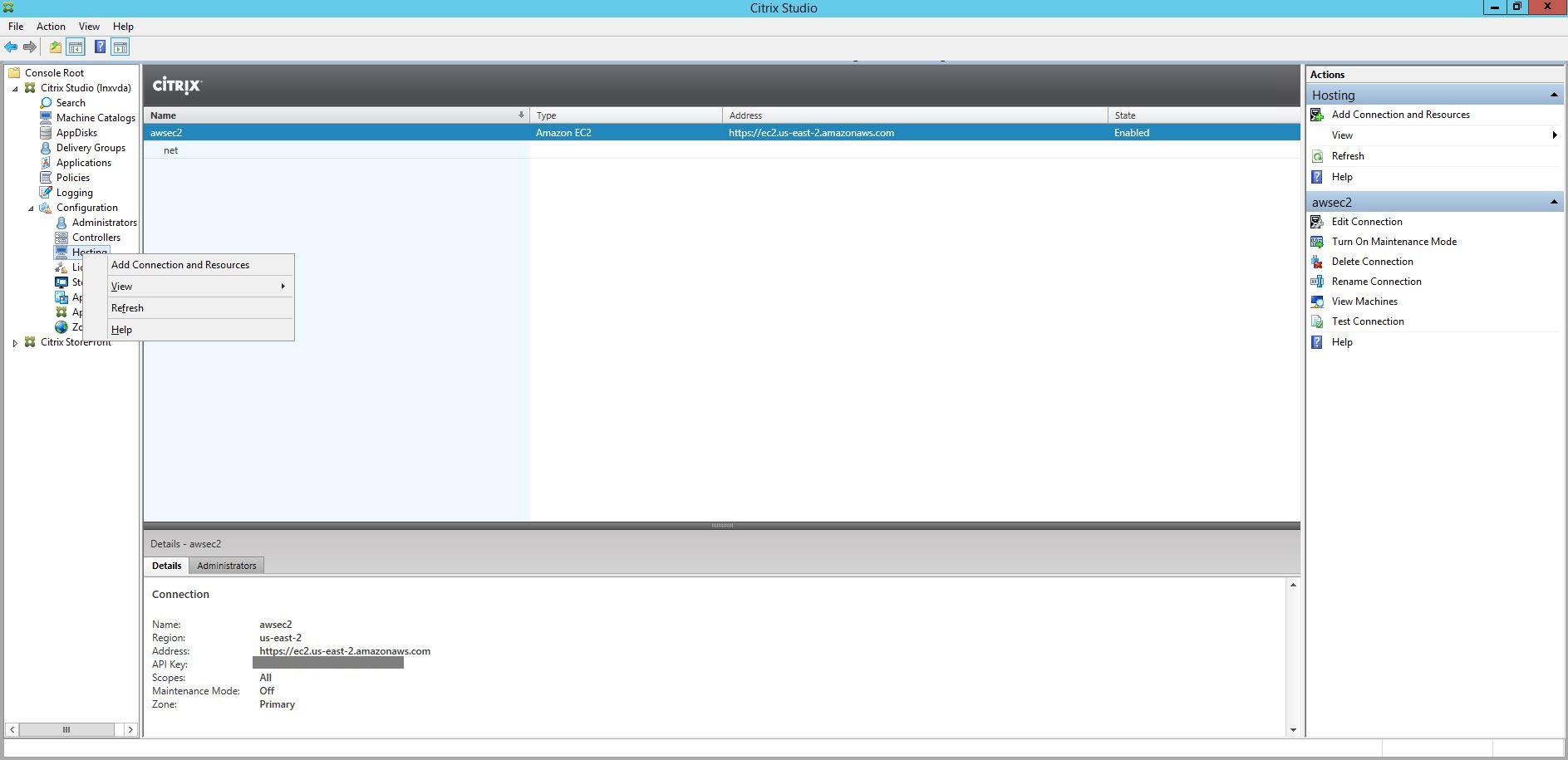
-
Elija Amazon EC2 como tipo de conexión.
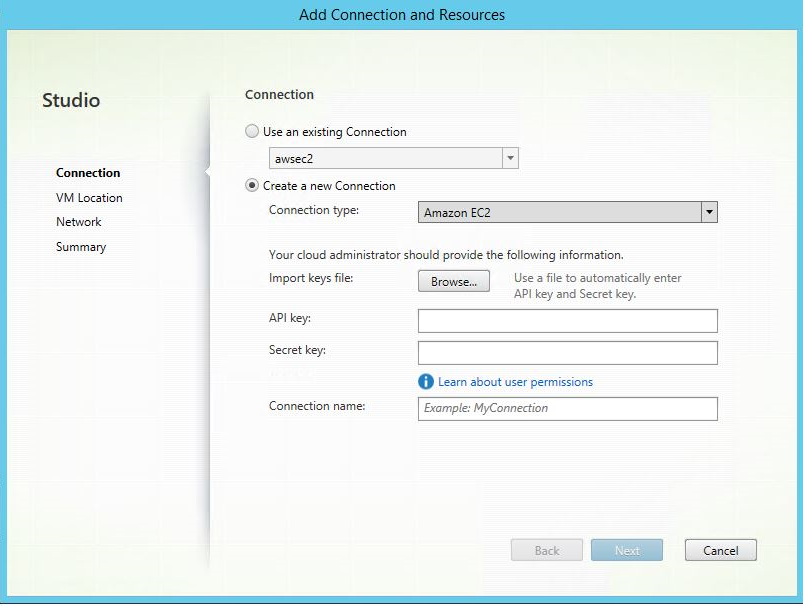
-
Escriba la clave de API y la clave secreta de su cuenta de AWS y escriba el nombre de su conexión.
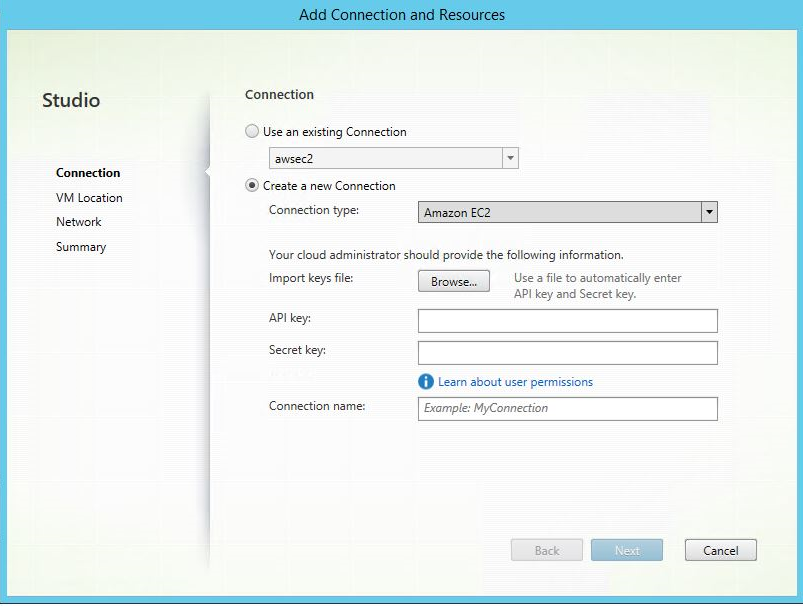 La clave de API es su ID de clave de acceso y la clave secreta es su clave de acceso secreta. Se consideran un par de claves de acceso. Si pierde su clave de acceso secreta, puede eliminar la clave de acceso y crear otra. Para crear una clave de acceso, haga lo siguiente:
-
Inicie sesión en los servicios de AWS.
-
Vaya a la consola de Identity and Access Management (IAM).
-
En el panel de navegación izquierdo, elija Usuarios.
-
Seleccione el usuario de destino y desplácese hacia abajo para seleccionar la ficha Credenciales de seguridad.
-
Desplácese hacia abajo y haga clic en Crear clave de acceso. Aparecerá una nueva ventana.
-
Haga clic en Descargar archivo .csv y guarde la clave de acceso en una ubicación segura.
Aparece una nueva conexión en el panel de alojamiento.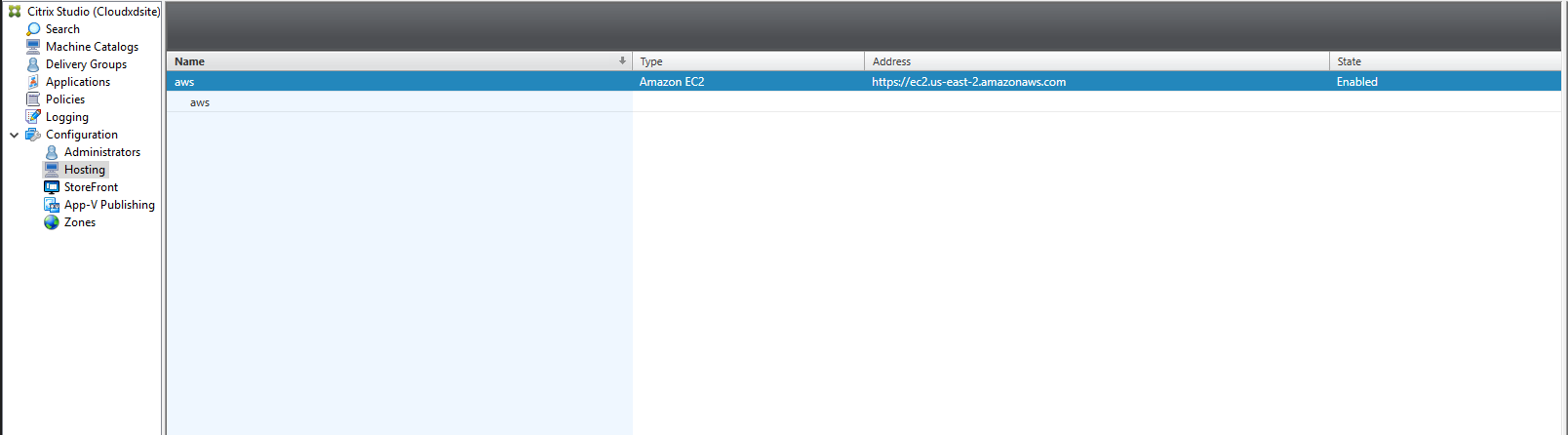
-
Paso 2: Preparar una imagen maestra
Una imagen maestra contiene el sistema operativo, las aplicaciones no virtualizadas, el VDA y otro software. Para preparar una imagen maestra, haga lo siguiente:
Paso 2a: Configurar cloud-init
-
Para asegurarse de que un nombre de host de VDA persista cuando se reinicia o detiene una instancia EC2, ejecute el siguiente comando para conservar el nombre de host de VDA.
echo "preserve_hostname: true" > /etc/cloud/cloud.cfg.d/99_hostname.cfgPara Ubuntu 18.04, asegúrese de que las siguientes líneas estén presentes en la sección system_info del archivo /etc/cloud/cloud.cfg:system_info:
network:
renderers: ['netplan', 'eni', 'sysconfig'] -
Para usar SSH para acceder de forma remota a las máquinas virtuales creadas por MCS en AWS, habilite la autenticación por contraseña, ya que no hay ningún nombre de clave asociado a esas máquinas virtuales. Haga lo siguiente según sea necesario.
-
Edite el archivo de configuración
cloud-init, /etc/cloud/cloud.cfg. Asegúrese de que la línea ssh_pwauth: true esté presente. Elimine o comente la línea set-password y las siguientes líneas si existen.users:
- default -
Si tiene previsto usar el usuario predeterminado
ec2-useroubuntucreado porcloud-init, puede cambiar la contraseña del usuario mediante el comandopasswd. Tenga en cuenta la nueva contraseña para usarla más adelante al iniciar sesión en las máquinas virtuales creadas por MCS. -
Edite el archivo
/etc/ssh/sshd_configpara asegurarse de que la siguiente línea esté presente:PasswordAuthentication yesGuarde el archivo y ejecute el comandosudo service sshd restart.
-
Paso 2b: (Solo para Ubuntu 16.04) Instalar OpenJDK 11
En Ubuntu 16.04, instale OpenJDK 11 siguiendo estos pasos:
-
Descargue la última versión de OpenJDK 11 de
<https://jdk.java.net/archive/>. -
Ejecute el comando
tar zxf openjdk-11.0.2_linux-x64_bin.tar.gzpara descomprimir el paquete descargado. -
(Opcional) Ejecute el comando
mv jdk-11.0.2/ <target directory>para guardar OpenJDK en un directorio de destino. -
Ejecute el comando
update-alternatives --install /usr/bin/java java <custom directory>/bin/java 2000para configurar el entorno de ejecución de Java. -
Ejecute el comando
java -versionpara verificar la versión de Java.
Paso 2c: Instale el paquete de VDA de Linux en la VM de plantilla
Nota:
Para usar un VDA en ejecución como VM de plantilla, omita este paso.
Antes de instalar el paquete de VDA de Linux en la VM de plantilla, instale .NET Core Runtime 3.1. Para obtener más información, consulte Información general de la instalación.
Según su distribución de Linux, ejecute el siguiente comando para configurar el entorno del VDA de Linux:
Para RHEL/CentOS:
sudo yum –y localinstall <PATH>/<Linux VDA RPM>
Para Ubuntu/Debian:
sudo dpkg –i  <PATH>/<Linux VDA DEB>

 apt-get install -f
Para SUSE 12:
sudo zypper –i install <PATH>/<Linux VDA RPM>
Paso 2d: Instale el repositorio EPEL que puede ofrecer ntfs-3g
Instale el repositorio EPEL en RHEL 8/CentOS 8, RHEL 7/CentOS 7 para que la ejecución posterior de deploymcs.sh instale el paquete ntfs-3g disponible en el repositorio EPEL.
Paso 2e: Instale ntfs-3g manualmente en SUSE 12
En la plataforma SUSE 12, ningún repositorio proporciona ntfs-3g. Descargue el código fuente, compile e instale ntfs-3g manualmente:
-
Instale el sistema de compiladores GNU Compiler Collection (GCC) y el paquete make:
sudo zypper install gcc
sudo zypper install make -
Descargue el paquete ntfs-3g.
-
Descomprima el paquete ntfs-3g:
sudo tar -xvzf ntfs-3g_ntfsprogs-<package version>.tgz -
Introduzca la ruta al paquete ntfs-3g:
sudo cd ntfs-3g_ntfsprogs-<package version> -
Instale ntfs-3g:
./configure
 make
 make install
Paso 2f: Configurar el entorno de tiempo de ejecución
Antes de ejecutar
deploymcs.sh, haga lo siguiente:
-
Cambie las variables en
/etc/xdl/mcs/mcs.conf. El archivo de configuraciónmcs.confproporciona variables para configurar MCS y el VDA de Linux. A continuación, se muestran algunas de las variables, de las cualesdnsyAD_INTEGRATIONdeben configurarse:Nota: Si una variable se puede configurar con varios valores, ponga los valores entre comillas simples y sepárelos con espacios. Por ejemplo, LDAP_LIST='aaa.lab:389 bbb.lab:389'.-
Use_Existing_Configurations_Of_Current_VDA: Determina si se deben usar las configuraciones existentes del VDA que se está ejecutando. Si se establece en Y, los archivos de configuración de las máquinas creadas con MCS son los mismos que los equivalentes en el VDA que se está ejecutando. Sin embargo, aún debe configurar las variablesdnsyAD_INTEGRATION. El valor predeterminado es N, lo que significa que las plantillas de configuración de la imagen maestra determinan los archivos de configuración de las máquinas creadas con MCS. -
dns: Establece la dirección IP del DNS. -
AD_INTEGRATION: Configura Winbind, SSSD o PBIS. Para ver una matriz de las distribuciones de Linux y los métodos de unión a dominios que admite MSC, consulte Distribuciones admitidas en este artículo. -
WORKGROUP: Establece el nombre del grupo de trabajo (distingue mayúsculas de minúsculas) si está configurado en AD.
-
-
En la máquina de plantilla, agregue líneas de comando al archivo
/etc/xdl/mcs/mcs_local_setting.regpara escribir o actualizar los valores del Registro según sea necesario. Esta acción evita la pérdida de datos y configuraciones cada vez que se reinicia una máquina aprovisionada por MCS.Cada línea del archivo/etc/xdl/mcs/mcs_local_setting.reges un comando para establecer o actualizar un valor de registro.Por ejemplo, puede agregar las siguientes líneas de comando al archivo/etc/xdl/mcs/mcs_local_setting.regpara escribir o actualizar un valor de registro, respectivamente:create -k "HKLM\System\CurrentControlSet\Control\Citrix\VirtualChannels\Clipboard\ClipboardSelection" -t "REG_DWORD" -v "Flags" -d "0x00000003" --forceupdate -k "HKLM\System\CurrentControlSet\Control\Citrix\VirtualChannels\Clipboard\ClipboardSelection" -v "Flags" -d "0x00000003"
Paso 2g: Crear una imagen maestra
-
Ejecute
/opt/Citrix/VDA/sbin/deploymcs.sh. -
(Opcional) En la VM de plantilla, actualice las plantillas de configuración para personalizar los archivos
/etc/krb5.conf,/etc/samba/smb.confy/etc/sssd/sssd.confrelevantes en todas las VM creadas.Para los usuarios de Winbind, actualice las plantillas/etc/xdl/mcs/winbind_krb5.conf.tmply/etc/xdl/mcs/winbind_smb.conf.tmpl.Para los usuarios de SSSD, actualice las plantillas/etc/xdl/mcs/sssd.conf.tmpl,/etc/xdl/mcs/sssd_krb5.conf.tmply/etc/xdl/mcs/sssd_smb.conf.tmpl.Nota: Mantenga el formato existente utilizado en los archivos de plantilla y use variables como $WORKGROUP, $REALM, $realm y $AD_FQDN. -
Instale las aplicaciones en la VM de plantilla y apague la VM de plantilla desde el portal de AWS EC2. Asegúrese de que el estado de la instancia de la VM de plantilla sea Detenida.
-
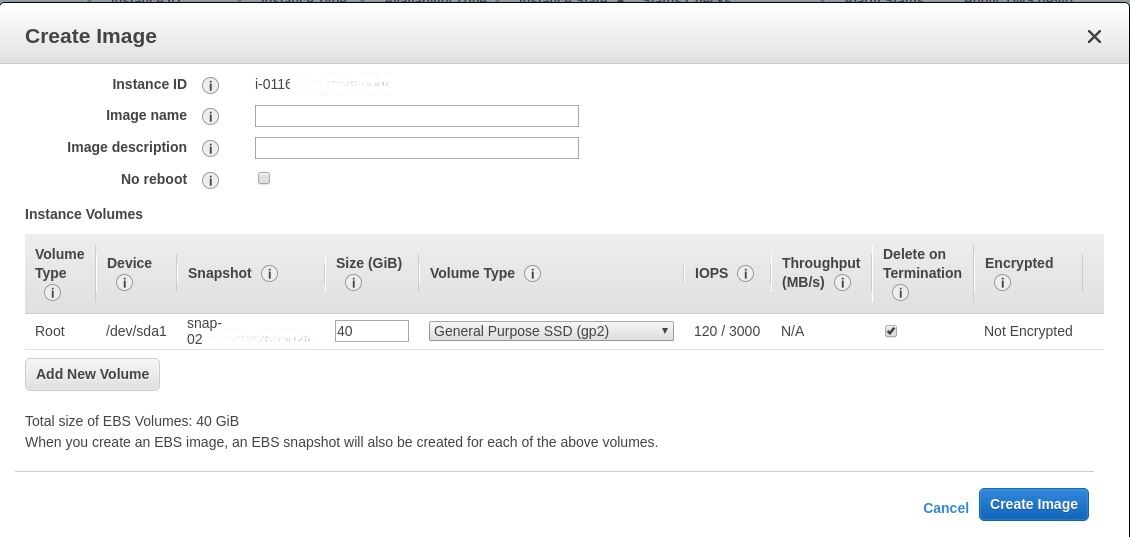
Haga clic con el botón secundario en la VM de plantilla y seleccione Imagen > Crear imagen. Escriba la información y realice los ajustes necesarios. Haga clic en Crear imagen.
Paso 3: Crear un catálogo de máquinas
En Citrix Studio, cree un catálogo de máquinas y especifique el número de VM que se crearán en el catálogo. Al crear el catálogo de máquinas, elija la plantilla de máquina (la imagen maestra que creó anteriormente) y seleccione uno o varios grupos de seguridad.
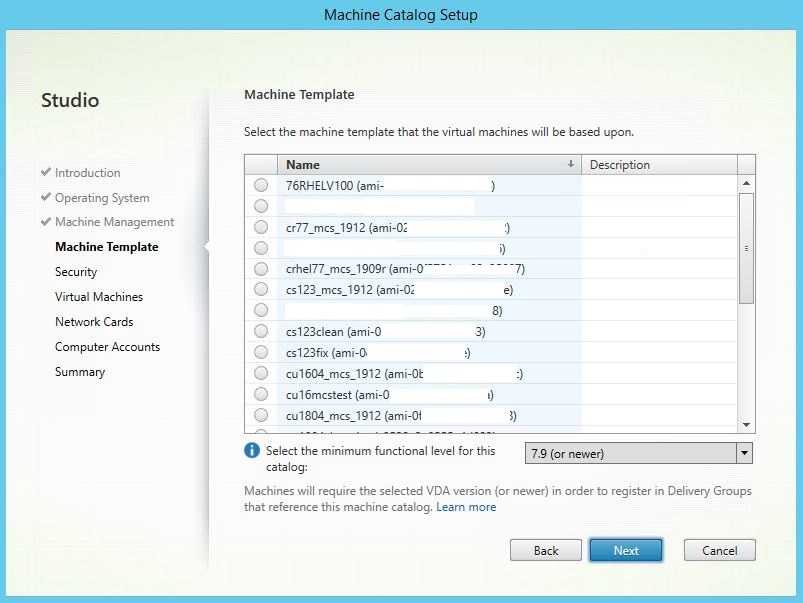
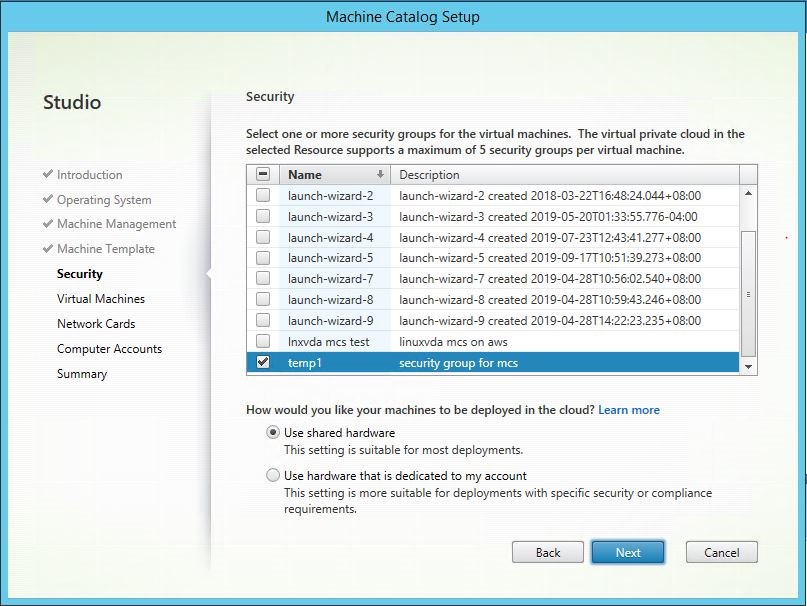
Realice otras tareas de configuración según sea necesario. Para obtener más información, consulte Crear un catálogo de máquinas con Studio.
Paso 4: Crear un grupo de entrega
Un grupo de entrega es una colección de máquinas seleccionadas de uno o varios catálogos de máquinas. El grupo de entrega especifica qué usuarios pueden usar esas máquinas y las aplicaciones y escritorios disponibles para esos usuarios. Para obtener más información, consulte Crear grupos de entrega.
Usar MCS para crear máquinas virtuales Linux en GCP
Paso 1: Configurar el entorno de GCP
Para obtener más información, consulte Entornos de virtualización de Google Cloud Platform.
Paso 2: Crear una conexión de host a GCP en Citrix Studio
-
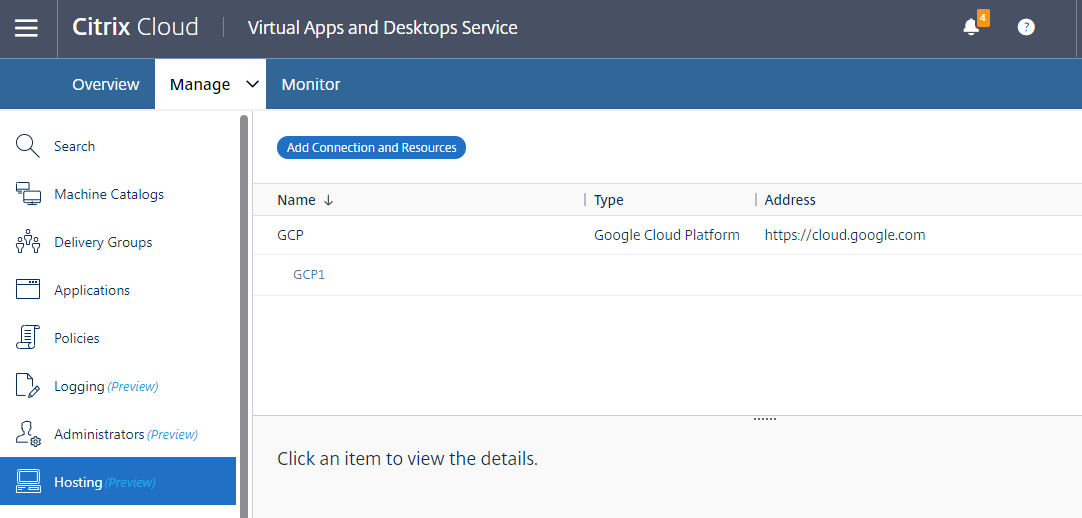
En Citrix Studio de Citrix Cloud, elija Configuración > Alojamiento > Agregar conexión y recursos para crear una conexión a GCP.
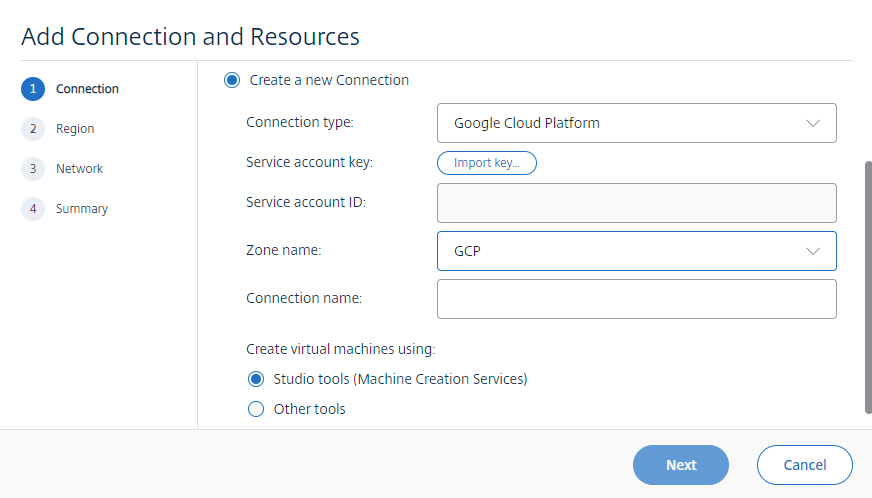
-
Elija Google Cloud Platform como tipo de conexión.
-
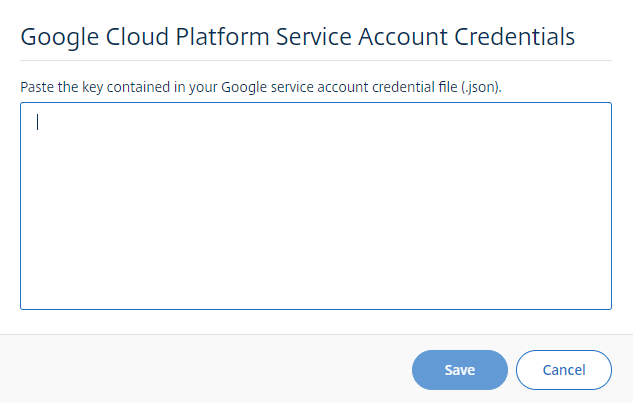
Importe la clave de cuenta de servicio de su cuenta de GCP y escriba el nombre de la conexión.
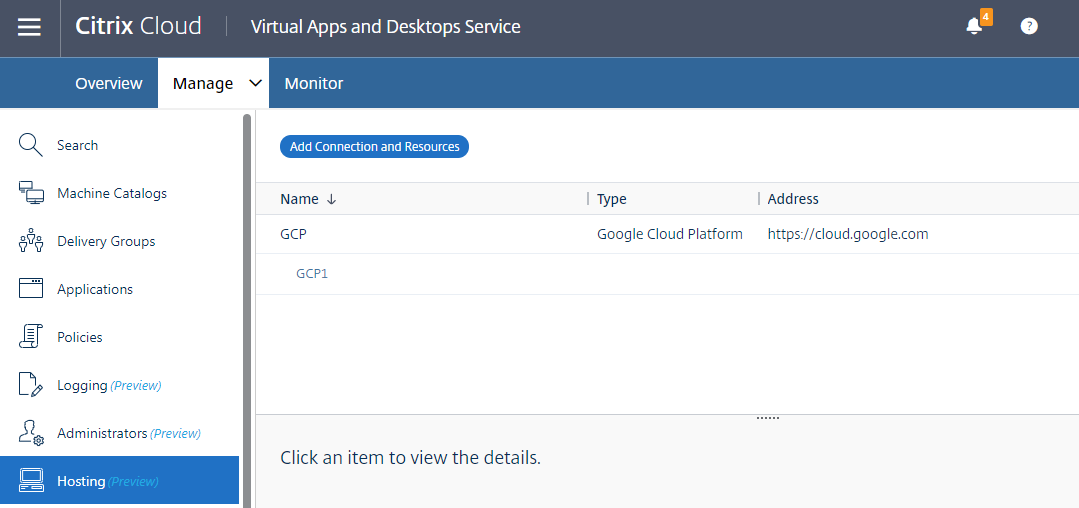
 Aparece una nueva conexión en el panel de alojamiento.
Paso 3: Preparar una imagen maestra
Una imagen maestra contiene el sistema operativo, las aplicaciones no virtualizadas, el VDA y otro software. Para preparar una imagen maestra, haga lo siguiente:
Paso 3a: (Solo para Ubuntu 16.04) Instalar OpenJDK 11
En Ubuntu 16.04, instale OpenJDK 11 siguiendo estos pasos:
-
Descargue la última versión de OpenJDK 11 de
<https://jdk.java.net/archive/>. -
Ejecute el comando
tar zxf openjdk-11.0.2_linux-x64_bin.tar.gzpara descomprimir el paquete descargado. -
(Opcional) Ejecute el comando
mv jdk-11.0.2/ <target directory>para guardar OpenJDK en un directorio de destino. -
Ejecute el comando
update-alternatives --install /usr/bin/java java <custom directory>/bin/java 2000para configurar el entorno de ejecución de Java. -
Ejecute el comando
java -versionpara verificar la versión de Java.
Paso 3b: Instalar el paquete Linux VDA en la VM de plantilla
Nota:
Para usar un VDA en ejecución como VM de plantilla, omita este paso.
Antes de instalar el paquete Linux VDA en la VM de plantilla, instale .NET Core Runtime 3.1. Para obtener más información, consulte Información general sobre la instalación.
Según su distribución de Linux, ejecute el siguiente comando para configurar el entorno para el Linux VDA:
Para RHEL/CentOS:
sudo yum –y localinstall <PATH>/<Linux VDA RPM>
Para Ubuntu/Debian:
sudo dpkg –i  <PATH>/<Linux VDA DEB>

 apt-get install -f
Para SUSE 12:
sudo zypper –i install <PATH>/<Linux VDA RPM>
Paso 3c: Instalar el repositorio EPEL que puede ofrecer ntfs-3g
Instale el repositorio EPEL en RHEL 8/CentOS 8, RHEL 7/CentOS 7 para que la ejecución posterior de deploymcs.sh instale el paquete ntfs-3g disponible en el repositorio EPEL.
Paso 3d: Instalar ntfs-3g manualmente en SUSE 12
En la plataforma SUSE 12, ningún repositorio proporciona ntfs-3g. Descargue el código fuente, compile e instale ntfs-3g manualmente:
-
Instale el sistema de compiladores GNU Compiler Collection (GCC) y el paquete make:
sudo zypper install gcc
sudo zypper install make -
Descargue el paquete ntfs-3g.
-
Descomprima el paquete ntfs-3g:
sudo tar -xvzf ntfs-3g_ntfsprogs-<package version>.tgz -
Introduzca la ruta al paquete ntfs-3g:
sudo cd ntfs-3g_ntfsprogs-<package version> -
Instale ntfs-3g:
./configure
 make
 make install
Paso 3e: Configurar el entorno de tiempo de ejecución
Antes de ejecutar
deploymcs.sh, haga lo siguiente:
-
Cambie las variables en
/etc/xdl/mcs/mcs.conf. El archivo de configuraciónmcs.confproporciona variables para configurar MCS y el VDA de Linux. Las siguientes son algunas de las variables, de las cualesdnsyAD_INTEGRATIONdeben configurarse:Nota: Si una variable puede establecerse con varios valores, ponga los valores entre comillas simples y sepárelos con espacios. Por ejemplo, LDAP_LIST='aaa.lab:389 bbb.lab:389'.-
Use_Existing_Configurations_Of_Current_VDA: Determina si se deben usar las configuraciones existentes del VDA que se está ejecutando actualmente. Si se establece en Y, los archivos de configuración de las máquinas creadas por MCS son los mismos que los equivalentes en el VDA que se está ejecutando actualmente. Sin embargo, aún debe configurar las variablesdnsyAD_INTEGRATION. El valor predeterminado es N, lo que significa que las plantillas de configuración de la imagen maestra determinan los archivos de configuración de las máquinas creadas por MCS. -
dns: Establece la dirección IP del DNS. -
AD_INTEGRATION: Establece Winbind, SSSD o PBIS. Para ver una matriz de las distribuciones de Linux y los métodos de unión a dominios que admite MSC, consulte Distribuciones admitidas en este artículo. -
WORKGROUP: Establece el nombre del grupo de trabajo (distingue mayúsculas de minúsculas) si está configurado en AD.
-
-
En la máquina de plantilla, agregue líneas de comando al archivo
/etc/xdl/mcs/mcs_local_setting.regpara escribir o actualizar los valores del registro según sea necesario. Esta acción evita la pérdida de datos y configuraciones cada vez que se reinicia una máquina aprovisionada por MCS.Cada línea del archivo/etc/xdl/mcs/mcs_local_setting.reges un comando para establecer o actualizar un valor del registro.Por ejemplo, puede agregar las siguientes líneas de comando al archivo/etc/xdl/mcs/mcs_local_setting.regpara escribir o actualizar un valor del registro, respectivamente:create -k "HKLM\System\CurrentControlSet\Control\Citrix\VirtualChannels\Clipboard\ClipboardSelection" -t "REG_DWORD" -v "Flags" -d "0x00000003" --forceupdate -k "HKLM\System\CurrentControlSet\Control\Citrix\VirtualChannels\Clipboard\ClipboardSelection" -v "Flags" -d "0x00000003"
Paso 3f: Crear una imagen maestra
-
Ejecute
/opt/Citrix/VDA/sbin/deploymcs.sh. -
(Opcional) En la VM de plantilla, actualice las plantillas de configuración para personalizar los archivos
/etc/krb5.conf,/etc/samba/smb.confy/etc/sssd/sssd.confrelevantes en todas las VM creadas.Para los usuarios de Winbind, actualice las plantillas/etc/xdl/mcs/winbind_krb5.conf.tmply/etc/xdl/mcs/winbind_smb.conf.tmpl.Para los usuarios de SSSD, actualice las plantillas/etc/xdl/mcs/sssd.conf.tmpl,/etc/xdl/mcs/sssd_krb5.conf.tmply/etc/xdl/mcs/sssd_smb.conf.tmpl.Nota:Mantenga el formato existente utilizado en los archivos de plantilla y use variables como $WORKGROUP, $REALM, $realm y $AD_FQDN. -
Una vez que haya terminado de instalar las aplicaciones en la VM de plantilla, apague la VM de plantilla desde VMware. Tome una instantánea de la VM de plantilla.
Paso 4: Crear un catálogo de máquinas
En Citrix Studio, cree un catálogo de máquinas y especifique el número de VM que se crearán en el catálogo. Al crear el catálogo de máquinas, elija su imagen maestra de la lista de instantáneas.
Realice otras tareas de configuración según sea necesario. Para obtener más información, consulte Crear un catálogo de máquinas con Studio.
Paso 5: Crear un grupo de entrega
Un grupo de entrega es una colección de máquinas seleccionadas de uno o varios catálogos de máquinas. El grupo de entrega especifica qué usuarios pueden usar esas máquinas y las aplicaciones y escritorios disponibles para esos usuarios. Para obtener más información, consulte Crear grupos de entrega.
Usar MCS para crear máquinas virtuales Linux en Nutanix AHV
Paso 1: Instalar y registrar el plug-in de Nutanix AHV
Obtenga el paquete del plug-in de Nutanix AHV de Nutanix. Instale y registre el plug-in en su entorno de Citrix Virtual Apps and Desktops. Para obtener más información, consulte la guía de instalación del plug-in MCS de Nutanix Acropolis, disponible en el Portal de asistencia de Nutanix.
Paso 1a: Instalar y registrar el plug-in de Nutanix AHV para Delivery Controllers locales
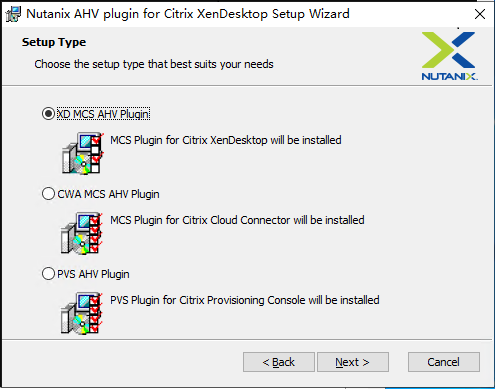
Después de instalar Citrix Virtual Apps™ and Desktops, seleccione e instale el plug-in XD MCS AHV en sus Delivery Controllers.
Paso 1b: Instalar y registrar el plug-in de Nutanix AHV para Delivery Controllers en la nube
Después de instalar Citrix Virtual Apps and Desktops, seleccione e instale el plug-in CWA MCS AHV para Citrix Cloud Connectors. Instale el plug-in en todos los Citrix Cloud Connectors registrados en el arrendatario de Citrix Cloud. Debe registrar los Citrix Cloud Connectors incluso si dan servicio a una ubicación de recursos sin AHV.
Paso 1c: Complete los siguientes pasos después de instalar el plug-in
-
verificar que se ha creado una carpeta de Nutanix Acropolis en
C:\Program Files\Common Files\Citrix\HCLPlugins\CitrixMachineCreation\v1.0.0.0. -
Ejecute el comando
"C:\Program Files\Common Files\Citrix\HCLPlugins\RegisterPlugins.exe" -PluginsRoot "C:\Program Files\Common Files\Citrix\HCLPlugins\CitrixMachineCreation\v1.0.0.0". -
Reinicie los servicios Citrix Host, Citrix Broker y Citrix Machine Creation Services en sus Delivery Controllers locales o reinicie el servicio Citrix RemoteHCLServer en los Citrix Cloud Connectors.Sugerencia:Recomendamos detener y, a continuación, reiniciar los servicios Citrix Host, Citrix Broker y Machine Creation Services al instalar o actualizar el plug-in de Nutanix AHV.
Paso 2: Crear una conexión de alojamiento a Nutanix en Citrix Studio
-
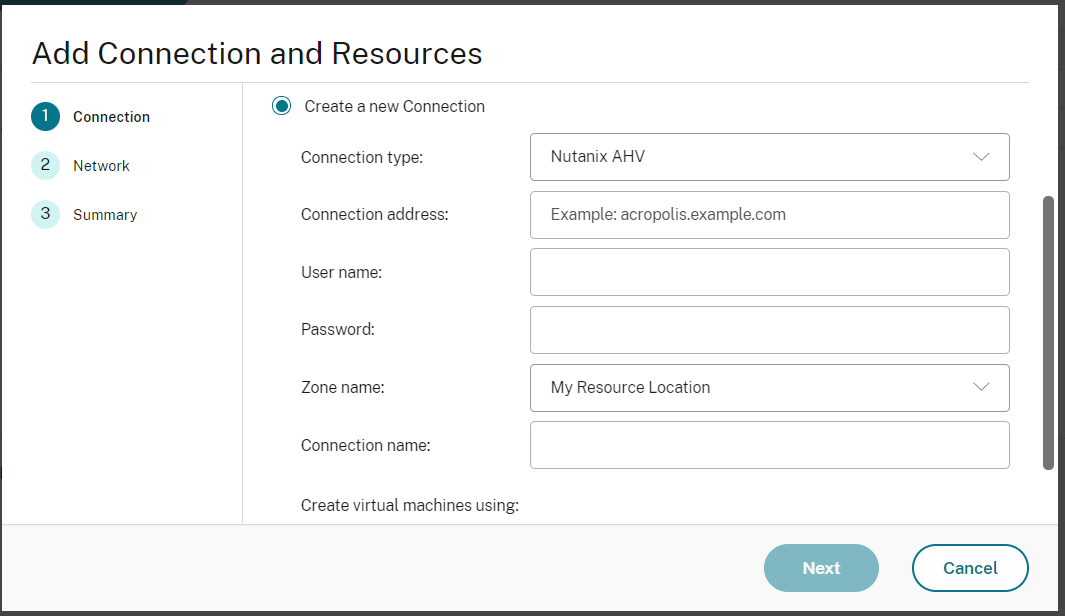
Para los Delivery Controllers locales, elija Configuración > Alojamiento > Agregar conexión y recursos en Citrix Studio local. Para los Delivery Controllers en la nube, elija Administrar > Alojamiento > Agregar conexión y recursos en la consola de Studio basada en web en Citrix Cloud para crear una conexión al hipervisor de Nutanix.
-
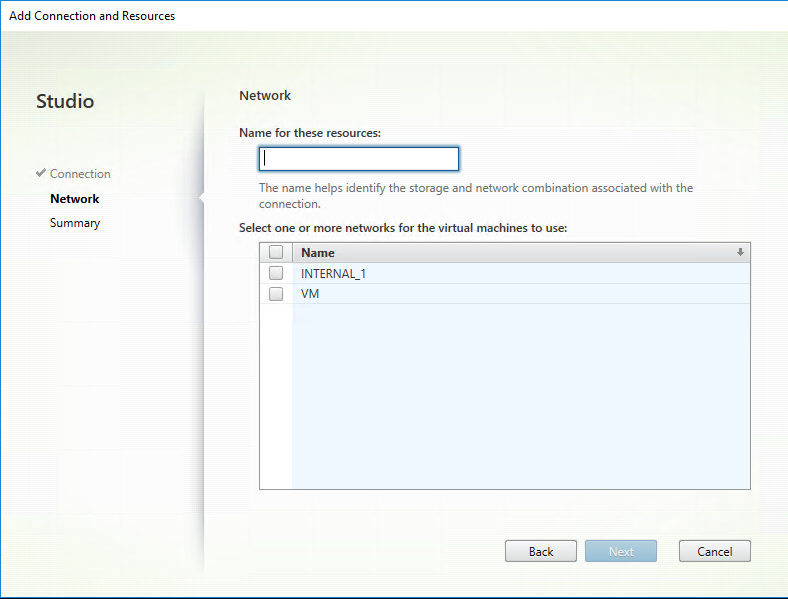
En el asistente Agregar conexión y recursos, seleccione Nutanix AHV como tipo de conexión en la página Conexión y, a continuación, especifique la dirección del hipervisor, las credenciales y el nombre de la conexión. En la página Red, seleccione una red para la unidad de alojamiento.Por ejemplo, en Citrix Studio local:
 Por ejemplo, en la consola de Studio basada en web en Citrix Cloud:
-
En la página Red, seleccione una red para la unidad de alojamiento.
Paso 3: Preparar una imagen maestra en la VM de plantilla
Una imagen maestra contiene el sistema operativo, las aplicaciones no virtualizadas, el VDA y otro software. Para preparar una imagen maestra, siga estos pasos:
Paso 3a: Instalar el paquete Linux VDA en la VM de plantilla
Nota:
Para usar un VDA en ejecución como VM de plantilla, omita este paso.
Antes de instalar el paquete Linux VDA en la VM de plantilla, instale .NET Core Runtime 3.1. Para obtener más información, consulte Información general de la instalación.
Según su distribución de Linux, ejecute el siguiente comando para configurar el entorno para el Linux VDA:
Para RHEL/CentOS:
sudo yum –y localinstall <PATH>/<Linux VDA RPM>
Para Ubuntu/Debian:
sudo dpkg –i  <PATH>/<Linux VDA DEB>

 apt-get install -f
Para SUSE 12:
sudo zypper –i install <PATH>/<Linux VDA RPM>
Paso 3b: Instale el repositorio EPEL que puede ofrecer ntfs-3g
Instale el repositorio EPEL en RHEL 8/CentOS 8, RHEL 7/CentOS 7 para que la ejecución de deploymcs.sh instale más tarde el paquete ntfs-3g disponible en el repositorio EPEL.
Paso 3c: Instale ntfs-3g manualmente en SUSE 12
En la plataforma SUSE 12, ningún repositorio proporciona ntfs-3g. Descargue el código fuente, compile e instale ntfs-3g manualmente:
-
Instale el sistema de compiladores GNU Compiler Collection (GCC) y el paquete make:
sudo zypper install gcc
sudo zypper install make -
Descargue el paquete ntfs-3g.
-
Descomprima el paquete ntfs-3g:
sudo tar -xvzf ntfs-3g_ntfsprogs-<package version>.tgz -
Introduzca la ruta al paquete ntfs-3g:
sudo cd ntfs-3g_ntfsprogs-<package version> -
Instale ntfs-3g:
./configure
 make
 make install
Paso 3d: Configure el entorno de tiempo de ejecución
Antes de ejecutar
deploymcs.sh, haga lo siguiente:
-
Cambie las variables en
/etc/xdl/mcs/mcs.conf. El archivo de configuraciónmcs.confproporciona variables para configurar MCS y el VDA de Linux. Las siguientes son algunas de las variables, de las cualesdnsyAD_INTEGRATIONdeben configurarse:Nota: Si una variable se puede configurar con varios valores, ponga los valores entre comillas simples y sepárelos con espacios. Por ejemplo, LDAP_LIST='aaa.lab:389 bbb.lab:389.'-
Use_Existing_Configurations_Of_Current_VDA: Determina si se deben usar las configuraciones existentes del VDA que se está ejecutando actualmente. Si se establece en Y, los archivos de configuración de las máquinas creadas con MCS son los mismos que los equivalentes en el VDA que se está ejecutando actualmente. Sin embargo, aún debe configurar las variablesdnsyAD_INTEGRATION. El valor predeterminado es N, lo que significa que las plantillas de configuración de la imagen maestra determinan los archivos de configuración de las máquinas creadas con MCS. -
dns: Establece la dirección IP del DNS. -
AD_INTEGRATION: Establece Winbind, SSSD o PBIS. Para ver una matriz de las distribuciones de Linux y los métodos de unión a dominios que admite MSC, consulte Distribuciones admitidas en este artículo. -
WORKGROUP: Establece el nombre del grupo de trabajo (distingue mayúsculas de minúsculas) si está configurado en AD.
-
-
En la máquina de plantilla, agregue líneas de comando al archivo
/etc/xdl/mcs/mcs_local_setting.regpara escribir o actualizar valores del registro según sea necesario. Esta acción evita la pérdida de datos y configuraciones cada vez que se reinicia una máquina aprovisionada por MCS.Cada línea del archivo/etc/xdl/mcs/mcs_local_setting.reges un comando para establecer o actualizar un valor del registro.Por ejemplo, puede agregar las siguientes líneas de comando al archivo/etc/xdl/mcs/mcs_local_setting.regpara escribir o actualizar un valor del registro, respectivamente:create -k "HKLM\System\CurrentControlSet\Control\Citrix\VirtualChannels\Clipboard\ClipboardSelection" -t "REG_DWORD" -v "Flags" -d "0x00000003" --forceupdate -k "HKLM\System\CurrentControlSet\Control\Citrix\VirtualChannels\Clipboard\ClipboardSelection" -v "Flags" -d "0x00000003"
Paso 3e: En Nutanix AHV, apague la VM de plantilla. Cree y asigne un nombre a una instantánea de su imagen maestra
Nota:
Debe anteponer
XD_ a los nombres de las instantáneas de Acropolis para usarlos en Citrix Virtual Apps and Desktops. Use la consola de Acropolis para cambiar el nombre de sus instantáneas cuando sea necesario. Después de cambiar el nombre de una instantánea, reinicie el asistente Crear catálogo para obtener una lista actualizada.
Paso 4: Crear un catálogo de máquinas
En Citrix Studio, cree un catálogo de máquinas y especifique el número de VM que se crearán en el catálogo. En la página Contenedor, que es exclusiva de Nutanix, seleccione el contenedor que especificó anteriormente para la VM de plantilla. En la página Imagen maestra, seleccione la instantánea de la imagen. En la página Máquinas virtuales, compruebe el número de CPU virtuales y el número de núcleos por vCPU.
Realice otras tareas de configuración según sea necesario. Para obtener más información, consulte Crear un catálogo de máquinas con Studio.
Nota:
Si el proceso de creación del catálogo de máquinas en Delivery Controller™ tarda mucho tiempo, vaya a Nutanix Prism y encienda manualmente la máquina con el prefijo Preparation. Este enfoque ayuda a continuar el proceso de creación.
Paso 5: Crear un grupo de entrega
Un grupo de entrega es una colección de máquinas seleccionadas de uno o varios catálogos de máquinas. El grupo de entrega especifica qué usuarios pueden usar esas máquinas y las aplicaciones y escritorios disponibles para esos usuarios. Para obtener más información, consulte Crear grupos de entrega.
Usar MCS para actualizar su VDA de Linux
Para usar MCS para actualizar su VDA de Linux, haga lo siguiente:
-
Asegúrese de haber instalado .NET Core Runtime 3.1 antes de actualizar su VDA de Linux a la versión actual.
-
actualice su VDA de Linux en la máquina de plantilla:Nota:También puede usar la función autoactualización de Linux VDA para programar actualizaciones de software automáticas. Para lograr este objetivo, agregue líneas de comando al archivo etc/xdl/mcs/mcs_local_setting.reg en la máquina de plantilla. Por ejemplo, puede agregar las siguientes líneas de comando:
create -k "HKLM\System\CurrentControlSet\Control\Citrix\SelfUpdate" -t "REG_DWORD" -v "fEnabled" -d "0x00000001" –force

 create -k "HKLM\System\CurrentControlSet\Control\Citrix\SelfUpdate" -t "REG_SZ" -v "ScheduledTime" -d "Immediately" –force

 create -k "HKLM\System\CurrentControlSet\Control\Citrix\SelfUpdate" -t "REG_SZ" -v "Url" -d "<Your-Azure-Container-Url>" –force

 create -k "HKLM\System\CurrentControlSet\Control\Citrix\SelfUpdate" -t "REG_SZ" -v "CaCertificate" -d "<Local-Certificate-Path-of-PortalAzureCom>" --force
Para RHEL 7 y CentOS 7:sudo rpm -U XenDesktopVDA-<version>.el7_x.x86_64.rpmPara RHEL 8 y CentOS 8:sudo rpm -U XenDesktopVDA-<version>.el8_x.x86_64.rpmPara SUSE 12:sudo rpm -U XenDesktopVDA-<version>.sle12_x.x86_64.rpmPara Ubuntu 16.04:sudo dpkg -i xendesktopvda_<version>.ubuntu16.04_amd64.debPara Ubuntu 18.04:sudo dpkg -i xendesktopvda_<version>.ubuntu18.04_amd64.debPara Ubuntu 20.04:sudo dpkg -i xendesktopvda_<version>.ubuntu20.04_amd64.deb -
Edite
/etc/xdl/mcs/mcs.confy/etc/xdl/mcs/mcs_local_setting.reg. -
Tome una nueva instantánea.
-
En Citrix Studio, seleccione la nueva instantánea para actualizar su Catálogo de máquinas. Espere a que cada máquina se reinicie. No reinicie una máquina manualmente.
Automatizar las actualizaciones de contraseñas de cuentas de máquina
Las contraseñas de las cuentas de máquina, de forma predeterminada, caducan 30 días después de la creación del catálogo de máquinas. Para evitar la caducidad de las contraseñas y automatizar las actualizaciones de las contraseñas de las cuentas de máquina, haga lo siguiente:
-
Agregue la siguiente entrada a /etc/xdl/mcs/mcs.conf antes de ejecutar /opt/Citrix/VDA/sbin/deploymcs.sh.
UPDATE_MACHINE_PW="enabled" -
Después de ejecutar /opt/Citrix/VDA/sbin/deploymcs.sh, abra /etc/cron.d/mcs_update_password_cronjob para establecer la hora y la frecuencia de actualización. La configuración predeterminada actualiza las contraseñas de las cuentas de máquina semanalmente a las 2:30 AM, los domingos.
Después de cada actualización de la contraseña de la cuenta de máquina, la caché de tickets en el Delivery Controller deja de ser válida y puede aparecer el siguiente error en /var/log/xdl/jproxy.log:
[ERROR] - AgentKerberosServiceAction.Run: GSSException occurred. Error: Failure unspecified at GSS-API level (Mechanism level: Checksum failed)
Para eliminar el error, borre la caché de tickets regularmente. Puede programar una tarea de limpieza de caché en todos los Delivery Controllers o en el controlador de dominio.
Habilitar FAS en las VM creadas con MCS
Puede habilitar FAS en las VM creadas con MCS que se ejecutan en las siguientes distribuciones:
| Winbind | SSSD | Centrify | |
|---|---|---|---|
| RHEL 8, CentOS 8 | Sí | No | No |
| RHEL 7, CentOS 7 | Sí | Sí | No |
| Ubuntu 20.04 | Sí | No | No |
| Ubuntu 18.04 | Sí | No | No |
| Ubuntu 16.04 | Sí | No | No |
| Debian 10.7 | Sí | No | No |
| SUSE 12.5 | Sí | No | No |
Habilitar FAS al preparar una imagen maestra en la VM de plantilla
-
Importe el certificado de CA raíz.
sudo cp root.pem /etc/pki/CA/certs/ -
Ejecute ctxfascfg.sh.
-
Establezca las variables en
/etc/xdl/mcs/mcs.conf.-
Establezca el valor de
Use_Existing_Configurations_Of_Current_VDAen Y. -
Establezca la variable
FAS_LISTen la dirección de su servidor FAS o en varias direcciones de servidor FAS separadas por punto y coma y entre comillas dobles, por ejemplo,FAS_LIST="<FAS_SERVER_FQDN>;<FAS_SERVER_FQDN>". -
Establezca las demás variables según sea necesario, como
VDI_MODE.
-
-
Ejecute el script
/opt/Citrix/VDA/sbin/deploymcs.sh.
Habilitar FAS en una VM creada con MCS
Si FAS no está habilitado en la máquina de plantilla como se describió anteriormente, puede habilitar FAS en cada VM creada con MCS.
Para habilitar FAS en una VM creada con MCS, haga lo siguiente:
-
Establezca las variables en /etc/xdl/mcs/mcs.conf.
-
Establezca el valor de
Use_Existing_Configurations_Of_Current_VDAen Y. -
Establezca la variable
FAS_LISTen la dirección de su servidor FAS. -
Establezca las demás variables según sea necesario, como
VDI_MODE.
-
-
Importe el certificado raíz de CA.
sudo cp root.pem /etc/pki/CA/certs/ -
Ejecute el script
/opt/Citrix/VDA/sbin/ctxfascfg.sh.
Nota:
Debe establecer todas las variables necesarias en
/etc/xdl/mcs/mcs.conf porque estas variables se invocan al iniciar la VM.