
Configuración y ajuste de gráficos
Este artículo proporciona orientación para la configuración y el ajuste de gráficos de Linux VDA.
Para obtener más información, consulte Requisitos del sistema y la sección Información general de la instalación.
Configuración
Códec de vídeo para la compresión
Thinwire es la tecnología de visualización remota utilizada en Linux VDA. Esta tecnología permite que los gráficos generados en una máquina se transmitan, normalmente a través de una red, a otra máquina para su visualización.
La directiva de gráficos Usar códec de vídeo para la compresión establece el modo de gráficos predeterminado y ofrece las siguientes opciones para diferentes casos de uso:
-
Usar cuando se prefiera. Esta es la configuración predeterminada. No se requiere ninguna configuración adicional. Garantiza que Thinwire se seleccione para todas las conexiones de Citrix® y que esté optimizado para la escalabilidad, el ancho de banda y una calidad de imagen superior para las cargas de trabajo de escritorio típicas.
-
Para toda la pantalla. Ofrece Thinwire con H.264 o H.265 de pantalla completa para optimizar la experiencia del usuario y el ancho de banda, especialmente en casos de uso intensivo de gráficos 3D.
-
Para regiones que cambian activamente. La tecnología de visualización adaptable de Thinwire identifica las imágenes en movimiento (vídeo, 3D en movimiento). Utiliza H.264 solo en la parte de la pantalla donde la imagen se está moviendo. El uso selectivo del códec de vídeo H.264 permite a HDX Thinwire detectar y codificar las partes de la pantalla que se actualizan con frecuencia mediante el códec de vídeo H.264. La compresión de imágenes fijas (JPEG, RLE) y el almacenamiento en caché de mapas de bits se siguen utilizando para el resto de la pantalla, incluido el texto y las imágenes fotográficas. Los usuarios obtienen el beneficio de un menor consumo de ancho de banda y una mejor calidad para el contenido de vídeo, combinado con texto sin pérdidas o imágenes de alta calidad en otros lugares. Para habilitar esta función, establezca la directiva Usar códec de vídeo para la compresión en Usar cuando se prefiera (predeterminado) o Para regiones que cambian activamente. Para obtener más información, consulte Configuración de directivas de gráficos. Para habilitar la codificación de hardware H.264 para esta función, consulte Codificación de hardware H.264.
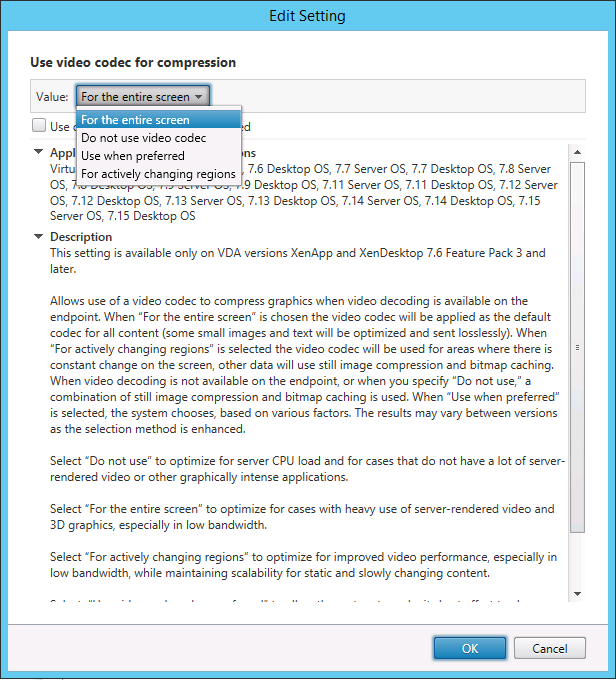
Algunas otras configuraciones de directiva, incluidas las siguientes configuraciones de directiva de visualización, se pueden usar para ajustar el rendimiento de la visualización remota:
Codificación de hardware H.264
La directiva Usar codificación de hardware para códec de vídeo permite el uso de hardware gráfico, si está disponible, para comprimir elementos de la pantalla con el códec de vídeo. Si dicho hardware no está disponible, el VDA recurre a la codificación basada en CPU mediante el códec de vídeo por software.
A partir de la versión 2204, el VDA de Linux admite el uso selectivo del códec de hardware H.264 para las regiones que cambian activamente. Esta función descarga el consumo de compresión de vídeo de la CPU al hardware y mejora la calidad de imagen y el número de fotogramas por segundo (FPS). Para habilitar la función, haga lo siguiente:
-
Habilite la directiva Usar codificación de hardware para códec de vídeo.
-
Habilite la directiva Usar códec de vídeo para la compresión y seleccione Para las regiones que cambian activamente.
Permitir compresión visualmente sin pérdidas
La directiva Permitir compresión visualmente sin pérdidas permite que se utilice la compresión visualmente sin pérdidas en lugar de la compresión verdaderamente sin pérdidas para los gráficos. La compresión visualmente sin pérdidas mejora el rendimiento con respecto a la verdaderamente sin pérdidas, pero tiene una pérdida menor que es imperceptible a la vista. Esta configuración cambia la forma en que se utilizan los valores de la configuración Calidad visual.
La directiva Permitir compresión visualmente sin pérdidas está inhabilitada de forma predeterminada. Para habilitar la compresión visualmente sin pérdidas, establezca Permitir compresión visualmente sin pérdidas en Habilitado y la directiva Calidad visual en Compilación sin pérdidas.
Si la directiva Usar códec de vídeo para la compresión está establecida en No usar códec de vídeo, la compresión visualmente sin pérdidas se aplica a la codificación de imágenes estáticas. Si la directiva Usar códec de vídeo para la compresión está establecida en un modo gráfico distinto de No usar códec de vídeo, la compresión visualmente sin pérdidas se aplica a la codificación H.264.
Los siguientes clientes admiten H.264 selectivo:
-
Citrix Receiver para Windows 4.9 a 4.12
-
Citrix Receiver para Linux 13.5 a 13.10
-
Citrix Workspace™ app 1808 para Windows y versiones posteriores
-
Citrix Workspace app 1808 para Linux y versiones posteriores
Para obtener más información sobre la configuración de las directivas Calidad visual y Usar códec de vídeo para la compresión, consulte (/es-es/citrix-virtual-apps-desktops/policies/reference/ica-policy-settings/visual-display-policy-settings.html) y (/es-es/citrix-virtual-apps-desktops/policies/reference/ica-policy-settings/graphics-policy-settings.html).
Compatibilidad con el códec de vídeo H.265
A partir de la versión 7.18, el VDA de Linux admite el códec de vídeo H.265 para la aceleración por hardware de gráficos y vídeos remotos.
Puede usar esta función en:
-
Citrix Receiver para Windows 4.10 hasta 4.12
-
Citrix Workspace app 1808 para Windows y versiones posteriores
Para beneficiarse de esta función, actívela tanto en el VDA de Linux como en su cliente. Si la GPU de su cliente no admite la decodificación H.265 mediante la interfaz DXVA, la configuración de la directiva Decodificación H.265 para gráficos se ignora y las sesiones recurren al códec de vídeo H.264. Para obtener más información, consulte Codificación de vídeo H.265.
Para habilitar la codificación de hardware H.265 en el VDA:
-
Habilite la directiva Usar codificación de hardware para códec de vídeo.
-
Habilite la directiva Optimizar para cargas de trabajo de gráficos 3D
-
Asegúrese de que la directiva Usar códec de vídeo para la compresión esté predeterminada o establecida en Para toda la pantalla.
-
Asegúrese de que la directiva Calidad visual NO esté establecida en Compilación sin pérdidas o Siempre sin pérdidas.
Para habilitar la codificación de hardware H.265 en su cliente, consulte Codificación de vídeo H.265.
Compatibilidad con la codificación por software YUV444
El VDA de Linux admite la codificación por software YUV444. El esquema de codificación YUV asigna valores de brillo y color a cada píxel. En YUV, '
Y' representa el brillo o el valor 'luma', y 'UV' representa los valores de color o 'croma'. Puede usar esta función en Citrix Receiver para Windows 4.10 hasta 4.12 y en la aplicación Citrix Workspace 1808 para Windows y versiones posteriores.
Cada valor único de Y, U o V consta de 8 bits, o un byte, de datos. El formato de datos YUV444 transmite 24 bits por píxel. El formato de datos YUV422 comparte los valores U y V entre dos píxeles, lo que da como resultado una tasa de transmisión promedio de 16 bits por píxel. La siguiente tabla muestra una comparación intuitiva entre YUV444 y YUV420.
| YUV444 | YUV420 |
|---|---|
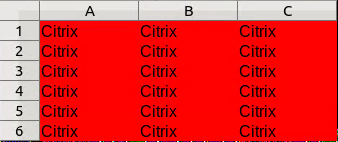 |
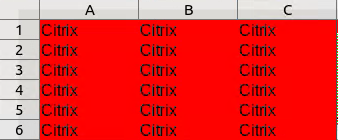 |
Para habilitar la codificación por software YUV444 en el VDA:
-
Asegúrese de que la directiva Usar códec de vídeo para la compresión esté establecida en Para toda la pantalla.
-
Asegúrese de que la directiva Calidad visual esté establecida en Siempre sin pérdidas o Compilación sin pérdidas.
Control deslizante de calidad gráfica
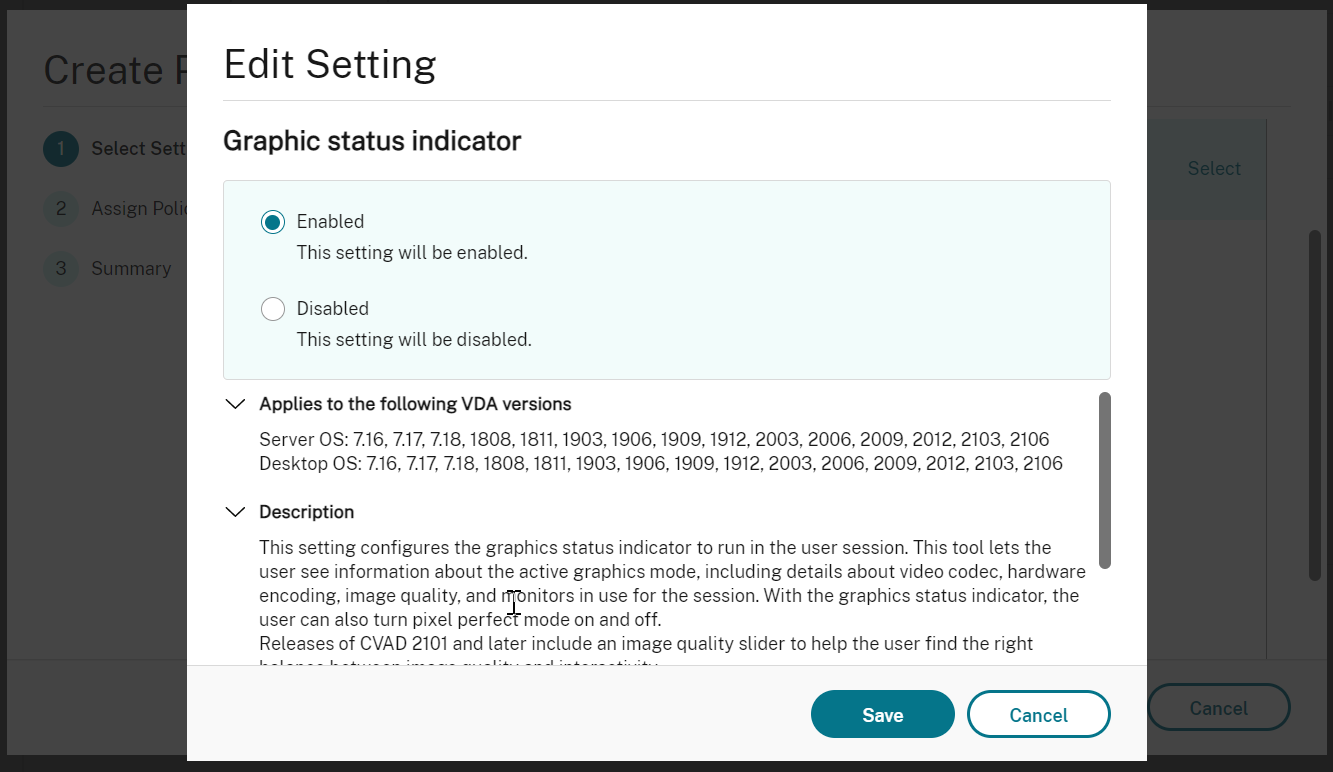
Hemos incluido un control deslizante de calidad gráfica en la herramienta de indicador de estado gráfico que se ejecuta en sus sesiones virtuales de Linux. El control deslizante ayuda a encontrar el equilibrio adecuado entre la calidad de la imagen y la interactividad.
Para usar el control deslizante, siga estos pasos:
-
Habilite la directiva Indicador de estado gráfico en Citrix Studio.
-
Abra el Terminal y ejecute el comando
ctxslider. Aparecerá la interfaz de usuario del control deslizante.Nota:Si ha establecido la directiva Calidad visual en Siempre sin pérdidas o Compilación sin pérdidas, la interfaz de usuario del control deslizante no se mostrará.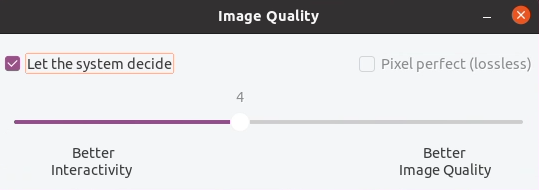 Ahora están disponibles las siguientes opciones:
-
Para cambiar la calidad de la imagen, mueva el control deslizante. El control deslizante admite un rango de 0 a 9.
-
Para usar la configuración definida por el sistema, seleccione Dejar que el sistema decida.
-
Para cambiar al modo sin pérdidas, seleccione Pixel perfect.
-
Ajustar las tasas de bits promedio según las estimaciones de ancho de banda
Citrix mejora la codificación de hardware HDX™ 3D Pro ajustando las tasas de bits promedio según las estimaciones de ancho de banda.
Cuando se utiliza la codificación de hardware HDX 3D Pro, el VDA puede estimar intermitentemente el ancho de banda de la red y ajustar las tasas de bits de los fotogramas codificados en consecuencia. Esta nueva función proporciona un mecanismo para equilibrar la nitidez y la fluidez.
Esta función está habilitada de forma predeterminada. Para deshabilitarla, ejecute el siguiente comando:
sudo /opt/Citrix/VDA/bin/ctxreg create -k "HKEY_LOCAL_MACHINE\SYSTEM\CurrentControlSet\Control\Citrix\Thinwire" -t "REG_DWORD" -v "DisableReconfigureEncoder" -d "0x00000001" --force
Además de usar esta función, también puede ejecutar los siguientes comandos para ajustar la nitidez y la fluidez. Los parámetros AverageBitRatePercent y MaxBitRatePercent establecen el porcentaje de uso del ancho de banda. Cuanto más altos sean los valores que establezca, mayor nitidez gráfica y menor fluidez obtendrá. El rango de configuración recomendado es 50-100.
sudo /opt/Citrix/VDA/bin/ctxreg create -k "HKEY_LOCAL_MACHINE\SYSTEM\CurrentControlSet\Control\Citrix\Thinwire" -t "REG_DWORD" -v "AverageBitRatePercent" -d "90" --force

 sudo /opt/Citrix/VDA/bin/ctxreg create -k "HKEY_LOCAL_MACHINE\SYSTEM\CurrentControlSet\Control\Citrix\Thinwire" -t "REG_DWORD" -v "MaxBitRatePercent" -d "100" --force
En el ajuste de la tasa de bits promedio, cuando la pantalla permanece inmóvil, el fotograma más reciente se mantiene en un estado de baja calidad porque no se envían nuevos fotogramas. La compatibilidad con el enfoque puede solucionar este problema reconfigurando y enviando inmediatamente el fotograma más reciente con la máxima calidad.
Para obtener una lista completa de las directivas compatibles con Thinwire de Linux VDA, consulte Lista de compatibilidad de directivas.
Para obtener información sobre la configuración de la compatibilidad con varios monitores en Linux VDA, consulte CTX220128.
Procesamiento paralelo
Thinwire puede mejorar el número de fotogramas por segundo (FPS) al paralelizar ciertas tareas, con el coste de un consumo de CPU general ligeramente mayor. Esta función está inhabilitada de forma predeterminada. Para habilitar la función, ejecute el siguiente comando en su VDA:
sudo /opt/Citrix/VDA/bin/ctxreg create -k "HKLM\System\CurrentControlSet\Control\Citrix\Thinwire" -t "REG_DWORD" -v "ParallelProcessing" -d "0x00000001" --force
Solución de problemas
Comprobar qué modo gráfico está en uso
Ejecute el siguiente comando para comprobar qué modo gráfico está en uso (0 significa TW+. 1 significa códec de vídeo de pantalla completa):
sudo /opt/Citrix/VDA/bin/ctxreg dump | grep GraphicsMode
El resultado es similar a:
create -k "HKLM\Software\Citrix\Ica\Session\4\Graphics" -t "REG_DWORD" -v "GraphicsMode" -d "0x00000000" --force
Comprobar si H.264 está en uso
Ejecute el siguiente comando para comprobar si H.264 está en uso (0 significa que no está en uso. 1 significa que está en uso):
sudo /opt/Citrix/VDA/bin/ctxreg dump | grep H264
El resultado es similar a:
create -k "HKLM\Software\Citrix\Ica\Session\4\Graphics" -t "REG_DWORD" -v "H264" -d "0x00000000" --force
Comprobar si H.265 está en uso
Ejecute el siguiente comando para comprobar si H.265 a pantalla completa está en uso (0 significa que no está en uso. 1 significa que está en uso):
sudo /opt/Citrix/VDA/bin/ctxreg dump | grep H265
El resultado es similar a:
create -k "HKLM\Software\Citrix\Ica\Session\4\Graphics" -t "REG_DWORD" -v "H265" -d "0x00000000" --force
Comprobar qué esquema de codificación YUV está en uso
Ejecute el siguiente comando para comprobar qué esquema de codificación YUV está en uso (0 significa YUV420. 1 significa YUV422. 2 significa YUV444):
Nota: El valor de YUVFormat solo tiene sentido cuando se utiliza un códec de vídeo.
sudo /opt/Citrix/VDA/bin/ctxreg dump | grep YUVFormat
El resultado es similar a:
create -k "HKLM\Software\Citrix\Ica\Session\4\Graphics" -t "REG_DWORD" -v "YUVFormat" -d "0x00000000" --force
Comprobar si la codificación de software YUV444 está en uso
Ejecute el siguiente comando para comprobar si la codificación de software YUV444 está en uso:
sudo /opt/Citrix/VDA/bin/ctxreg dump | grep Graphics
Cuando YUV444 está en uso, el resultado es similar a:
create -k "HKLM\Software\Citrix\Ica\Session\4\Graphics" -t "REG_DWORD" -v "GraphicsMode" -d "0x00000001" --force
create -k "HKLM\Software\Citrix\Ica\Session\4\Graphics" -t "REG_DWORD" -v "H264" -d "0x00000001" --force create -k "HKLM\Software\Citrix\Ica\Session\4\Graphics" -t "REG_DWORD" -v "HardwareEncoding" -d "0x00000000" --force
create -k "HKLM\Software\Citrix\Ica\Session\4\Graphics" -t "REG_DWORD" -v "YUVFormat" -d "0x00000002" --force
Comprobar si la codificación de hardware está en uso para 3D Pro
Ejecute el siguiente comando (0 significa que no está en uso. 1 significa que está en uso):
sudo /opt/Citrix/VDA/bin/ctxreg dump | grep HardwareEncoding
Los resultados son similares a:
create -k "HKLM\Software\Citrix\Ica\Session\1\Graphics" -t "REG_DWORD" -v "HardwareEncoding" -d "0x00000001" --force
Otra forma es usar el comando nvidia-smi. Las salidas son similares a las siguientes si se utiliza la codificación por hardware:
Tue Apr 12 10:42:03 2016
 +------------------------------------------------------+
 | NVIDIA-SMI 361.28     Driver Version: 361.28         |
 |-------------------------------+----------------------+----------------------+
 | GPU  Name        Persistence-M| Bus-Id        Disp.A | Volatile Uncorr. ECC |
 | Fan  Temp  Perf  Pwr:Usage/Cap|         Memory-Usage | GPU-Util  Compute M. |
 |===============================+======================+======================|
 |   0  GRID K1             Off  | 0000:00:05.0     Off |                  N/A |
 | N/A   42C    P0    14W /  31W |    207MiB /  4095MiB |      8%      Default |
 +-------------------------------+----------------------+----------------------+

 +-----------------------------------------------------------------------------+
 | Processes:                                                       GPU Memory |
 |  GPU       PID  Type  Process name                               Usage      |
 |=============================================================================|
 |    0      2164  C+G   /usr/local/bin/ctxgfx                          106MiB |
 |    0      2187    G   Xorg                                            85MiB |
 +-----------------------------------------------------------------------------+
verificar que el controlador de gráficos NVIDIA GRID esté instalado correctamente
Para verificar que el controlador de gráficos NVIDIA GRID esté instalado correctamente, ejecute nvidia-smi. Los resultados son similares a:
+------------------------------------------------------+
 | NVIDIA-SMI 352.70     Driver Version: 352.70         |
 |-------------------------------+----------------------+----------------------+
 | GPU  Name        Persistence-M| Bus-Id        Disp.A | Volatile Uncorr. ECC |
 | Fan  Temp  Perf  Pwr:Usage/Cap|         Memory-Usage | GPU-Util  Compute M. |
 |===============================+======================+======================|
 |   0  Tesla M60           Off  | 0000:00:05.0     Off |                  Off |
 | N/A   20C    P0    37W / 150W |     19MiB /  8191MiB |      0%      Default |
 +-------------------------------+----------------------+----------------------+

 +-----------------------------------------------------------------------------+
 | Processes:                                                       GPU Memory |
 |  GPU       PID  Type  Process name                               Usage      |
 |=============================================================================|
 |  No running processes found                                                 |
 +-----------------------------------------------------------------------------+
Establezca la configuración correcta para la tarjeta:
etc/X11/ctx-nvidia.sh
Problemas de redibujado de varios monitores en HDX 3D Pro
Si observa problemas de redibujado en pantallas que no sean el monitor principal, compruebe que la licencia de NVIDIA GRID esté disponible.
Comprobar los registros de errores de Xorg
El archivo de registro de Xorg se denomina de forma similar a Xorg.{DISPLAY}.log en la carpeta /var/log/.
Problemas conocidos y limitaciones
Para vGPU, la consola local de Citrix Hypervisor™ muestra la pantalla de la sesión de escritorio ICA
Solución alternativa: Deshabilite la consola VGA local de la VM ejecutando los siguientes comandos:
Para Citrix Hypervisor 8.1 y versiones posteriores:
[root@xenserver® ~]# xe vgpu-param-set uuid=vgpu-uuid extra_args=disable_vnc=1
Para Citrix Hypervisor anterior a 8.1:
xe vm-param-set uuid=<vm-uuid> platform:vgpu_extra_args="disable_vnc=1"
Las ventanas emergentes del escritorio Gnome 3 son lentas al iniciar sesión
Es una limitación del inicio de la sesión de escritorio de Gnome 3.
Algunas aplicaciones OpenGL/WebGL no se renderizan bien al cambiar el tamaño de la ventana de la aplicación Citrix Workspace
Al cambiar el tamaño de la ventana de la aplicación Citrix Workspace, se modifica la resolución de la pantalla. El controlador propietario de NVIDIA cambia algunos estados internos y podría requerir que las aplicaciones respondan en consecuencia. Por ejemplo, el elemento de la biblioteca WebGL lightgl.js podría generar un error que diga '
Rendering to this texture is not supported (incomplete frame buffer)'.