
Acceso con PC remoto
Información general
Remote PC Access es una extensión de Citrix Virtual Apps and Desktops. Permite a las organizaciones que los empleados accedan fácilmente a sus PC físicos de la oficina de forma remota y segura. Si los usuarios pueden acceder a los PC de su oficina, pueden acceder a todas las aplicaciones, datos y recursos que necesitan para realizar su trabajo.
Remote PC Access utiliza los mismos componentes de Citrix Virtual Apps™ and Desktops que ofrecen escritorios y aplicaciones virtuales. Los requisitos y el proceso de implementación y configuración de Remote PC Access son los mismos que los requisitos y el proceso necesarios para implementar Citrix Virtual Apps and Desktops. Esta uniformidad proporciona una experiencia administrativa coherente y unificada. Los usuarios obtienen la mejor experiencia de usuario al usar Citrix HDX para entregar sus sesiones de PC de oficina remotas.
Para obtener más información, consulte Remote PC Access en la documentación de Citrix Virtual Apps and Desktops.
Consideraciones
Estas consideraciones son específicas de Linux VDA:
-
En máquinas físicas, utilice el Linux VDA solo en modo no 3D. Debido a las limitaciones del controlador de NVIDIA, la pantalla local del PC no se puede apagar cuando el modo HDX™ 3D está habilitado. Mostrar esta pantalla es un riesgo potencial de seguridad.
-
Utilice catálogos de máquinas de tipo SO de sesión única para máquinas físicas Linux.
-
La asignación automática de usuarios no está disponible para máquinas Linux. Con la asignación automática de usuarios, los usuarios se asignan a sus máquinas automáticamente cuando inician sesión localmente en los PC. Este inicio de sesión se produce sin la intervención del administrador. La aplicación Citrix Workspace™ en el cliente ayuda a los usuarios a acceder a las aplicaciones y los datos del PC de la oficina dentro de la sesión de escritorio de Remote PC Access.
-
Si los usuarios ya han iniciado sesión en sus PC localmente, los intentos de iniciar los PC desde StoreFront™ fallarán.
-
Las opciones de ahorro de energía no están disponibles para máquinas Linux.
Configuración
Para entregar sesiones de PC Linux, instale el Linux VDA en los PC de destino, cree un catálogo de máquinas del tipo Remote PC Access y cree un Delivery Group para que los PC del catálogo de máquinas estén disponibles para los usuarios que soliciten acceso. La siguiente sección detalla el procedimiento:
Paso 1: Instale el Linux VDA en los PC de destino
Le recomendamos que utilice instalación sencilla para instalar el Linux VDA. Durante la instalación, establezca el valor de la variable
CTX_XDL_VDI_MODE en Y.
Paso 2: Cree un catálogo de máquinas del tipo Remote PC Access
-
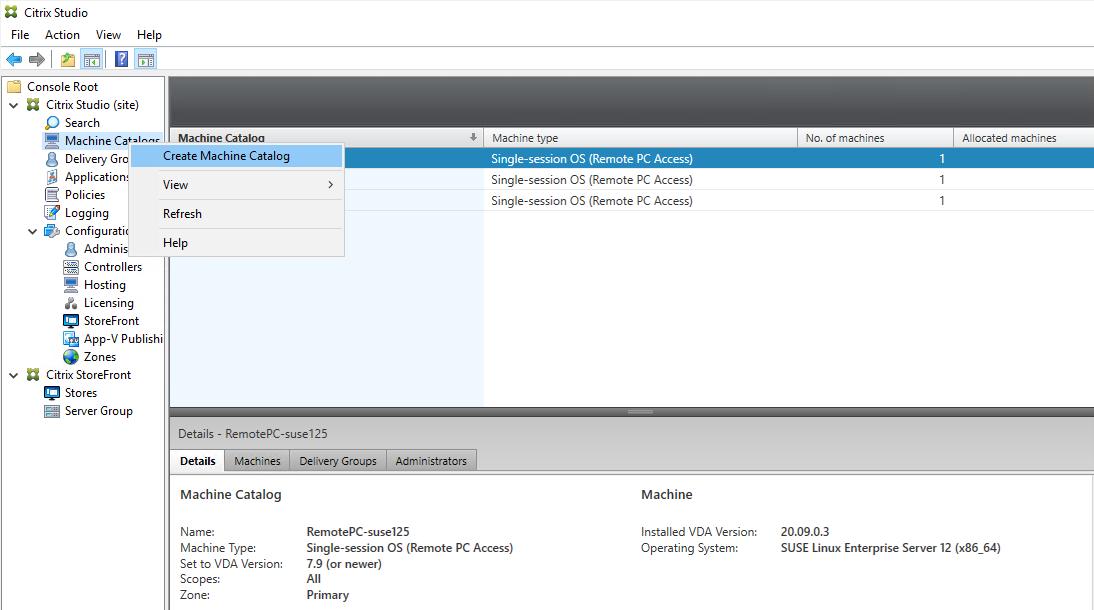
En Citrix Studio, haga clic con el botón secundario en Catálogos de máquinas y seleccione Crear catálogo de máquinas en el menú contextual.
-
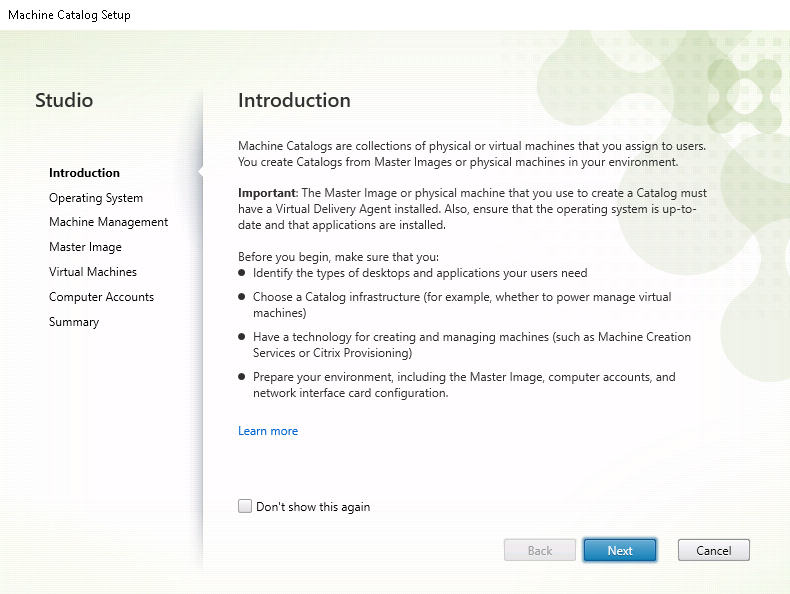
Haga clic en Siguiente en la página Introducción.
-
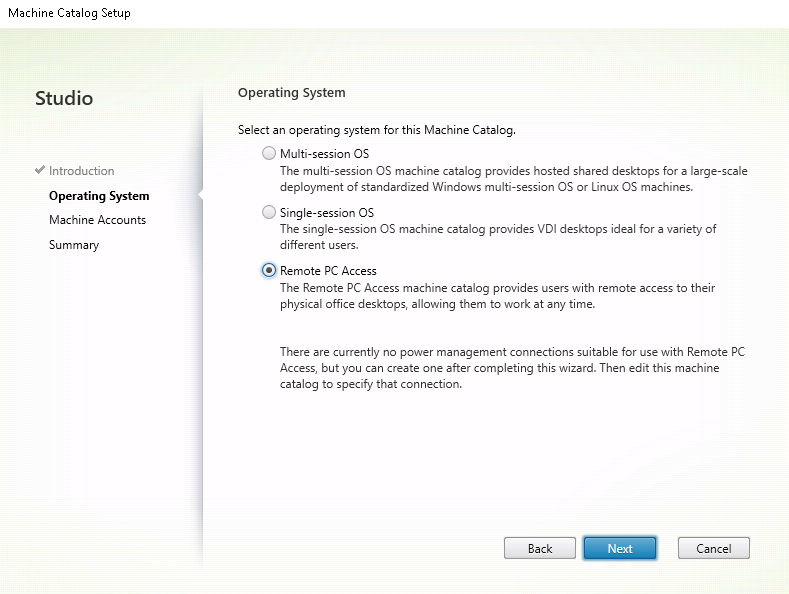
Seleccione Remote PC Access en la página Sistema operativo.
-
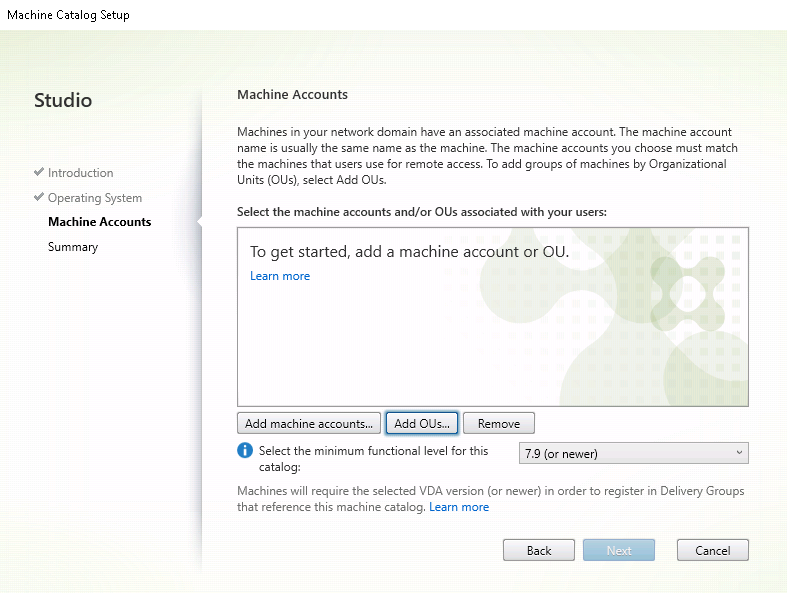
Haga clic en Add OUs para seleccionar las OU que contienen los PC de destino, o haga clic en Add machine accounts para agregar máquinas individuales al catálogo de máquinas.
-
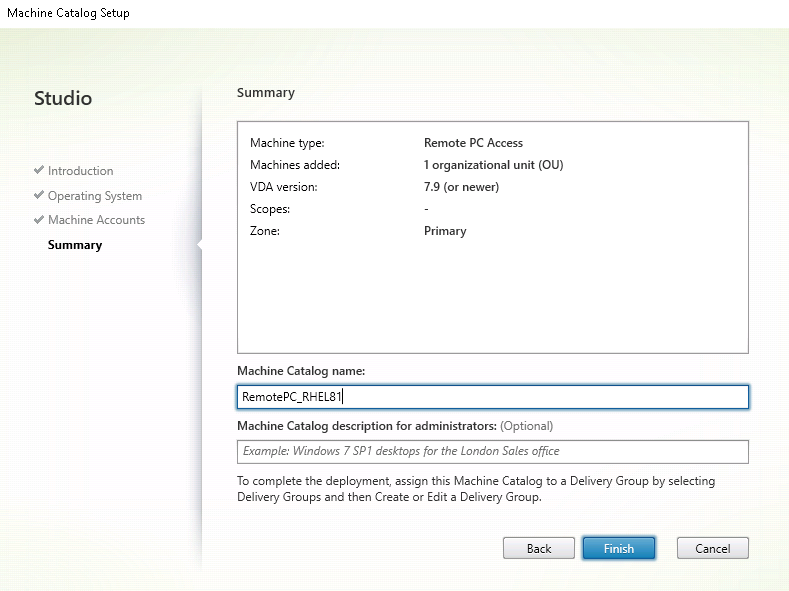
Asigne un nombre al catálogo de máquinas.
-
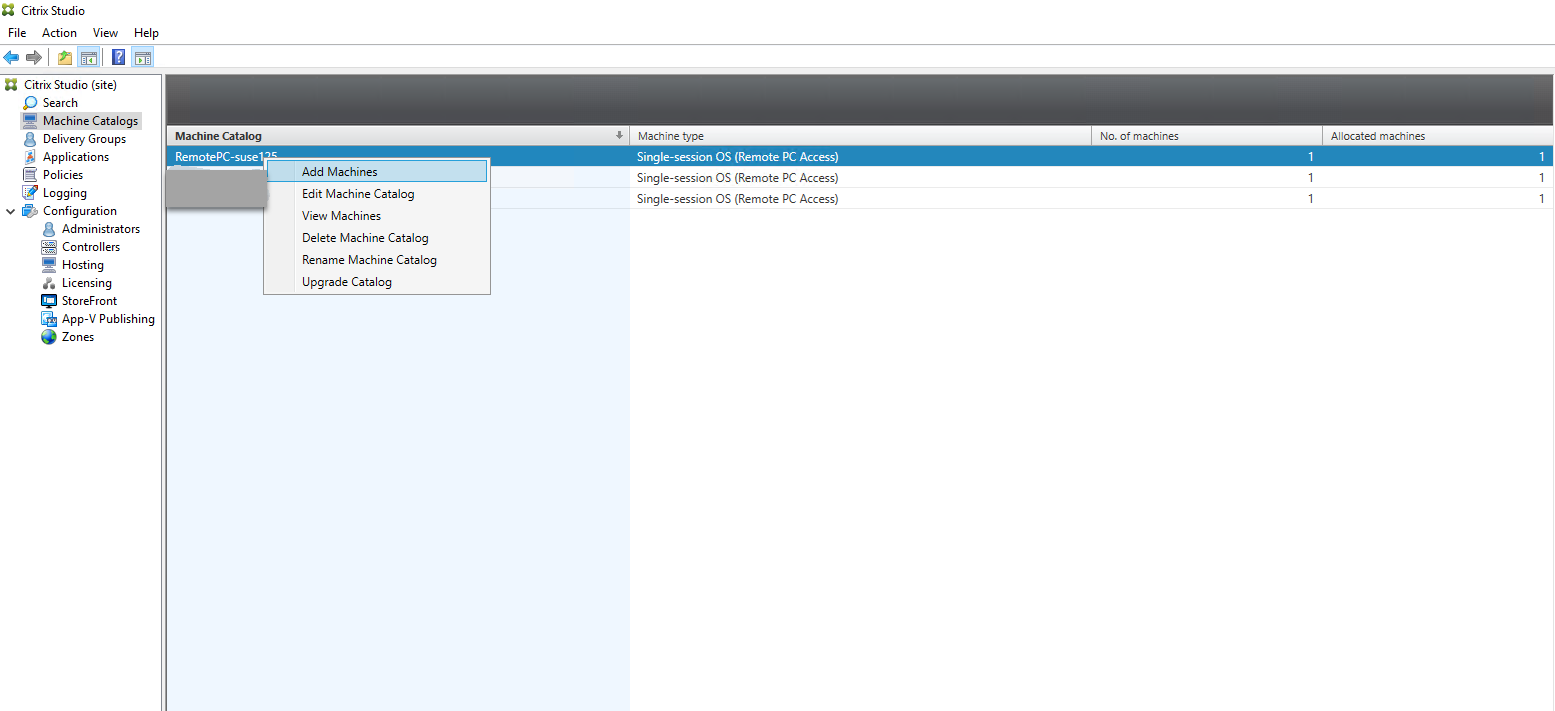
(Opcional) Haga clic con el botón derecho en el catálogo de máquinas para realizar las operaciones pertinentes.
Paso 3: Cree un grupo de entrega para que los PC del catálogo de máquinas estén disponibles para los usuarios que soliciten acceso
-
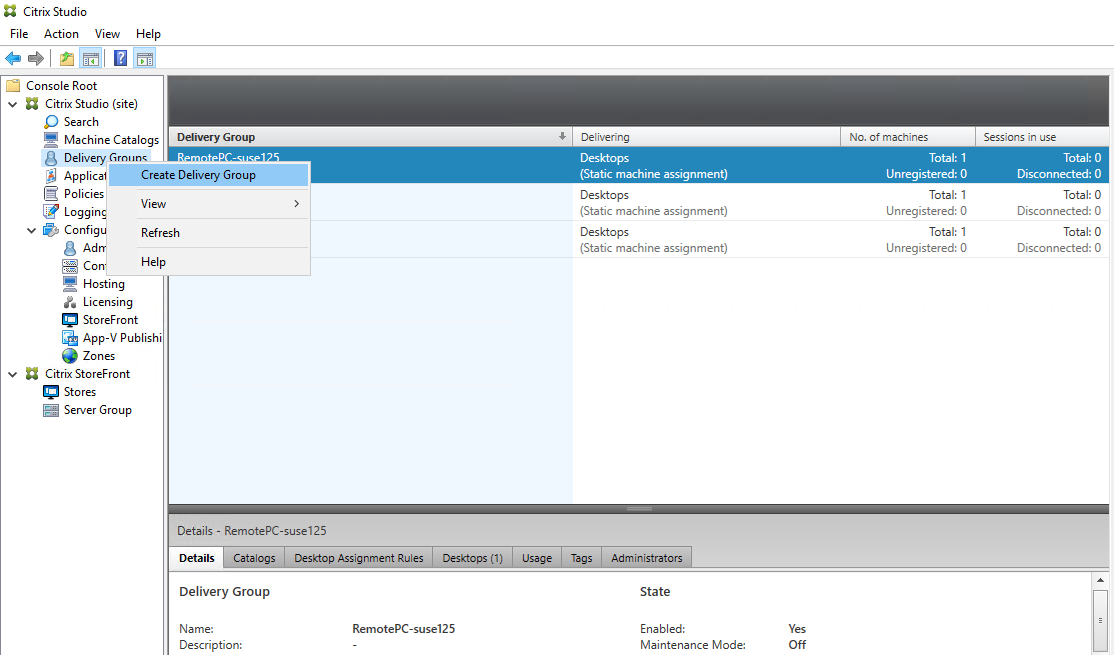
En Citrix Studio, haga clic con el botón derecho en Delivery Groups y seleccione Create Delivery Group en el menú contextual.
-
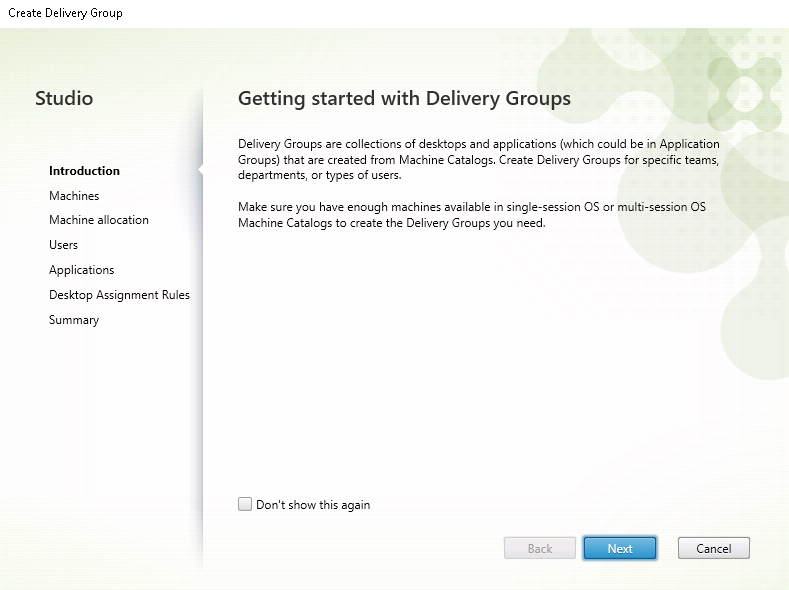
Haga clic en Next en la página Getting started with Delivery Groups.
-
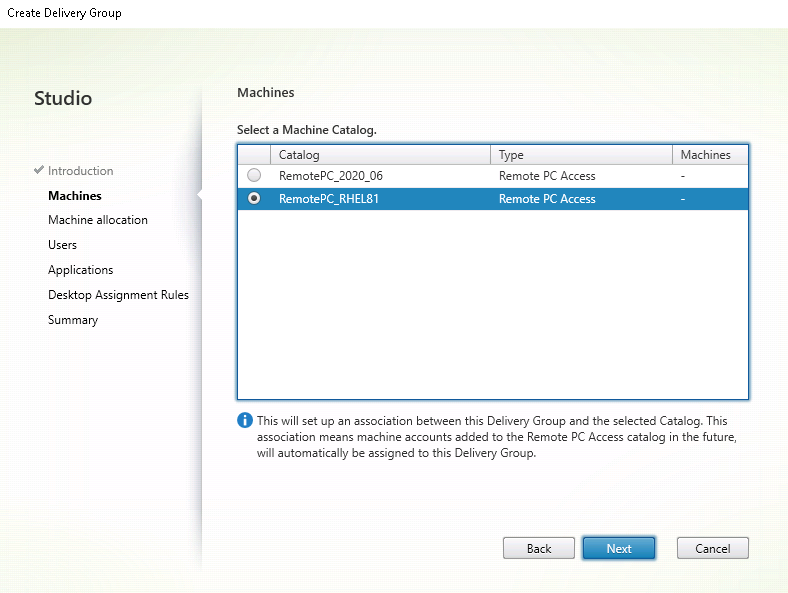
Seleccione el catálogo de máquinas creado en el Paso 2 para asociarlo con el Grupo de entrega.
-
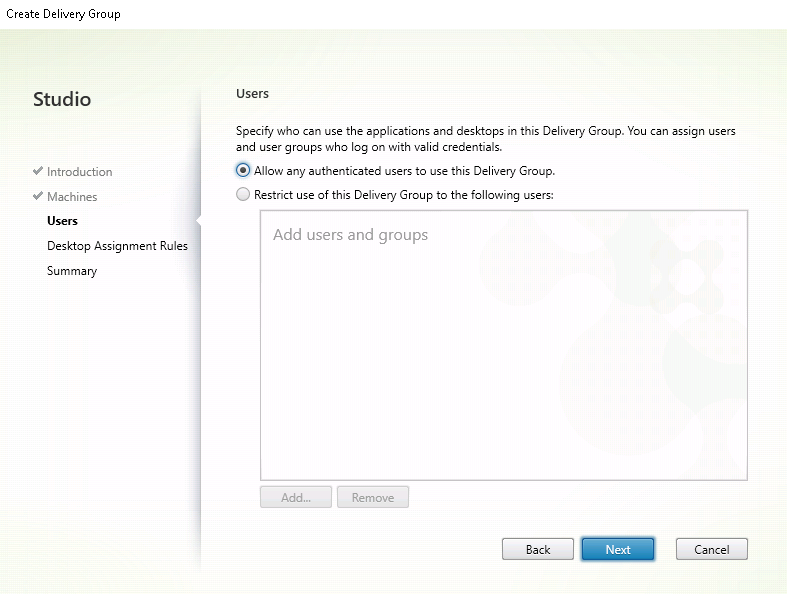
Agregue los usuarios que pueden acceder a los PC del catálogo de máquinas. Los usuarios que agregue pueden usar la aplicación Citrix Workspace en un dispositivo cliente para acceder a los PC de forma remota.
Wake on LAN
Acceso con PC remoto admite Wake on LAN, lo que permite a los usuarios encender PC físicos de forma remota. Esta función permite a los usuarios mantener sus PC de oficina apagados cuando no están en uso para ahorrar costes de energía. También permite el acceso remoto cuando una máquina se ha apagado inadvertidamente.
Con la función Wake on LAN, los paquetes mágicos se envían directamente desde el VDA que se ejecuta en el PC a la subred en la que reside el PC cuando lo indica el controlador de entrega. Esto permite que la función funcione sin depender de componentes de infraestructura adicionales o soluciones de terceros para la entrega de paquetes mágicos.
La función Wake on LAN difiere de la función Wake on LAN heredada basada en SCCM. Para obtener información sobre Wake on LAN basado en SCCM, consulte Wake on LAN – Integrado con SCCM.
Requisitos del sistema
Los siguientes son los requisitos del sistema para usar la función Wake on LAN:
-
Plano de control:
-
Citrix DaaS™ (anteriormente servicio Citrix Virtual Apps and Desktops)
-
Citrix Virtual Apps and Desktops 2012 o posterior
-
-
PC físicos:
-
VDA versión 2012 o posterior
-
Wake on LAN habilitado en la BIOS y en la NIC
-
Configurar Wake on LAN
Actualmente, la configuración de Wake on LAN integrado solo se admite mediante PowerShell.
Para configurar Wake on LAN:
-
Cree el catálogo de máquinas de Acceso con PC remoto si aún no tiene uno.
-
Cree la conexión de host de Wake on LAN si aún no tiene una.Nota:Para usar la función Wake on LAN, si tiene una conexión de host del tipo "Microsoft Configuration Manager Wake on LAN", cree una conexión de host.
-
Recupere el identificador único de la conexión de host de Wake on LAN.
-
Asocie la conexión de host de Wake on LAN con un catálogo de máquinas.Para crear la conexión de host de Wake on LAN:
# Load Citrix SnapIns
 Add-PSSnapIn -Name "*citrix*"

 # Provide the name of the Wake on LAN host connection
 [string]$connectionName = "Remote PC Access Wake on LAN"

 # Create the hypervisor connection
 $hypHc = New-Item -Path xdhyp:\Connections `
             -Name $connectionName `
             -HypervisorAddress "N/A" `
             -UserName "woluser" `
             -Password "wolpwd" `
             -ConnectionType Custom `
             -PluginId VdaWOLMachineManagerFactory `
             -CustomProperties "<CustomProperties></CustomProperties>" `
             -Persist

 $bhc = New-BrokerHypervisorConnection -HypHypervisorConnectionUid $hypHc.HypervisorConnectionUid

 # Wait for the connection to be ready before trying to use it
 while (-not $bhc.IsReady)
 {
     Start-Sleep -s 5
     $bhc = Get-BrokerHypervisorConnection -HypHypervisorConnectionUid $hypHc.HypervisorConnectionUid
 }
Cuando la conexión de host esté lista, ejecute los siguientes comandos para recuperar el identificador único de la conexión de host:$bhc = Get-BrokerHypervisorConnection -Name "<WoL Connection Name>"
$hypUid = $bhc.UidDespués de recuperar el identificador único de la conexión, ejecute los siguientes comandos para asociar la conexión con el catálogo de máquinas de Acceso remoto a PC:Get-BrokerCatalog -Name "<Catalog Name>" | Set-BrokerCatalog -RemotePCHypervisorConnectionUid $hypUid -
Habilite Wake on LAN en la BIOS y en la NIC de cada VM del catálogo de máquinas.Nota: El método para habilitar Wake on LAN varía según las diferentes configuraciones de la máquina.
-
Para habilitar Wake on LAN en la BIOS:
-
Acceda a la BIOS y habilite la función Wake on LAN.El método para acceder a la BIOS depende del fabricante de la placa base y del proveedor de la BIOS que haya seleccionado el fabricante.
-
Guarde la configuración y reinicie la máquina.
-
-
Para habilitar Wake on LAN en la NIC:
-
Ejecute el comando
sudo ethtool <NIC>para comprobar si su NIC admite paquetes mágicos.<NIC>es el nombre del dispositivo de su NIC, por ejemplo,eth0. El comandosudo ethtool <NIC>proporciona información sobre las capacidades de su NIC:-
Si la salida contiene una línea similar a
Supports Wake-on: <letters>donde<letters>contiene la letrag, su NIC es compatible con el método de paquete mágico Wake on LAN. -
Si la salida contiene una línea similar a
Wake-on: <letters>donde<letters>contiene la letragy no contiene la letrad, el método de paquete mágico Wake on LAN está habilitado. Sin embargo, si<letters>contiene la letrad, indica que la función Wake on LAN está deshabilitada. En este caso, habilite Wake on LAN ejecutando el comandosudo ethtool -s <NIC> wol g.
-
-
En la mayoría de las distribuciones, el comando
sudo ethtool -s <NIC> wol ges necesario después de cada inicio. Para establecer esta opción de forma persistente, complete los siguientes pasos según sus distribuciones:Ubuntu:Agregue la líneaup ethtool -s <NIC> wol gal archivo de configuración de la interfaz/etc/network/interfaces. Por ejemplo:# ifupdown has been replaced by netplan(5) on this system. See
# /etc/netplan for current configuration.
# To re-enable ifupdown on this system, you can run:
# sudo apt install ifupdown
auto eth0
iface eth0 inet static
address 10.0.0.1
netmask 255.255.240.0
gateway 10.0.0.1
up ethtool -s eth0 wol gRHEL/SUSE:Agregue el siguiente parámetroETHTOOL_OPTSal archivo de configuración de la interfaz/etc/sysconfig/network-scripts/ifcfg-<NIC>:ETHTOOL_OPTS="-s ${DEVICE} wol g"
-
-
Consideraciones de diseño
Cuando planifique usar Wake on LAN con Acceso con PC remoto, tenga en cuenta lo siguiente:
-
Varios catálogos de máquinas pueden usar la misma conexión de host de Wake on LAN.
-
Para que un PC active a otro PC, ambos PC deben estar en la misma subred y usar la misma conexión de host de Wake on LAN. No importa si los PC están en el mismo catálogo de máquinas o en catálogos diferentes.
-
Las conexiones de host se asignan a zonas específicas. Si su implementación contiene más de una zona, necesita una conexión de host de Wake on LAN en cada zona. Lo mismo se aplica a los catálogos de máquinas.
-
Los paquetes mágicos se transmiten utilizando la dirección de difusión global 255.255.255.255. Asegúrese de que la dirección no esté bloqueada.
-
Debe haber al menos un PC encendido en la subred (para cada conexión de Wake on LAN) para poder activar las máquinas de esa subred.
Consideraciones operativas
A continuación, se presentan consideraciones para usar la función Wake on LAN:
-
El VDA debe registrarse al menos una vez antes de que el PC pueda activarse mediante la función integrada Wake on LAN.
-
Wake on LAN solo se puede usar para activar PC. No admite otras acciones de energía, como reiniciar o apagar.
-
Una vez creada la conexión Wake on LAN, es visible en Studio. Sin embargo, no se admite la edición de sus propiedades dentro de Studio.
-
Los paquetes mágicos se envían de una de estas dos maneras:
-
Cuando un usuario intenta iniciar una sesión en su PC y el VDA no está registrado
-
Cuando un administrador envía un comando de encendido manualmente desde Studio o PowerShell
-
-
Dado que el Delivery Controller no conoce el estado de energía de un PC, Studio muestra No compatible en el estado de energía. El Delivery Controller utiliza el estado de registro del VDA para determinar si un PC está encendido o apagado.
Más recursos
Los siguientes son otros recursos para Acceso con PC remoto:
-
Guía de diseño de soluciones: Decisiones de diseño de Acceso con PC remoto.
-
Ejemplos de arquitecturas de Acceso con PC remoto: Arquitectura de referencia para la solución de Acceso con PC remoto de Citrix.