
Historial de novedades
Este artículo proporciona información sobre las nuevas funciones incluidas en las versiones que se lanzaron después de la 1912 LTSR hasta la 2210 CR.
Novedades de la versión 2210
La versión 2210 de Linux VDA incluye las siguientes funciones y mejoras nuevas:
Aceleración de hardware de GPU mejorada para HDX™ 3D Pro
Hemos mejorado la eficiencia de la transferencia de datos entre la GPU y la memoria del sistema Linux. También hemos reducido la latencia en la representación de gráficos 3D y la codificación de hardware. Estas mejoras optimizan la utilización de los recursos de hardware y aumentan considerablemente el rendimiento de los fotogramas por segundo (FPS). Para obtener más información, consulte Codificación de hardware H.264.
Compatibilidad con límites de tamaño en las transferencias de datos a través del portapapeles
Puede especificar el tamaño máximo (en KB) de los datos del portapapeles que los usuarios pueden transferir entre un cliente y una sesión virtual de Linux durante una única operación de copiar y pegar. Para ello, utilice las siguientes configuraciones de directiva:
-
Limitar el tamaño de transferencia del Portapapeles de cliente a sesión
-
Limitar el tamaño de transferencia del portapapeles de sesión a cliente
Para obtener más información sobre la configuración de directiva, consulte la sección Redirección del portapapeles del cliente de Configuración de directiva de ICA.
Para obtener información sobre la configuración de directiva que admite Linux VDA, consulte Lista de compatibilidad de directivas.
Compatibilidad con nuevos dispositivos de destino de streaming de Linux
Hemos ampliado el streaming de Linux a las siguientes distribuciones:
-
RHEL 8.6
-
Rocky Linux 8.6
-
Ubuntu 22.04
Para obtener más información, consulte Dispositivos de destino Linux de streaming en la documentación de Citrix Provisioning.
Mejora de los scripts de shell
Hemos mejorado los scripts de shell para que sean más fáciles de mantener y hemos movido las siguientes plantillas de configuración de
/etc/xdl/mcs/ a /etc/xdl/ad_join/:
-
winbind_krb5.conf.tmpl
-
winbind_smb.conf.tmpl
-
sssd.conf.tmpl
-
sssd_krb5.conf.tmpl
-
sssd_smb.conf.tmpl
-
centrify_krb5.conf.tmpl
-
centrify_smb.conf.tmpl
La instalación sencilla también utiliza las plantillas de configuración relevantes para los métodos específicos de unión a dominios.
Novedades de la versión 2209
La versión 2209 del VDA de Linux incluye las siguientes funciones y mejoras nuevas:
Compatibilidad con RHEL 8.6, Rocky Linux 8.6 y Ubuntu 22.04
Hemos añadido RHEL 8.6, Rocky Linux 8.6 y Ubuntu 22.04 como distribuciones compatibles.
Compatibilidad con autenticación federada para VDA de Ubuntu y SUSE unidos a SSSD y PBIS
Hemos ampliado la compatibilidad de Federated Authentication Service (FAS) a los siguientes tipos de VDA:
-
VDA de Ubuntu unidos al dominio mediante SSSD y PBIS
-
VDA de SUSE unidos al dominio mediante SSSD.
Ahora puede usar FAS para autenticar a los usuarios que inician sesión en esos VDA. Para obtener más información, consulte Federated Authentication Service.
Entornos de escritorio personalizados por usuarios de sesión
Los usuarios de sesión ahora pueden personalizar sus entornos de escritorio. Para habilitar esta función, debe instalar los entornos de escritorio en el VDA con antelación. Para obtener más información, consulte Entornos de escritorio personalizados por usuarios de sesión.
Firma GPG
Hemos firmado el paquete de Linux VDA con GPG para que pueda verificar la integridad del paquete de Linux VDA mediante la clave pública.
Para obtener la clave pública:
-
Vaya a la página de descarga de Citrix Virtual Apps and Desktops.
-
Expanda la versión adecuada de Citrix Virtual Apps and Desktops.
-
Haga clic en Components para buscar y descargar la clave pública.
Para verificar la integridad del paquete de Linux VDA mediante la clave pública:
-
Para un paquete RPM, importe la clave pública a la base de datos RPM y ejecute los siguientes comandos:
rpmkeys --import <path to the public key>
rpm --checksig --verbose <path to the Linux VDA package> -
Para un paquete DEB, importe la clave pública a la base de datos DEB y ejecute los siguientes comandos:
sudo apt-get install dpkg-sig
 gpg --import <path to the public key>
 dpkg-sig --verify <path to the Linux VDA package>
Novedades de la versión 2207
La versión 2207 de Linux VDA incluye las siguientes funciones y mejoras nuevas:
Compatibilidad con más métodos de autenticación de usuario en escenarios sin SSO
Anteriormente, con el inicio de sesión único (SSO) inhabilitado, los usuarios podían iniciar sesión en la aplicación Citrix Workspace y en las sesiones con diferentes nombres de usuario. A partir de esta versión, los usuarios pueden iniciar sesión con nombres de usuario o tarjetas inteligentes. Para obtener más información, consulte Autenticación sin SSO.
Opciones adicionales para configurar la marca de agua de la sesión
Hemos agregado nuevas opciones a la directiva Texto personalizado de marca de agua, lo que le permite personalizar aún más las marcas de agua de la sesión. Por ejemplo, puede establecer Texto personalizado de marca de agua en <image=ruta a una imagen PNG en el VDA> para crear una marca de agua PNG. Para obtener más información, consulte Marca de agua de sesión.
Compatibilidad con el hipervisor KVM
Kernel-based Virtual Machine (KVM) es la tecnología de virtualización de código abierto líder para Linux. Forma parte de Linux y le permite convertir máquinas Linux en hipervisores para que puedan alojar varias máquinas virtuales (VM) aisladas. El Linux VDA funciona correctamente en hipervisores KVM. Sin embargo, los hipervisores KVM no son compatibles para su uso con MCS para crear máquinas virtuales.
Copia y pegado de archivos disponible para todas las distribuciones de Linux compatibles
Anteriormente, la función de copiar y pegar archivos solo estaba disponible para Debian 10, RHEL 7.9 y Ubuntu 18.04. A partir de esta versión, la función se extiende a todas las distribuciones de Linux compatibles con Linux VDA. Para obtener más información, consulte Copia y pegado de archivos.
Novedades de la versión 2206
La versión 2206 de Linux VDA incluye las siguientes funciones y mejoras nuevas:
Compatibilidad con Debian 11.3
Hemos agregado Debian 11.3 como distribución compatible.
Compatibilidad con la autenticación de usuarios con credenciales de Azure AD
Linux VDA ahora puede integrarse con Azure Active Directory (AD) para proporcionar autenticación de usuarios. Con esta función, los usuarios pueden iniciar sesión en escritorios Linux no unidos a un dominio mediante sus credenciales de Azure AD. Para obtener más información, consulte Autenticación con Azure Active Directory.
Visualización del estado de la batería del cliente
El VDA de Linux ahora puede redirigir y mostrar el estado de la batería de los dispositivos cliente en escritorios virtuales. Esta función está habilitada de forma predeterminada. Para obtener más información, consulte Visualización del estado de la batería del cliente.
Mejoras de varios monitores para VDA de Acceso con PC remoto que utilizan tarjetas gráficas que no son vGPU
Esta versión soluciona los siguientes problemas que se producen cuando los usuarios acceden a sesiones de Acceso con PC remoto:
-
No se puede apagar la pantalla del PC remoto. Mostrar el contenido de la sesión puede suponer un riesgo de seguridad.
-
Los monitores pueden mostrar artefactos cuando se utilizan varios monitores para acceder a sesiones de Acceso con PC remoto.
Para obtener más información, consulte Tarjetas gráficas que no son vGPU.
Fondos personalizados y mensajes de banner en las pantallas de inicio de sesión
Ahora puede personalizar las pantallas de inicio de sesión con fondos personalizados y mensajes de banner. Para obtener más información, consulte Fondos personalizados y mensajes de banner en las pantallas de inicio de sesión.
Escalado automático de DPI
El VDA de Linux ahora admite el escalado automático de DPI. Cuando un usuario abre un escritorio virtual o una sesión de aplicación, el valor de DPI de la sesión cambia automáticamente para coincidir con la configuración de DPI del lado del cliente. Para obtener más información, consulte Escalado automático de DPI.
Consultas LDAP más rápidas
Además de consultar cada servidor LDAP en modo de sondeo, el VDA de Linux ahora puede consultar servidores LDAP en un bosque de varios dominios de forma concurrente. Para habilitar las consultas LDAP más rápidas, habilite Catálogo global en un controlador de dominio y especifique el número de puerto LDAP relevante como 3268. Para obtener información sobre cómo especificar servidores LDAP y puertos LDAP, consulte la descripción de la variable CTX_XDL_LDAP_LIST en el artículo de instalación del VDA de Linux según su distribución.
Puerto FAS personalizado
Anteriormente, el VDA de Linux estaba codificado para comunicarse con los servidores FAS a través del puerto 80. A partir de esta versión, puede personalizar el puerto FAS en el lado del VDA de Linux a través de CTX_XDL_FAS_LIST en ctxsetup.sh. Para obtener más información, consulte el artículo de instalación del VDA de Linux según su distribución.
Novedades de la versión 2204
La versión 2204 de Linux VDA incluye las siguientes funciones y mejoras nuevas:
Codificación de hardware ampliada a códec selectivo
Anteriormente disponible solo para toda la pantalla, la codificación de hardware H.264 ahora admite el uso selectivo para regiones que cambian activamente. Esta función descarga el consumo de compresión de vídeo de la CPU al hardware y mejora la calidad de la imagen y el número de fotogramas por segundo (FPS). Para obtener información sobre cómo habilitar esta función, consulte Configuración y ajuste de gráficos.
Compatibilidad con el inicio de sesión con un directorio de inicio temporal
A partir de esta versión, puede especificar un directorio de inicio temporal para los casos en que el punto de montaje en Linux VDA falle. Si se especifica un directorio de inicio temporal, aparece un mensaje durante el inicio de sesión de una sesión cuando el punto de montaje falla. Los datos de usuario se almacenan entonces en el directorio de inicio temporal. Para obtener más información, consulte Inicio de sesión con un directorio de inicio temporal.
Compatibilidad con proxy SOCKS5 para el tráfico HDX de Rendezvous
Linux VDA ahora amplía la compatibilidad con el proxy SOCKS5 para establecer conexiones Rendezvous. Para obtener más información, consulte Rendezvous V1 y Rendezvous V2.
Compatibilidad con proxy transparente para Rendezvous
Ahora se admite el proxy HTTP transparente para Rendezvous. Si utiliza un proxy transparente en su red, no se requiere ninguna configuración adicional en el VDA.
Compatibilidad con el escritorio GNOME Classic
Esta versión añade GNOME Classic como una opción de escritorio que puede especificar a través de
CTX_XDL_DESKTOP _ENVIRONMENT en ctxsetup.sh. Para obtener más información, consulte el artículo de instalación de Linux GNOME Classic VDA según su distribución.
Agrupación de botones de la barra de tareas de la aplicación
Anteriormente, todos los botones de la barra de tareas de las aplicaciones publicadas que se ejecutaban en la misma sesión se combinaban en un único grupo. A partir de esta versión, cada aplicación aparece como un único botón en la barra de tareas, incluso cuando hay varias ventanas de una aplicación abiertas.
Novedades de la versión 2203
La versión 2203 de Linux VDA incluye las siguientes funciones y mejoras nuevas:
Compatibilidad total con Rendezvous V2
Al utilizar el servicio Citrix Gateway, el protocolo Rendezvous permite que el tráfico omita los Citrix Cloud™ Connectors y se conecte directa y de forma segura con el plano de control de Citrix Cloud.
Hay dos tipos de tráfico a considerar: 1) tráfico de control para el registro de VDA y la intermediación de sesiones; 2) tráfico HDX.
Rendezvous V1 permite que el tráfico HDX omita los Cloud Connectors, pero aún requiere que los Cloud Connectors actúen como proxy para todo el tráfico de control para el registro de VDA y la intermediación de sesiones.
Las máquinas unidas a un dominio AD estándar y las máquinas no unidas a un dominio son compatibles con Rendezvous V2 con VDA de Linux de sesión única y multisesión. Con las máquinas no unidas a un dominio, Rendezvous V2 permite que tanto el tráfico HDX como el tráfico de control omitan los Cloud Connectors.
Para obtener más información, consulte Rendezvous V2.
La GUI de instalación sencilla ya está disponible
Anteriormente, solo se podía operar una interfaz de línea de comandos para usar la instalación sencilla. Esta versión ofrece una GUI de instalación sencilla que le guía a través de las siguientes operaciones:
-
Comprobar el entorno del sistema
-
Instalar dependencias
-
Unir el VDA a un dominio especificado
-
Configurar el entorno de ejecución
Para usar la GUI de instalación sencilla, ejecute el comando
/opt/Citrix/VDA/bin/easyinstall en el entorno de escritorio de su VDA. Para obtener más información, consulte la sección Modo interactivo del artículo Instalación rápida mediante instalación sencilla (recomendado).
Mejora de gráficos HDX
Thinwire ahora puede mejorar el número de fotogramas por segundo (FPS) al paralelizar ciertas tareas, con el coste de un consumo general de CPU ligeramente mayor. Esta función está inhabilitada de forma predeterminada. Para obtener más información, consulte la sección Procesamiento paralelo del artículo Configurar gráficos.
Novedades en 2201
La versión 2201 de Linux VDA incluye las siguientes funciones y mejoras nuevas:
Compatibilidad con el escritorio MATE en SUSE 15.3 y SUSE 15.2
Ahora puede especificar MATE como escritorio predeterminado para las sesiones de SUSE 15.3 y SUSE 15.2. Para obtener más información sobre los entornos de escritorio, consulte los artículos de instalación.
Función de proyección de sesiones ampliada a todas las distribuciones admitidas
La función de proyección de sesiones permite a los administradores de dominio ver las sesiones ICA de los usuarios en una intranet. Anteriormente disponible solo para RHEL 7.x y Ubuntu 16.04, la función ahora se extiende a todas las distribuciones compatibles con Linux VDA. Para obtener más información, consulte Proyectar sesiones.
Creación de usuarios locales con atributos específicos en VDA no unidos a un dominio
Cuando abre una sesión alojada en un VDA no unido a un dominio, el VDA crea automáticamente un usuario local con atributos predeterminados. El VDA crea el usuario local basándose en el nombre de usuario que utilizó para iniciar sesión en la aplicación Citrix Workspace. Ahora puede especificar atributos de usuario, como el identificador de usuario (UID), el identificador de grupo (GID), el directorio de inicio y el shell de inicio de sesión del usuario. Para obtener más información, consulte VDA no unidos a un dominio.
Compatibilidad con Transport Layer Security (TLS) 1.3
Linux VDA ahora es compatible con TLS 1.3. El script
enable_vdassl.sh del directorio /opt/Citrix/VDA/sbin le permite habilitar TLS y establecer la versión mínima de TLS. Para obtener más información, consulte Proteger sesiones de usuario con TLS.
Nota:
A partir de esta versión, debe instalar .NET Runtime 6.0 antes de instalar Linux VDA.
Novedades en 2112
La versión 2112 de Linux VDA incluye las siguientes funciones y mejoras nuevas:
Compatibilidad con Amazon Linux 2 (experimental)
Como función experimental, hemos añadido Amazon Linux 2 como distribución compatible. Para obtener más información, consulte Requisitos del sistema.
Soporte completo para el uso compartido de pantalla HDX
Anteriormente disponible como función experimental, el uso compartido de pantalla HDX ahora es totalmente compatible. Puede compartir la pantalla de su escritorio virtual con los usuarios de la sesión en otros escritorios virtuales. La función de uso compartido de pantalla está deshabilitada de forma predeterminada. Para obtener más información, consulte Uso compartido de pantalla HDX.
Conexión Rendezvous a través de un proxy HTTP
El VDA de Linux ahora admite el establecimiento de conexiones Rendezvous a través de un proxy HTTP que utiliza TCP como protocolo de transporte para ICA. Para obtener más información, consulte Protocolo Rendezvous.
Autenticación de proxy Rendezvous
Un VDA de Linux unido a un dominio ahora puede autenticarse en un servidor proxy para conexiones Rendezvous. Para obtener más información, consulte Protocolo Rendezvous.
Compatibilidad con audio adaptable
El audio adaptable está habilitado de forma predeterminada. Con el audio adaptable, no es necesario configurar manualmente las directivas de calidad de audio en el VDA. El audio adaptable ajusta dinámicamente las tasas de bits de muestreo de audio según las condiciones de la red para proporcionar una experiencia de audio de primera calidad. Para obtener más información, consulte Audio adaptable.
Compatibilidad con nuevos dispositivos de destino de streaming de Linux
Para el streaming de Linux, ahora se admiten los siguientes sistemas operativos:
-
SUSE Linux Enterprise Server 15 SP2 (SUSE 15.2)
-
SUSE Linux Enterprise Server 15 SP3 (SUSE 15.3)
Para obtener más información, consulte Dispositivos de destino de streaming de Linux en la documentación de Citrix Provisioning.
Mejora de la sincronización del diseño del teclado
Con KeyboardLayout establecido en Server Default en el archivo WFCLIENT.ini, el diseño de teclado seleccionado anteriormente se mantiene después de volver a conectarse a una sesión.
Mejora de la entrada de teclado
Hemos solucionado varios problemas y añadido compatibilidad con más caracteres especiales y accesos directos.
Novedades de la versión 2110
La versión 2110 de Linux VDA incluye las siguientes funciones y mejoras nuevas:
Compatibilidad con SUSE 15.3 y SUSE 15.2
Hemos añadido SUSE Linux Enterprise Server 15 SP3 (SUSE 15.3) y SUSE Linux Enterprise Server 15 SP2 (SUSE 15.2) como distribuciones compatibles. Para obtener más información, consulte Requisitos del sistema.
Compatibilidad con la compresión de vídeo de cámara web HDX para SUSE 15.3, SUSE 15.2 y SUSE 12.5
Los usuarios de aplicaciones de videoconferencia que se ejecutan en sesiones de SUSE 15.3, SUSE 15.2 y SUSE 12.5 ahora pueden usar sus cámaras web con la compresión de vídeo de cámara web HDX. Para obtener más información, consulte Compresión de vídeo de cámara web HDX.
Compatibilidad con FAS para máquinas virtuales creadas con MCS mediante PowerBroker Identity Services (PBIS)
Ahora puede usar FAS para autenticar a los usuarios que inician sesión en un Linux VDA creado con MCS que se unió a un dominio de Windows mediante PBIS. Para obtener más información, consulte Configurar Federated Authentication Service y Habilitar FAS en una máquina virtual creada con MCS.
Se añaden dos variables de entorno a ctxfascfg.sh
Hemos añadido las siguientes variables a ctxfascfg.sh:
-
CTX_FAS_KDC_HOSTNAME: Especifica el nombre de host del Centro de distribución de claves (KDC) al seleccionar PBIS.
-
CTX_FAS_PKINIT_KDC_HOSTNAME: Especifica el nombre de host de PKINIT KDC, que es igual a CTX_FAS_KDC_HOSTNAME a menos que se especifique lo contrario.
Para obtener más información, consulte Ejecutar ctxfascfg.sh.
Inicio de sesión con credenciales diferentes a las utilizadas para iniciar sesión en la aplicación Citrix Workspace™
Después de iniciar sesión en la aplicación Citrix Workspace, puede usar credenciales diferentes para iniciar sesiones de Citrix Virtual Apps™ and Desktops. Para habilitar esta función, ejecute el siguiente comando en su VDA de Linux:
/opt/Citrix/VDA/bin/ctxreg create -k "HKLM\System\CurrentControlSet\Control\Citrix\WinStations\tcp" -t "REG_DWORD" -v "fPromptForDifferentUser" -d "0x00000001" --force
Con la función habilitada, se le pedirán credenciales al iniciar las sesiones. La función es compatible con las siguientes distribuciones:
-
RHEL 8.4 / CentOS 8 (2105)
-
RHEL 7.9 / CentOS 7.9
-
Ubuntu 16.04
-
Debian 10.9
-
SUSE 15.3
-
SUSE 15.2
Novedades de la versión 2109
La versión 2109 del VDA de Linux incluye las siguientes funciones y mejoras nuevas:
Compatibilidad con el uso compartido de pantalla HDX (experimental)
El VDA de Linux ahora le permite compartir la pantalla de su escritorio virtual con los usuarios de la sesión en otros escritorios virtuales. La función de uso compartido de pantalla está inhabilitada de forma predeterminada. Para obtener más información, consulte Uso compartido de pantalla HDX.
Kit de desarrollo de software (SDK) de canales virtuales de Citrix para el VDA de Linux (experimental)
El SDK de canales virtuales de Citrix para el VDA de Linux ya está disponible. Con el SDK de canales virtuales, puede escribir aplicaciones del lado del servidor para ejecutarlas en el VDA. Para obtener más información, consulte la documentación del SDK de canales virtuales de Citrix para el VDA de Linux.
El SDK de canales virtuales de Citrix para el VDA de Linux está disponible para su descarga en la página de descarga de Citrix Virtual Apps and Desktops. Expanda la versión adecuada de Citrix Virtual Apps and Desktops y haga clic en Componentes para seleccionar la descarga del VDA de Linux.
Soporte de FAS para VDA que utilizan PBIS
Ahora puede usar FAS para autenticar a los usuarios que inician sesión en un VDA de Linux unido a un dominio de Windows mediante PowerBroker Identity Services (PBIS). Al seleccionar PBIS mientras ejecuta ctxfascfg.sh, introduzca el nombre de host del Centro de distribución de claves (KDC) cuando el script se lo solicite. Para obtener más información, consulte Configurar Federated Authentication Service.
Compatibilidad con la transmisión de Linux para RHEL 8.4, RHEL 7.9 y SUSE 12.5
Con la función de transmisión de Linux de Citrix Provisioning, puede aprovisionar escritorios virtuales Linux directamente en el entorno de Citrix Virtual Apps and Desktops. Para obtener más información, consulte Utilizar Citrix Provisioning para crear máquinas virtuales Linux.
Compatibilidad con la sincronización del diseño del teclado para el escritorio MATE
Hemos ampliado la compatibilidad con la sincronización del diseño del teclado al escritorio MATE. Cada vez que cambie el diseño del teclado en su dispositivo cliente, el diseño del VDA donde instaló el entorno de escritorio MATE también cambiará. Para obtener más información, consulte Sincronización dinámica del diseño del teclado.
Utilidad de consulta de datos de sesión
Ahora proporcionamos una utilidad (
ctxsdcutil) que puede usar para consultar datos de sesión en cada VDA de Linux. Para consultar los siguientes datos de todas las sesiones o de una sesión específica alojada en un VDA, ejecute el comando /opt/Citrix/VDA/bin/ctxsdcutil -q <all | SessionID> [-c]. El argumento [-c] significa consultar datos cada segundo.
-
Ancho de banda de la sesión de entrada
-
Ancho de banda de la sesión de salida
-
Velocidad de línea de la sesión de salida
-
Latencia - Última registrada
-
Tiempo de ida y vuelta
-
Ancho de banda de salida de ThinWire
-
Ancho de banda de audio de salida
-
Ancho de banda de la impresora de salida
-
Ancho de banda de la unidad de entrada
-
Ancho de banda de la unidad de salida
Nuevas métricas de sesión de Linux disponibles
Hemos agregado las siguientes métricas para que pueda realizar un seguimiento, agregar y visualizar el rendimiento de sus sesiones de Linux:
-
Duración del inicio de sesiónLa duración del inicio de sesión es una medida del proceso de inicio de sesión desde el momento en que un usuario se conecta desde la aplicación Citrix Workspace hasta el momento en que una sesión está lista para usarse. Puede ver esta métrica en la ficha Monitor de Citrix DaaS. Monitor está disponible como consola de Director para supervisar y solucionar problemas de implementaciones de Citrix Virtual Apps and Desktops Current Release y LTSR.
-
Recuento de reconexiones automáticas de sesiónAhora puede ver el número de reconexiones automáticas en una sesión de Linux a través de la vista Tendencias de Citrix Director y Monitor. La reconexión automática se habilita cuando las directivas de Fiabilidad de la sesión o de Reconexión automática de clientes están en vigor. Para obtener más información sobre las reconexiones de sesión, consulte Sesiones. Para obtener más información sobre las directivas, consulte Configuración de directiva de reconexión automática de clientes y Configuración de directiva de fiabilidad de la sesión.
Para obtener más información, consulte Supervisar máquinas virtuales y sesiones de Linux.
Novedades de la versión 2107
La versión 2107 de Linux VDA incluye las siguientes funciones y mejoras nuevas:
Compatibilidad con Centrify para máquinas RHEL 7/CentOS 7 y RHEL 8/CentOS 8 creadas con MCS
Hemos agregado compatibilidad con Centrify para unir máquinas RHEL 7/CentOS 7 y RHEL 8/CentOS 8 creadas con MCS a dominios de Windows. Para obtener más información, consulte Crear VDA de Linux con Machine Creation Services (MCS).
Recompilación simplificada del módulo del kernel para la redirección USB
Ahora proporcionamos
ctxusbcfg.sh en el archivo de código fuente de Linux VDA, citrix-linux-vda-sources.zip. El script ayuda a simplificar la compilación de los módulos del kernel VHCI (usb-vhci-hcd.ko y usb-vhci-iocif.ko) con y sin la opción de compatibilidad con módulos de kernel dinámicos (DKMS). DKMS ayuda a reconstruir los módulos del kernel VHCI automáticamente cuando se actualiza un kernel. Para obtener más información, consulte Configurar la redirección USB.
Compatibilidad con RHEL 8.4 y CentOS 8 (2105)
Hemos añadido RHEL 8.4 y CentOS 8 (2105) como distribuciones compatibles. Para obtener más información, consulte Requisitos del sistema.
Compatibilidad con tarjetas inteligentes para Debian
Puede usar una tarjeta inteligente conectada al dispositivo cliente para la autenticación al iniciar sesión en una sesión de escritorio virtual de Linux. Esta versión le permite además usar tarjetas inteligentes en sesiones de Debian 10.7. Para obtener más información, consulte Compatibilidad con tarjetas inteligentes.
Novedades de la versión 2106
La versión 2106 de Linux VDA incluye las siguientes funciones y mejoras nuevas:
Actualización automática de Linux VDA
Esta función ayuda a actualizar automáticamente el software de Linux VDA, de forma inmediata o en un momento programado. Es beneficioso porque no tiene privilegios de administrador de las máquinas virtuales en Azure. Para obtener más información, consulte Actualización automática de Linux VDA.
Compatibilidad con Machine Creation Services™ (MCS) en Nutanix AHV
Ahora puede usar MCS para crear máquinas virtuales Linux en Nutanix AHV. Para obtener más información, consulte Usar MCS para crear máquinas virtuales Linux en Nutanix AHV.
Compatibilidad con PBIS para unir máquinas creadas con MCS a dominios de Windows
Hemos añadido compatibilidad con PBIS para unir máquinas creadas con MCS a dominios de Windows. Para obtener más información, consulte Usar Machine Creation Services (MCS) para crear máquinas virtuales Linux.
Compatibilidad con la compresión de vídeo de cámara web HDX
Los usuarios de aplicaciones de videoconferencia que se ejecutan en sesiones de Linux VDA ahora pueden usar sus cámaras web con la compresión de vídeo HDX para cámaras web. Esta compresión de vídeo HDX también se denomina modo de cámara web optimizado. Este tipo de compresión de vídeo para cámaras web envía el vídeo H.264 directamente a la aplicación de videoconferencia que se ejecuta en la sesión virtual. La compresión de vídeo HDX utiliza la tecnología de marco multimedia que forma parte del sistema operativo cliente para interceptar el vídeo de los dispositivos de captura, transcodificarlo y comprimirlo. Esta función está habilitada de forma predeterminada. Le recomendamos que utilice siempre la compresión de vídeo HDX si es posible. Para obtener más información, consulte Compresión de vídeo HDX para cámaras web.
Control deslizante de calidad gráfica
Hemos incluido un control deslizante de calidad gráfica en la herramienta de indicador de estado gráfico que se ejecuta en sus sesiones virtuales de Linux. El control deslizante ayuda a encontrar el equilibrio adecuado entre la calidad de imagen y la interactividad. Para obtener más información, consulte Control deslizante de calidad gráfica.
Compatibilidad con la evaluación de directivas para usuarios de Secure Browser que han iniciado sesión durante las reconexiones de sesión de CGP
El VDA de Linux ahora admite la evaluación y aplicación, durante las reconexiones de sesión de CGP, de directivas específicas del usuario que usted configure en el servicio Secure Browser. Se admiten las siguientes directivas:
-
Portapapeles
-
Redirección del Portapapeles del cliente
-
Modo de actualización de selección del portapapeles
-
Modo de actualización de selección principal
-
-
Impresión
-
Redirección de impresoras de cliente
-
Crear automáticamente impresora universal PDF
-
-
Transferencia de archivos
-
Permitir la transferencia de archivos entre el escritorio y el cliente
-
Descargar archivo desde el escritorio
-
Cargar archivo al escritorio
-
Compatibilidad con la transmisión de Linux para RHEL 8.3 y Ubuntu 18.04
Anteriormente disponible como una función experimental, la transmisión de Linux para RHEL 8.3 y Ubuntu 18.04 ahora es totalmente compatible. Con la función de transmisión de Linux y Citrix Provisioning, puede aprovisionar escritorios virtuales Linux directamente en el entorno de Citrix Virtual Apps and Desktops. Para obtener más información, consulte Usar Citrix Provisioning para crear máquinas virtuales Linux.
Novedades de la versión 2104
La versión 2104 del VDA de Linux incluye las siguientes funciones y mejoras nuevas:
Compatibilidad con VDA de Linux no unidos a un dominio en Citrix DaaS™
Ahora puede usar MCS para crear VDA de Linux no unidos a un dominio en Citrix DaaS (anteriormente, servicio Citrix Virtual Apps and Desktops).
Se requiere OpenJDK 11
El VDA de Linux ahora requiere la presencia de OpenJDK 11. Entre las distribuciones de Linux que admite el VDA de Linux, solo Ubuntu 16.04 requiere que instale OpenJDK 11 manualmente. En las demás distribuciones admitidas, OpenJDK 11 se instala automáticamente como una dependencia al instalar el VDA de Linux.
Cambios en XDPing
Ejecutar
ctxsetup.sh ya no instala XDPing. Puede ejecutar sudo /opt/Citrix/VDA/bin/xdping para instalar XDPing. Este comando también crea un entorno virtual de Python3 que es necesario para XDPing. Para obtener más información, consulte XDPing
Compatibilidad con tarjetas inteligentes para Ubuntu
Los usuarios pueden usar una tarjeta inteligente conectada al dispositivo cliente para la autenticación al iniciar sesión en una sesión de escritorio virtual de Linux. Esta versión le permite además usar la autenticación de paso de tarjeta inteligente en sesiones de Ubuntu 20.04, Ubuntu 18.04 y Ubuntu 16.04. Para obtener más información, consulte Autenticación de paso mediante tarjetas inteligentes.
Compatibilidad con el escritorio MATE
Hemos añadido compatibilidad con el escritorio ligero MATE en CentOS, RHEL, Ubuntu y Debian. Ahora puede especificar el escritorio MATE o GNOME a través de una nueva variable disponible en los scripts ctxinstall.sh, ctxsetup.sh y deploymcs.sh. Si deja la variable sin especificar, se utiliza el escritorio instalado actualmente en el VDA. Sin embargo, si el escritorio instalado actualmente es MATE, debe establecer el valor de esta variable en mate. Para obtener más información, consulte Instalación sencilla y los artículos de instalación manual como Instalar Linux Virtual Delivery Agent para RHEL/CentOS.
Compatibilidad con PBIS para RHEL 8, CentOS 8 y SUSE 12.5
Hemos añadido compatibilidad con PBIS para unir máquinas RHEL 8, CentOS 8 y SUSE 12.5 a dominios de Windows.
Novedades de la versión 2103
La versión 2103 del VDA de Linux incluye las siguientes funciones y mejoras nuevas:
Compatibilidad con Debian 10.7 y CentOS 8.3
Hemos añadido Debian 10.7 y CentOS 8.3 como distribuciones admitidas. Para obtener más información, consulte Requisitos del sistema, Instalar Linux Virtual Delivery Agent para Debian y Instalar Linux Virtual Delivery Agent para RHEL/CentOS.
Compatibilidad con SSSD para unir máquinas SUSE a dominios de Windows
Hemos añadido compatibilidad con SSSD para unir máquinas SUSE a dominios de Windows.
Imagen única de VDA de Linux para casos de uso unidos y no unidos a un dominio
Ahora ofrecemos una única imagen para crear VDAs de Linux unidos y no unidos a un dominio en Citrix Virtual Apps and Desktops Standard para Azure. Esta función simplifica la preparación y el mantenimiento de las imágenes. Para obtener más información, consulte Crear VDAs de Linux en Citrix Virtual Apps and Desktops Standard para Azure.
Mejora de la transferencia de archivos
Hemos mejorado la función de transferencia de archivos rediseñando la barra de progreso, acelerando la velocidad de descarga y resolviendo algunos errores. También hemos aumentado el número de archivos que se pueden transferir a la vez de 10 a 100. Para obtener más información, consulte Transferencia de archivos.
Compatibilidad con la configuración de temporizadores de conexión de sesión en Citrix Studio
Anteriormente, solo podía configurar límites de tiempo para sesiones inactivas y desconectadas a través de
/opt/Citrix/VDA/bin/ctxcfg por separado en y para cada VDA. Esta versión añade las siguientes directivas para que configure los temporizadores de conexión de sesión en Citrix Studio:
-
Temporizador de inactividad de la sesión: Determina si se debe aplicar un límite de tiempo para las sesiones inactivas.
-
Intervalo del temporizador de inactividad de la sesión: Establece un límite de tiempo para las sesiones inactivas. Si el Temporizador de inactividad de la sesión está Habilitado y una sesión activa no ha recibido ninguna entrada de usuario durante el tiempo establecido, la sesión se desconecta.
-
Temporizador de sesión desconectada: Determina si se debe aplicar un límite de tiempo para las sesiones desconectadas.
-
Intervalo del temporizador de sesión desconectada: Establece un intervalo antes de que se cierre la sesión desconectada.
Cuando actualice cualquiera de las configuraciones de directiva, asegúrese de que sean coherentes en toda la implementación. Para obtener más información sobre las directivas, consulte Lista de directivas admitidas.
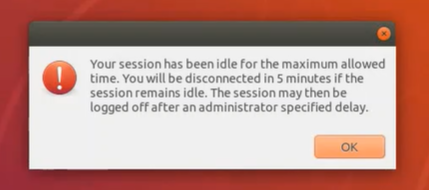
Aparece un mensaje de advertencia cuando caduca el límite de tiempo para las sesiones inactivas. Consulte la siguiente captura de pantalla para ver un ejemplo. Al pulsar Aceptar, se cierra el mensaje de advertencia, pero no se puede mantener la sesión activa. Para mantener la sesión activa, proporcione una entrada de usuario para restablecer el temporizador de inactividad.
Nuevas métricas para máquinas virtuales Linux y sesiones Linux disponibles en Citrix Director
Esta versión añade nuevas métricas para las máquinas virtuales Linux y las sesiones Linux en Citrix Director.
Nueva métrica para cada máquina virtual Linux:
-
El número de núcleos de CPU
-
Tamaño de la memoria
-
Capacidad del disco duro
-
Utilización actual e histórica de CPU y memoria
Nueva métrica para cada sesión Linux:
-
Tiempo de inactividad
Para obtener más información, consulte Supervisar máquinas virtuales Linux y sesiones Linux en Citrix Director.
Mejora de FAS para Linux VDA
Ahora proporcionamos resultados de registro más detallados y le permitimos especificar una ruta que contenga tanto el certificado raíz como todos los certificados intermedios al ejecutar el script ctxfascfg.sh. Para obtener información sobre la configuración, consulte Configurar Federated Authentication Service.
Compatibilidad con streaming de Linux para RHEL 8.3 y Ubuntu 18.04.5: función experimental
Mediante la función de streaming de Linux con Citrix Provisioning, puede aprovisionar escritorios virtuales Linux directamente en el entorno de Citrix Virtual Apps and Desktops. Para obtener más información, consulte Streaming de Linux.
Novedades de 2012
La versión 2012 de Linux VDA incluye las siguientes funciones y mejoras nuevas:
Detección de MTU de Enlightened Data Transport (EDT)
EDT determina automáticamente la Unidad de transmisión máxima (MTU) al establecer una sesión. Esto evita la fragmentación de paquetes EDT que podría provocar una degradación del rendimiento o un error al establecer una sesión. Para obtener más información, consulte Detección de MTU de EDT.
Compatibilidad con el enlace de canal LDAP
Anteriormente, el VDA de Linux no podía registrarse en un Delivery Controller™ cuando el enlace de canal estaba habilitado en Active Directory. Esta versión del VDA de Linux admite el enlace de canal para aumentar la seguridad de las comunicaciones con los controladores de dominio de Active Directory. Asegúrese de crear un entorno virtual de Python3 antes de habilitar el enlace de canal en el VDA de Linux.
XDPing integrado con el VDA de Linux
La herramienta XDPing de Linux es una aplicación de línea de comandos que automatiza el proceso de comprobación de problemas de configuración comunes en un entorno VDA de Linux. Anteriormente, tenía que descargar XDPing de la página CTX202015 e instalar la herramienta por separado del VDA de Linux. A partir de esta versión,
XDPing se integra con el VDA de Linux y se puede instalar automáticamente al instalar el VDA de Linux.
Compatibilidad con RHEL 7.9, RHEL 8.3
Hemos agregado RHEL 7.9 y RHEL 8.3 como distribuciones compatibles.
Compatibilidad con Ubuntu 20.04
Ubuntu 20.04, anteriormente disponible como función experimental, es totalmente compatible en esta versión.
Compatibilidad con el protocolo Rendezvous
El VDA de Linux ahora es compatible con el protocolo Rendezvous. En entornos que utilizan el servicio Citrix Gateway, el protocolo Rendezvous permite que las sesiones HDX omitan el Citrix Cloud Connector™ y se conecten de forma directa y segura al servicio Citrix Gateway.
Compatibilidad con Machine Creation Services (MCS) en Google Cloud Platform (GCP)
Ahora puede usar MCS para crear máquinas virtuales Linux en GCP. Para obtener más información, consulte Crear VDA de Linux mediante Machine Creation Services (MCS).
Wake on LAN disponible para máquinas Linux
La funcionalidad integrada de Wake on LAN ya está disponible para máquinas Linux.
Nota:
A partir de esta versión, debe instalar .NET Core Runtime 3.1 antes de instalar el VDA de Linux.
¿Qué novedades hay en 2009?
La versión 2009 del VDA de Linux incluye las siguientes funciones y mejoras nuevas:
Compatibilidad con RHEL 8.2
Citrix ha añadido RHEL 8.2 como distribución compatible.
(Experimental) Compatibilidad con Ubuntu 20.04
Como función experimental, puede distribuir el VDA de Linux en Ubuntu 20.04.
Compatibilidad con la redirección de contenido del explorador
A partir de esta versión, el VDA de Linux admite la redirección de contenido del explorador en Google Chrome. La redirección de contenido del explorador permite renderizar páginas web de la lista de permitidos en el lado del cliente. Para obtener más información, consulte Redirección de contenido del explorador.
Compatibilidad con marcas de agua de sesión
El VDA de Linux ahora admite marcas de agua de sesión. Puede especificar una marca de agua que es una capa de texto que se muestra sobre toda la pantalla de la sesión sin cambiar el contenido del documento original. Las marcas de agua de sesión basadas en texto ayudan a disuadir y permiten rastrear el robo de datos. Esta información rastreable aparece en el escritorio de la sesión como un elemento disuasorio para aquellos que utilizan fotografías y capturas de pantalla para robar datos. Para obtener más información, consulte Marca de agua de sesión.
Compatibilidad con VDA de Linux no unidos a un dominio en Citrix Virtual Apps and Desktops Standard para Azure
Ahora puede crear VDA de Linux no unidos a un dominio en Citrix Virtual Apps and Desktops Standard para Azure para entregar aplicaciones y escritorios virtuales a cualquier dispositivo desde Microsoft Azure. Para obtener más información, consulte Crear VDA de Linux en Citrix DaaS Standard para Azure y Citrix Virtual Apps and Desktops Standard para Azure.
Directiva disponible para configurar la sincronización dinámica del diseño del teclado y la sincronización de la interfaz de usuario del IME del cliente
Anteriormente, para habilitar o inhabilitar las funciones de sincronización dinámica del diseño del teclado y sincronización de la interfaz de usuario del IME del cliente, tenía que modificar el registro en cada VDA de destino. A partir de esta versión, puede usar la directiva Sincronización del diseño del teclado del cliente y mejora del IME para configurar estas funciones. Esta directiva tiene prioridad sobre la configuración del registro y se puede aplicar a los objetos de usuario y máquina que especifique o a todos los objetos de su sitio. Para obtener más información, consulte Sincronización dinámica del diseño del teclado y Sincronización de la interfaz de usuario del IME del cliente.
Mensaje que aparece al abrir una sesión de escritorio adicional desde un VDA
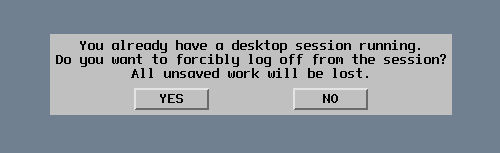
Puede abrir una sesión de escritorio desde un VDA a través de Citrix HDX, RDP y conexiones directas a la consola. Sin embargo, los intentos de abrir una sesión de escritorio HDX adicional desde el mismo VDA de Ubuntu fallaban antes de esta versión. El problema se producía en los VDA de Ubuntu que tienen instalado el escritorio GNOME. Como mejora, el cierre de sesión forzado de la sesión de escritorio actual en el siguiente mensaje le permite continuar con la nueva sesión de escritorio. El mensaje aparece cada vez que abre una sesión de escritorio adicional desde un VDA, independientemente de la plataforma Linux en la que esté instalado el VDA.
Nota:
-
Si hace clic en SÍ en el mensaje cuando inicia sesión en el VDA a través de gdm3, la pantalla del escritorio de la consola aparece en negro y aparentemente no responde. Puede usar Ctrl+Alt+F1 para volver a la ventana de inicio de sesión del VDA.
-
El mensaje flota durante 30 segundos. Después de ese tiempo, la respuesta se establece en NO automáticamente.
Novedades de la versión 2006
La versión 2006 de Linux VDA incluye las siguientes funciones y mejoras nuevas:
Compatibilidad con idiomas
Linux VDA ahora está disponible en italiano. Para obtener más información, consulte Compatibilidad de idiomas para productos Citrix.
Compatibilidad con SUSE 12 SP5
A partir de esta versión, Citrix ha añadido SUSE 12 SP5 como distribución compatible.
Mejora de la asignación de unidades de cliente
Esta versión mejora la asignación de unidades de cliente para acelerar las transferencias de archivos entre el VDA de Linux y el dispositivo cliente, especialmente en condiciones de alta latencia de red.
Compatibilidad con copiar y pegar archivos entre sesiones y clientes
Con Citrix Virtual Apps and Desktops 2006 y Citrix Workspace app 1903 o posterior para Windows, los usuarios ahora pueden copiar y pegar archivos entre una sesión y un cliente local. Las funciones de copiar y pegar se realizan mediante el menú contextual o los métodos abreviados de teclado. Para obtener más información, consulte Copiar y pegar archivos.
Nota:
A partir de esta versión, debe instalar .NET Core Runtime 2.1 antes de instalar Linux VDA.
Novedades en 2003
La versión 2003 de Linux VDA incluye las siguientes funciones y mejoras nuevas:
Compatibilidad con RHEL 8
A partir de esta versión, Citrix añadió RHEL 8 como distribución compatible.
Integración con el servicio de telemetría de Citrix
El servicio de telemetría de Citrix (ctxtelemetry) está integrado con el software de Linux VDA. Ahora puede ejecutar Citrix Scout desde el Delivery Controller para recopilar registros sobre Linux VDA. Para obtener más información, consulte Citrix Scout.
Compatibilidad con el canal virtual NSAP ligero
Linux VDA añade compatibilidad con el canal virtual NSAP. Todos los datos de HDX Insight se obtienen exclusivamente del canal virtual NSAP y se envían sin comprimir, lo que mejora la escalabilidad y el rendimiento. Para obtener más información, consulte HDX Insight.
Descarga automática
Citrix añadió la descarga automática como una mejora para las transferencias de archivos. Está disponible para la aplicación Citrix Workspace para HTML5 y para Chrome. Esta mejora proporciona el directorio Guardar en mi dispositivo en el VDA. Los archivos que descargue o mueva al directorio Guardar en mi dispositivo se transfieren automáticamente al dispositivo cliente. Para obtener más información, consulte Transferencia de archivos.
Compatibilidad con NVIDIA Tesla T4
NVIDIA Tesla T4 es compatible.