
Crear VDA de Linux con Machine Creation Services™ (MCS)
Puede crear VDA unidos a un dominio y no unidos a un dominio mediante MCS.
Importante:
Los siguientes son cambios importantes a partir de la versión 2212:
-
La variable AD_INTEGRATION en el archivo /etc/xdl/mcs/mcs.conf o en la GUI de instalación sencilla ya no tiene un valor predeterminado. Debe establecer un valor según sea necesario. Para obtener más información, consulte la sección Paso 3h: Configurar variables de MCS de este artículo.
-
El valor válido de la entrada UPDATE_MACHINE_PW en /etc/xdl/mcs/mcs.conf ya no es enabled o disabled, sino Y o N. Para obtener más información, consulte la sección Automatizar las actualizaciones de contraseñas de cuentas de máquina de este artículo.
Distribuciones compatibles
| Winbind | SSSD | Centrify | PBIS | |
|---|---|---|---|---|
| Debian 11.7/11.3 | Sí | Sí | No | Sí |
| RHEL 9.2/9.0 | Sí | Sí | No | No |
| RHEL 8.8/8.6 | Sí | Sí | Sí | Sí |
| Rocky Linux 9.2/9.0 | Sí | Sí | No | No |
| Rocky Linux 8.8/8.6 | Sí | Sí | No | No |
| RHEL 7.9, CentOS 7.9 | Sí | Sí | Sí | Sí |
| SUSE 15.5 | Sí | Sí | No | Sí |
| Ubuntu 22.04, Ubuntu 20.04 | Sí | Sí | No | Sí |
Nota:
Para usar un VDA de RHEL 8.x/9.x o Rocky Linux 8.x/9.x que se esté ejecutando y esté conectado al dominio mediante SSSD como VM de plantilla para MCS, asegúrese de que:
-
El VDA se instala manualmente y no mediante la instalación sencilla. La instalación sencilla utiliza Adcli para RHEL 8.x/9.x y Rocky Linux 8.x/9.x, y la combinación de SSSD y Adcli no es compatible con MCS.
-
Un servidor Samba está configurado para usar SSSD para la autenticación de AD. Para obtener más información, consulte el artículo de Red Hat en
<https://access.redhat.com/solutions/3802321>.
Hipervisores compatibles
-
AWS
-
XenServer (anteriormente Citrix Hypervisor™)
-
GCP
-
Microsoft Azure
-
Nutanix AHV
-
VMware vSphere
Pueden producirse resultados inesperados si intenta preparar una imagen maestra en hipervisores distintos de los compatibles.
Usar MCS para crear máquinas virtuales Linux
Consideraciones
-
A partir de la versión 2203, puede alojar el VDA de Linux en Microsoft Azure, AWS y GCP para Citrix Virtual Apps and Desktops™ y Citrix DaaS (anteriormente Citrix Virtual Apps and Desktops service). Para agregar estas conexiones de host de nube pública a su implementación de Citrix Virtual Apps and Desktops, necesita la licencia Citrix Universal Hybrid Multi-Cloud (HMC).
-
Los servidores bare metal no son compatibles con MCS para crear máquinas virtuales.
-
Citrix® utiliza las siguientes versiones de Centrify para la validación inicial de funciones en las distribuciones de Linux pertinentes:
Distribución de Linux Versión de Centrify RHEL 7/8 5.8.0 SUSE 5.7.1 Debian, Ubuntu 5.6.1 El uso de otras versiones de Centrify podría causar errores. No utilice Centrify para unir una máquina de plantilla a un dominio. -
Si utiliza PBIS o Centrify para unir máquinas creadas con MCS a dominios de Windows, complete las siguientes tareas:
-
En la máquina de plantilla, configure la ruta de descarga del paquete PBIS o Centrify en el archivo
/etc/xdl/mcs/mcs.confo instale el paquete PBIS o Centrify directamente. -
Antes de ejecutar
/opt/Citrix/VDA/sbin/deploymcs.sh, cree una Unidad organizativa (OU) que tenga permisos de escritura y restablecimiento de contraseña para todas sus máquinas subordinadas creadas con MCS. -
Antes de reiniciar las máquinas creadas con MCS después de que
/opt/Citrix/VDA/sbin/deploymcs.shtermine de ejecutarse, ejecuteklist -li 0x3e4 purgeen su Delivery Controller o en su Citrix Cloud Connector, según su implementación.
-
(Solo para Nutanix) Paso 1: Instale y registre el plug-in de Nutanix AHV
Obtenga el paquete del plug-in de Nutanix AHV de Nutanix. Instale y registre el plug-in en su entorno de Citrix Virtual Apps and Desktops. Para obtener más información, consulte la guía de instalación del plug-in de Nutanix Acropolis MCS, disponible en el Portal de asistencia de Nutanix.
Paso 1a: Instale y registre el plug-in de Nutanix AHV para Delivery Controllers locales
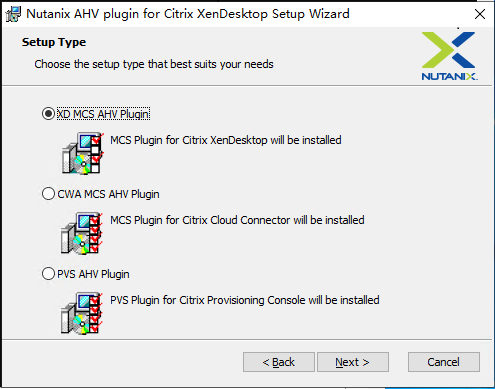
Después de instalar Citrix Virtual Apps™ and Desktops, seleccione e instale el plug-in XD MCS AHV en sus Delivery Controllers.
Paso 1b: Instale y registre el complemento de Nutanix AHV para los Delivery Controllers en la nube
Seleccione e instale el CWA MCS AHV Plugin para los Citrix Cloud™ Connectors. Instale el complemento en todos los Citrix Cloud Connectors que estén registrados con el inquilino de Citrix Cloud. Debe registrar los Citrix Cloud Connectors incluso cuando presten servicio a una ubicación de recursos sin AHV.
Paso 1c: Complete los siguientes pasos después de instalar el complemento
-
verificar que se ha creado una carpeta de Nutanix Acropolis en
C:\Program Files\Common Files\Citrix\HCLPlugins\CitrixMachineCreation\v1.0.0.0. -
Ejecute el comando
"C:\Program Files\Common Files\Citrix\HCLPlugins\RegisterPlugins.exe" -PluginsRoot "C:\Program Files\Common Files\Citrix\HCLPlugins\CitrixMachineCreation\v1.0.0.0". -
Reinicie los servicios Citrix Host, Citrix Broker y Citrix Machine Creation Services en sus Delivery Controllers locales o reinicie el servicio Citrix RemoteHCLServer en los Citrix Cloud Connectors.Sugerencia:Recomendamos que detenga y, a continuación, reinicie los servicios Citrix Host, Citrix Broker y Machine Creation Services al instalar o actualizar el complemento de Nutanix AHV.
Paso 2: Crear una conexión de host
Esta sección ofrece ejemplos sobre cómo crear una conexión de host a Azure, AWS, XenServer® (anteriormente Citrix Hypervisor), GCP, Nutanix AHV y VMware vSphere.
Nota:
Para los Delivery Controllers locales, elija Configuración > Alojamiento > Agregar conexión y recursos en Citrix Studio local para crear una conexión de host. Para los Delivery Controllers en la nube, elija Administrar > Alojamiento > Agregar conexión y recursos en la consola de Studio basada en web en Citrix Cloud para crear una conexión de host.
Para obtener más información, consulte Crear y administrar conexiones y recursos en la documentación de Citrix Virtual Apps and Desktops y Crear y administrar conexiones en la documentación de Citrix DaaS.
Crear una conexión de host a Azure en Citrix Studio
-
Para los Delivery Controllers locales, elija Configuración > Alojamiento > Agregar conexión y recursos en Citrix Studio local para crear una conexión de host. Para los Delivery Controllers de la nube, elija Administrar > Alojamiento > Agregar conexión y recursos en la consola de Studio basada en web de Citrix Cloud para crear una conexión de host.
-
En el asistente Agregar conexión y recursos, seleccione Microsoft Azure como tipo de conexión.
-
Seleccione Microsoft Azure como tipo de conexión.
-
El asistente le guiará por las páginas. El contenido específico de la página depende del tipo de conexión seleccionado. Después de completar cada página, seleccione Siguiente hasta llegar a la página Resumen. Para obtener más información, consulte el Paso 2: Crear una conexión de host en el artículo Crear VDA de Linux no unidos a un dominio mediante MCS.
Crear una conexión de host a AWS en Citrix Studio
-
Para los Delivery Controllers locales, elija Configuración > Alojamiento > Agregar conexión y recursos en Citrix Studio local para crear una conexión de host. Para los Delivery Controllers de la nube, elija Administrar > Alojamiento > Agregar conexión y recursos en la consola de Studio basada en web de Citrix Cloud para crear una conexión de host.
-
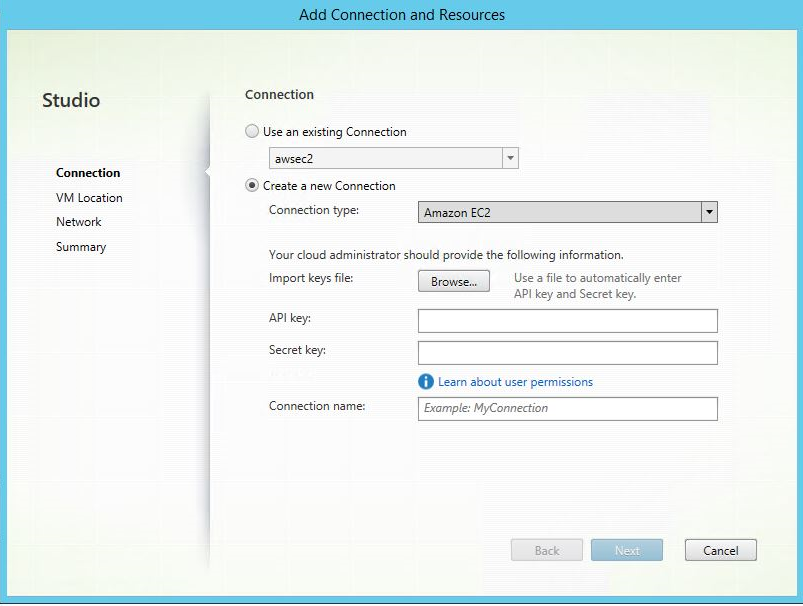
En el asistente Agregar conexión y recursos, seleccione Amazon EC2 como tipo de conexión.Por ejemplo, en Citrix Studio local:
-
Escriba la clave de API y la clave secreta de su cuenta de AWS y escriba el nombre de la conexión.
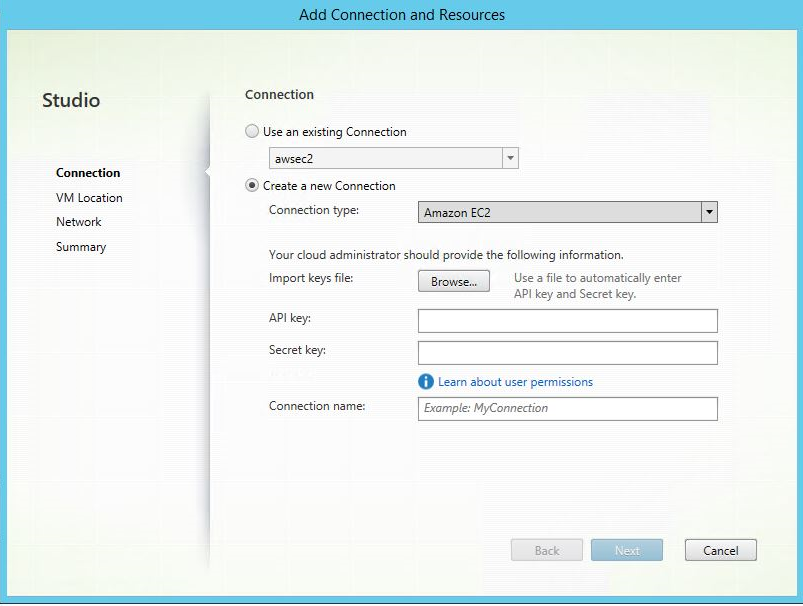 La clave de API es su ID de clave de acceso y la clave secreta es su clave de acceso secreta. Se consideran un par de claves de acceso. Si pierde su clave de acceso secreta, puede eliminar la clave de acceso y crear otra. Para crear una clave de acceso, haga lo siguiente:
-
Inicie sesión en los servicios de AWS.
-
Vaya a la consola de Identity and Access Management (IAM).
-
En el panel de navegación izquierdo, elija Usuarios.
-
Seleccione el usuario de destino y desplácese hacia abajo para seleccionar la ficha Credenciales de seguridad.
-
Desplácese hacia abajo y haga clic en Crear clave de acceso. Aparecerá una nueva ventana.
-
Haga clic en Descargar archivo .csv y guarde la clave de acceso en una ubicación segura.
-
-
El asistente le guiará por las páginas. El contenido específico de la página depende del tipo de conexión seleccionado. Después de completar cada página, seleccione Siguiente hasta llegar a la página Resumen.
Crear una conexión de host a XenServer en Citrix Studio
-
Para los Delivery Controllers locales, elija Configuración > Alojamiento > Agregar conexión y recursos en Citrix Studio local para crear una conexión de host. Para los Delivery Controllers en la nube, elija Administrar > Alojamiento > Agregar conexión y recursos en la consola de Studio basada en web de Citrix Cloud para crear una conexión de host.
-
En el asistente Agregar conexión y recursos, seleccione XenServer (anteriormente Citrix Hypervisor) en el campo Tipo de conexión.
-
Escriba la dirección de conexión (la URL de XenServer) y las credenciales.
-
Introduzca un nombre de conexión.
Crear una conexión de host a GCP en Citrix Studio
Configure su entorno de GCP según Entornos de virtualización de Google Cloud Platform y, a continuación, complete los siguientes pasos para crear una conexión de host a GCP.
-
Para los Delivery Controllers locales, elija Configuración > Alojamiento > Agregar conexión y recursos en Citrix Studio local para crear una conexión de host. Para los Delivery Controllers en la nube, elija Administrar > Alojamiento > Agregar conexión y recursos en la consola de Studio basada en web de Citrix Cloud para crear una conexión de host.
-
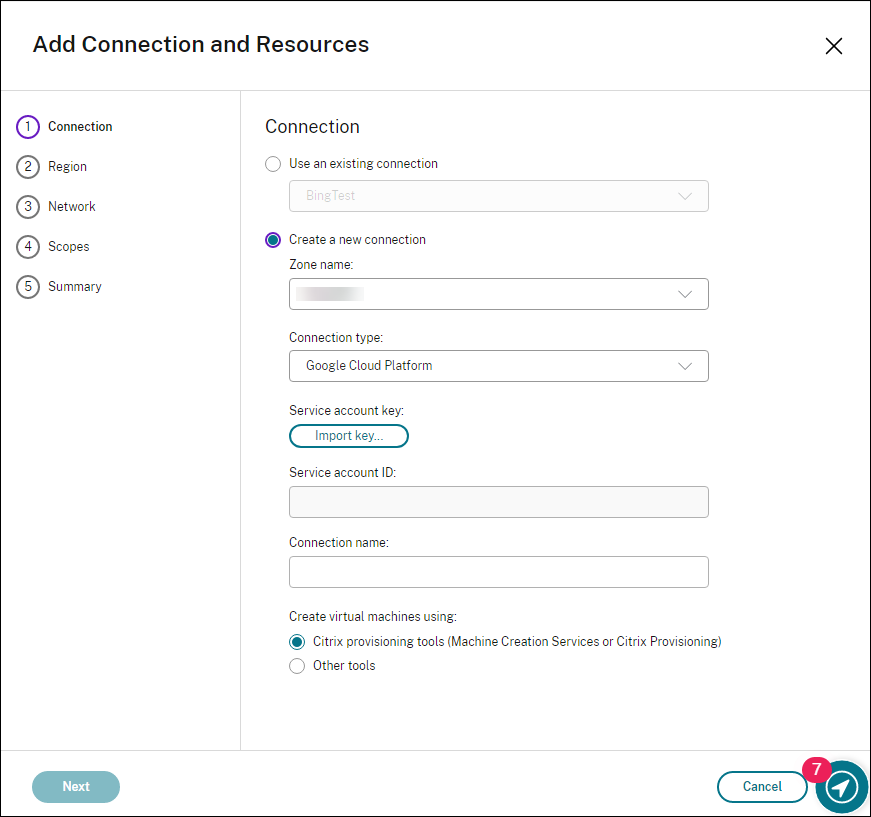
En el asistente Agregar conexión y recursos, seleccione Google Cloud Platform como tipo de conexión.Por ejemplo, en la consola de Studio basada en web en Citrix Cloud:
-
Importe la clave de la cuenta de servicio de su cuenta de GCP y escriba el nombre de su conexión.
-
El asistente le guía por las páginas. El contenido específico de la página depende del tipo de conexión seleccionado. Después de completar cada página, seleccione Siguiente hasta llegar a la página Resumen. Para obtener más información, consulte Paso 2: Crear una conexión de host en el artículo Crear VDA de Linux no unidos a un dominio mediante MCS.
Crear una conexión de host a Nutanix en Citrix Studio
-
Para los Delivery Controllers locales, elija Configuración > Alojamiento > Agregar conexión y recursos en Citrix Studio local para crear una conexión de host. Para los Delivery Controllers en la nube, elija Administrar > Alojamiento > Agregar conexión y recursos en la consola de Studio basada en web en Citrix Cloud para crear una conexión de host.
-
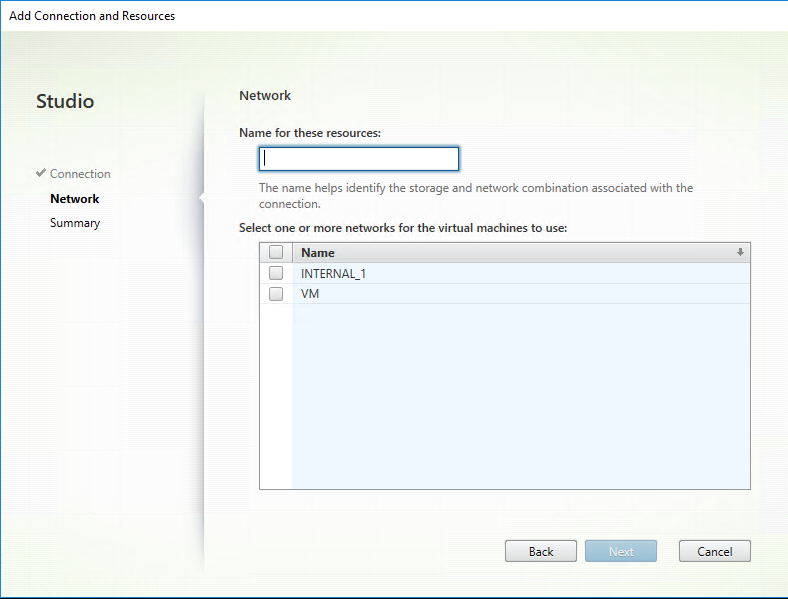
En el asistente Agregar conexión y recursos, seleccione Nutanix AHV como tipo de conexión en la página Conexión y, a continuación, especifique la dirección del hipervisor, las credenciales y el nombre de la conexión. En la página Red, seleccione una red para la unidad.Por ejemplo, en Citrix Studio local:
Crear una conexión de host a VMware en Citrix Studio
-
Instale vCenter Server en el entorno de vSphere. Para obtener más información, consulte VMware vSphere.
-
Para los Delivery Controllers locales, elija Configuración > Alojamiento > Agregar conexión y recursos en Citrix Studio local para crear una conexión de host. Para los Delivery Controllers en la nube, elija Administrar > Alojamiento > Agregar conexión y recursos en la consola de Studio basada en web en Citrix Cloud para crear una conexión de host.
-
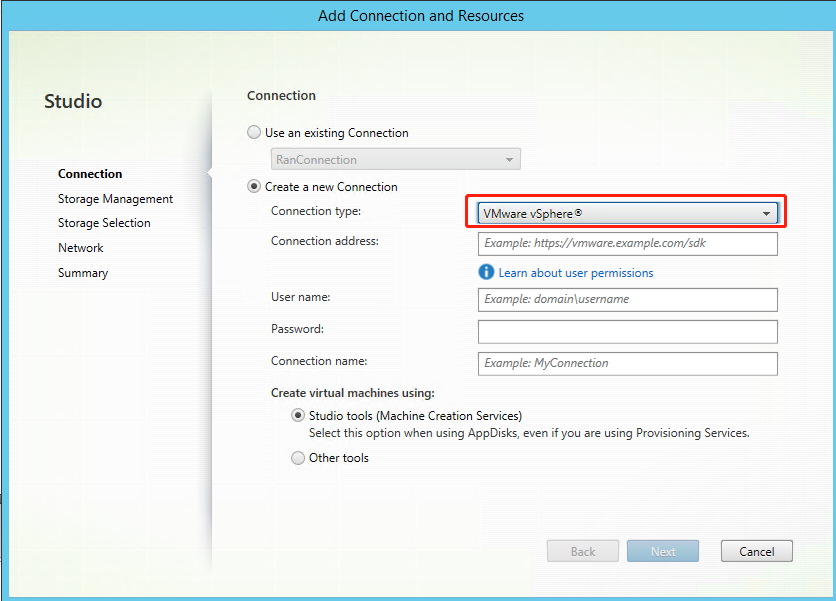
Elija VMware vSphere como tipo de conexión.Por ejemplo, en Citrix Studio local:
-
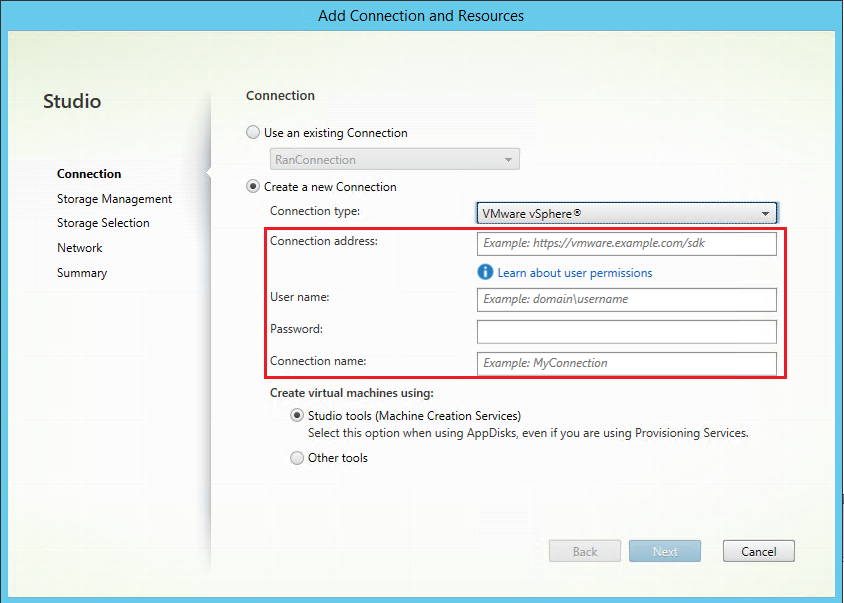
Escriba la dirección de conexión (la URL de vCenter Server) de su cuenta de VMware, sus credenciales y el nombre de su conexión.
Paso 3: Preparar una imagen maestra
(Solo para XenServer) Paso 3a: Instalar XenServer VM Tools
Instale XenServer VM Tools en la VM de plantilla para que cada VM use la CLI xe o XenCenter. El rendimiento de la VM puede ser lento si no instala las herramientas. Sin las herramientas, no puede hacer lo siguiente:
-
Apagar, reiniciar o suspender una VM de forma limpia.
-
Ver los datos de rendimiento de la VM en XenCenter.
-
Migrar una VM en ejecución (a través de
XenMotion). -
Crear instantáneas o instantáneas con memoria (puntos de control) y revertir a instantáneas.
-
Ajustar el número de vCPU en una VM Linux en ejecución.
-
Descargue el archivo XenServer VM Tools para Linux desde la página de descargas de XenServer o la página de descargas de Citrix Hypervisor según la versión del hipervisor en uso.
-
Copie el archivo
LinuxGuestTools-xxx.tar.gzen su VM Linux o en una unidad compartida a la que pueda acceder la VM Linux. -
Extraiga el contenido del archivo tar:
tar -xzf LinuxGuestTools-xxx.tar.gz -
Ejecute el siguiente comando para instalar el paquete
xe-guest-utilitiessegún su distribución de Linux.Para RHEL/CentOS/Rocky Linux/SUSE:sudo rpm -i <extract-directory>/xe-guest-utilities_{package-version}_x86.64.rpmPara Ubuntu/Debian:sudo dpkg -i <extract-directory>/xe-guest-utilities_{package-version}_amd64.debPara SUSE:sudo rpm -i /mnt/Linux/xe-guest-utilities_{package-version}_all.rpm -
Compruebe el estado de virtualización de la VM de plantilla en la pestaña General de XenCenter. Si las herramientas de XenServer VM Tools están instaladas correctamente, el estado de virtualización muestra Optimized.
Paso 3b: verificar las configuraciones para SUSE 15.5 en AWS, Azure y GCP
Para SUSE 15.5 en AWS, Azure y GCP, asegúrese de que:
-
Está utilizando libstdc++6 versión 12 o posterior.
-
El parámetro Default_WM en /etc/sysconfig/windowmanager está establecido en "gnome".
Paso 3c: Deshabilitar RDNS para Ubuntu 20.04 en GCP
Paso 3d: Instalar el paquete Linux VDA en la VM de plantilla
Nota:
-
Para usar un VDA en ejecución como VM de plantilla, omita este paso. Para usar un VDA de RHEL 8.x/9.x o Rocky Linux 8.x/9.x en ejecución que esté conectado al dominio mediante SSSD como VM de plantilla, asegúrese de que:
-
El VDA se instala manualmente y no mediante la instalación fácil. La instalación fácil utiliza Adcli para RHEL 8.x/9.x y Rocky Linux 8.x/9.x, y la combinación de SSSD y Adcli no es compatible con MCS.
-
Un servidor Samba está configurado para usar SSSD para la autenticación de AD. Para obtener más información, consulte el artículo de Red Hat en
<https://access.redhat.com/solutions/3802321>.
-
-
Antes de instalar el paquete Linux VDA en la VM de plantilla, instale .NET Runtime 6.0.
Según su distribución de Linux, ejecute el siguiente comando para configurar el entorno para el Linux VDA:
Para RHEL/CentOS/Rocky Linux:
Nota:
-
Para RHEL y CentOS, instale el repositorio EPEL antes de poder instalar el VDA de Linux y ejecutar
deploymcs.shcorrectamente. Para obtener información sobre cómo instalar EPEL, consulte las instrucciones en<https://docs.fedoraproject.org/es-es/epel/>. -
Antes de instalar el VDA de Linux en RHEL 9.2/9.0 y Rocky Linux 9.2/9.0, actualice el paquete libsepol a la versión 3.4 o posterior.
sudo yum –y localinstall <PATH>/<Linux VDA RPM>
Para Ubuntu/Debian:
sudo dpkg –i  <PATH>/<Linux VDA DEB>

 apt-get install -f
Para SUSE:
sudo zypper –i install <PATH>/<Linux VDA RPM>
Paso 3e: Habilitar repositorios para instalar el paquete tdb-tools (solo para RHEL 7)
Para el servidor RHEL 7:
subscription-manager repos --enable=rhel-7-server-optional-rpms
Para la estación de trabajo RHEL 7:
subscription-manager repos --enable=rhel-7-workstation-optional-rpms
Paso 3f: (En SUSE) Instalar ntfs-3g manualmente
En la plataforma SUSE, ningún repositorio proporciona ntfs-3g. Descargue el código fuente, compile e instale ntfs-3g manualmente:
-
Instale el sistema de compiladores GNU Compiler Collection (GCC) y el paquete make:
sudo zypper install gcc
sudo zypper install make -
Descargue el paquete ntfs-3g.
-
Descomprima el paquete ntfs-3g:
sudo tar -xvzf ntfs-3g_ntfsprogs-<package version>.tgz -
Introduzca la ruta al paquete ntfs-3g:
sudo cd ntfs-3g_ntfsprogs-<package version> -
Instale ntfs-3g:
./configure
 make
 make install
Paso 3g: Especificar una base de datos para usar
Puede cambiar entre SQLite y PostgreSQL después de instalar el paquete de Linux VDA. Para ello, complete los siguientes pasos:
Nota:
-
Le recomendamos que use SQLite solo para el modo VDI y PostgreSQL para un modelo de entrega de escritorios compartidos alojados.
-
Para una instalación sencilla y MCS, puede especificar SQLite o PostgreSQL para usar sin tener que instalarlos manualmente. A menos que se especifique lo contrario a través de /etc/xdl/db.conf, el Linux VDA usa PostgreSQL de forma predeterminada.
-
También puede usar /etc/xdl/db.conf para configurar el número de puerto para PostgreSQL.
-
Ejecute
/opt/Citrix/VDA/sbin/ctxcleanup.sh. Omita este paso si es una instalación nueva. -
Edite
/etc/xdl/db.confantes de ejecutardeploymcs.sh.
Paso 3h: Configurar variables de MCS
Hay dos formas de configurar las variables de MCS:
-
Edite el archivo
/etc/xdl/mcs/mcs.conf. -
Use la GUI de instalación sencilla. Para abrir la GUI de instalación sencilla, ejecute el comando
/opt/Citrix/VDA/bin/easyinstallen el entorno de escritorio de su Linux VDA.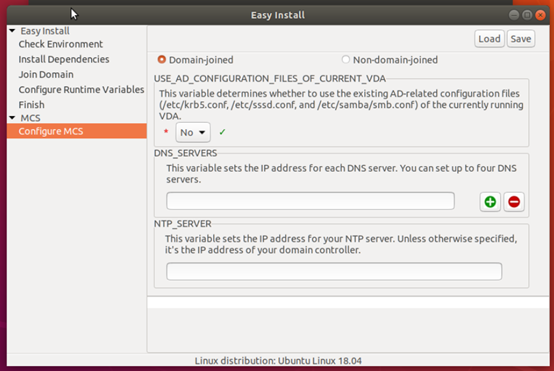 Sugerencia:Haga clic en Guardar para guardar la configuración de las variables en un archivo local en la ruta que especifique. Haga clic en Cargar para cargar la configuración de las variables desde un archivo que especifique.
Las siguientes son variables de MCS que puede configurar para escenarios sin unión a dominio y con unión a dominio:
-
Para escenarios sin unión a dominioPuede usar los valores predeterminados de las variables o personalizarlas según sea necesario (opcional):
DOTNET_RUNTIME_PATH=*ruta-de-instalación-de-dotnet-runtime \*DESKTOP_ENVIRONMENT= *gnome | mate \*REGISTER_SERVICE=S | NADD_FIREWALL_RULES=S | NVDI_MODE=S | NSTART_SERVICE=S | N -
Para escenarios unidos a un dominio
-
Use_AD_Configuration_Files_Of_Current_VDA: Determina si se deben usar los archivos de configuración existentes relacionados con AD (/etc/krb5.conf, /etc/sssd.conf y /etc/samba/smb.conf) del VDA que se está ejecutando actualmente. Si se establece en Y, los archivos de configuración de las máquinas creadas con MCS son los mismos que los equivalentes en el VDA que se está ejecutando actualmente. Sin embargo, aún debe configurar las variablesdnsyAD_INTEGRATION. El valor predeterminado es N, lo que significa que las plantillas de configuración de la imagen maestra determinan los archivos de configuración de las máquinas creadas con MCS. Para usar un VDA que se está ejecutando actualmente como VM de plantilla, establezca el valor en Y. De lo contrario, establézcalo en N. -
dns: Establece la dirección IP de cada servidor DNS. Puede configurar hasta cuatro servidores DNS. -
NTP_SERVER: Establece la dirección IP de su servidor NTP. A menos que se especifique lo contrario, es la dirección IP de su controlador de dominio. -
WORKGROUP: Establece el nombre del grupo de trabajo en el nombre NetBIOS (distingue mayúsculas de minúsculas) que configuró en AD. De lo contrario, MCS usa la parte del nombre de dominio que sigue inmediatamente al nombre de host de la máquina como nombre del grupo de trabajo. Por ejemplo, si la cuenta de máquina es user1.lvda.citrix.com, MCS usa lvda como nombre del grupo de trabajo, mientras que citrix es la opción correcta. Asegúrese de configurar el nombre del grupo de trabajo correctamente. -
AD_INTEGRATION: Establece Winbind, SSSD, PBIS o Centrify. Para ver una matriz de las distribuciones de Linux y los métodos de unión a dominios que admite MSC, consulte Distribuciones admitidas en este artículo. -
CENTRIFY_DOWNLOAD_PATH: Establece la ruta para descargar el paquete Server Suite Free (anteriormente Centrify Express). El valor surte efecto solo cuando se establece la variableAD_INTEGRATIONen Centrify. -
CENTRIFY_SAMBA_DOWNLOAD_PATH: Establece la ruta para descargar el paquete Centrify Samba. El valor surte efecto solo cuando se establece la variableAD_INTEGRATIONen Centrify. -
PBIS_DOWNLOAD_PATH: Establece la ruta para descargar el paquete PBIS. El valor surte efecto solo cuando se establece la variableAD_INTEGRATIONen PBIS. -
UPDATE_MACHINE_PW: Habilita o deshabilita la automatización de las actualizaciones de contraseñas de cuentas de máquina. Para obtener más información, consulte Automatizar las actualizaciones de contraseñas de cuentas de máquina. -
Variables de configuración de Linux VDA:
DOTNET_RUNTIME_PATH=*ruta-de-instalación-de-dotnet-runtime \*DESKTOP_ENVIRONMENT= *gnome | mate \*SUPPORT_DDC_AS_CNAME=S | NVDA_PORT=número-de-puertoREGISTER_SERVICE=S | NADD_FIREWALL_RULES=S | NHDX_3D_PRO=S | NVDI_MODE=S | NSITE_NAME=nombre-de-sitio-dns | '<none\>'LDAP_LIST='lista-de-servidores-ldap' | '<none\>'SEARCH_BASE=conjunto-de-base-de-búsqueda | '<none\>'FAS_LIST='lista-de-servidores-fas' | '<none\>'START_SERVICE=S | NTELEMETRY_SOCKET_PORT=número-de-puertoTELEMETRY_PORT=número-de-puerto
-
Paso 3i: Escribir o actualizar valores del Registro para MCS
En la máquina de plantilla, agregue líneas de comando al archivo
/etc/xdl/mcs/mcs_local_setting.reg para escribir o actualizar los valores del Registro según sea necesario. Esta acción evita la pérdida de datos y configuraciones cada vez que se reinicia una máquina aprovisionada por MCS.
Cada línea en el archivo
/etc/xdl/mcs/mcs_local_setting.reg es un comando para establecer o actualizar un valor de registro.
Por ejemplo, puede añadir las siguientes líneas de comando al archivo
/etc/xdl/mcs/mcs_local_setting.reg para escribir o actualizar un valor de registro, respectivamente:
create -k "HKLM\System\CurrentControlSet\Control\Citrix\VirtualChannels\Clipboard\ClipboardSelection" -t "REG_DWORD" -v "Flags" -d "0x00000003" --forceupdate -k "HKLM\System\CurrentControlSet\Control\Citrix\VirtualChannels\Clipboard\ClipboardSelection" -v "Flags" -d "0x00000003"
Nota
Para modificar la configuración de MCS, se permite editar archivos en /etc/xdl/ad_join y /etc/xdl/mcs/, pero está prohibido editar cualquier archivo en /var/xdl/mcs.
Paso 3j: Crear una imagen maestra
-
(Solo para SSSD + RHEL 8.x/9.x o Rocky Linux 8.x/9.x) Ejecute el comando
update-crypto-policies --set DEFAULT:AD-SUPPORTy, a continuación, reinicie la VM de plantilla. -
Si configura las variables de MCS editando
/etc/xdl/mcs/mcs.conf, ejecute/opt/Citrix/VDA/sbin/deploymcs.sh. Si configura las variables de MCS mediante la GUI, haga clic en Implementar. Después de hacer clic en Implementar en la GUI, las variables que configure en la GUI anulan las variables que configure en el archivo/etc/xdl/mcs/mcs.conf. -
(Si utiliza un VDA en ejecución como VM de plantilla o si se trata de un escenario sin unión a dominio, omita este paso). En la VM de plantilla, actualice las plantillas de configuración para personalizar los archivos
/etc/krb5.conf,/etc/samba/smb.confy/etc/sssd/sssd.confrelevantes en todas las VM creadas.Para los usuarios de Winbind, actualice las plantillas/etc/xdl/ad_join/winbind_krb5.conf.tmply/etc/xdl/ad_join/winbind_smb.conf.tmpl.Para los usuarios de SSSD, actualice las plantillas/etc/xdl/ad_join/sssd.conf.tmpl,/etc/xdl/ad_join/sssd_krb5.conf.tmply/etc/xdl/ad_join/sssd_smb.conf.tmpl.Para los usuarios de Centrify, actualice las plantillas/etc/xdl/ad_join/centrify_krb5.conf.tmply/etc/xdl/ad_join/centrify_smb.conf.tmpl.Nota:Mantenga el formato existente utilizado en los archivos de plantilla y utilice variables como $WORKGROUP, $REALM, $realm, ${new_hostname} y $AD_FQDN. -
Cree y asigne un nombre a una instantánea de su imagen maestra según la nube pública que utilice.
-
(Para XenServer, GCP y VMware vSphere) Instale las aplicaciones en la VM de plantilla y apáguela. Cree y asigne un nombre a una instantánea de su imagen maestra.
-
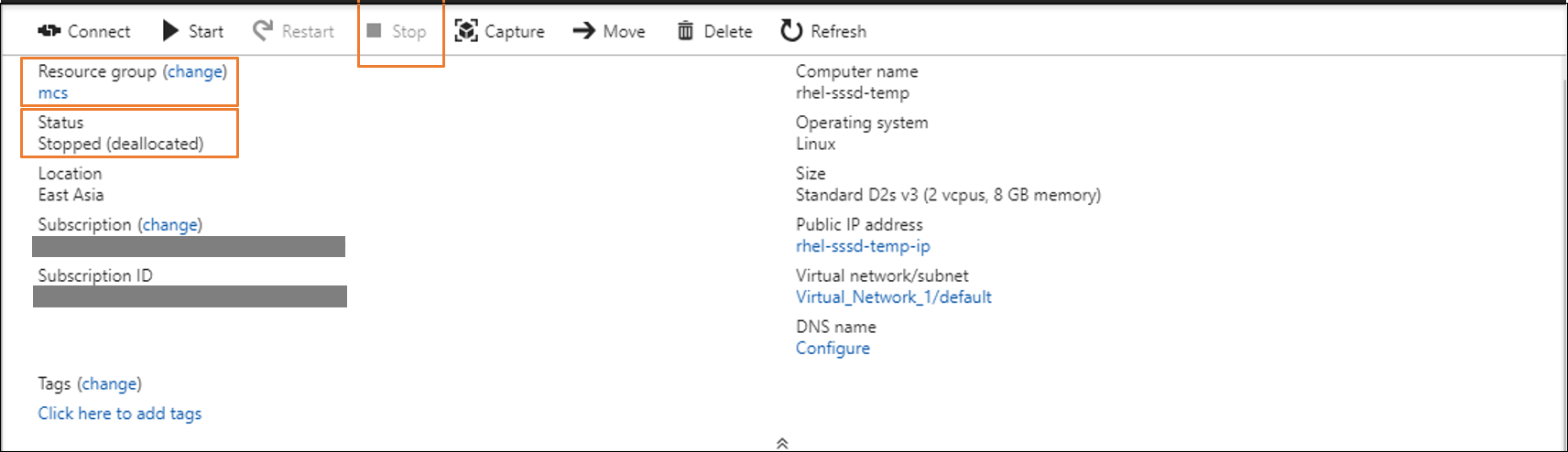
(Para Azure) Instale las aplicaciones en la VM de plantilla y apáguela desde el portal de Azure. Asegúrese de que el estado de energía de la VM de plantilla sea Detenida (desasignada). Recuerde el nombre del grupo de recursos aquí. Necesitará el nombre para localizar su imagen maestra en Azure.
-
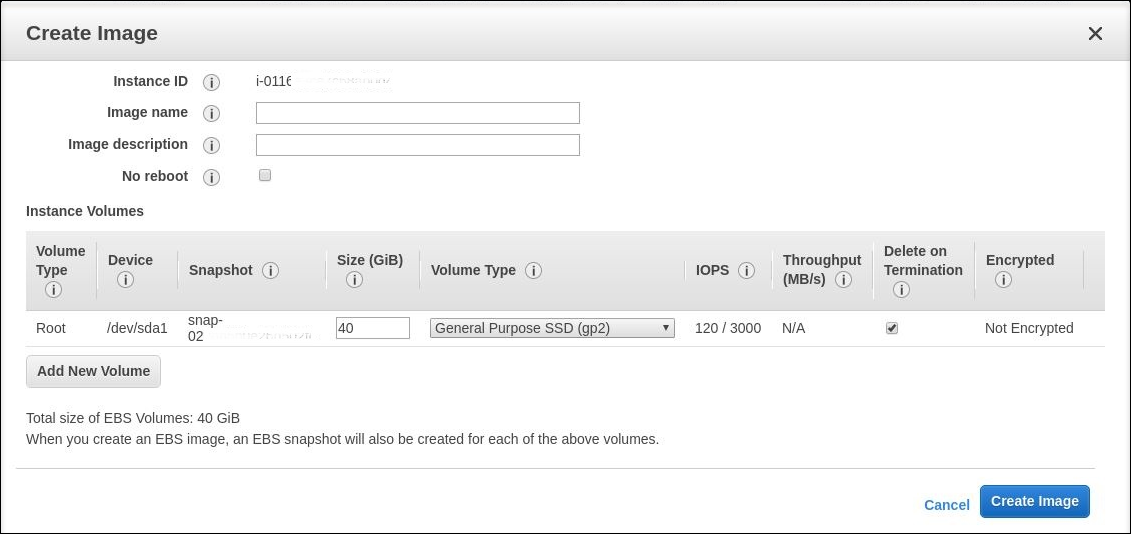
(Para AWS) Instale las aplicaciones en la VM de plantilla y apague la VM de plantilla desde el portal de AWS EC2. Asegúrese de que el estado de la instancia de la VM de plantilla sea Detenida. Haga clic con el botón derecho en la VM de plantilla y seleccione Imagen > Crear imagen. Escriba la información y realice los ajustes necesarios. Haga clic en Crear imagen.
-
(Para Nutanix) En Nutanix AHV, apague la VM de plantilla. Cree y asigne un nombre a una instantánea de su imagen maestra.Nota:Debe prefijar los nombres de las instantáneas de Acropolis con
XD_para usarlos en Citrix Virtual Apps and Desktops. Use la consola de Acropolis para cambiar el nombre de sus instantáneas cuando sea necesario. Después de cambiar el nombre de una instantánea, reinicie el asistente Crear catálogo para obtener una lista actualizada.
-
(Para GCP) Paso 3k: Configurar la conexión Ethernet en RHEL 8.x/9.x y Rocky Linux 8.x/9.x
Después de instalar el VDA de Linux en RHEL 8.x/9.x y Rocky Linux 8.x/9.x alojados en GCP, la conexión Ethernet podría perderse y el VDA de Linux podría quedar inaccesible después de reiniciar la VM. Para solucionar el problema, establezca una contraseña de root al iniciar sesión en la VM por primera vez y asegúrese de que puede iniciar sesión en la VM como root. Luego, ejecute los siguientes comandos en la consola después de reiniciar la VM:
nmcli dev connect eth0
 systemctl restart NetworkManager
Paso 4: Crear un catálogo de máquinas
En Citrix Studio o Web Studio, cree un catálogo de máquinas y especifique el número de VM que se crearán en el catálogo. Al crear el catálogo de máquinas, elija su imagen maestra y tenga en cuenta lo siguiente:
-
En la página Contenedor, que es exclusiva de Nutanix, seleccione el contenedor que especificó anteriormente para la VM de plantilla.
-
Cuando crea un catálogo que contiene máquinas de SO de sesión única, aparece la página Experiencia de escritorio y le permite determinar qué ocurre cada vez que un usuario inicia sesión.
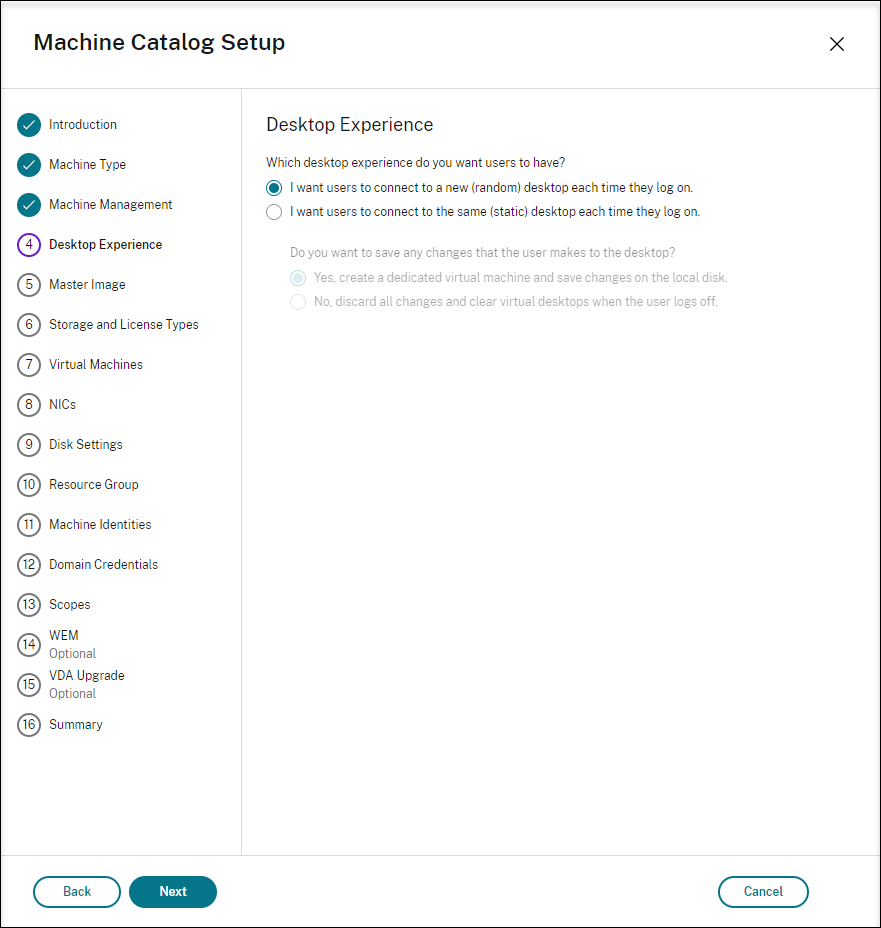 En la página Experiencia de escritorio, seleccione una de las siguientes opciones:
-
Los usuarios se conectan a un escritorio nuevo (aleatorio) cada vez que inician sesión.
-
Los usuarios se conectan al mismo escritorio (estático) cada vez que inician sesión.
Si elige la primera opción, los cambios que los usuarios realicen en el escritorio se descartarán (no persistente).Si elige la segunda opción y utiliza MCS para aprovisionar las máquinas, puede configurar cómo se gestionan los cambios del usuario en el escritorio:-
Guardar los cambios del usuario en el escritorio en el disco local (persistente).
-
Descartar los cambios del usuario y borrar el escritorio virtual cuando el usuario cierre la sesión (no persistente). Seleccione esta opción si está utilizando la capa de personalización del usuario.
-
-
Al actualizar la imagen maestra para un catálogo de MCS que contiene máquinas persistentes, cualquier máquina nueva agregada al catálogo utiliza la imagen actualizada. Las máquinas preexistentes continúan utilizando la imagen maestra original.
Para obtener más información, consulte la creación de catálogos de máquinas en la documentación de Citrix Virtual Apps and Desktops y la documentación de Citrix DaaS.
Nota:
Para entornos Nutanix, si el proceso de creación del catálogo de máquinas en el Delivery Controller™ tarda una cantidad de tiempo considerable, vaya a Nutanix Prism y encienda manualmente la máquina con el prefijo Preparation. Este enfoque ayuda a continuar el proceso de creación.
Paso 5: Crear un grupo de entrega
Un grupo de entrega es una colección de máquinas seleccionadas de uno o más catálogos de máquinas. Especifica qué usuarios pueden usar esas máquinas y las aplicaciones y escritorios disponibles para esos usuarios.
Para obtener más información, consulte la creación de grupos de entrega en la documentación de Citrix Virtual Apps and Desktops y la documentación de Citrix DaaS.
Nota:
Es posible que las máquinas virtuales que cree con MCS no puedan registrarse con los Citrix Cloud Connectors y aparezcan como No registradas. El problema ocurre cuando aloja las máquinas virtuales en Azure y se une al dominio de AD con Samba Winbind. Para solucionar el problema, complete los siguientes pasos:
-
Vaya a la consola de edición de ADSI, seleccione una máquina virtual no registrada y edite el atributo msDS-SupportedEncryptionTypes de su cuenta de máquina.
-
Reinicie los servicios ctxjproxy y ctxvda en la máquina virtual. Si el estado de la máquina virtual cambia a Registrada, continúe con los pasos 3 a 5.
-
Abra el archivo /var/xdl/mcs/ad_join.sh en la máquina virtual de plantilla.
-
Agregue una línea de net ads enctypes set $NEW_HOSTNAME\$ <Valor decimal del atributo de tipo de cifrado, por ejemplo, 28\> -U $NEW_HOSTNAME\$ -P password después de las siguientes líneas dentro del archivo /var/xdl/mcs/ad_join.sh:
if [ "$AD_INTEGRATION" == "winbind" ]; then
                 join_domain_samba
restart_service winbind /usr/bin/systemctl -
Tome una nueva instantánea y cree máquinas virtuales utilizando la nueva plantilla.
Usar MCS para actualizar su VDA de Linux
Para usar MCS para actualizar su VDA de Linux, haga lo siguiente:
-
Asegúrese de haber instalado .NET Runtime 6.0 antes de actualizar su VDA de Linux a la versión actual.
-
Actualice su VDA de Linux en la máquina de plantilla:Nota:También puede usar la función de autoactualización de VDA de Linux para programar actualizaciones automáticas de software. Para lograr este objetivo, agregue líneas de comando al archivo etc/xdl/mcs/mcs_local_setting.reg en la máquina de plantilla. Por ejemplo, puede agregar las siguientes líneas de comando:
create -k "HKLM\System\CurrentControlSet\Control\Citrix\SelfUpdate" -t "REG_DWORD" -v "fEnabled" -d "0x00000001" –force

 create -k "HKLM\System\CurrentControlSet\Control\Citrix\SelfUpdate" -t "REG_SZ" -v "ScheduledTime" -d "Immediately" –force

 create -k "HKLM\System\CurrentControlSet\Control\Citrix\SelfUpdate" -t "REG_SZ" -v "Url" -d "<Your-Azure-Container-Url>" –force

 create -k "HKLM\System\CurrentControlSet\Control\Citrix\SelfUpdate" -t "REG_SZ" -v "CaCertificate" -d "<Local-Certificate-Path-of-PortalAzureCom>" --force
Para RHEL 7 y CentOS 7:sudo rpm -U XenDesktopVDA-<version>.el7_x.x86_64.rpmPara RHEL 8.x y Rocky Linux 8.x:sudo rpm -U XenDesktopVDA-<version>.el8_x.x86_64.rpmPara RHEL 9.2/9.0 y Rocky Linux 9.2/9.0:Nota:Antes de actualizar el VDA de Linux en RHEL 9.2/9.0 y Rocky Linux 9.2/9.0, actualice el paquete libsepol a la versión 3.4 o posterior.sudo rpm -U XenDesktopVDA-<version>.el9x.x86_64.rpmPara SUSE:sudo rpm -U XenDesktopVDA-<version>.sle15_x.x86_64.rpmPara Ubuntu 20.04:sudo dpkg -i xendesktopvda_<version>.ubuntu20.04_amd64.debPara Ubuntu 22.04:sudo dpkg -i xendesktopvda_<version>.ubuntu22.04_amd64.deb -
Edite
/etc/xdl/mcs/mcs.confy/etc/xdl/mcs/mcs_local_setting.reg. -
Tome una nueva instantánea.
-
En Citrix Studio, seleccione la nueva instantánea para actualizar su catálogo de máquinas. Espere antes de que se reinicie cada máquina. No reinicie una máquina manualmente.
Automatizar las actualizaciones de contraseñas de cuentas de máquina
Las contraseñas de las cuentas de máquina, por defecto, caducan 30 días después de la creación del catálogo de máquinas. Para evitar la caducidad de las contraseñas y automatizar las actualizaciones de las contraseñas de las cuentas de máquina, haga lo siguiente:
-
Agregue la siguiente entrada a /etc/xdl/mcs/mcs.conf antes de ejecutar /opt/Citrix/VDA/sbin/deploymcs.sh.
UPDATE_MACHINE_PW="Y" -
Después de ejecutar /opt/Citrix/VDA/sbin/deploymcs.sh, abra /etc/cron.d/mcs_update_password_cronjob para configurar la hora y la frecuencia de actualización. La configuración predeterminada actualiza las contraseñas de las cuentas de máquina semanalmente a las 2:30 AM, los domingos.
Después de cada actualización de contraseña de cuenta de máquina, la caché de tickets en el Delivery Controller deja de ser válida y el siguiente error podría aparecer en /var/log/xdl/jproxy.log:
[ERROR] - AgentKerberosServiceAction.Run: GSSException occurred. Error: Failure unspecified at GSS-API level (Mechanism level: Checksum failed)
Para eliminar el error, borre la caché de tickets regularmente. Puede programar una tarea de limpieza de caché en todos los Delivery Controllers o en el controlador de dominio.
Habilitar FAS en las VM creadas con MCS
Puede habilitar FAS en las VM creadas con MCS que se ejecutan en las siguientes distribuciones:
| Winbind | SSSD | Centrify | PBIS | |
|---|---|---|---|---|
| RHEL 9.2/9.0 | Sí | No | No | No |
| RHEL 8.x | Sí | No | No | Sí |
| Rocky Linux 9.2/9.0 | Sí | No | No | No |
| Rocky Linux 8.x | Sí | No | No | No |
| RHEL 7, CentOS 7 | Sí | Sí | No | Sí |
| Ubuntu 22.04, Ubuntu 20.04 | Sí | No | No | No |
| Debian 11.7/11.3 | Sí | No | No | No |
| SUSE 15.5 | Sí | No | No | No |
Habilitar FAS al preparar una imagen maestra en la VM de plantilla
-
Importe el certificado de CA raíz.
sudo cp root.pem /etc/pki/CA/certs/ -
Ejecute ctxfascfg.sh.
-
Establezca las variables en
/etc/xdl/mcs/mcs.conf.Nota:Establezca todas las variables necesarias en/etc/xdl/mcs/mcs.confporque estas variables se invocan al iniciar la VM.-
Establezca el valor de
Use_AD_Configuration_Files_Of_Current_VDAen Y. -
Establezca la variable
FAS_LISTen la dirección de su servidor FAS o en varias direcciones de servidor FAS. Separe varias direcciones con punto y coma y encierre la dirección o las direcciones entre comillas simples, por ejemplo,FAS_LIST='<FAS_SERVER_FQDN>;<FAS_SERVER_FQDN>'. -
Establezca las demás variables según sea necesario, como
VDI_MODE.
-
-
Ejecute el script
/opt/Citrix/VDA/sbin/deploymcs.sh.
Habilitar FAS en una VM creada con MCS
Si FAS no está habilitado en la máquina de plantilla como se describió anteriormente, puede habilitar FAS en cada VM creada con MCS.
Para habilitar FAS en una VM creada con MCS, haga lo siguiente:
-
Establezca las variables en /etc/xdl/mcs/mcs.conf.Nota:Establezca todas las variables necesarias en
/etc/xdl/mcs/mcs.confporque estas variables se invocan al iniciar la VM.-
Establezca el valor de
Use_AD_Configuration_Files_Of_Current_VDAen Y. -
Establezca la variable
FAS_LISTen la dirección de su servidor FAS. -
Establezca las demás variables según sea necesario, como
VDI_MODE.
-
-
Importe el certificado de CA raíz.
sudo cp root.pem /etc/pki/CA/certs/ -
Ejecute el script
/opt/Citrix/VDA/sbin/ctxfascfg.sh.