
Instalar el VDA de Linux en SUSE manualmente
Importante:
Para instalaciones nuevas, le recomendamos que utilice easy install para una instalación rápida. Easy install ahorra tiempo y trabajo, y es menos propenso a errores que la instalación manual que se detalla en este artículo.
Paso 1: Preparar la información de configuración y la máquina Linux
Paso 1a: Iniciar la herramienta YaST
La herramienta YaST de SUSE Linux Enterprise se utiliza para configurar todos los aspectos del sistema operativo.
Para iniciar la herramienta YaST basada en texto:
su -

 yast
Para iniciar la herramienta YaST basada en interfaz de usuario:
su -

 yast2 &
Paso 1b: Configurar la red
Las siguientes secciones proporcionan información sobre la configuración de los diversos ajustes y servicios de red utilizados por el VDA de Linux. La configuración de la red se realiza a través de la herramienta YaST, no a través de otros métodos como Network Manager. Estas instrucciones se basan en el uso de la herramienta YaST basada en interfaz de usuario. La herramienta YaST basada en texto se puede utilizar, pero tiene un método de navegación diferente que no se documenta aquí.
Configurar el nombre de host y el Sistema de nombres de dominio (DNS)
-
Inicie la herramienta YaST basada en interfaz de usuario.
-
Seleccione System y, a continuación, Network Settings.
-
Abra la ficha Hostname/DNS.
-
Seleccione la opción no para Set Hostname via DHCP.
-
Seleccione la opción Use Custom Policy para Modify DNS Configuration.
-
Edite lo siguiente para reflejar la configuración de su red:
-
Nombre de host estático – Agregue el nombre de host DNS de la máquina.
-
Servidor de nombres – Agregue la dirección IP del servidor DNS. Normalmente es la dirección IP del controlador de dominio de AD.
-
Lista de búsqueda de dominio – Agregue el nombre de dominio DNS.
-
-
Cambie la siguiente línea del archivo
/etc/hostspara incluir el FQDN y el nombre de host como las dos primeras entradas:127.0.0.1 <FQDN of the VDA> <hostname of the VDA> localhost
Nota:
El VDA de Linux actualmente no admite la truncación de nombres NetBIOS. Por lo tanto, el nombre de host no debe exceder los 15 caracteres. Sugerencia:
Utilice solo los caracteres a–z, A–Z, 0–9 y el guion (-). Evite los guiones bajos (\_), los espacios y otros símbolos. No inicie un nombre de host con un número ni lo termine con un guion. Esta regla también se aplica a los nombres de host de Delivery Controller.
Comprobar el nombre de host
verificar que el nombre de host está configurado correctamente:
hostname
Este comando devuelve solo el nombre de host de la máquina y no su nombre de dominio completo (FQDN).
verificar que el FQDN está configurado correctamente:
hostname -f
Este comando devuelve el FQDN de la máquina.
Comprobar la resolución de nombres y la accesibilidad del servicio
verificar que puede resolver el FQDN y hacer ping al controlador de dominio y a Delivery Controller™:
nslookup domain-controller-fqdn

 ping domain-controller-fqdn

 nslookup delivery-controller-fqdn

 ping delivery-controller-fqdn
Si no puede resolver el FQDN o hacer ping a alguna de estas máquinas, revise los pasos antes de continuar.
Paso 1c: Configurar el servicio NTP
Es crucial mantener una sincronización horaria precisa entre los VDA, los Delivery Controllers y los controladores de dominio. Alojar el Linux VDA como una máquina virtual (VM) puede causar problemas de desviación del reloj. Por esta razón, se prefiere mantener la hora utilizando un servicio NTP remoto. Es posible que se requieran algunos cambios en la configuración predeterminada de NTP.
Para SUSE 15.5:
-
Inicie la herramienta YaST basada en la interfaz de usuario.
-
Seleccione Servicios de red y, a continuación, Configuración de NTP.
-
En la sección Iniciar demonio NTP, seleccione Ahora y al arrancar.
-
Seleccione Dinámico para Origen de la configuración.
-
Agregue los servidores NTP según sea necesario. El servicio NTP normalmente se aloja en el controlador de dominio de Active Directory.
-
Elimine o comente la siguiente línea en /etc/chrony.conf si existe.
include /etc/chrony.d/*.confDespués de editar chrony.conf, reinicie el serviciochronyd.sudo systemctl restart chronyd.service
Paso 1d: Instalar paquetes dependientes de Linux VDA
El software Linux VDA para SUSE Linux Enterprise depende de los siguientes paquetes:
-
Open Motif Runtime Environment 2.3.1 o posterior
-
Cups 1.6.0 o posterior
-
ImageMagick 6.8 o posterior
Añadir repositorios
Puede obtener la mayoría de los paquetes necesarios, excepto ImageMagick, de los repositorios oficiales. Para obtener los paquetes de ImageMagick, habilite el repositorio
sle-module-desktop-applications mediante YaST o el siguiente comando:
SUSEConnect -p sle-module-desktop-applications/<version number>/x86_64
Instalar el cliente Kerberos
Instale el cliente Kerberos para la autenticación mutua entre el VDA de Linux y los Delivery Controllers:
sudo zypper install krb5-client
La configuración del cliente Kerberos depende del enfoque de integración de Active Directory que se utilice. Consulte la siguiente descripción.
Instalar y especificar una base de datos para usar
Nota:
-
Le recomendamos que use SQLite solo para el modo VDI y PostgreSQL para un modelo de entrega de escritorios compartidos alojados.
-
Para una instalación sencilla y MCS, puede especificar SQLite o PostgreSQL para usar sin tener que instalarlos manualmente. A menos que se especifique lo contrario a través de /etc/xdl/db.conf, el VDA de Linux usa PostgreSQL de forma predeterminada.
-
Para instalaciones manuales, debe instalar SQLite, PostgreSQL o ambos manualmente. Si instala tanto SQLite como PostgreSQL, puede especificar uno de ellos para usar editando /etc/xdl/db.conf después de instalar el paquete del VDA de Linux.
Esta sección describe cómo instalar PostgreSQL y SQLite y cómo especificar cualquiera de ellos para usar.
Instalar PostgreSQL
Para instalar
Postgresql, ejecute los siguientes comandos:
sudo zypper install postgresql-server

 sudo zypper install postgresql-jdbc
Ejecute los siguientes comandos para iniciar PostgreSQL al arrancar la máquina o inmediatamente, respectivamente:
sudo systemctl enable postgresql

 sudo systemctl restart postgresql
Instalar SQLite
Para SUSE, ejecute el siguiente comando para instalar SQLite:
sudo zypper install sqlite3
Especificar una base de datos para usar
Si instala SQLite y PostgreSQL, puede especificar cuál usar editando /etc/xdl/db.conf después de instalar el paquete de Linux VDA.
-
Ejecute /opt/Citrix/VDA/sbin/ctxcleanup.sh. Omita este paso si es una instalación nueva.
-
Edite /etc/xdl/db.conf para especificar una base de datos que usar. A continuación, se muestra un ejemplo del archivo db.conf:
# database configuration file for Linux VDA

 ## database choice
 # possible choices are:
 #     SQLite
 #     PostgreSQL
 # default choice is PostgreSQL
 DbType="PostgreSQL"


 ## database port
 # specify database port for the database.
 # if not specified, default port will be used:
 # SQLite: N/A
 # PostgreSQL: 5432
 DbPort=5432


 ## PostgreSQL customized
 # only the following value means true, otherwise false:
 #     true
 #     yes
 #     y
 #     YES
 #     Y
 # default is false
 DbCustomizePostgreSQL=false

 ## PostgreSQL service name
 # specify the service name of PostgreSQL for Linux VDA
 # default is "postgresql"
 DbPostgreSQLServiceName="postgresql"
Para usar una versión personalizada de PostgreSQL, establezca DbCustomizePostgreSQL en true. -
Ejecute ctxsetup.sh.
Nota:
También puede usar /etc/xdl/db.conf para configurar el número de puerto de PostgreSQL.
Paso 2: Preparar el hipervisor
Se requieren algunos cambios al ejecutar el Linux VDA como una VM en un hipervisor compatible. Realice los siguientes cambios según la plataforma de hipervisor en uso. No se requieren cambios si ejecuta la máquina Linux en hardware físico.
Corregir la sincronización horaria en XenServer (anteriormente Citrix Hypervisor™)
Si la función de sincronización horaria de XenServer® está habilitada, dentro de cada VM Linux paravirtualizada experimentará problemas con NTP y XenServer. Ambos intentan administrar el reloj del sistema. Para evitar que el reloj se desincronice con otros servidores, sincronice el reloj del sistema dentro de cada invitado Linux con NTP. Este caso requiere deshabilitar la sincronización horaria del host. No se requieren cambios en el modo HVM.
Si está ejecutando un kernel de Linux paravirtualizado con las herramientas de VM de XenServer instaladas, puede comprobar si la función de sincronización horaria de XenServer está presente y habilitada desde dentro de la VM de Linux:
su -

 cat /proc/sys/xen/independent_wallclock
Este comando devuelve 0 o 1:
-
0 - La función de sincronización horaria está habilitada y debe deshabilitarse.
-
1 - La función de sincronización horaria está deshabilitada y no se requiere ninguna acción adicional.
Si el archivo /proc/sys/xen/independent\_wallclock no está presente, los siguientes pasos no son necesarios.
Si está habilitada, deshabilite la función de sincronización horaria escribiendo 1 en el archivo:
sudo echo 1 > /proc/sys/xen/independent_wallclock
Para que este cambio sea permanente y persistente después de reiniciar, edite el archivo /etc/sysctl.conf y añada la línea:
xen.independent_wallclock = 1
Para verificar estos cambios, reinicie el sistema:
reboot
Después de reiniciar, verificar que la configuración es correcta:
su -

 cat /proc/sys/xen/independent_wallclock
Este comando devuelve el valor 1.
Corregir la sincronización horaria en Microsoft Hyper-V
Las máquinas virtuales Linux con los Servicios de integración de Linux de Hyper-V instalados pueden aplicar la función de sincronización horaria de Hyper-V para usar la hora del sistema operativo host. Para garantizar que el reloj del sistema permanezca preciso, habilite esta función junto con los servicios NTP.
Desde el sistema operativo de administración:
-
Abra la consola del Administrador de Hyper-V.
-
Para la configuración de una máquina virtual Linux, seleccione Servicios de integración.
-
Asegúrese de que la opción Sincronización de hora esté seleccionada.
Nota:
Este enfoque es diferente al de VMware y XenServer (anteriormente Citrix Hypervisor), donde la sincronización horaria del host está deshabilitada para evitar conflictos con NTP. La sincronización horaria de Hyper-V puede coexistir y complementar la sincronización horaria de NTP.
Corregir la sincronización horaria en ESX y ESXi
Si la función de sincronización horaria de VMware está habilitada, dentro de cada máquina virtual Linux paravirtualizada experimentará problemas con NTP y el hipervisor. Ambos intentan sincronizar el reloj del sistema. Para evitar que el reloj se desincronice con otros servidores, sincronice el reloj del sistema dentro de cada invitado Linux con NTP. Este caso requiere deshabilitar la sincronización horaria del host.
Si está ejecutando un kernel de Linux paravirtualizado con VMware Tools instalado:
-
Abra vSphere Client.
-
Edite la configuración de la máquina virtual Linux.
-
En el cuadro de diálogo Propiedades de la máquina virtual, abra la ficha Opciones.
-
Seleccione VMware Tools.
-
En el cuadro Avanzado, desactive Sincronizar la hora del invitado con la del host.
Paso 3: Agregue la máquina virtual Linux al dominio de Windows
Los siguientes métodos están disponibles para agregar máquinas Linux al dominio de Active Directory (AD):
Siga las instrucciones según el método elegido.
Nota:
Los inicios de sesión pueden fallar cuando se utiliza el mismo nombre de usuario para la cuenta local en el VDA de Linux y para la cuenta en AD.
Samba Winbind
Unirse al dominio de Windows
Su controlador de dominio debe ser accesible y debe tener una cuenta de usuario de Active Directory con permisos para agregar máquinas al dominio:
-
Inicie YaST, seleccione Servicios de red y luego Pertenencia a dominio de Windows.
-
Realice los siguientes cambios:
-
Establezca el Dominio o grupo de trabajo en el nombre de su dominio de Active Directory o la dirección IP del controlador de dominio. Asegúrese de que el nombre de dominio esté en mayúsculas.
-
Marque Usar información de SMB para la autenticación de Linux.
-
Marque Crear directorio personal al iniciar sesión.
-
Marque Inicio de sesión único para SSH.
-
Asegúrese de que Autenticación sin conexión no esté marcada. Esta opción no es compatible con el VDA de Linux.
-
-
-
Haga clic en Aceptar. Si se le pide que instale algunos paquetes, haga clic en Instalar.
-
Si se encuentra un controlador de dominio, le preguntará si desea unirse al dominio. Haga clic en Sí.
-
Cuando se le solicite, escriba las credenciales de un usuario de dominio con permiso para agregar máquinas al dominio y haga clic en Aceptar.
-
Reinicie sus servicios manualmente o reinicie la máquina. Le recomendamos que reinicie la máquina:
su -
 reboot
verificar la pertenencia al dominio
El Delivery Controller requiere que todas las máquinas VDA (VDA de Windows y Linux) tengan un objeto de equipo en Active Directory.
Ejecute el comando net ads de Samba para verificar que la máquina está unida a un dominio:
sudo net ads testjoin
Ejecute el siguiente comando para verificar información adicional del dominio y del objeto de equipo:
sudo net ads info
verificar la configuración de Kerberos
Asegúrese de que el archivo keytab del sistema se haya creado y contenga claves válidas:
sudo klist –ke
Este comando muestra la lista de claves disponibles para las distintas combinaciones de nombres principales y conjuntos de cifrado. Ejecute el comando Kerberos
kinit para autenticar la máquina con el controlador de dominio utilizando estas claves:
sudo kinit -k MACHINE\$@REALM
Los nombres de la máquina y del reino deben especificarse en mayúsculas. El signo de dólar ($) debe escaparse con una barra invertida (\\) para evitar la sustitución de la shell. En algunos entornos, el nombre de dominio DNS es diferente del nombre de reino de Kerberos. Asegúrese de que se utiliza el nombre del reino. Si este comando se ejecuta correctamente, no se muestra ninguna salida.
verificar que el ticket TGT para la cuenta de la máquina se ha almacenado en caché mediante:
sudo klist
Examine los detalles de la cuenta de la máquina mediante:
sudo net ads status
verificar la autenticación de usuario
Utilice la herramienta wbinfo para verificar que los usuarios del dominio pueden autenticarse con el dominio:
wbinfo --krb5auth=domain\\username%password
El dominio especificado aquí es el nombre de dominio de AD, no el nombre de reino de Kerberos. Para la shell bash, el carácter de barra invertida (\\) debe escaparse con otra barra invertida. Este comando devuelve un mensaje que indica éxito o fallo.
verificar que el módulo PAM de Winbind está configurado correctamente. Para ello, inicie sesión en el VDA de Linux con una cuenta de usuario de dominio que no se haya utilizado antes.
ssh localhost -l domain\\username
 id -u
verificar que se ha creado un archivo de caché de credenciales de Kerberos correspondiente para el uid devuelto por el comando id -u:
ls /tmp/krb5cc_uid
verificar que los tickets en la caché de credenciales de Kerberos del usuario son válidos y no han caducado:
klist
Salga de la sesión.
exit
Se puede realizar una prueba similar iniciando sesión directamente en la consola de Gnome o KDE. Continúe con (/es-es/linux-virtual-delivery-agent/2402-ltsr/installation-overview/manual-installation-overview/suse.html#step-6-install-the-linux-vda) después de la verificación de la unión al dominio.
Servicio de autenticación de Quest
Configurar Quest en el controlador de dominio
Suponga que ha instalado y configurado el software Quest en los controladores de dominio y que se le han concedido privilegios administrativos para crear objetos de equipo en
Active Directory.
Permitir que los usuarios del dominio inicien sesión en máquinas Linux VDA
Para permitir que los usuarios del dominio establezcan sesiones HDX™ en una máquina Linux VDA:
-
En la consola de administración Usuarios y equipos de Active Directory, abra las propiedades del usuario de Active Directory para esa cuenta de usuario.
-
Seleccione la ficha Unix Account.
-
Marque Unix-enabled.
-
Establezca el Primary GID Number en el ID de grupo de un grupo de usuarios de dominio real.
Nota:
Estas instrucciones son equivalentes para configurar usuarios de dominio para iniciar sesión mediante la consola, RDP, SSH o cualquier otro protocolo de acceso remoto.
Configurar Quest en Linux VDA
Configurar el demonio VAS
La renovación automática de los tickets de Kerberos debe estar habilitada y desconectada. La autenticación (inicio de sesión sin conexión) debe estar inhabilitada:
sudo /opt/quest/bin/vastool configure vas vasd auto-ticket-renew-interval 32400

 sudo /opt/quest/bin/vastool configure vas vas_auth allow-disconnected-auth false
Este comando establece el intervalo de renovación en nueve horas (32 400 segundos), que es una hora menos que la vida útil predeterminada del ticket de 10 horas. Establezca este parámetro en un valor inferior en sistemas con una vida útil del ticket más corta.
Configurar PAM y NSS
Para habilitar los inicios de sesión de usuarios de dominio a través de HDX y otros servicios como su, ssh y RDP, configure PAM y NSS manualmente:
sudo /opt/quest/bin/vastool configure pam

 sudo /opt/quest/bin/vastool configure nss
Unirse al dominio de Windows
Una la máquina Linux al dominio de Active Directory usando el comando Quest
vastool:
sudo /opt/quest/bin/vastool -u user join domain-name
El usuario es cualquier usuario de dominio que tenga permiso para unir máquinas al dominio de Active Directory. El nombre de dominio es el nombre DNS del dominio, por ejemplo, example.com.
Reinicie la máquina Linux después de unirse al dominio.
verificar la pertenencia al dominio
El Delivery Controller requiere que todas las máquinas VDA (VDA de Windows y Linux) tengan un objeto de equipo en
Active Directory. Para verificar que una máquina Linux unida a Quest está en el dominio:
sudo /opt/quest/bin/vastool info domain
Si la máquina está unida a un dominio, este comando devuelve el nombre del dominio. Si la máquina no está unida a ningún dominio, aparece el siguiente error:
ERROR: No domain could be found.
ERROR: VAS_ERR_CONFIG: at ctx.c:414 in _ctx_init_default_realm default_realm not configured in vas.conf. Computer may not be joined to domain
verificar la autenticación de usuario
verificar que Quest puede autenticar usuarios de dominio a través de PAM. Para ello, inicie sesión en el VDA de Linux utilizando una cuenta de usuario de dominio que no se haya utilizado antes.
ssh localhost -l domain\\username
 id -u
verificar que se creó un archivo de caché de credenciales Kerberos correspondiente para el uid devuelto por el comando id -u:
ls /tmp/krb5cc_uid
verificar que los tickets en la caché de credenciales Kerberos son válidos y no han caducado:
/opt/quest/bin/vastool klist
Salga de la sesión.
exit
Se puede realizar una prueba similar iniciando sesión directamente en la consola de Gnome o KDE. Continúe con Paso 6: Instalar el VDA de Linux después de la verificación de la unión al dominio.
Centrify DirectControl
Unirse al dominio de Windows
Con el agente de Centrify DirectControl instalado, una la máquina Linux al dominio de Active Directory mediante el comando adjoin de Centrify:
sudo adjoin -w -V -u user domain-name
El usuario es cualquier usuario del dominio de Active Directory que tenga permiso para unir máquinas al dominio de Active Directory. El nombre de dominio es el nombre del dominio al que se unirá la máquina Linux.
verificar la pertenencia al dominio
El Delivery Controller requiere que todas las máquinas VDA (VDA de Windows y Linux) tengan un objeto de equipo en Active Directory. Para verificar que una máquina Linux unida a Centrify está en el dominio:
sudo adinfo
verificar que el valor de Unido al dominio es válido y que el modo de CentrifyDC devuelve conectado. Si el modo permanece atascado en el estado inicial, el cliente de Centrify está experimentando problemas de conexión o autenticación con el servidor.
Hay disponible información de diagnóstico y del sistema más completa mediante:
adinfo --sysinfo all

 adinfo –diag
Pruebe la conectividad con los distintos servicios de Active Directory y Kerberos.
adinfo --test
Continúe con Paso 6: Instalar el VDA de Linux después de la verificación de la unión al dominio.
SSSD
Si utiliza SSSD en SUSE, siga las instrucciones de esta sección. Esta sección incluye instrucciones para unir una máquina VDA de Linux a un dominio de Windows y proporciona orientación para configurar la autenticación Kerberos.
Para configurar SSSD en SUSE, siga estos pasos:
-
Unir el dominio y crear un keytab de host
-
Configurar PAM para SSSD
-
Configurar SSSD
-
Habilitar SSSD
-
verificar la pertenencia al dominio
-
verificar la configuración de Kerberos
-
verificar la autenticación de usuarios
Unirse al dominio y crear un keytab de host
SSSD no proporciona funciones de cliente de Active Directory para unirse al dominio y administrar el archivo keytab del sistema. En su lugar, puede utilizar el enfoque de Samba. Complete los siguientes pasos antes de configurar SSSD.
-
Detenga y deshabilite el demonio del Servicio de Caché de Nombres (NSCD).
sudo systemctl stop nscd
sudo systemctl disable nscd -
Compruebe el nombre de host y la sincronización horaria de Chrony.
hostname
 hostname -f
chronyc traking -
Instale o actualice los paquetes necesarios:
sudo zypper install samba-client sssd-ad -
Edite el archivo
/etc/krb5.confcomo usuario root para permitir que la utilidad kinit se comunique con el dominio de destino. Agregue las siguientes entradas en las secciones , y :Nota:Configure Kerberos según su infraestructura de AD. Las siguientes configuraciones están pensadas para el modelo de dominio único y bosque único.[libdefaults]
dns_canonicalize_hostname = false
rdns = false
default_realm = REALM
forwardable = true
[realms]
REALM = {
kdc = fqdn-of-domain-controller
default_domain = realm
admin_server = fqdn-of-domain-controller
}
[domain_realm]
.realm = REALMrealm es el nombre del reino de Kerberos, como example.com. REALM es el nombre del reino de Kerberos en mayúsculas, como EXAMPLE.COM. -
Edite
/etc/samba/smb.confcomo usuario root para permitir que la utilidad net se comunique con el dominio de destino. Agregue las siguientes entradas en la sección :[global]
workgroup = domain
client signing = yes
client use spnego = yes
kerberos method = secrets and keytab
realm = REALM
security = ADSdomain es el nombre NetBIOS corto de un dominio de Active Directory, como EXAMPLE. -
Modifique las entradas passwd y group en el archivo /etc/nsswitch.conf para que hagan referencia a SSSD al resolver usuarios y grupos.
passwd: compat sss

group: compat sss -
Utilice el cliente Kerberos configurado para autenticarse en el dominio de destino como Administrador.
kinit administrator -
Utilice la utilidad net para unir el sistema al dominio y generar un archivo de tabla de claves del sistema.
net ads join osname="SUSE Linux Enterprise Server" osVersion=15 -U administrator
Configurar PAM para SSSD
Antes de configurar PAM para SSSD, instale o actualice los paquetes necesarios:
sudo zypper install sssd sssd-ad
Configure el módulo PAM para la autenticación de usuarios a través de SSSD y cree directorios de inicio para los inicios de sesión de los usuarios.
sudo pam-config --add  --sss
 sudo pam-config --add --mkhomedir
Configurar SSSD
-
Edite
/etc/sssd/sssd.confcomo usuario root para permitir que el demonio SSSD se comunique con el dominio de destino. Un ejemplo de configuración desssd.conf(se pueden agregar opciones adicionales según sea necesario):[sssd]
config_file_version = 2
services = nss,pam
domains = domain-dns-name
[domain/domain-dns-name]
id_provider = ad
auth_provider = ad
access_provider = ad
ad_domain = domain-dns-name
ad_server = fqdn-of-domain-controller
ldap_id_mapping = true
ldap_schema = ad
# Kerberos settings
krb5_ccachedir = /tmp
krb5_ccname_template = FILE:%d/krb5cc_%U
# Comment out if the users have the shell and home dir set on the AD side
fallback_homedir = /home/%d/%u
default_shell = /bin/bash
# Uncomment and adjust if the default principal SHORTNAME$@REALM is not available
# ldap_sasl_authid = host/client.ad.example.com@AD.EXAMPLE.COM
ad_gpo_access_control = permissive
domain-dns-name es el nombre de dominio DNS, como example.com.Nota:ldap_id_mapping se establece en true para que SSSD se encargue de asignar los SID de Windows a los UID de Unix. De lo contrario, Active Directory debe poder proporcionar extensiones POSIX. ad_gpo_access_control se establece en permissive para evitar un error de inicio de sesión no válido para las sesiones de Linux. Consulte las páginas man desssd.confysssd-ad. -
Establezca la propiedad y los permisos del archivo en
sssd.conf:sudo chmod 0600 /etc/sssd/sssd.conf
Habilitar SSSD
Ejecute los siguientes comandos para habilitar e iniciar el demonio SSSD al inicio del sistema:
sudo systemctl enable sssd
 sudo systemctl start sssd
verificar la pertenencia al dominio
-
Ejecute el comando
net adsde Samba para verificar que la máquina está unida a un dominio:sudo net ads testjoin -
Ejecute el siguiente comando para verificar la información adicional del dominio y del objeto de equipo:
sudo net ads info
verificar la configuración de Kerberos
Asegúrese de que el archivo keytab del sistema se haya creado y contenga claves válidas:
sudo klist -ke
Este comando muestra la lista de claves disponibles para las distintas combinaciones de nombres principales y conjuntos de cifrado.
Ejecute el comando Kerberos kinit para autenticar la máquina con el controlador de dominio mediante estas claves:
sudo kinit –k MACHINE\$@REALM
Los nombres de la máquina y del reino deben especificarse en mayúsculas. El signo de dólar ($) debe escaparse con una barra invertida (**\**) para evitar la sustitución de shell. En algunos entornos, el nombre de dominio DNS es diferente del nombre del reino de Kerberos. Asegúrese de que se utiliza el nombre del reino. Si este comando se ejecuta correctamente, no se muestra ninguna salida.
verificar que el tíquet TGT para la cuenta de la máquina se ha almacenado en caché mediante:
sudo klist
verificar la autenticación de usuario
SSSD no proporciona una herramienta de línea de comandos para probar la autenticación directamente con el demonio, y solo se puede hacer a través de PAM.
Para verificar que el módulo PAM de SSSD está configurado correctamente, inicie sesión en el VDA de Linux con una cuenta de usuario de dominio que no se haya utilizado antes.
ssh localhost -l domain\\username

 id -u

 klist

 exit
verificar que los tíquets de Kerberos devueltos por el comando
klist son correctos para ese usuario y no han caducado.
Como usuario root, verificar que se creó un archivo de caché de tíquets correspondiente para el uid devuelto por el comando
id -u anterior:
ls /tmp/krb5cc_uid
Se puede realizar una prueba similar iniciando sesión directamente en la consola de Gnome o KDE. Continúe con Paso 6: Instalar el VDA de Linux después de la verificación de la unión al dominio.
PBIS
Descargar el paquete PBIS necesario
Por ejemplo:
wget https://github.com/BeyondTrust/pbis-open/releases/download/9.1.0/pbis-open-9.1.0.551.linux.x86_64.rpm.sh
Hacer ejecutable el script de instalación de PBIS
Por ejemplo:
chmod +x pbis-open-9.1.0.551.linux.x86_64.rpm.sh
Ejecutar el script de instalación de PBIS
Por ejemplo:
sh pbis-open-9.1.0.551.linux.x86_64.rpm.sh
Unirse a un dominio de Windows
El controlador de dominio debe ser accesible y debe tener una cuenta de usuario de Active Directory con permisos para agregar máquinas al dominio:
/opt/pbis/bin/domainjoin-cli join domain-name user
El usuario es un usuario de dominio que tiene permisos para agregar máquinas al dominio de Active Directory. El nombre de dominio es el nombre DNS del dominio, por ejemplo, example.com.
Nota: Para establecer Bash como shell predeterminado, ejecute el comando /opt/pbis/bin/config LoginShellTemplate/bin/bash.
verificar la pertenencia al dominio
El Delivery Controller requiere que todas las máquinas VDA (VDA de Windows y Linux) tengan un objeto de equipo en
Active Directory. Para verificar que una máquina Linux unida a PBIS está en el dominio:
/opt/pbis/bin/domainjoin-cli query
Si la máquina está unida a un dominio, este comando devuelve la información sobre el dominio de AD y la OU a los que está unida actualmente. De lo contrario, solo aparece el nombre de host.
verificar la autenticación de usuario
verificar que PBIS puede autenticar a los usuarios del dominio a través de PAM. Para ello, inicie sesión en el VDA de Linux con una cuenta de usuario de dominio que no se haya utilizado antes.
ssh localhost -l domain\\user

 id -u
verificar que se ha creado un archivo de caché de credenciales de Kerberos correspondiente para el UID devuelto por el comando id -u:
ls /tmp/krb5cc_uid
Salir de la sesión.
exit
Continúe con Paso 6: Instalar el VDA de Linux después de la verificación de la unión al dominio.
Paso 4: Instalar .NET
Antes de instalar el VDA de Linux, instale .NET (/es-es/linux-virtual-delivery-agent/2402-ltsr/system-requirements.html#net-requirements).
Después de instalar .NET, ejecute el comando which dotnet para encontrar la ruta de tiempo de ejecución.
Según la salida del comando, establezca la ruta binaria de tiempo de ejecución de .NET. Por ejemplo, si la salida del comando es /aa/bb/dotnet, utilice /aa/bb como la ruta binaria de .NET.
Paso 5: Descargar el paquete del VDA de Linux
-
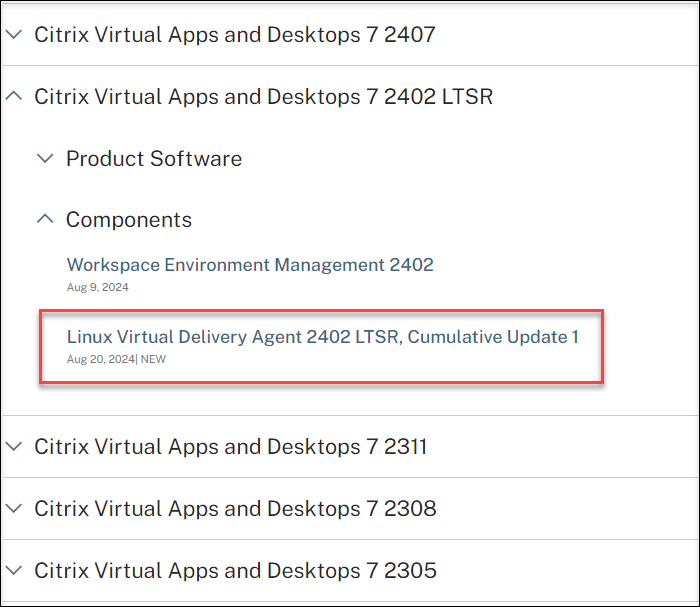
Vaya a la página de descarga de Citrix Virtual Apps and Desktops.
-
Expanda la versión adecuada de Citrix Virtual Apps and Desktops.
-
Expanda Components para encontrar el VDA de Linux. Por ejemplo:
-
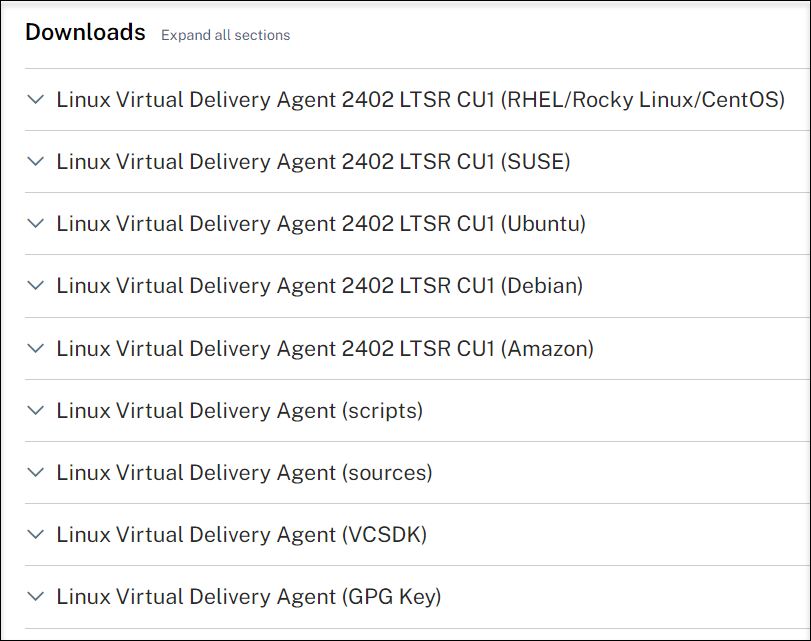
Haga clic en el enlace del VDA de Linux para acceder a las descargas del VDA de Linux.
-
Descargue el paquete del VDA de Linux que coincida con su distribución de Linux.
-
Descargue la clave pública GPG que puede utilizar para verificar la integridad del paquete del VDA de Linux. Por ejemplo:
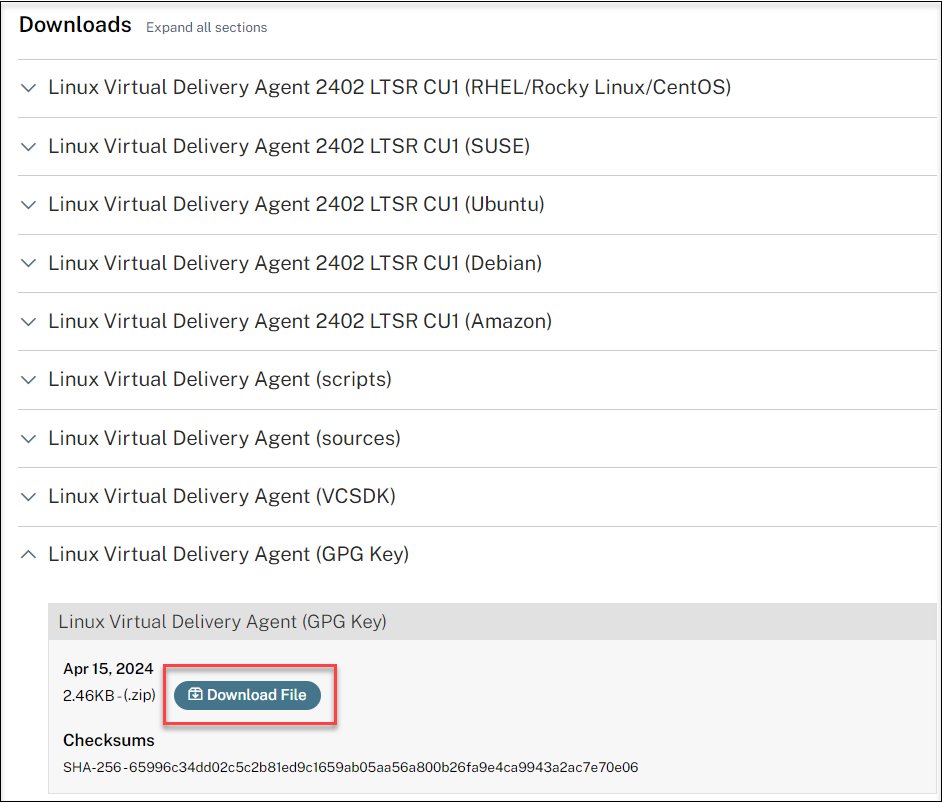 Para verificar la integridad del paquete del VDA de Linux mediante la clave pública, ejecute los siguientes comandos para importar la clave pública en la base de datos RPM y para comprobar la integridad del paquete:
rpmkeys --import <path to the public key>
 rpm --checksig --verbose <path to the Linux VDA package>
Paso 6: Instalar el VDA de Linux
Paso 6a: Desinstalar la versión anterior
Si instaló una versión anterior que no sea una de las dos anteriores y una versión LTSR, desinstálela antes de instalar la nueva versión.
-
Detenga los servicios de Linux VDA:
sudo systemctl stop ctxvda

sudo systemctl stop ctxhdxNota:Antes de detener los servicios ctxvda y ctxhdx, ejecute el comando systemctl stop ctxmonitord para detener el demonio del servicio de supervisión. De lo contrario, el demonio del servicio de supervisión reiniciará los servicios que detuvo. -
Desinstale el paquete:
sudo rpm -e XenDesktopVDA
Importante:
Se admite la actualización desde las dos últimas versiones.
Nota:
Puede encontrar los componentes instalados en /opt/Citrix/VDA/.
Para ejecutar un comando, se necesita la ruta completa; alternativamente, puede agregar /opt/Citrix/VDA/sbin y /opt/Citrix/VDA/bin a la ruta del sistema.
Paso 6b: Instalar el Linux VDA
Instale el software de Linux VDA con Zypper:
sudo zypper install XenDesktopVDA-<version>.sle15_x.x86_64.rpm
Instale el software de Linux VDA con el administrador de paquetes RPM:
sudo rpm -i XenDesktopVDA-<version>.sle15_x.x86_64.rpm
Paso 6c: Actualizar el Linux VDA (opcional)
El Linux VDA admite actualizaciones desde la versión más reciente. Por ejemplo, puede actualizar el Linux VDA de 2308 a 2311 y de 1912 LTSR a 2203 LTSR.
Nota:
La actualización de una instalación existente sobrescribe los archivos de configuración en /etc/xdl. Antes de realizar una actualización, asegúrese de hacer una copia de seguridad de los archivos.
sudo rpm -U XenDesktopVDA-<version>.sle15_x.x86_64.rpm
Lista de dependencias RPM para SUSE 15:
java-17-openjdk >= 17

 ImageMagick >= 7.0

 dbus-1 >= 1.12.2

 dbus-1-x11 >= 1.12.2

 xorg-x11 >= 7.6_1

 libXpm4 >= 3.5.12

 libXrandr2 >= 1.5.1

 libXtst6 >= 1.2.3

 pam >= 1.3.0

 bash >= 4.4

 findutils >= 4.6

 gawk >= 4.2

 sed >= 4.4

 cups >= 2.2

 cups-filters >= 1.25

 libxml2-2 >= 2.9

 libmspack0 >= 0.6

 ibus >= 1.5

 libtcmalloc4 >= 2.5

 libcap-progs >= 2.26

 mozilla-nss-tools >= 3.53.1

 libpython3_6m1_0 >= 3.6~

 libQt5Widgets5 >= 5.12

 libqrencode4 >= 4.0.0

 libImlib2-1 >= 1.4.10
Importante:
Reinicie la máquina Linux VDA después de la actualización.
Paso 7: Instalar los controladores NVIDIA GRID
Para habilitar HDX 3D Pro, debe instalar los controladores NVIDIA GRID en su hipervisor y en las máquinas VDA.
Para instalar y configurar NVIDIA GRID Virtual GPU Manager (el controlador de host) en los hipervisores específicos, consulte las siguientes guías:
Para instalar y configurar los controladores de VM invitada de NVIDIA GRID, realice los siguientes pasos generales:
-
Asegúrese de que la VM invitada esté apagada.
-
En el panel de control del hipervisor, asigne una GPU a la VM.
-
Inicie la VM.
-
Instale el controlador de VM invitada (de su proveedor de la nube o de NVIDIA) en la VM.
Paso 8: Configurar el Linux VDA
Nota:
Antes de configurar el entorno de ejecución, asegúrese de que la configuración regional en_US.UTF-8 esté instalada en su sistema operativo. Si la configuración regional no está disponible en su sistema operativo, ejecute el comando sudo locale-gen en_US.UTF-8. Para Debian, edite el archivo /etc/locale.gen descomentando la línea # en_US.UTF-8 UTF-8 y, a continuación, ejecute el comando sudo locale-gen.
Después de instalar el paquete, debe configurar el Linux VDA ejecutando el script
ctxsetup.sh. Antes de que el script realice cualquier cambio, verifica el entorno y se asegura de que todas las dependencias estén instaladas. Si es necesario, puede volver a ejecutar el script en cualquier momento para cambiar la configuración.
Puede ejecutar el script manualmente con indicaciones o automáticamente con respuestas preconfiguradas. Revise la Ayuda sobre el script antes de continuar:
sudo /opt/Citrix/VDA/sbin/ctxsetup.sh –help
Configuración guiada
Ejecute una configuración manual con preguntas guiadas:
sudo /opt/Citrix/VDA/sbin/ctxsetup.sh
Configuración automatizada
Para una instalación automatizada, proporcione las opciones requeridas por el script de configuración con variables de entorno. Si todas las variables requeridas están presentes, el script no solicitará ninguna información.
Las variables de entorno admitidas incluyen:
-
CTX\_XDL\_NON_DOMAIN\_JOINED='y\|n' – Si se debe unir la máquina a un dominio. El valor predeterminado es 'n'. Para escenarios unidos a un dominio, establézcalo en 'n'.
-
CTX\_XDL\_AD\_INTEGRATION='winbind\|sssd\|centrify\|pbis\|quest' – El VDA de Linux requiere ajustes de configuración de Kerberos para autenticarse con los Delivery Controllers. La configuración de Kerberos se determina a partir de la herramienta de integración de Active Directory instalada y configurada en el sistema.
-
CTX\_XDL\_DDC\_LIST='<list-ddc-fqdns\>' – El VDA de Linux requiere una lista de nombres de dominio completos (FQDN) de Delivery Controller separados por espacios para registrarse con un Delivery Controller. Se debe especificar al menos un FQDN o CNAME.
-
CTX\_XDL\_VDI\_MODE='y\|n' – Si se debe configurar la máquina como un modelo de entrega de escritorio dedicado (VDI) o un modelo de entrega de escritorio compartido alojado. Para entornos HDX 3D Pro, establezca el valor en 'y'.
-
CTX\_XDL\_HDX\_3D\_PRO='y\|n' – El VDA de Linux es compatible con HDX 3D Pro, un conjunto de tecnologías de aceleración de GPU diseñadas para optimizar la virtualización de aplicaciones con gráficos enriquecidos. Si se selecciona HDX 3D Pro, el VDA se configura para el modo de escritorios VDI (sesión única), es decir, CTX_XDL_VDI_MODE='y'.
-
CTX\_XDL\_START\_SERVICE='y\|n' – Determina si los servicios del VDA de Linux se inician cuando se completa la configuración.
-
CTX\_XDL\_REGISTER\_SERVICE='y\|n' – Los servicios de Linux Virtual Desktop se inician después del arranque de la máquina.
-
CTX\_XDL\_ADD\_FIREWALL\_RULES='y\|n' – Los servicios del VDA de Linux requieren que se permitan las conexiones de red entrantes a través del firewall del sistema. Puede abrir los puertos requeridos (por defecto los puertos 80 y 1494) automáticamente en el firewall del sistema para Linux Virtual Desktop.
-
CTX\_XDL\_DESKTOP\_ENVIRONMENT=gnome/gnome-classic/mate/'<none\>' – Especifica el entorno de escritorio GNOME, GNOME Classic o MATE que se utilizará en las sesiones. Si lo establece en '<none\>', se utiliza el escritorio predeterminado configurado en el VDA.También puede cambiar entre entornos de escritorio ejecutando comandos o utilizando la bandeja del sistema. Para obtener más información, consulte Comandos para cambiar de escritorio y Bandeja del sistema.
-
CTX\_XDL\_DOTNET\_RUNTIME\_PATH=path-to-install-dotnet-runtime – La ruta para instalar .NET para dar soporte al nuevo servicio de agente de broker (ctxvda). La ruta predeterminada es '/usr/bin'.
-
CTX\_XDL\_VDA\_PORT=port-number – El VDA de Linux se comunica con los Delivery Controllers a través de un puerto TCP/IP.
-
CTX\_XDL\_SITE\_NAME=<dns-name\> – El VDA de Linux detecta servidores LDAP a través de DNS. Para limitar los resultados de la búsqueda de DNS a un sitio local, especifique un nombre de sitio DNS. Si no es necesario, establézcalo en '<none\>'.
-
CTX\_XDL\_LDAP\_LIST='<list-ldap-servers\>' – El VDA de Linux consulta DNS para detectar servidores LDAP. Si DNS no puede proporcionar registros de servicio LDAP, puede proporcionar una lista separada por espacios de FQDN de LDAP con puertos LDAP. Por ejemplo, ad1.mycompany.com:389 ad2.mycompany.com:3268 ad3.mycompany.com:3268. Para habilitar consultas LDAP más rápidas dentro de un bosque de Active Directory, habilite el Catálogo global en un controlador de dominio y especifique el número de puerto LDAP relevante como 3268. Esta variable se establece en '<none\>' de forma predeterminada.
-
CTX\_XDL\_SEARCH\_BASE=search-base-set – El VDA de Linux consulta LDAP a través de una base de búsqueda establecida en la raíz del dominio de Active Directory (por ejemplo, DC=mycompany,DC=com). Para mejorar el rendimiento de la búsqueda, puede especificar una base de búsqueda (por ejemplo, OU=VDI,DC=mycompany,DC=com). Si no es necesario, establézcalo en '<none\>'.
-
CTX\_XDL\_SUPPORT\_DDC\_AS\_CNAME='y\|n' – El VDA de Linux admite la especificación de un nombre de Delivery Controller mediante un registro CNAME de DNS.
Establezca la variable de entorno y ejecute el script de configuración:
export CTX_XDL_NON_DOMAIN_JOINED='n'
 export CTX_XDL_AD_INTEGRATION=winbind|centrify|sssd|pbis|quest
 export CTX_XDL_DDC_LIST='<list-ddc-fqdns>'
 export CTX_XDL_VDI_MODE='y|n'
 export CTX_XDL_HDX_3D_PRO='y|n'
 export CTX_XDL_START_SERVICE='y|n'
 export CTX_XDL_REGISTER_SERVICE='y|n'
 export CTX_XDL_ADD_FIREWALL_RULES='y|n'
 export CTX_XDL_DESKTOP_ENVIRONMENT= gnome|gnome-classic|mate|'<none>'
 export CTX_XDL_DOTNET_RUNTIME_PATH='<path-to-install-dotnet-runtime>'
 export CTX_XDL_VDA_PORT='<port-number>'
 export CTX_XDL_SITE_NAME='<dns-site-name>'|'<none>'
 export CTX_XDL_LDAP_LIST='<list-ldap-servers>'|'<none>'
 export CTX_XDL_SEARCH_BASE='<search-base-set>'|'<none>'
 export CTX_XDL_SUPPORT_DDC_AS_CNAME='y|n'
 sudo -E /opt/Citrix/VDA/sbin/ctxsetup.sh --silent
Al ejecutar el comando sudo, escriba la opción -E para pasar las variables de entorno existentes al nuevo shell que crea. Le recomendamos que cree un archivo de script de shell a partir de los comandos anteriores con #\!/bin/bash como primera línea.
Alternativamente, puede especificar todos los parámetros utilizando un solo comando:
sudo CTX_XDL_NON_DOMAIN_JOINED='n' \
 CTX_XDL_AD_INTEGRATION=winbind|centrify|sssd|pbis|quest \
 CTX_XDL_DDC_LIST='<list-ddc-fqdns>' \
 CTX_XDL_VDI_MODE='y|n' \
 CTX_XDL_HDX_3D_PRO='y|n' \
 CTX_XDL_START_SERVICE='y|n' \
 CTX_XDL_REGISTER_SERVICE='y|n' \
 CTX_XDL_ADD_FIREWALL_RULES='y|n' \
 CTX_XDL_DESKTOP_ENVIRONMENT= gnome|gnome-classic|mate|'<none>' \
 CTX_XDL_DOTNET_RUNTIME_PATH='<path-to-install-dotnet-runtime>' \
 CTX_XDL_VDA_PORT='<port-number>' \
 CTX_XDL_SITE_NAME='<dns-site-name>'|'<none>' \
 CTX_XDL_LDAP_LIST='<list-ldap-servers>'|'<none>' \
 CTX_XDL_SEARCH_BASE='<search-base-set>'|'<none>' \
 CTX_XDL_SUPPORT_DDC_AS_CNAME='y|n' \
 /opt/Citrix/VDA/sbin/ctxsetup.sh --silent
Eliminar cambios de configuración
En algunos escenarios, es posible que deba eliminar los cambios de configuración realizados por el script ctxsetup.sh sin desinstalar el paquete del VDA de Linux.
Revise la Ayuda sobre este script antes de continuar:
sudo /usr/local/sbin/ctxcleanup.sh --help
Para eliminar los cambios de configuración:
sudo /usr/local/sbin/ctxcleanup.sh
Importante:
Este script elimina todos los datos de configuración de la base de datos y deja el VDA de Linux inoperable.
Registros de configuración
Los scripts ctxsetup.sh y ctxcleanup.sh muestran errores en la consola, con información adicional escrita en un archivo de registro de configuración:
/tmp/xdl.configure.log
Reinicie los servicios de Linux VDA para que los cambios surtan efecto.
Paso 9: Ejecute XDPing
Ejecute
sudo /opt/Citrix/VDA/bin/xdping para comprobar si hay problemas de configuración comunes en un entorno de Linux VDA. Para obtener más información, consulte XDPing.
Paso 10: Ejecute el Linux VDA
Después de configurar el Linux VDA mediante el script ctxsetup.sh, puede ejecutar los siguientes comandos para controlar el Linux VDA.
Iniciar el Linux VDA:
Para iniciar los servicios de Linux VDA:
sudo systemctl start ctxhdx

 sudo systemctl start ctxvda
Detener el Linux VDA:
Para detener los servicios de Linux VDA:
sudo systemctl stop ctxvda

 sudo systemctl stop ctxhdx
Nota:
Antes de detener los servicios ctxvda y ctxhdx, ejecute el comando systemctl stop ctxmonitord para detener el demonio del servicio de supervisión. De lo contrario, el demonio del servicio de supervisión reiniciará los servicios que detuvo.
Reiniciar el Linux VDA:
Para reiniciar los servicios de Linux VDA:
sudo systemctl stop ctxvda

 sudo systemctl restart ctxhdx

 sudo systemctl restart ctxvda
Comprobar el estado del Linux VDA:
Para comprobar el estado de ejecución de los servicios de Linux VDA:
sudo systemctl status ctxvda

 sudo systemctl status ctxhdx
Paso 11: Crear catálogos de máquinas
El proceso para crear catálogos de máquinas y agregar máquinas VDA de Linux es similar al enfoque tradicional de VDA de Windows. Para obtener una descripción más detallada de cómo completar estas tareas, consulte Crear catálogos de máquinas y Administrar catálogos de máquinas.
Para crear catálogos de máquinas que contengan máquinas VDA de Linux, existen algunas restricciones que diferencian el proceso de la creación de catálogos de máquinas para máquinas VDA de Windows:
-
Para el sistema operativo, seleccione:
-
La opción SO multisesión para un modelo de entrega de escritorios compartidos alojados.
-
La opción SO de sesión única para un modelo de entrega de escritorios dedicados VDI.
-
-
No mezcle máquinas VDA de Linux y Windows en el mismo catálogo de máquinas.
Nota:
Las versiones anteriores de Citrix Studio no admitían el concepto de "SO Linux". Sin embargo, seleccionar la opción SO de Windows Server o SO de servidor implica un modelo de entrega de escritorios compartidos alojados equivalente. Seleccionar la opción SO de escritorio de Windows o SO de escritorio implica un modelo de entrega de un solo usuario por máquina.
Sugerencia:
Si quita y vuelve a unir una máquina al dominio de Active Directory, debe quitar y volver a agregar la máquina al catálogo de máquinas.
Paso 12: Crear grupos de entrega
El proceso para crear un grupo de entrega y agregar catálogos de máquinas que contengan máquinas VDA de Linux es casi idéntico al de las máquinas VDA de Windows. Para obtener una descripción más detallada de cómo completar estas tareas, consulte Crear grupos de entrega.
Para crear grupos de entrega que contengan catálogos de máquinas VDA de Linux, se aplican las siguientes restricciones:
-
Asegúrese de que los usuarios y grupos de AD que seleccione se hayan configurado correctamente para iniciar sesión en las máquinas VDA de Linux.
-
No permita el inicio de sesión de usuarios no autenticados (anónimos).
-
No mezcle el grupo de entrega con catálogos de máquinas que contengan máquinas Windows.
Importante:
La publicación de aplicaciones es compatible con Linux VDA versión 1.4 y posteriores. Sin embargo, Linux VDA no admite la entrega de escritorios y aplicaciones a la misma máquina.
Para obtener información sobre cómo crear catálogos de máquinas y grupos de entrega, consulte Citrix Virtual Apps and Desktops 7 2402 LTSR.