
FIDO2 (vista previa)
Puede configurar la autenticación FIDO2 para acceder a sitios web mediante Google Chrome alojado en el VDA de Linux.
Nota:
El VDA de Linux solo admite la combinación de FIDO2 y Google Chrome.
Para configurar la autenticación FIDO2, siga estos pasos:
-
Descargue el paquete de extensión Citrix FIDO2.
-
Vaya a la página de descarga de Citrix Virtual Apps and Desktops.
-
Expanda la versión adecuada de Citrix Virtual Apps and Desktops.
-
Haga clic en Componentes para encontrar el VDA de Linux.
-
Haga clic en el VDA de Linux para abrir su página de descarga.
-
Descargue el paquete de orígenes.
-
Descomprima el paquete de orígenes para encontrar FIDO2-JavaScript-Extensions.zip.
-
Descomprima el paquete de extensión FIDO2. Puede encontrar el directorio de extensión FIDO2 en extensions > chrome > fido2.
-
-
Agregue la extensión Citrix FIDO2 en Google Chrome:
-
Abra Google Chrome alojado en el VDA de Linux.
-
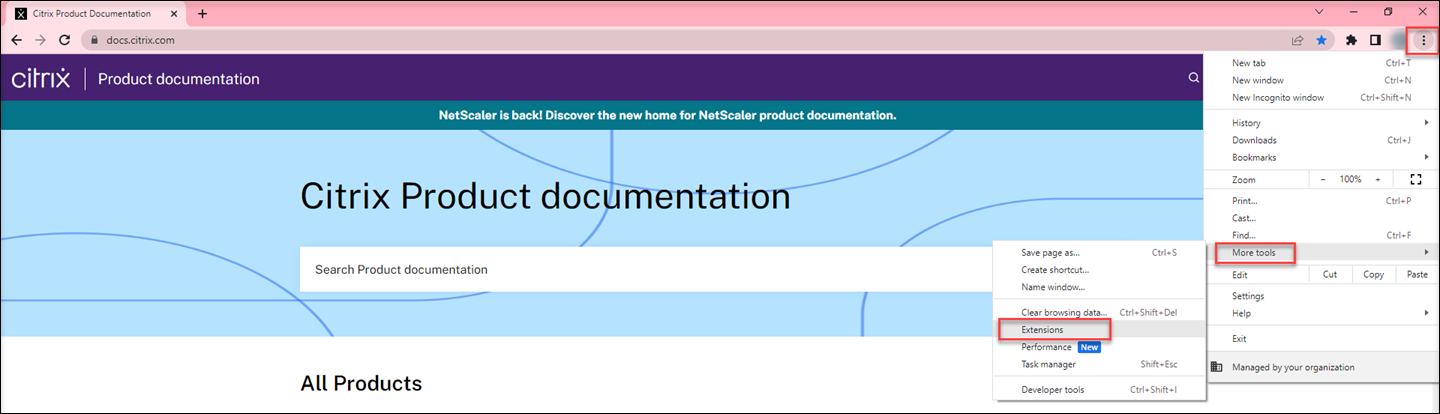
Haga clic en el menú de tres puntos a la derecha de la barra de direcciones y, a continuación, seleccione Más herramientas > Extensiones.
-
Active el Modo de desarrollador.

-
Haga clic en Cargar descomprimida y seleccione el directorio de la extensión en extensions > chrome > fido2.
-
-
En el sitio web para el que quiere usar la autenticación FIDO2, registre una clave de seguridad FIDO2 para usar la autenticación FIDO2.
-
Inserte una clave de seguridad FIDO2 en el cliente donde está instalada la aplicación Citrix Workspace™.
-
Habilite la autenticación multifactor y añada FIDO2 como método de autenticación.
-
Una vez configurada la autenticación FIDO2, se le pedirá que toque la clave de seguridad para acceder al sitio web correctamente.