
Configuración de categorías
Nota:
Esta funcionalidad solo está disponible utilizando la experiencia clásica.
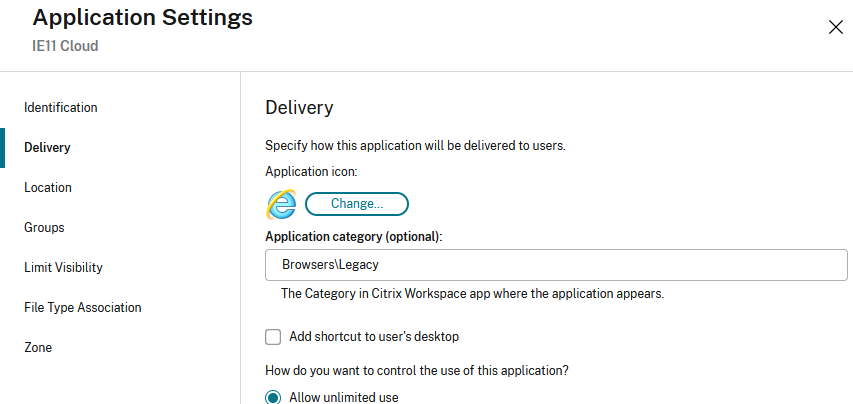
En Citrix Virtual Apps and Desktops, puede asignar cada aplicación a una categoría, como se describe en el artículo Aplicaciones. Utilice el símbolo
\ para crear una jerarquía de carpetas de categorías. En StoreFront, puede configurar cómo se muestra esta jerarquía de carpetas.
Para modificar la configuración de categorías, vaya a Editar sitio web de la tienda y seleccione la ficha Configuración de categorías.
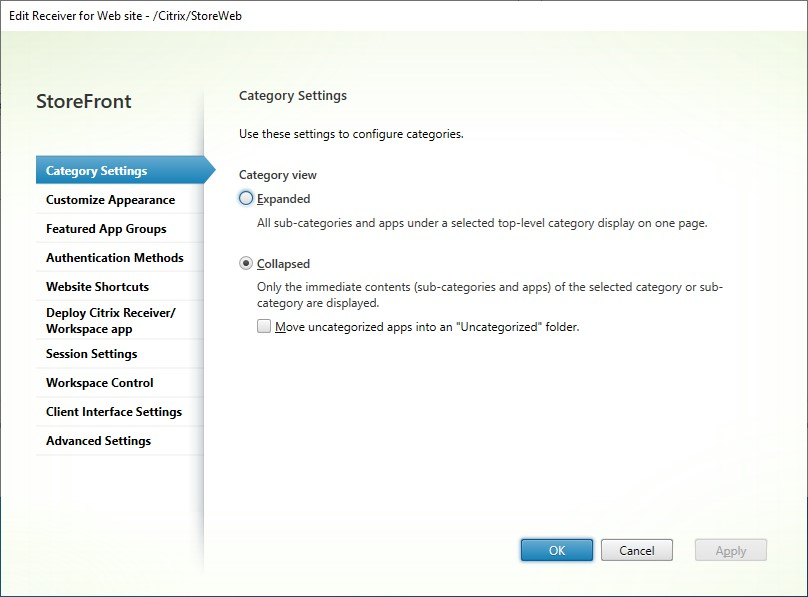
Vista de categorías
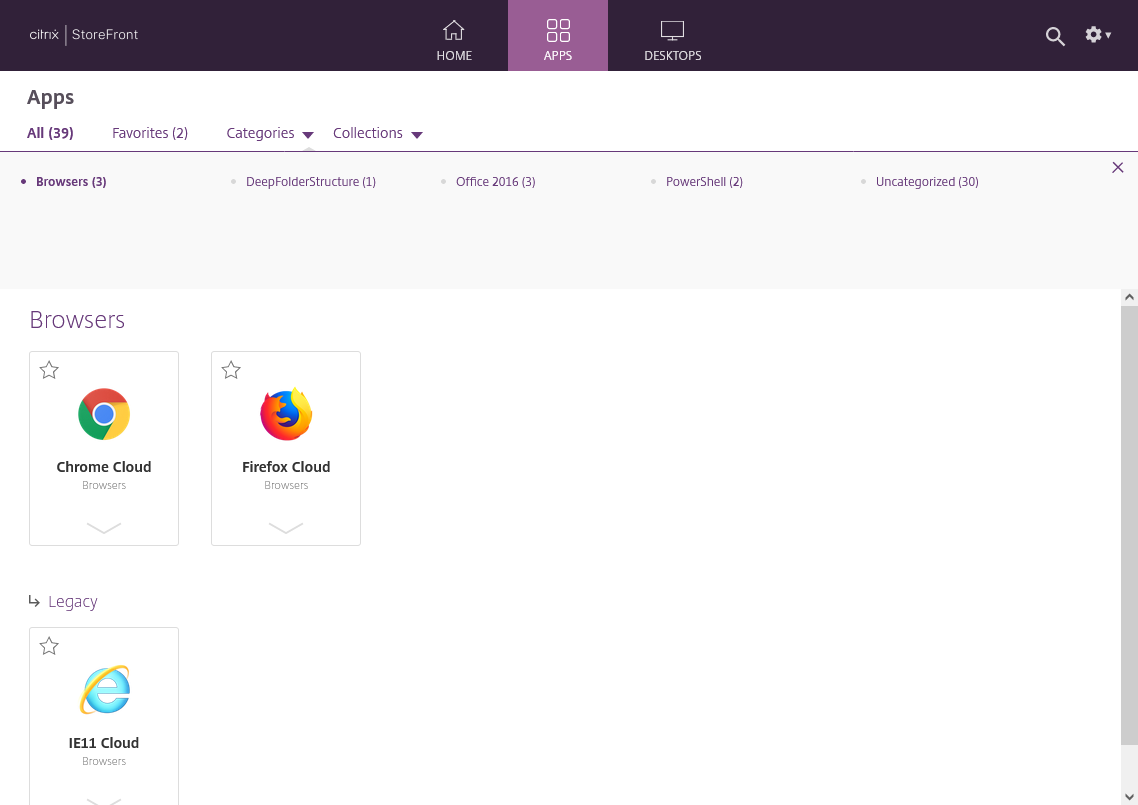
En la vista expandida, StoreFront muestra una lista de categorías de nivel superior. Cuando el usuario hace clic en una categoría de nivel superior, StoreFront muestra todas las aplicaciones de todas las subcategorías en una sola página.
Por ejemplo, si tiene una categoría Navegador con la subcategoría Heredado, se muestran todos los navegadores, incluidos los de la subcategoría Heredado, en una sola página:
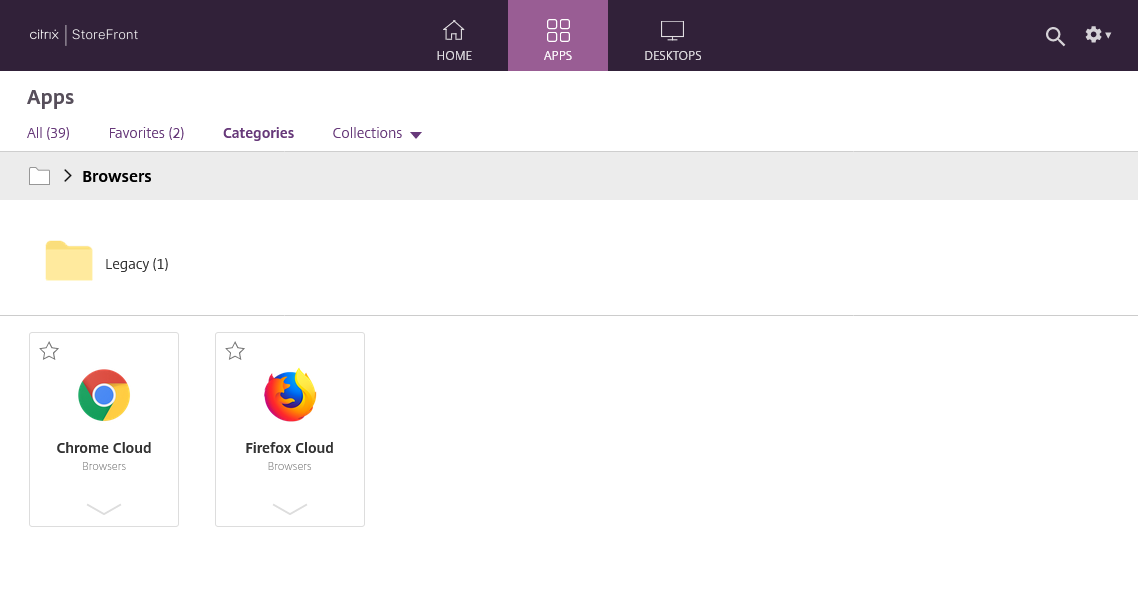
En la vista contraída, StoreFront muestra inicialmente una lista de categorías de nivel superior y, opcionalmente, todas las aplicaciones sin categorizar. Cuando el usuario hace clic en una categoría, StoreFront muestra solo el contenido inmediato (subcategorías y aplicaciones) de la categoría seleccionada. El usuario puede hacer clic en cada subcategoría para expandir el contenido.
Aplicaciones sin categorizar
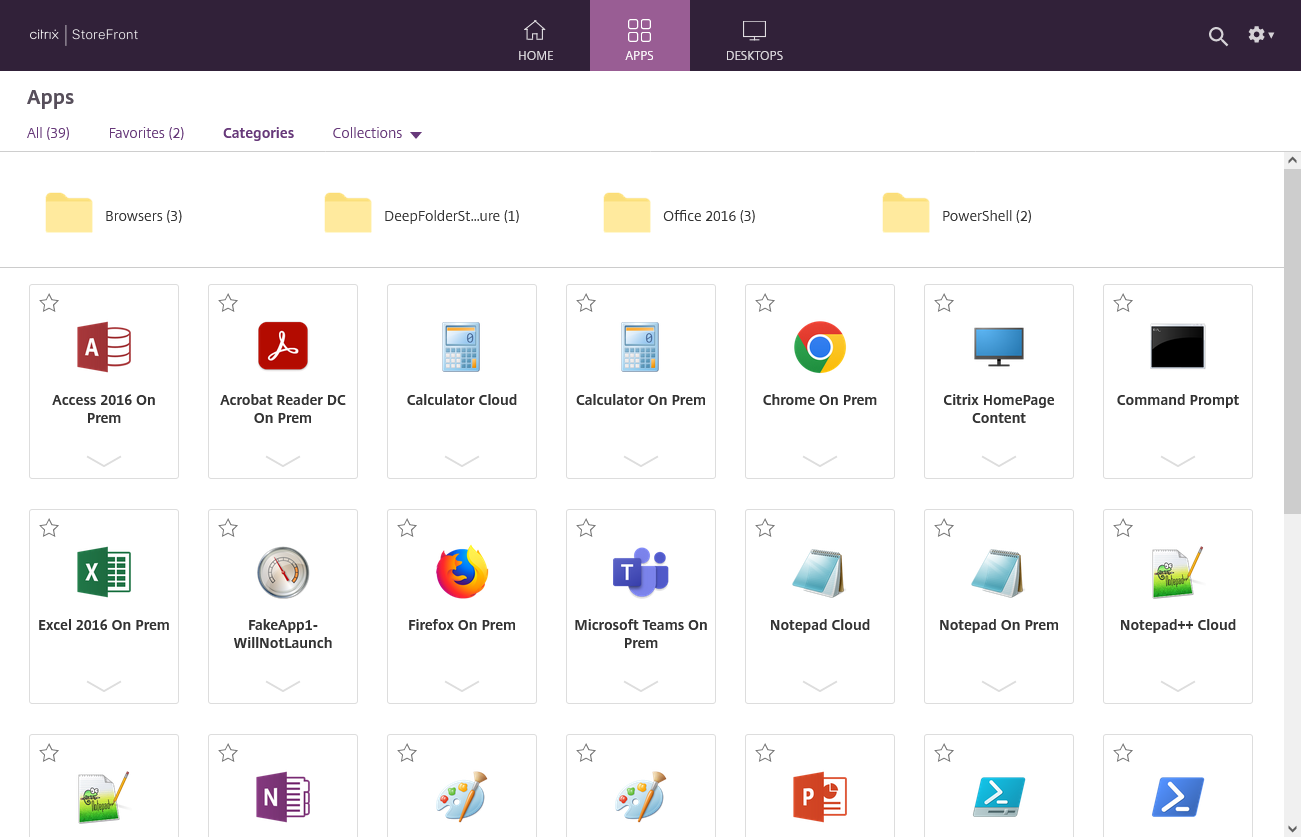
En la vista contraída, desactive la opción Mover aplicaciones sin categorizar a una carpeta "Sin categorizar" para mostrar todas las aplicaciones y escritorios sin categorías en la vista inicial. Este comportamiento es similar al de las versiones anteriores de StoreFront.
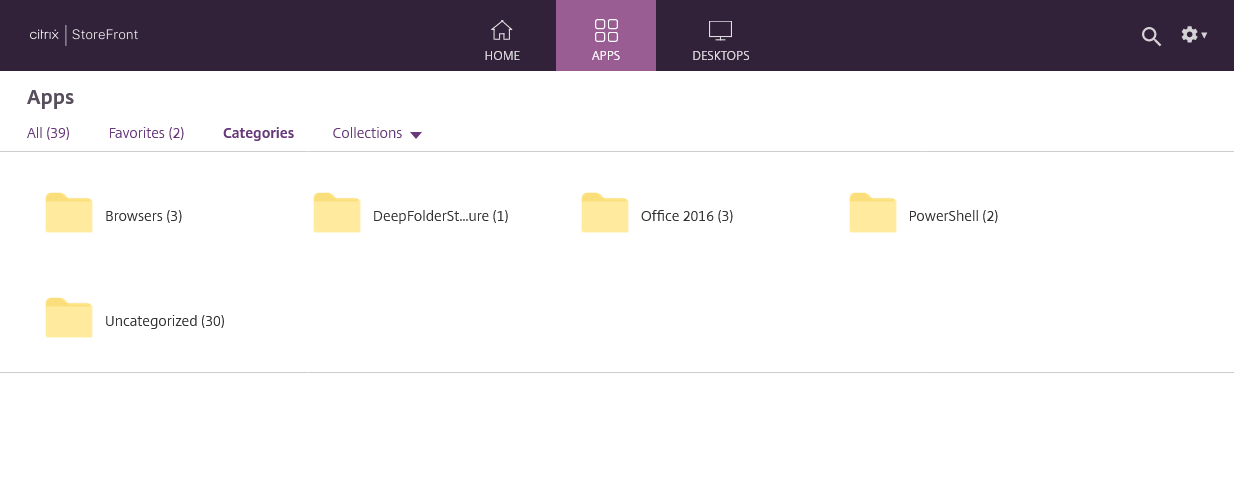
En la vista contraída, marque Mover aplicaciones sin categorizar a una carpeta "Sin categorizar" para mover todas las aplicaciones y escritorios sin categorías a una carpeta separada Sin categorizar.
Ocultar vista de categorías
Para ocultar la vista de Categorías, en la ficha Configuración avanzada, desactive Habilitar vista de carpetas.
Configurar la configuración de categorías con PowerShell
Para usar PowerShell para habilitar o deshabilitar la vista de categorías, llame al cmdlet Set-STFWebReceiverUserInterface con el parámetro
EnableAppsFolderView.
Para usar PowerShell para cambiar la vista de categorías, llame al cmdlet Set-STFWebReceiverUserInterface con el parámetro
CategoryViewCollapsed.