
Grupos de acciones
La función Grupos de acciones le permite primero definir un grupo de acciones y luego asignar todas las acciones definidas en el grupo de acciones a un usuario o grupo de usuarios en un solo paso. Con esta función, ya no tiene que asignar cada acción presente en el panel Acciones una por una. Como resultado, puede asignar varias acciones en un solo paso.
Sugerencia:
Puede usar tokens dinámicos para ampliar las acciones de Workspace Environment Management y hacerlas más potentes.
Lista de grupos de acciones
Grupos de acciones
Muestra una lista de los grupos de acciones existentes. Use Buscar para filtrar la lista por nombre, nombre para mostrar o descripción.
Acciones
Importante:
-
El grupo de acciones incluye solo las acciones ya presentes en cada categoría de acción (aplicaciones, impresoras, unidades de red, etc.). Por ejemplo, a menos que haya agregado aplicaciones en la ficha Lista de aplicaciones, los grupos de acciones de la ficha Lista de grupos de acciones no muestran ninguna aplicación disponible para asignar en Aplicaciones.
-
Si configura las opciones para las acciones en un grupo de acciones asignado (Lista de grupos de acciones > Nombre > Configurado), las opciones configuradas no afectarán a los usuarios a los que se asigna el grupo de acciones.
La sección Acciones muestra las acciones disponibles. Puede realizar las siguientes operaciones:
-
Agregar. Permite crear un grupo de acciones que contiene todas las acciones que desea asignar a un usuario o grupo de usuarios.
-
Editar. Permite editar un grupo de acciones existente.
-
Copiar. Permite replicar un grupo de acciones a partir de uno existente.
-
Eliminar. Permite eliminar un grupo de acciones existente.
Para crear un grupo de acciones, siga los pasos que se indican a continuación.
-
En la ficha Administration Console > Actions > Action Groups > Action Group List, haga clic en Add.
-
En la ventana New Action Group, escriba la información necesaria, seleccione la opción aplicable en el menú desplegable y, a continuación, haga clic en OK.
Para modificar un grupo de acciones, seleccione el grupo aplicable de la lista y, a continuación, haga clic en Edit.
Para clonar un grupo de acciones, seleccione el grupo que desea clonar y, a continuación, haga clic en Copy. Tenga en cuenta que el clon se crea automáticamente después de hacer clic en Copy. El clon hereda el nombre del original y tiene el sufijo “-Copy”. Puede hacer clic en Edit para cambiar el nombre.
Nota:
Al clonar un grupo de acciones, las acciones (si las hay) asociadas con las unidades de red y virtuales no se clonan a menos que la opción Allow Drive Letter Reuse in assignment process esté habilitada. Para habilitar esa opción, vaya a la ficha Advanced Settings > Configuration > Console Settings.
Para eliminar un grupo de acciones, seleccione el grupo aplicable de la lista y, a continuación, haga clic en Delete.
Nota:
Si elimina o edita un grupo de acciones que ya está asignado, los cambios que realice afectarán a todos los usuarios a los que esté asignado el grupo.
Campos y controles
Nombre. El nombre para mostrar del grupo de acciones, tal como aparece en la lista de grupos de acciones.
Descripción. Permite especificar información adicional sobre el grupo de acciones.
Estado del grupo de acciones. Alterna el grupo de acciones entre el estado habilitado y deshabilitado. Cuando está deshabilitado, el agente no procesa las acciones incluidas en el grupo de acciones, incluso si asigna ese grupo de acciones a un usuario o grupo de usuarios.
Configuración
Le permite buscar la acción específica que desea asignar o que ha configurado. Utilice Buscar para filtrar la opción por nombre, nombre para mostrar o descripción.
Disponibles. Estas son las acciones disponibles para agregar al grupo de acciones que ha creado.
Haga clic en el signo más para expandir las acciones dentro de la categoría de acción específica. Haga doble clic en una acción o haga clic en los botones de flecha para asignarla o anular su asignación.
Nota:
-
Si agrega una acción a un grupo de acciones que ya está asignado a usuarios, la acción se asignará a esos usuarios automáticamente.
-
Si elimina una acción de un grupo de acciones que ya está asignado a usuarios, la acción se desasignará de esos usuarios automáticamente.
Configuradas. Estas son las acciones ya asignadas al grupo de acciones que ha creado. Puede expandir acciones individuales para configurarlas. También puede configurar las opciones para cada acción específica; por ejemplo, ubicaciones de accesos directos de aplicaciones, impresoras predeterminadas, letra de unidad, etc.
Asignaciones
Importante:
Si configura las opciones para las acciones en un grupo de acciones asignado en el panel Asignado de la ficha Asignación de acciones, las opciones configuradas afectarán automáticamente a los usuarios a los que está asignado el grupo de acciones.
Una vez que haya terminado de configurar las acciones para el grupo de acciones en la ficha Acciones > Grupos de acciones > Lista de grupos de acciones, es posible que desee asignar las acciones configuradas al usuario o grupo de usuarios aplicable. Para ello, vaya a la ficha Asignaciones > Asignación de acciones > Asignación de acciones. En esa ficha, haga doble clic en un usuario o grupo de usuarios para ver el nodo Grupos de acciones en el panel Disponibles que contiene los grupos de acciones que ha creado. Puede hacer clic en el signo más junto al nodo Grupos de acciones para ver los grupos de acciones que ha creado. Haga doble clic en un grupo de acciones o haga clic en los botones de flecha para asignarlo o anular su asignación. Al asignar una acción, se le pedirá que seleccione la regla que desea utilizar para contextualizar esa acción.
Para obtener más información sobre cómo funcionan las asignaciones, consulte Asignaciones.
Al asignar grupos de acciones, hay varios escenarios a tener en cuenta:
-
Si asigna un grupo de acciones, se asignan todas las acciones incluidas en él.
-
Una o varias acciones pueden superponerse en diferentes grupos de acciones. Para los grupos de acciones superpuestos, el grupo que se procesa en último lugar sobrescribe los grupos que se procesaron antes.
-
Una vez procesadas las acciones de un grupo de acciones, considere asignar las acciones que se superponen con las de otro grupo de acciones. En este caso, las acciones no asignadas sobrescriben las que se procesaron antes, lo que hace que las acciones procesadas posteriormente queden sin asignar. Las demás acciones permanecen sin cambios.
Escenario de ejemplo
Por ejemplo, para usar la función de grupos de acciones para asignar dos aplicaciones (iexplore.exe y calc.exe) a un usuario a la vez, siga los pasos que se indican a continuación.
-
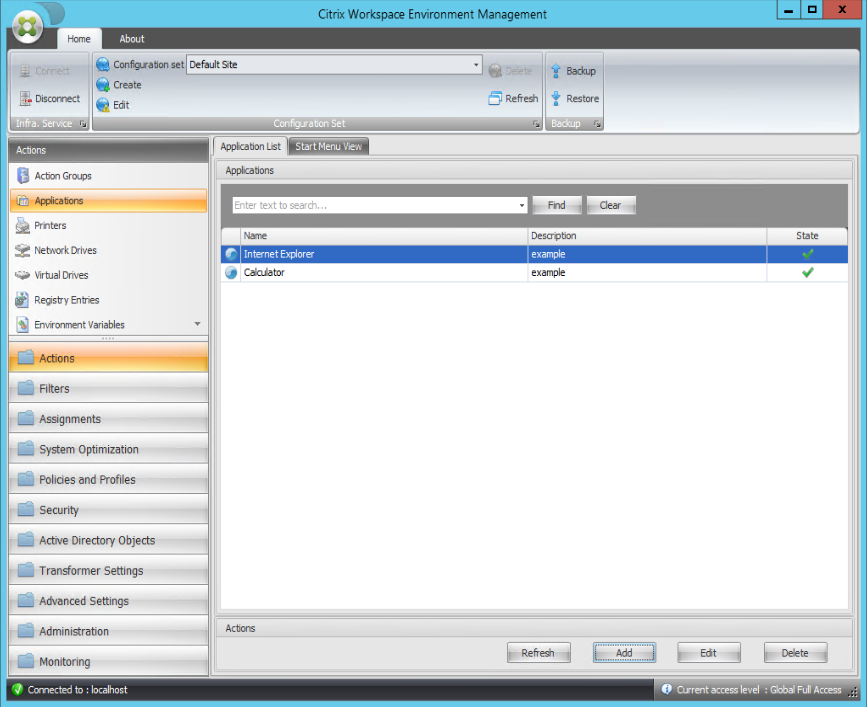
Vaya a la ficha Consola de administración > Acciones > Aplicaciones > Lista de aplicaciones y, a continuación, agregue las aplicaciones (iexplore.exe y calc.exe).
-
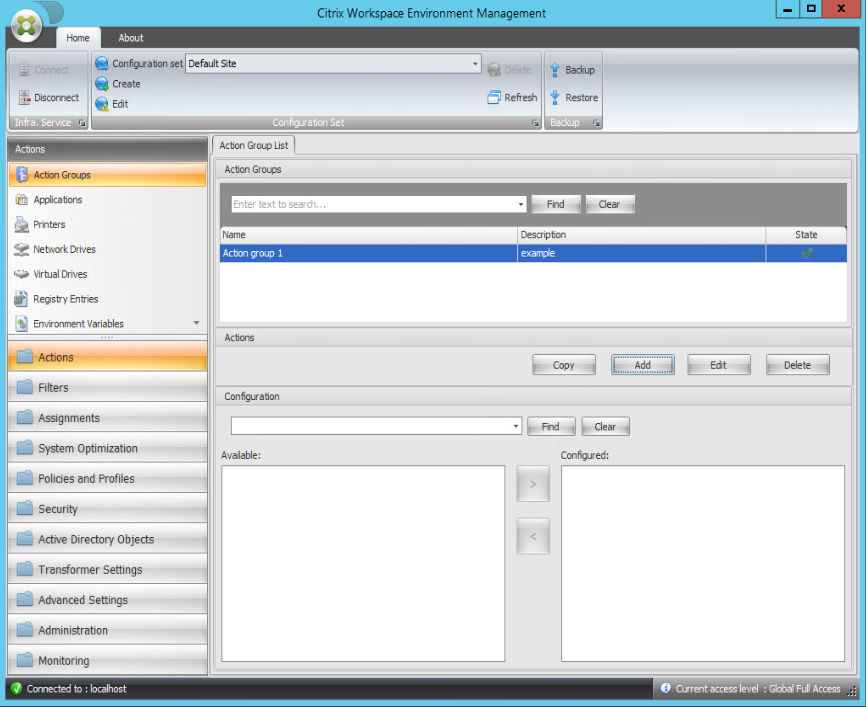
Vaya a la ficha Consola de administración > Acciones > Grupos de acciones > Lista de grupos de acciones y, a continuación, haga clic en Agregar para crear un grupo de acciones.
-
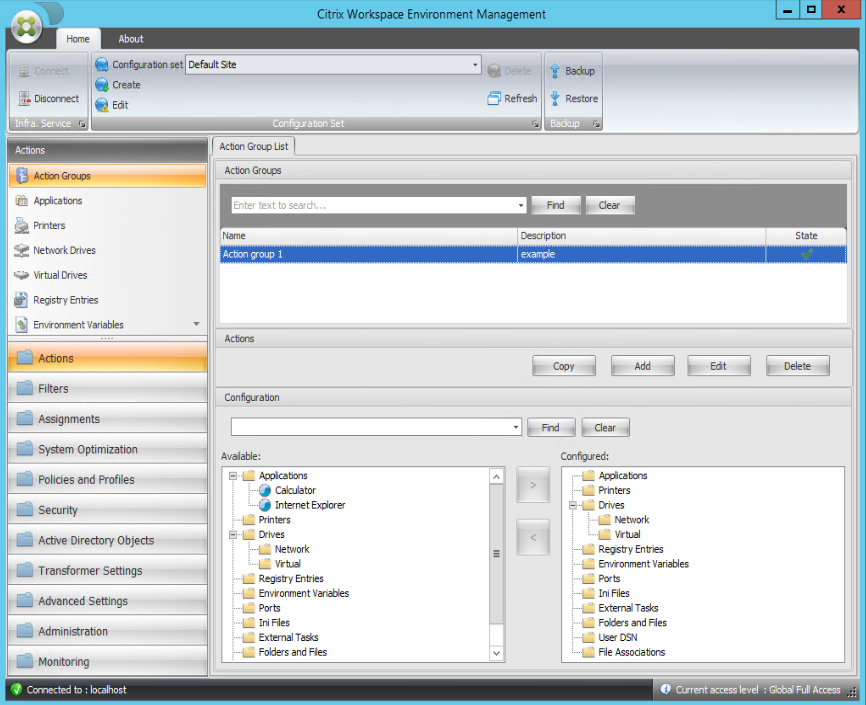
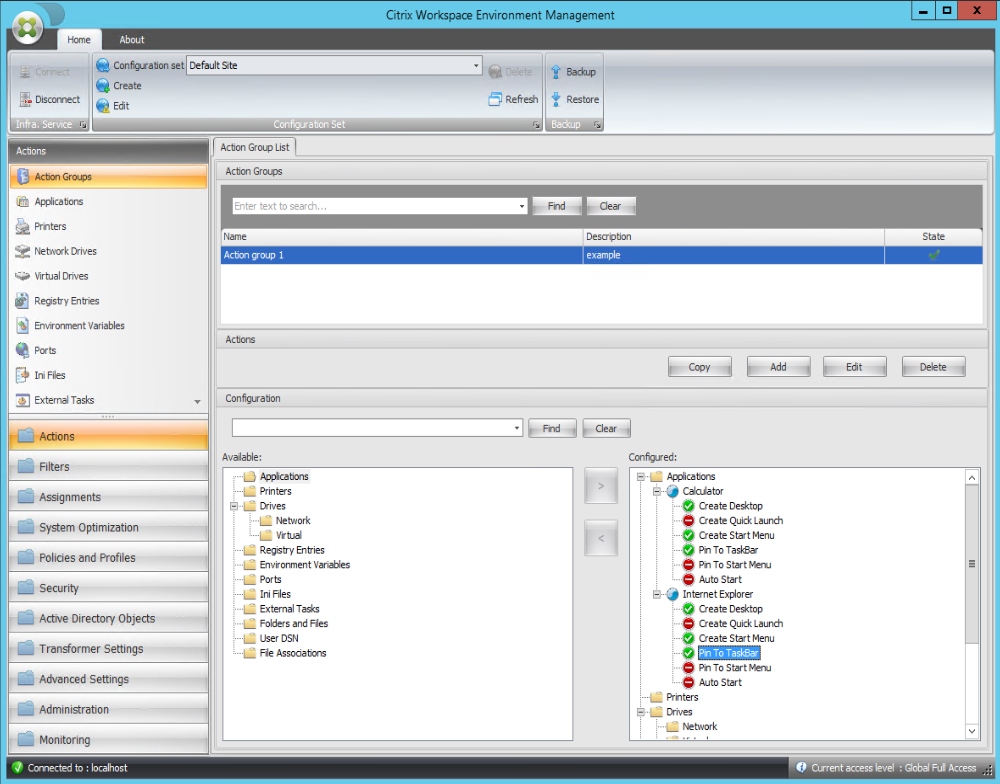
En la ficha Lista de grupos de acciones, haga doble clic en el grupo de acciones que creó para mostrar la lista de acciones en los paneles Disponibles y Configuradas.
-
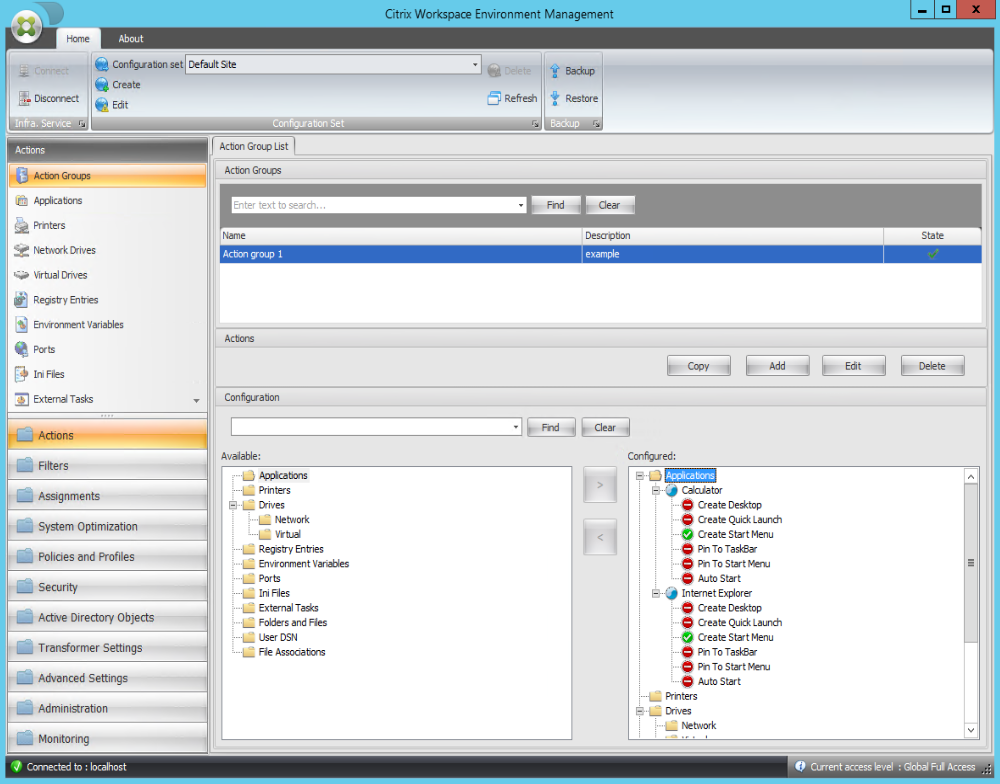
En el panel Disponibles, haga doble clic en cada aplicación para moverla al panel Configuradas. También puede hacerlo seleccionando la aplicación y, a continuación, haciendo clic en la flecha derecha.
-
En el panel Configuradas, configure las opciones de cada aplicación. En este ejemplo, habilite Crear escritorio y Anclar a la barra de tareas.
-
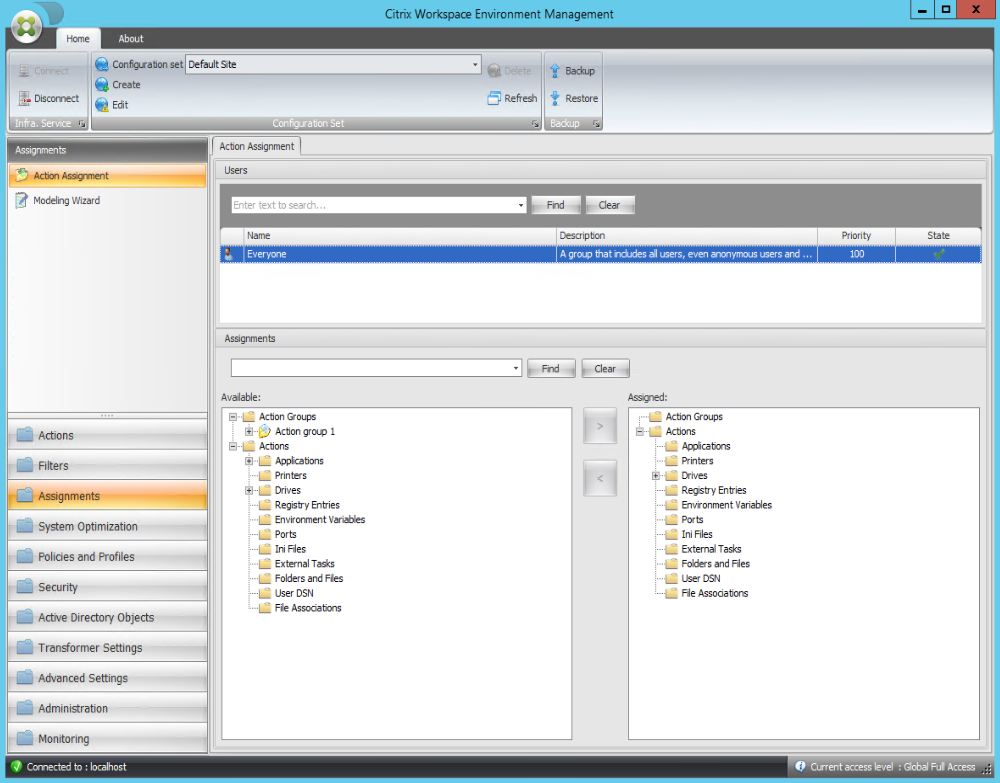
Vaya a la ficha Consola de administración \> Asignaciones \> Asignación de acciones y, a continuación, haga doble clic en el usuario aplicable para mostrar el grupo de acciones en los paneles Disponibles y Asignadas.
-
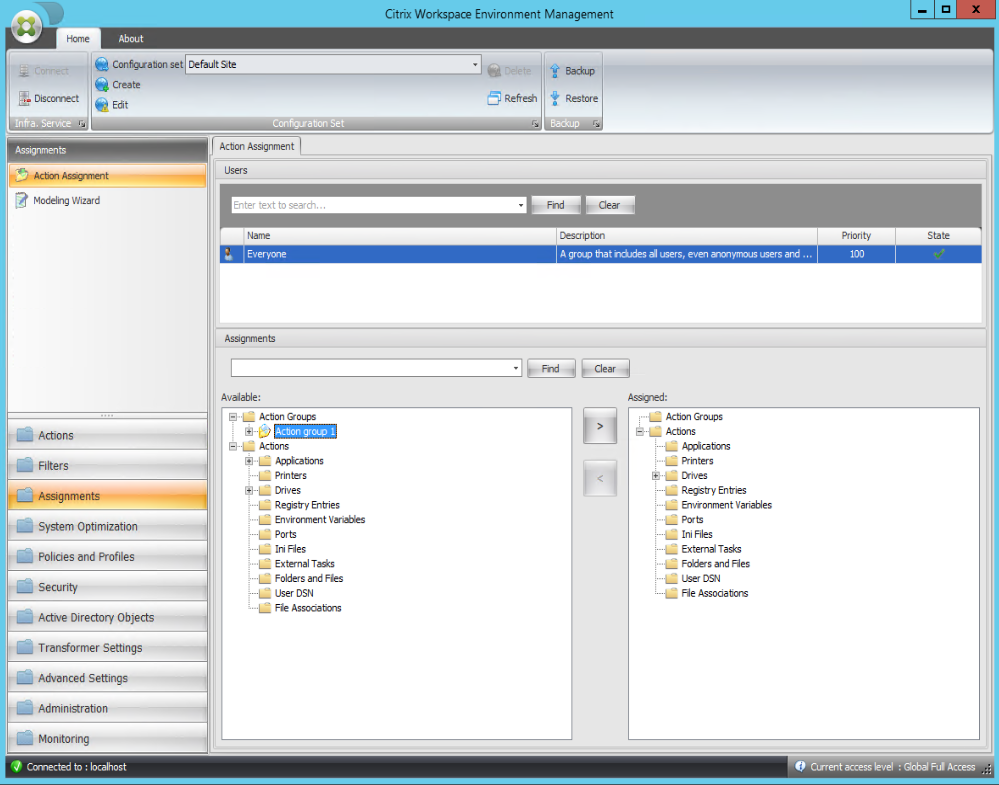
En el panel Disponible, haga doble clic en el grupo de acciones que creó (en este ejemplo, Grupo de acciones 1) para moverlo al panel Asignado. También puede hacerlo seleccionando el grupo de acciones y, a continuación, haciendo clic en la flecha derecha.
-
En la ventana Asignar filtro, seleccione Siempre verdadero y, a continuación, haga clic en Aceptar.

-
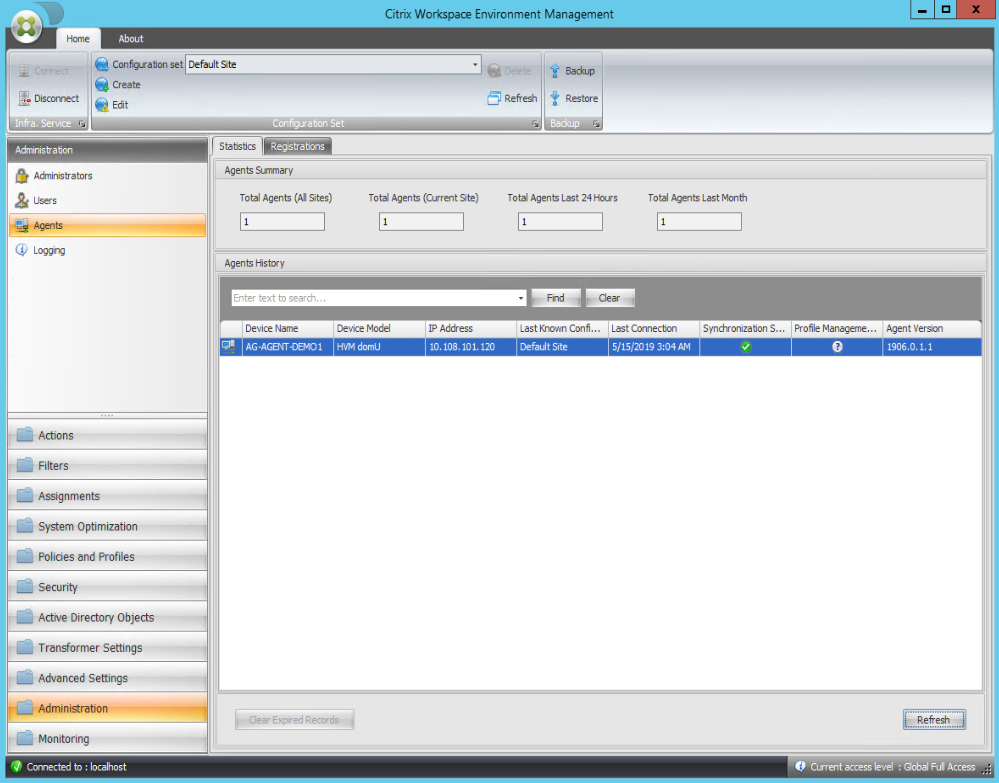
Vaya a la ficha Consola de administración > Administración > Agentes > Estadísticas y, a continuación, haga clic en Actualizar.
-
Haga clic con el botón secundario en el agente y, a continuación, seleccione Actualizar agente(s) de Workspace en el menú contextual.
-
En la máquina donde se ejecuta el agente (host del agente), verificar que las acciones configuradas surtan efecto.
En este ejemplo, las dos aplicaciones se asignan correctamente al host del agente y sus accesos directos se agregan al escritorio y se anclan a la barra de tareas.