
Actualizar una implementación
Introducción
Nota:
A partir de WEM 2212, los agentes descargan los datos de configuración solo cuando es necesario. Esta mejora puede reducir el consumo de ancho de banda y la carga en los servicios de infraestructura hasta en un 50 %. Consulte Novedades. Le recomendamos que actualice sus agentes a la versión 2212 o posterior para poder beneficiarse de esta mejora.
Puede actualizar las implementaciones de Workspace Environment Management™ (WEM) a versiones más recientes sin tener que configurar primero nuevas máquinas o sitios. Esto se denomina actualización in situ.
No se admiten las actualizaciones in situ de versiones anteriores a Workspace Environment Management 4.7 a la versión 1808 o posterior. Para actualizar desde cualquiera de esas versiones anteriores, primero debe actualizar a la versión 4.7 y, a continuación, actualizar a la versión de destino. Para obtener más información, consulte esta tabla:
| De | A | Actualización in situ admitida |
|---|---|---|
| 4.6 y anteriores | 4.7 | Sí |
| 4.6 y anteriores | 1808 o posterior | No (actualice a la versión 4.7 antes de actualizar a la versión de destino) |
| 4.7 | 1808 o posterior | Sí |
Nota:
-
La base de datos de WEM, el servicio de infraestructura y la consola de administración deben ser todos de la misma versión.
-
Tenga en cuenta lo siguiente cuando planee actualizar una implementación de WEM anterior a 2006 a la versión 2209 o posterior: Para evitar errores en la actualización de la base de datos, actualice primero a la versión 2103 y luego a la 2209 o posterior.
Los componentes de Workspace Environment Management deben actualizarse en el siguiente orden:
Paso 1: Actualizar los servicios de infraestructura
Para actualizar los servicios de infraestructura de Workspace Environment Management, ejecute el nuevo programa de instalación de los servicios de infraestructura de Workspace Environment Management en su servidor de infraestructura. El procedimiento de actualización es idéntico al procedimiento de instalación.
Actualizar el sistema operativo de un servidor de infraestructura
Para actualizar el sistema operativo de un servidor de infraestructura, primero instale el servicio de infraestructura en una máquina diferente con el nuevo sistema operativo, configúrelo manualmente con la misma configuración del servicio de infraestructura y, a continuación, desconectar el servidor de infraestructura "antiguo".
Nota:
Después de actualizar a Windows Server 2022, el servicio de infraestructura de WEM podría dejar de responder. Como solución alternativa, reinstale el servicio de infraestructura y configúrelo para que se conecte a la base de datos de WEM.
Paso 2: Actualizar la base de datos
Importante:
El proceso de actualización de la base de datos no es reversible. Asegúrese de tener una copia de seguridad válida de la base de datos antes de iniciar el proceso de actualización.
Sugerencia:
También puede actualizar la base de datos mediante el módulo SDK de PowerShell de Workspace Environment Management. Para obtener la documentación del SDK, consulte Citrix Developer Documentation.
Utilice la Utilidad de administración de bases de datos de WEM para actualizar la base de datos. Esta se instala en su servidor de infraestructura de Workspace Environment Management durante el proceso de instalación de los servicios de infraestructura.
Nota:
Si utiliza la autenticación de Windows para su SQL Server, ejecute la utilidad de actualización de la base de datos con una identidad que tenga permisos de sysadmin.
-
En el menú Inicio, seleccione Citrix®>Workspace Environment Management > WEM Database Management Utility.
-
Haga clic en Actualizar base de datos.
-
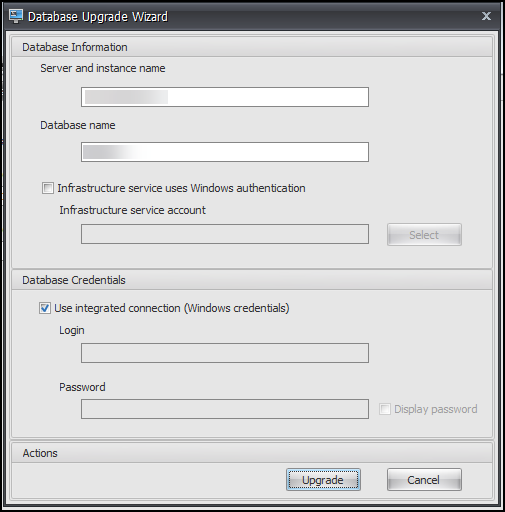
En el asistente de actualización de la base de datos, escriba la información necesaria.
-
Nombre del servidor y de la instancia. Dirección del servidor SQL\\instancia en la que se aloja la base de datos. Debe ser accesible exactamente como se introdujo desde el servidor de infraestructura.
-
Nombre de la base de datos. Nombre de la base de datos que se va a actualizar.
-
El servicio de infraestructura utiliza la autenticación de Windows. De forma predeterminada, esta opción no está seleccionada. En este caso, el servicio de infraestructura se conecta a la base de datos mediante la cuenta de usuario SQL vuemUser. (La cuenta de usuario SQL vuemUser se crea durante el proceso de instalación). verificar que la autenticación de modo mixto está habilitada para la instancia de SQL.Cuando se selecciona, el servicio de infraestructura se conecta a la base de datos mediante una cuenta de Windows. En este caso, la cuenta de Windows que seleccione no debe tener ya un inicio de sesión en la instancia de SQL. En otras palabras, no utilice la misma cuenta de Windows que utilizó para crear la base de datos para ejecutar el servicio de infraestructura.Para seleccionar una gMSA, siga los mismos pasos que para seleccionar un usuario de AD. Asegúrese de que la gMSA tenga la pertenencia al rol db-owner para la base de datos.
-
Usar conexión integrada. De forma predeterminada, esta opción está seleccionada. La opción permite que el asistente utilice la cuenta de Windows de la identidad bajo la cual se está ejecutando el asistente para conectarse a SQL Server y crear la base de datos. Si esta cuenta de Windows no tiene permisos suficientes para crear la base de datos, ejecute la utilidad de administración de bases de datos como una cuenta de Windows con privilegios suficientes, o desactive esta opción y escriba una cuenta SQL con privilegios suficientes en su lugar.
-
-
Haga clic en Actualizar para iniciar el proceso de actualización de la base de datos. Una vez que la actualización de la base de datos se complete correctamente, salga del asistente.
Si se producen errores durante la actualización de la base de datos, compruebe el archivo VUEM Database Management Utility Log disponible en la carpeta de instalación de los servicios de infraestructura de Workspace Environment Management.
Paso 3: Reconfigurar los servicios de infraestructura
Reconfigure los servicios de infraestructura mediante la utilidad de configuración del servicio de infraestructura de WEM. Consulte Configurar el servicio de infraestructura.
Paso 4: Actualizar la consola de administración
Todas las configuraciones de Workspace Environment Management configuradas con la Consola de administración se almacenan en la base de datos y se conservan durante la actualización.
Para actualizar la consola de administración, ejecute el archivo ejecutable de configuración de la consola de administración. El procedimiento es, por lo demás, idéntico al procedimiento de instalación.
Paso 5: Actualizar el agente
Importante:
-
Antes de actualizar un agente, asegúrese de que no haya usuarios conectados. Esto garantiza que el proceso de actualización pueda modificar los archivos en esa máquina.
-
La versión del servicio de infraestructura de WEM debe ser igual o superior a la versión del agente de WEM. Citrix recomienda que actualice el agente a la versión más reciente para que pueda utilizar las funciones más nuevas.
Para actualizar el agente, ejecute el nuevo ejecutable de instalación del agente en la máquina de destino.