Créer des catalogues
Lorsqu’un catalogue est utilisé pour des bureaux et des applications publiés, il s’agit d’un groupe de machines virtuelles identiques. Lorsque vous déployez des bureaux, les machines du catalogue sont partagées avec les utilisateurs sélectionnés. Lorsque vous publiez des applications, les machines multi-session hébergent des applications qui sont partagées avec les utilisateurs sélectionnés.
Remarque :
Pour plus d’informations sur la création de catalogues Remote PC Access, consultez Accès PC distant.
Types de machines
Un catalogue peut contenir l’un des types de machines suivants :
- Statique : Le catalogue contient des machines statiques à session unique (également appelées bureaux personnels, dédiés ou persistants). Statique signifie que lorsqu’un utilisateur démarre un bureau, ce bureau « appartient » à cet utilisateur. Toutes les modifications apportées par cet utilisateur au bureau sont conservées lors de la déconnexion. Plus tard, lorsque cet utilisateur revient à Citrix Workspace™ et démarre un bureau, il s’agit du même bureau.
- Aléatoire : Le catalogue contient des machines aléatoires à session unique (également appelées bureaux non persistants). Aléatoire signifie que lorsqu’un utilisateur démarre un bureau, toutes les modifications apportées par cet utilisateur à ce bureau sont supprimées après la déconnexion. Plus tard, lorsque cet utilisateur revient à Citrix Workspace et démarre un bureau, il peut s’agir ou non du même bureau.
-
Multi-session : Le catalogue contient des machines avec des applications et des bureaux. Plusieurs utilisateurs peuvent accéder simultanément à chacune de ces machines. Les utilisateurs peuvent lancer un bureau ou des applications depuis leur espace de travail. Les sessions d’application peuvent être partagées. Le partage de session n’est pas autorisé entre une application et un bureau.
- Lorsque vous créez un catalogue multi-session, vous sélectionnez la charge de travail : légère (par exemple, saisie de données), moyenne (par exemple, applications de bureau), lourde (par exemple, ingénierie) ou personnalisée. Chaque option représente un nombre spécifique de machines et de sessions par machine, ce qui donne le nombre total de sessions prises en charge par le catalogue.
- Si vous sélectionnez la charge de travail personnalisée, vous choisissez ensuite parmi les combinaisons disponibles de CPU, de RAM et de stockage. Saisissez le nombre de machines et de sessions par machine, ce qui donne le nombre total de sessions prises en charge par le catalogue.
Lors du déploiement de bureaux, les types de machines statiques et aléatoires sont parfois appelés « types de bureaux ».
Façons de créer un catalogue
Il existe plusieurs façons de créer et de configurer un catalogue :
- Création rapide est le moyen le plus rapide de commencer. Vous fournissez un minimum d’informations, et Citrix DaaS™ for Azure s’occupe du reste. Un catalogue de création rapide est idéal pour un environnement de test ou une preuve de concept.
- Création personnalisée offre plus de choix de configuration que la création rapide. Elle est plus adaptée à un environnement de production qu’un catalogue de création rapide.
- Les catalogues Remote PC Access contiennent des machines existantes (généralement physiques) auxquelles les utilisateurs accèdent à distance. Pour plus de détails et d’instructions sur ces catalogues, consultez Accès PC distant.
Voici une comparaison entre la création rapide et la création personnalisée :
| Création rapide | Création personnalisée |
|---|---|
| Moins d’informations à fournir. | Plus d’informations à fournir. |
| Moins de choix pour certaines fonctionnalités. | Plus de choix pour certaines fonctionnalités. |
| Authentification utilisateur Microsoft Entra gérée par Citrix. | Choix entre : Microsoft Entra ID géré par Citrix, ou votre Active Directory/Microsoft Entra ID. |
| Aucune connexion à votre réseau sur site. | Choix entre : Aucune connexion à votre réseau sur site, appairage Azure VNet et passerelle Azure VPN. |
| Utilise une image Windows 10 préparée par Citrix. Cette image contient un VDA de bureau actuel. | Choix entre : images préparées par Citrix, vos images que vous importez depuis Azure, ou des images que vous avez créées dans Citrix DaaS for Azure à partir d’une image préparée ou importée par Citrix. |
| Chaque bureau dispose d’un stockage sur disque standard Azure (HDD). | Plusieurs options de stockage sont disponibles. |
| Bureaux statiques uniquement. | Bureaux statiques, aléatoires ou multi-session. |
| Un calendrier de gestion de l’alimentation ne peut pas être configuré lors de la création. La machine hébergeant le bureau s’éteint lorsque la session se termine. (Vous pouvez modifier ce paramètre ultérieurement.) | Un calendrier de gestion de l’alimentation peut être configuré lors de la création. |
| Doit utiliser un abonnement Azure géré par Citrix. | Peut utiliser l’abonnement Azure géré par Citrix ou votre propre abonnement Azure. |
Pour plus de détails, consultez :
- Créer un catalogue à l’aide de la création rapide
- Créer un catalogue à l’aide de la création personnalisée
Créer un catalogue à l’aide de la création rapide
Cette méthode de création de catalogue utilise toujours un abonnement Azure géré par Citrix.
- Connectez-vous à Citrix Cloud.
- Dans le menu supérieur gauche, sélectionnez Solutions > DaaS Standard for Azure.
- Accédez à Quick Deploy > Microsoft Azure.
-
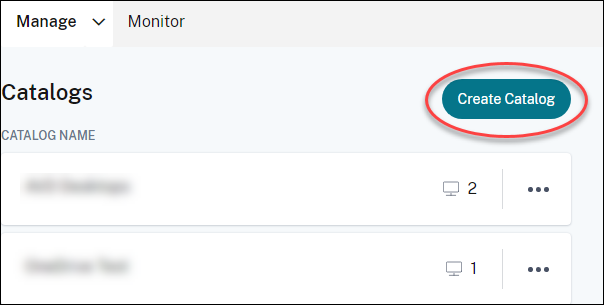
Cliquez sur Create Catalog.
-
Cliquez sur Quick Create en haut de la page, si ce n’est pas déjà sélectionné.
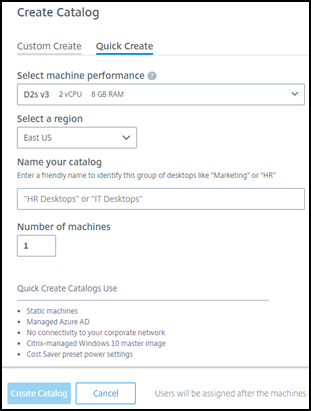
- Machine performance : Sélectionnez le type de machine. Chaque choix a une combinaison unique de CPU, de RAM et de stockage. Les machines plus performantes ont des coûts mensuels plus élevés.
- Region : Sélectionnez une région où vous souhaitez que les machines soient créées. Vous pouvez sélectionner une région proche de vos utilisateurs.
- Name : Saisissez un nom pour le catalogue. Ce champ est obligatoire et n’a pas de valeur par défaut.
- Number of machines : Saisissez le nombre de machines souhaitées.
- Lorsque vous avez terminé, cliquez sur Create Catalog.
Vous êtes automatiquement redirigé vers le tableau de bord Quick Deploy > Microsoft Azure. Pendant la création du catalogue, le nom du catalogue est ajouté à la liste des catalogues, indiquant sa progression.
Citrix DaaS for Azure crée également automatiquement un emplacement de ressources et ajoute deux Cloud Connectors.
Que faire ensuite :
- Si vous utilisez l’ID Microsoft Entra géré par Citrix pour l’authentification des utilisateurs, vous pouvez ajouter des utilisateurs au répertoire pendant la création du catalogue.
- Quelle que soit la méthode d’authentification utilisateur que vous utilisez, une fois le catalogue créé, ajoutez des utilisateurs au catalogue.
Créer un catalogue à l’aide de la création personnalisée
Si vous utilisez un abonnement Azure géré par Citrix et que vous prévoyez d’utiliser une connexion à vos ressources réseau sur site, créez cette connexion réseau avant de créer le catalogue. Pour permettre à vos utilisateurs d’accéder à vos ressources sur site ou à d’autres ressources réseau, vous avez également besoin d’informations Active Directory pour cet emplacement.
Si vous n’avez pas d’abonnement Azure géré par Citrix, vous devez importer (ajouter) au moins un de vos propres abonnements Azure dans Citrix DaaS for Azure avant de créer un catalogue.
Pour créer un catalogue :
- Connectez-vous à Citrix Cloud.
- Dans le menu supérieur gauche, sélectionnez Solutions > DaaS Standard for Azure.
- Accédez à Quick Deploy > Microsoft Azure.
-
Cliquez sur Create Catalog.
-
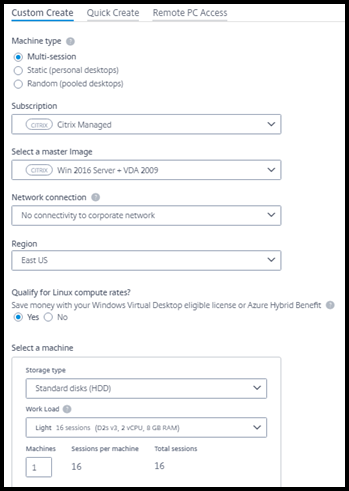
Sélectionnez Custom Create en haut de la page, si ce n’est pas déjà sélectionné.
-
Remplissez les champs suivants. (Certains champs ne sont valides que pour certains types de machines. L’ordre des champs peut différer.)
-
Machine type. Sélectionnez un type de machine. Pour plus de détails, consultez Types de machines.
-
Subscription. Sélectionnez un abonnement Azure. Pour plus de détails, consultez Abonnements Azure.
-
Master image : Sélectionnez une image de système d’exploitation. Pour plus de détails, consultez Images.
-
Network connection : Sélectionnez la connexion à utiliser pour accéder aux ressources de votre réseau. Pour plus de détails, consultez Connexions réseau.
-
Pour un abonnement Azure géré par Citrix, les choix sont :
- No Connectivity : Les utilisateurs ne peuvent pas accéder aux emplacements et aux ressources de votre réseau d’entreprise sur site.
- Connections : Sélectionnez une connexion, telle qu’un appairage VNet ou une connexion VPN.
-
Pour un abonnement Azure géré par le client, sélectionnez le groupe de ressources, le réseau virtuel et le sous-réseau appropriés.
-
-
Region : (Disponible uniquement si vous avez sélectionné No Connectivity dans Network connection.) Sélectionnez une région où vous souhaitez que les bureaux soient créés. Vous pouvez sélectionner une région proche de vos utilisateurs.
Si vous avez sélectionné un nom de connexion dans Network connection, le catalogue utilise la région de ce réseau.
-
Qualify for Linux compute rates? (Disponible uniquement si vous avez sélectionné une image Windows.) Vous pouvez économiser de l’argent en utilisant votre licence éligible ou Azure Hybrid Benefit.
Azure Virtual Desktop benefit : Licences Windows 10 ou Windows 11 éligibles par utilisateur pour :
- Microsoft 365 E3/E5
- Microsoft 365 A3/A5/Student Use Benefits
- Microsoft 365 F3
- Microsoft 365 Business Premium
- Windows 11 & Windows 10 Enterprise E3/E5
- Windows 11 & Windows 10 Education A3/A5
- Windows 11 & Windows 10 VDA par utilisateur
Licence par utilisateur ou par appareil de RDS CAL avec Software Assurance pour les charges de travail Windows Server.
Azure Hybrid benefit : Licences Windows Server avec Software Assurance active ou les licences d’abonnement qualificatives équivalentes. Voir https://azure.microsoft.com/fr-fr/pricing/hybrid-benefit/.
-
Machine :
- Storage type. Disque standard (HDD), SSD standard ou SSD premium.
-
Machine performance (pour le type de machine Static ou Random), ou Workload (pour le type de machine multi-session). Les choix incluent uniquement les options qui correspondent au type de génération (gen1 ou gen2) de l’image que vous avez sélectionnée.
Si vous sélectionnez la charge de travail personnalisée, saisissez le nombre de machines et de sessions par machine dans le champ Machine Performance.
- Machines. Nombre de machines que vous souhaitez dans ce catalogue.
-
Machine naming scheme : consultez Schéma de nommage des machines.
-
Name : Saisissez un nom pour le catalogue. Ce nom apparaît sur le tableau de bord Manage.
- Power schedule : Par défaut, la case à cocher I’ll configure this later est sélectionnée. Pour plus de détails, consultez Planifications de gestion de l’alimentation.
-
- Lorsque vous avez terminé, cliquez sur Create Catalog.
Le tableau de bord Quick Deploy > Microsoft Azure indique quand votre catalogue est créé. Citrix DaaS for Azure crée également automatiquement un emplacement de ressources et ajoute deux Cloud Connectors.
Que faire ensuite :
- Si vous ne l’avez pas déjà fait, configurez la méthode d’authentification pour que vos utilisateurs s’authentifient auprès de Citrix Workspace.
- Une fois le catalogue créé, ajoutez des utilisateurs au catalogue.
- Si vous avez créé un catalogue multi-session, ajoutez des applications (avant ou après l’ajout d’utilisateurs).
Création de catalogues de machines jointes à Microsoft Entra
Vous pouvez utiliser la création personnalisée pour créer des catalogues de machines jointes à votre Microsoft Entra ID. Ceci n’est pris en charge que dans votre propre abonnement Azure.
Exigences
Votre déploiement doit inclure des Citrix Cloud Connectors. Machine Creation Services™ déploie vos Cloud Connectors en fonction des informations que vous fournissez sur votre domaine Microsoft Entra lors de la création d’un catalogue.
Ce type de catalogue ne peut être utilisé que pour provisionner des machines statiques ou aléatoires. Le provisionnement de machines multi-session n’est pas pris en charge pour le moment.
Ne joignez pas l’image principale à Microsoft Entra ID avant de créer un catalogue. Citrix MCS joint l’image principale à Microsoft Entra ID lors de la création du catalogue.
Utilisez la version VDA 2203 ou supérieure.
Dans le portail Azure, attribuez le rôle IAM Virtual Machine User Login aux machines virtuelles du catalogue. Vous pouvez le faire de plusieurs manières :
- Le plus sécurisé : Si vous créez des machines statiques, attribuez le rôle à l’utilisateur assigné à la machine.
- Méthode alternative : Attribuez le rôle sur les groupes de ressources contenant les machines virtuelles, à tous les utilisateurs ayant accès au catalogue.
- Le moins sécurisé : Attribuez le rôle sur les abonnements, à tous les utilisateurs ayant accès au catalogue.
Définissez l’authentification Workspace pour utiliser l’ID Microsoft Entra auquel vous joignez les machines du catalogue. Pour obtenir des instructions, consultez Configurer l’authentification utilisateur dans Citrix Cloud.
Pour plus d’informations sur les exigences, les problèmes connus et les considérations, consultez les informations sur les configurations VDA jointes à Microsoft Entra pur dans Configuration VDA jointe à Azure et non jointe au domaine.
Pour créer un catalogue
- Connectez-vous à Citrix Cloud.
- Dans le menu supérieur gauche, sélectionnez Solutions > DaaS Standard for Azure.
- Sélectionnez Quick Deploy > Microsoft Azure.
- Sélectionnez Create Catalog.
- Sélectionnez Custom Create en haut de la page, si ce n’est pas déjà sélectionné.
- Remplissez les champs suivants.
- Machine type. Sélectionnez Static (personal desktops) ou Random (pooled desktops).
- Subscription. Sélectionnez votre abonnement Azure.
- Master image. Sélectionnez une image de système d’exploitation à utiliser pour les machines des catalogues.
- Network connection. Sélectionnez le groupe de ressources, le réseau virtuel et le sous-réseau appropriés.
- Domain configuration. Sélectionnez Microsoft Entra ID comme type de domaine. Un avertissement peut apparaître vous rappelant de définir l’authentification Workspace pour utiliser cet ID Microsoft Entra.
- Terminez le reste de l’assistant pour créer le catalogue.
Paramètres d’emplacement des ressources lors de la création d’un catalogue
Lors de la création d’un catalogue, vous pouvez éventuellement configurer plusieurs paramètres d’emplacement des ressources.
Lorsque vous cliquez sur Advanced settings dans la boîte de dialogue de création de catalogue Quick Deploy, Citrix DaaS for Azure récupère les informations d’emplacement des ressources.
-
Si vous avez déjà un emplacement de ressources pour le domaine et la connexion réseau sélectionnés pour le catalogue, vous pouvez l’enregistrer pour qu’il soit utilisé par le catalogue que vous créez.
Si cet emplacement de ressources n’a qu’un seul Cloud Connector, un autre est installé automatiquement. Vous pouvez éventuellement spécifier des paramètres avancés pour le Cloud Connector que vous ajoutez.
-
Si vous n’avez pas d’emplacement de ressources configuré pour le domaine et la connexion réseau sélectionnés pour le catalogue, vous êtes invité à en configurer un.
Configurez les paramètres avancés :
- (Obligatoire uniquement lorsque l’emplacement des ressources est déjà configuré.) Un nom pour l’emplacement des ressources.
- Type de connectivité externe : via le service Citrix Gateway ou depuis votre réseau d’entreprise.
- Paramètres du Cloud Connector :
- (Disponible uniquement lors de l’utilisation d’un abonnement Azure géré par le client) Machine performance. Cette sélection est utilisée pour les Cloud Connectors de l’emplacement des ressources.
- (Disponible uniquement lors de l’utilisation d’un abonnement Azure géré par le client) Azure resource group. Cette sélection est utilisée pour les Cloud Connectors de l’emplacement des ressources. La valeur par défaut est le groupe de ressources utilisé en dernier par l’emplacement des ressources (le cas échéant).
- Organizational Unit (OU). La valeur par défaut est l’OU utilisée en dernier par l’emplacement des ressources (le cas échéant).
Lorsque vous avez terminé avec les paramètres avancés, cliquez sur Save pour revenir à la boîte de dialogue de création de catalogue Quick Deploy.
Après avoir créé un catalogue, plusieurs actions d’emplacement de ressources sont disponibles. Pour plus de détails, consultez Actions d d’emplacement des ressources.
Schéma de nommage des machines
Pour spécifier un schéma de nommage des machines lors de la création d’un catalogue à l’aide de Quick Deploy, sélectionnez Specify machine naming scheme. Utilisez de 1 à 4 caractères génériques (dièses) pour indiquer où les numéros ou lettres séquentiels apparaissent dans le nom. Règles :
- Le schéma de nommage doit contenir au moins un caractère générique, mais pas plus de quatre caractères génériques. Tous les caractères génériques doivent être regroupés.
- Le nom entier, y compris les caractères génériques, doit comporter entre 2 et 15 caractères.
- Un nom ne peut pas inclure d’espaces, de barres obliques, d’anti-barres obliques, de deux-points, d’astérisques, de chevrons, de barres verticales, de virgules, de tildes, de points d’exclamation, d’arobases, de signes dollar, de signes pourcentage, d’accents circonflexes, de parenthèses, d’accolades ou de tirets bas.
- Un nom ne peut pas commencer par un point.
- Un nom ne peut pas contenir uniquement des chiffres.
- N’utilisez pas les lettres suivantes à la fin d’un nom :
-GATEWAY,-GWet-TAC.
Indiquez si les valeurs séquentielles sont des nombres (0-9) ou des lettres (A-Z).
Par exemple, un schéma de nommage PC-Sales-## (avec 0-9 sélectionné) donne des comptes d’ordinateur nommés PC-Sales-01, PC-Sales-02, PC-Sales-03, et ainsi de suite.
Prévoyez suffisamment de place pour la croissance.
- Par exemple, un schéma de nommage avec 2 caractères génériques et 13 autres caractères (par exemple,
MachineSales-##) utilise le nombre maximal de caractères (15). - Une fois que le catalogue contient 99 machines, la création de la machine suivante échoue. Le service essaie de créer une machine avec trois chiffres (100), mais cela créerait un nom de 16 caractères. Le maximum est de 15.
- Ainsi, dans cet exemple, un nom plus court (par exemple,
PC-Sales-##) permet une mise à l’échelle au-delà de 99 machines.
Si vous ne spécifiez pas de schéma de nommage des machines, Citrix DaaS for Azure utilise le schéma de nommage par défaut DAS%%%%%-**-###.
-
%%%%%= cinq caractères alphanumériques aléatoires correspondant au préfixe de l’emplacement des ressources -
**= deux caractères alphanumériques aléatoires pour le catalogue -
###= trois chiffres.
Informations connexes
Dans cet article
- Types de machines
- Façons de créer un catalogue
- Créer un catalogue à l’aide de la création rapide
- Créer un catalogue à l’aide de la création personnalisée
- Création de catalogues de machines jointes à Microsoft Entra
- Paramètres d’emplacement des ressources lors de la création d’un catalogue
- Schéma de nommage des machines
- Informations connexes