
Intégration de Secure Mail avec Slack

Vous pouvez désormais poursuivre votre conversation par e-mail dans l'application Slack sur les appareils iOS ou Android.
Une fois cette fonctionnalité activée, vous pouvez effectuer les opérations suivantes :
-
Passer en toute transparence d'un e-mail à une conversation Slack.
-
Créer une conversation de groupe Slack avec vos destinataires de courrier.
-
Créer un message direct dans Slack avec votre destinataire de courrier.
Conditions préalables
-
Pour les administrateurs :
-
Assurez-vous d'avoir installé Secure Mail dans votre espace de travail Slack. Cliquez sur le bouton Ajouter à Slack ci-dessous.

-
Assurez-vous que la stratégie Activer Slack est définie sur Activé. Pour plus de détails sur la stratégie, consultez :
-
-
Pour les utilisateurs : Avant de continuer, assurez-vous de disposer d'un compte Slack et que l'application Slack est installée sur votre appareil.
Pour activer cette fonctionnalité sur votre appareil
-
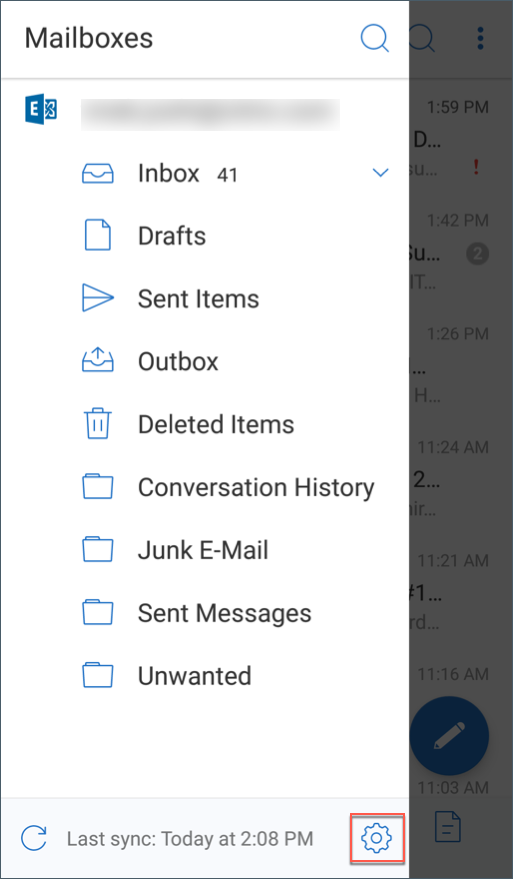
Ouvrez Secure Mail et appuyez sur l'icône hamburger.
-
Dans l'écran Boîtes aux lettres, appuyez sur l'icône des paramètres en bas à droite de l'écran.
-
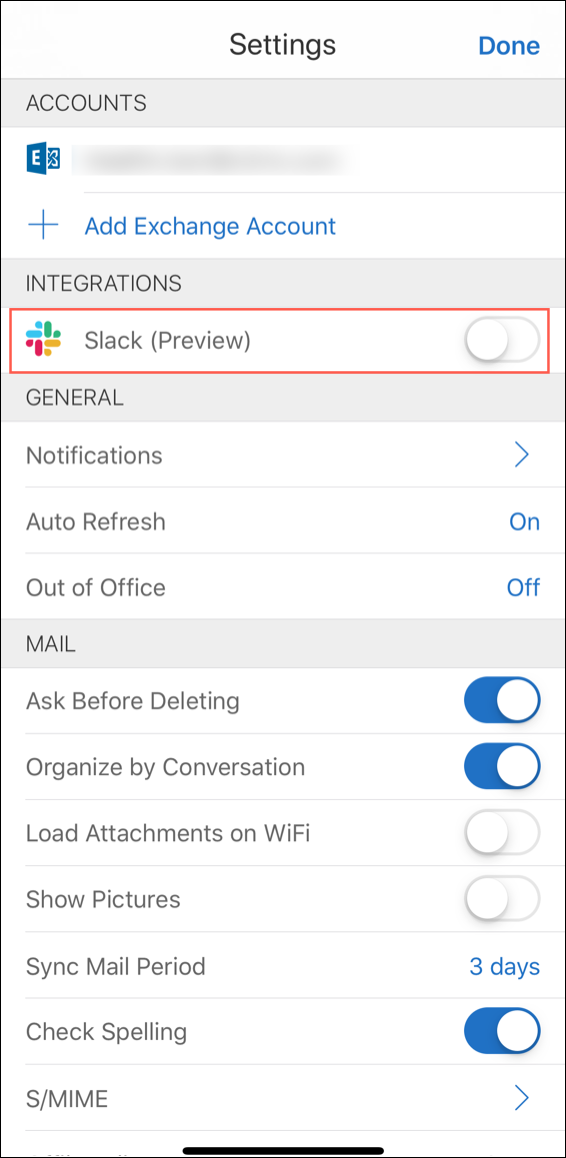
Dans l'écran Paramètres, appuyez sur Slack sous Intégrations.
-
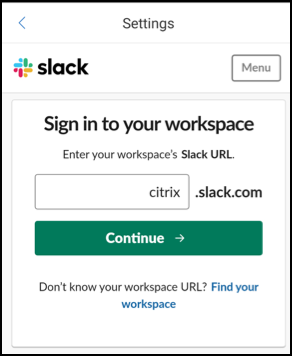
Indiquez l'URL Slack de votre espace de travail, puis appuyez sur Continuer.
-
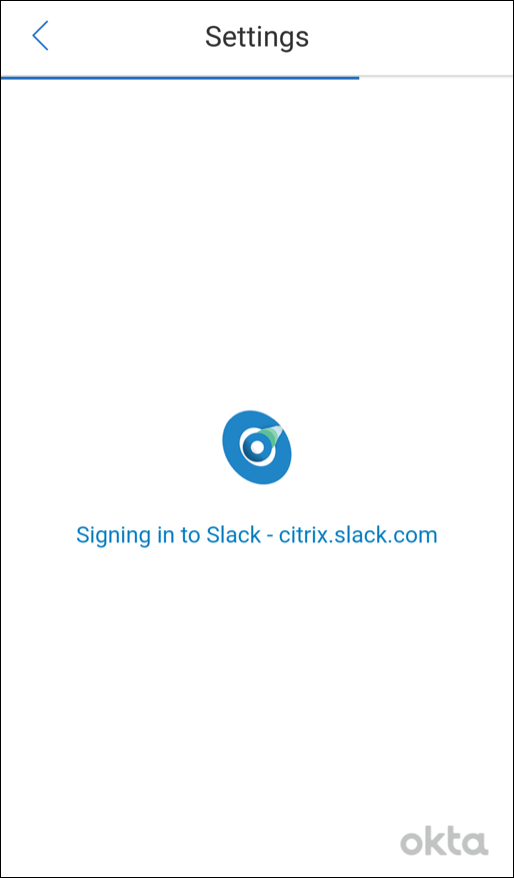
Saisissez vos informations d'identification, puis appuyez sur Se connecter.
-
Lorsque vous êtes invité à autoriser Secure Mail à accéder aux informations, appuyez sur Autoriser.
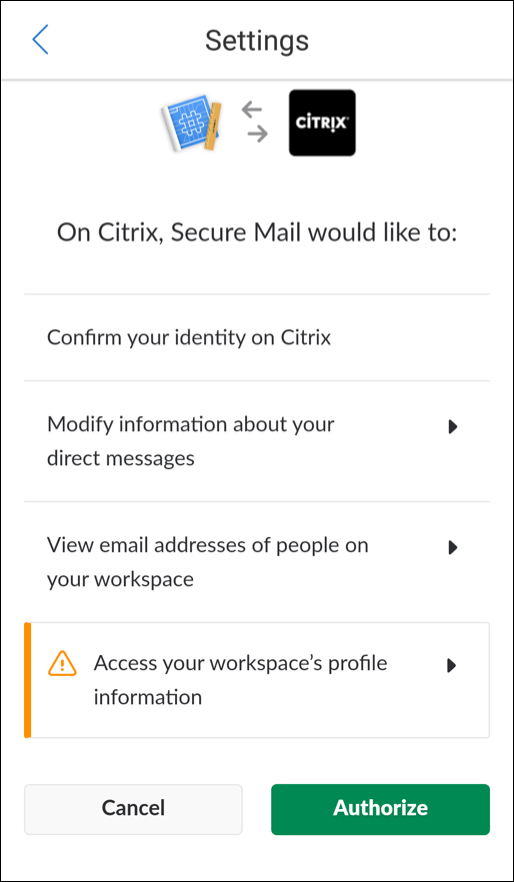
Vous êtes maintenant connecté à Slack.
Pour utiliser cette fonctionnalité
-
Ouvrez n'importe quelle conversation e-mail dans Secure Mail, puis appuyez sur le bouton d'action flottant.
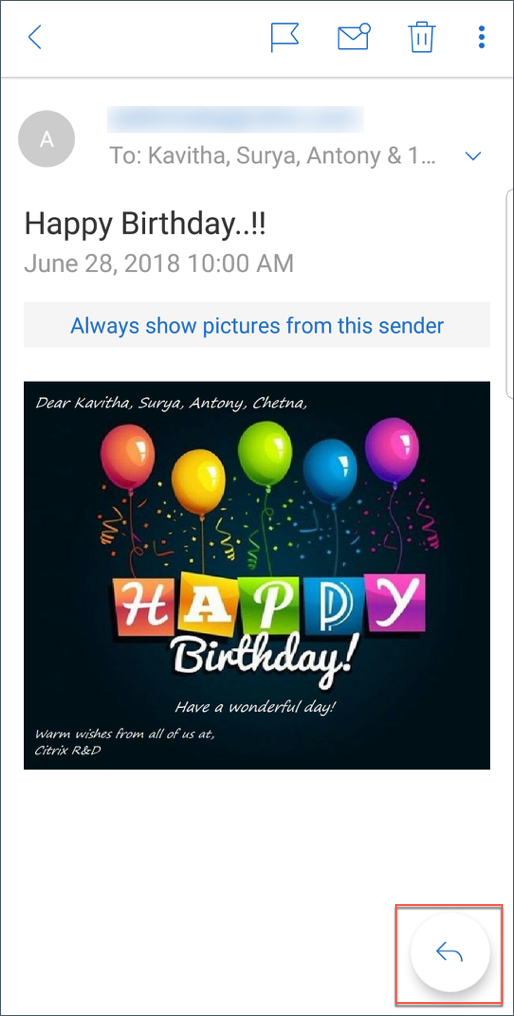
-
Parmi les options disponibles, appuyez sur Discuter dans Slack.
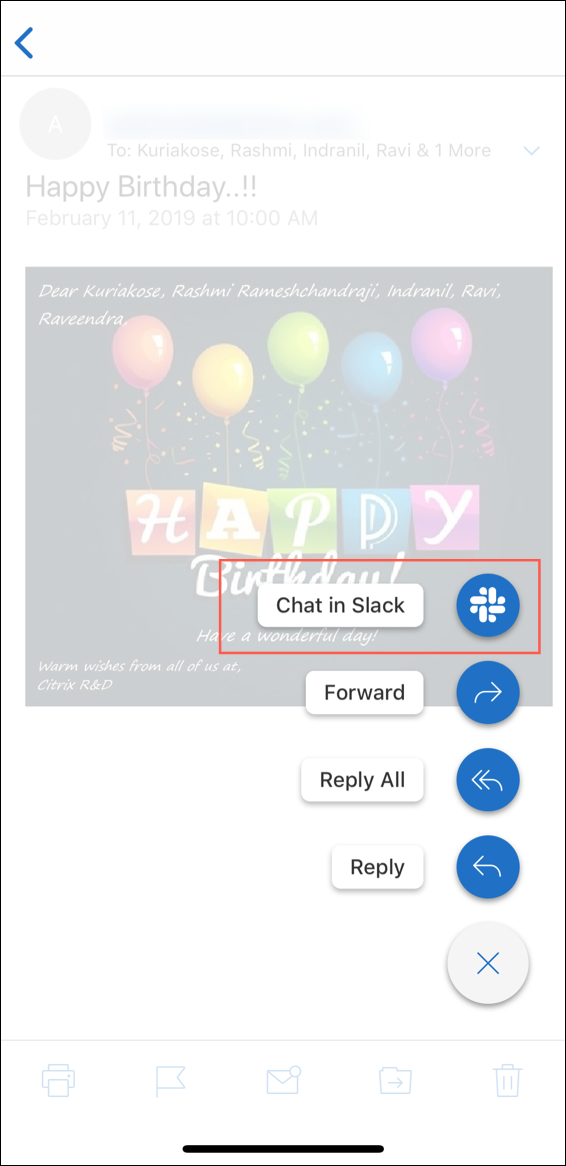
-
La conversation bascule vers Slack avec les destinataires de votre e-mail.
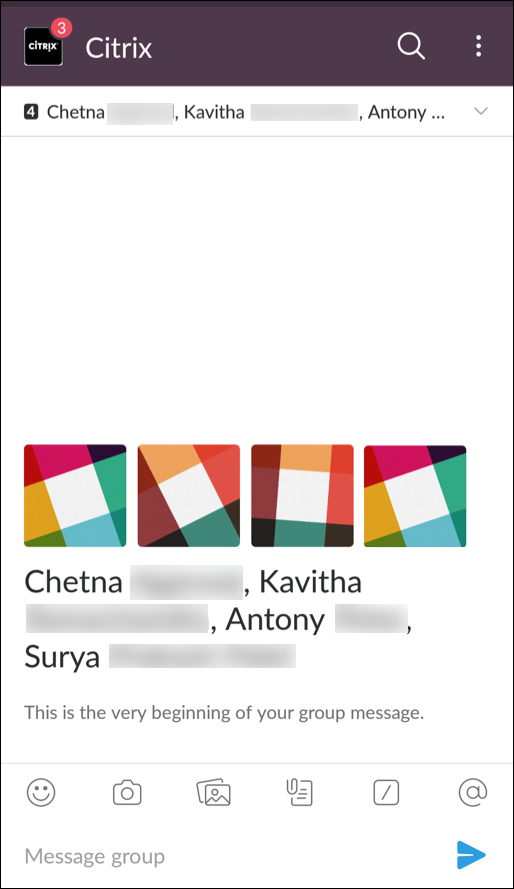
Gardez à l’esprit les points suivants :
-
Sur les appareils exécutant Secure Mail pour iOS ou Android, vous pouvez créer une conversation Slack avec un maximum de huit destinataires à partir de votre e-mail. Si vous avez plus de huit destinataires dans votre e-mail, Secure Mail sélectionne par défaut les huit premiers destinataires présents dans votre conversation e-mail.