
Fonctionnalités iOS et Android pour Secure Mail
Cet article décrit les fonctionnalités iOS et Android prises en charge sur Secure Mail.
Prise en charge d'Azure Government Cloud Computing
Secure Mail prend en charge Government Cloud Computing (GCC) High pour l'authentification moderne (OAuth) sur le locataire Azure Active Directory. Secure Mail est enregistré en tant que point de terminaison sur le GCC High, afin de répondre à l'exigence obligatoire de Microsoft pour tous les services GCC High. Pour plus de détails, consultez Nouveautés d'Azure Active Directory dans Microsoft 365 Government.
Avec ce changement, vous êtes acheminé vers GCC High sur le locataire Azure Active Directory pour l'authentification. L'administrateur est tenu d'accorder les autorisations pour Secure Mail sur le locataire Azure Active Directory.
Prérequis
Assurez-vous que l'administrateur global d'Azure Active Directory effectue les opérations suivantes :
-
Téléchargez la dernière version de Secure Mail sur votre appareil.
-
Configurez votre compte Exchange sur l'application Secure Mail et accordez l'autorisation de l'application sur Azure Active Directory pour que tous les utilisateurs puissent se connecter. Reportez-vous à l'écran suivant.
Remarque :
Ces étapes sont spécifiques uniquement aux administrateurs globaux en tant qu'exigence ponctuelle. Une fois l'accès accordé à l'application, vous pouvez simplement effectuer la mise à niveau depuis l'App Store.
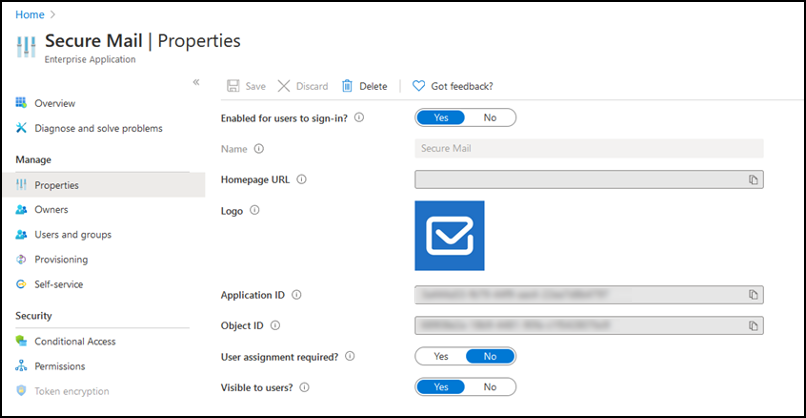
Après la mise à niveau
Après une mise à niveau, vous êtes invité à une nouvelle autorisation après l'expiration du jeton d'actualisation, ce qui vous redirige vers GCC High sur Azure AD. Validez le workflow précédent pour vous assurer que la demande d'autorisation est envoyée à GCC High sur Azure AD.
Vous pouvez valider le workflow de l'une des manières suivantes :
-
Secure Mail avec le nom d’application Secure Mail-GCC High apparaît sur la page de connexion de votre locataire Azure Active Directory.
-
Vérifiez les journaux de Secure Mail pour confirmer si les redirections se produisent via
<https://login.microsoftonline.us>après la réauthentification.
Prise en charge des fichiers ICS
Dans Secure Mail, vous pouvez prévisualiser les fichiers ICS que vous recevez en pièces jointes et les importer dans votre calendrier en tant qu’événements.
Image de contact dans Secure Mail
Dans Secure Mail, affichez l’image d’un contact lorsque vous ajoutez des destinataires dans des e-mails ou des invitations à des réunions. Pour la documentation d’aide utilisateur sur cette fonctionnalité, consultez l’article du Centre d’aide utilisateur Citrix Afficher les images de vos contacts.
Gérer vos flux
Dans Secure Mail, vous pouvez désormais organiser votre carte Flux en fonction de vos besoins. Pour la documentation d’aide utilisateur sur cette fonctionnalité, consultez l’article du Centre d’aide utilisateur Citrix, Organiser votre messagerie électronique.
Utiliser la stratégie Office 365 Exchange Server pour définir l’adresse du serveur Office 365
Dans Secure Mail, une nouvelle stratégie appelée Office 365 Exchange Server est ajoutée sous la section Prise en charge OAuth pour Office 365. Cette stratégie vous permet de définir le nom d’hôte de la boîte aux lettres Office 365 présente sur le Cloud. Cette stratégie permet également la prise en charge d’Office 365 pour les agences gouvernementales. Le nom d’hôte est une valeur unique telle que outlook.office365.com. La valeur par défaut est outlook.office365.com.
Prise en charge de la gestion du chiffrement
La gestion du chiffrement vous permet d’utiliser la sécurité moderne de la plateforme de l’appareil tout en garantissant que l’appareil reste dans un état suffisant pour utiliser efficacement la sécurité de la plateforme. En utilisant la gestion du chiffrement, vous éliminez la redondance du chiffrement des données locales puisque le chiffrement du système de fichiers est fourni par la plateforme iOS ou Android. Pour activer cette fonctionnalité, un administrateur doit configurer la stratégie MDX Type de chiffrement sur Chiffrement de plateforme avec application de la conformité dans la console Citrix Endpoint Management™.
Pour utiliser la fonctionnalité de gestion du chiffrement, dans la console Citrix Endpoint Management, définissez la stratégie Type de chiffrement sur Chiffrement de plateforme avec application de la conformité. Cela active la gestion du chiffrement et toutes les données d’application chiffrées existantes sur les appareils des utilisateurs passent de manière transparente à un état chiffré par l’appareil et non par MDX. Pendant cette transition, l’application est mise en pause pour une migration de données unique. Une fois la migration réussie, la responsabilité du chiffrement des données stockées localement est transférée de MDX à la plateforme de l’appareil. MDX continue de vérifier la conformité de l’appareil à chaque lancement d’application. Cette fonctionnalité fonctionne dans les environnements MDM + MAM et MAM uniquement.
Lorsque vous définissez la stratégie Type de chiffrement sur Chiffrement de plateforme avec application de la conformité, la nouvelle stratégie remplace votre chiffrement MDX existant.
Pour plus de détails sur les stratégies MDX de gestion du chiffrement pour Secure Mail, consultez la section Chiffrement dans :
Lorsqu’un appareil ne respecte pas les exigences de conformité minimales, la stratégie Comportement de l’appareil non conforme vous permet de sélectionner l’action à entreprendre :
-
Autoriser l’application – Autorise l’exécution normale de l’application.
-
Autoriser l’application après avertissement – Avertit l’utilisateur qu’une application ne répond pas aux exigences de conformité minimales et autorise l’exécution de l’application. Il s’agit de la valeur par défaut.
-
Bloquer l’application – Empêche l’exécution de l’application.
Appareils exécutant iOS
Les critères suivants déterminent si un appareil répond aux exigences de conformité minimales pour les appareils exécutant iOS :
-
iOS 10 - Une application exécute une version du système d’exploitation supérieure ou égale à la version spécifiée.
-
Accès au débogueur - Le débogage n’est pas activé pour une application.
-
Appareil jailbreaké - Une application ne s’exécute pas sur un appareil jailbreaké.
-
Code d’accès de l’appareil - Le code d’accès de l’appareil est ACTIVÉ.
-
Partage de données - Le partage de données n’est pas activé pour l’application.
Appareils exécutant Android
Les critères suivants déterminent si un appareil répond aux exigences de conformité minimales pour les appareils exécutant Android :
-
Android SDK 24 (Android 7 Nougat) - Une application exécute une version du système d'exploitation supérieure ou égale à la version spécifiée.
-
Accès au débogueur - Une application n'a pas le débogage activé.
-
Appareils rootés - Une application ne s'exécute pas sur un appareil rooté.
-
Verrouillage de l'appareil - Le code d'accès de l'appareil est ACTIVÉ.
-
Appareil chiffré - Une application s'exécute sur un appareil chiffré.
Prise en charge des e-mails réactifs
Secure Mail a été optimisé pour offrir des e-mails réactifs. Auparavant, le contenu des e-mails avec de grands tableaux ou images était rendu de manière incorrecte. Cette fonctionnalité rend le contenu des e-mails plus lisible sur tous les appareils pris en charge, quel que soit le format et la taille de l'e-mail.
Glisser-déposer des événements de calendrier
Dans Secure Mail, vous pouvez modifier l'heure d'un événement de calendrier existant en faisant glisser et déposer l'événement. Pour la documentation d'aide utilisateur sur cette fonctionnalité, consultez l'article du Centre d'aide utilisateur Citrix, Modifier l'heure d'un événement de calendrier.
Gérer vos flux
Dans Secure Mail, vous pouvez désormais organiser votre carte Flux en fonction de vos besoins. Pour la documentation d'aide utilisateur sur cette fonctionnalité, consultez l'article du Centre d'aide utilisateur Citrix, Organiser vos e-mails.
Avance automatique
Dans Secure Mail, lorsque vous supprimez un message dans Conversations, vous pouvez choisir le message vers lequel revenir. Pour utiliser cette fonctionnalité, accédez à Paramètres > Avance automatique. Ensuite, sélectionnez votre préférence parmi les choix disponibles. Pour la documentation d'aide utilisateur sur cette fonctionnalité, consultez l'article du Centre d'aide utilisateur Citrix Supprimer et avancer automatiquement vers un e-mail dans Conversations.
Synchronisation automatique du dossier Brouillons
Le dossier des brouillons est automatiquement synchronisé et vos brouillons sont disponibles sur tous vos appareils. Cette fonctionnalité est disponible sur les appareils exécutant Office 365 ou Exchange Server 2016 et versions ultérieures.
Remarque :
Si votre brouillon Secure Mail contient des pièces jointes, celles-ci ne sont pas synchronisées avec le serveur.
Pour la documentation d'aide utilisateur sur cette fonctionnalité, y compris une vidéo, consultez l'article du Centre d'aide utilisateur Citrix, Synchronisation automatique du dossier Brouillons.
Prise en charge de l'authentification unique lors de l'utilisation de Microsoft Intune en mode MDM + MAM
Pour les appareils exécutant iOS :
Pour pouvoir utiliser cette fonctionnalité, assurez-vous que l'application Microsoft Authenticator est installée sur votre appareil. Pour plus d'informations sur l'installation de l'application Microsoft Authenticator, consultez Télécharger et installer l'application Microsoft Authenticator sur Docs.microsoft.com.
Pour les appareils exécutant Android :
Pour pouvoir utiliser cette fonctionnalité, assurez-vous que l'application Intune Company Portal est installée sur votre appareil. Une fois que vous vous êtes connecté à l'application Intune Company Portal, vous pouvez utiliser l'authentification unique en mode MDM + MAM sans avoir à vous réauthentifier dans Secure Mail à l'aide de vos informations d'identification.
Améliorations des contacts
Dans Secure Mail, lorsque vous appuyez sur Contacts et sélectionnez un contact, les détails de ce contact apparaissent sous l'onglet Contact. Lorsque vous appuyez sur l'onglet Organisation, les détails de la hiérarchie de l'organisation, tels que Responsable, Subordonnés directs et Pairs, apparaissent. Lorsque vous appuyez sur l'icône Plus en haut à droite de l'écran, les options suivantes apparaissent :
-
Modifier
-
Ajouter aux VIP
-
Annuler
Dans l'onglet Organisation, vous pouvez appuyer sur l'icône Plus à droite de Responsable, Subordonnés directs ou Pairs. Cette action vous permet de créer un e-mail ou un événement de calendrier. Le champ À : de l'e-mail ou de l'événement de calendrier est automatiquement renseigné avec les détails de Responsable, Subordonnés directs ou Pairs. Vous pouvez composer et envoyer l'e-mail.
Prérequis
Assurez-vous que les services web Exchange (EWS) sont activés sur votre serveur Exchange.
Les détails du contact apparaissent en fonction des détails organisationnels (contact Outlook) récupérés depuis Active Directory. Pour que les détails corrects apparaissent pour vos contacts, assurez-vous que votre administrateur a configuré votre hiérarchie organisationnelle dans Active Directory.
Remarque :
Cette fonctionnalité n'est pas prise en charge sur le serveur IBM Lotus Notes.
Exporter l'heure et le lieu de la réunion vers votre calendrier natif
Dans Secure Mail, une nouvelle valeur Heure, lieu de la réunion est ajoutée à la stratégie MDX Exporter le calendrier. Cette amélioration vous permet d'exporter l'heure et le lieu des événements du calendrier Secure Mail vers votre calendrier natif.
Plusieurs comptes Exchange
Depuis les paramètres de Secure Mail, vous pouvez ajouter plusieurs comptes de messagerie Exchange et basculer entre eux. Cette fonctionnalité vous permet de surveiller tous vos courriers, contacts et calendriers en un seul endroit. Les prérequis d'administration sont les suivants :
-
Un nom d'utilisateur et un mot de passe sont requis pour configurer des comptes supplémentaires. L'inscription automatique ou les configurations du magasin d'informations d'identification s'appliquent uniquement à la configuration du premier compte dans l'application. Saisissez le nom d'utilisateur et le mot de passe pour tous les comptes supplémentaires.
-
Si le premier compte que vous créez est basé sur un certificat, vous ne pouvez pas ajouter d'autres comptes basés sur un certificat. Les comptes supplémentaires doivent utiliser une authentification basée sur Active Directory. Secure Mail ne prend pas en charge l'authentification basée sur un certificat lors de la configuration de plusieurs comptes.
-
Pour permettre à davantage de comptes de se connecter à un domaine ou à un serveur Exchange dans un réseau externe, vous devez définir le tunneling fractionné sur ON dans Citrix ADC.
-
Secure Mail pour iOS prend en charge uniquement les serveurs de messagerie Exchange et Office 365.
Pour la documentation d'aide utilisateur sur cette fonctionnalité, consultez l'article du Centre d'aide utilisateur Citrix, Ajouter des comptes Exchange.
Contacts
Pour la documentation d'aide utilisateur sur les contacts, consultez l'article du Centre d'aide utilisateur Citrix, Afficher et synchroniser vos contacts.
Définir les couleurs dans les calendriers
Pour la documentation d'aide utilisateur sur cette fonctionnalité de calendrier, consultez l'article du Centre d'aide utilisateur Citrix, Définir les couleurs pour les calendriers Secure Mail synchronisés.
Domaines internes
Vous pouvez identifier et modifier les destinataires de courrier qui appartiennent à des organisations externes.
Prérequis : Assurez-vous d'avoir activé la stratégie Domaines internes dans Citrix Endpoint Management et redémarré l'application.
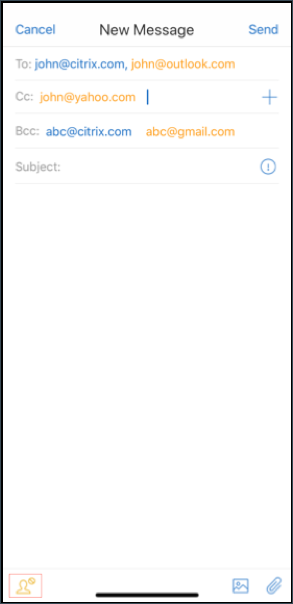
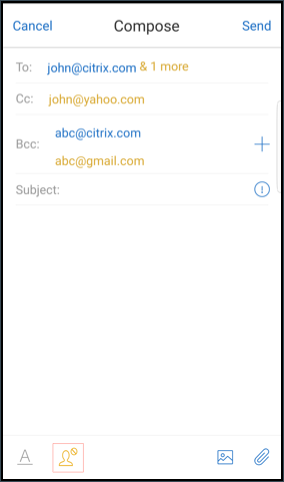
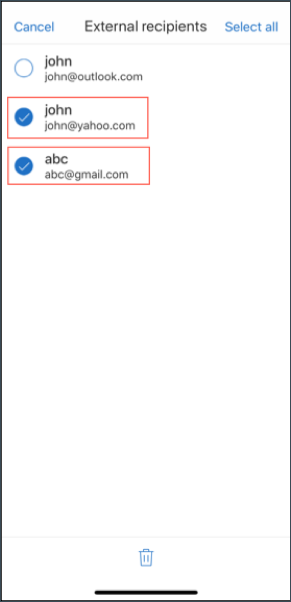
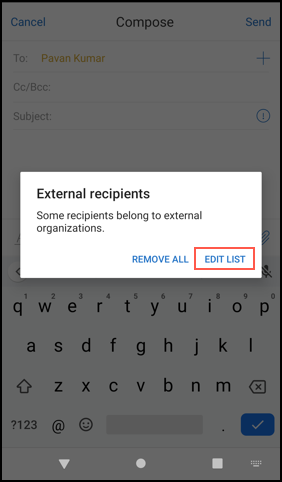
Lorsque vous créez, répondez à ou transférez un e-mail, les destinataires externes sont mis en surbrillance dans la liste de diffusion. L'icône Contacts apparaît comme un avertissement en bas à gauche de l'écran. Appuyez sur l'icône Contacts pour modifier la liste de diffusion.
Sur les appareils iOS :
Sur les appareils Android :
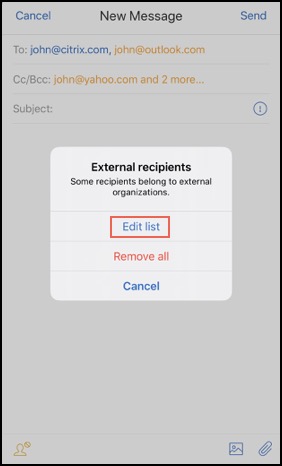
Lorsque vous appuyez sur l'icône Contacts, une fenêtre contextuelle apparaît avec les options pour modifier la liste ou tout supprimer. Appuyez sur Modifier la liste pour choisir les destinataires que vous souhaitez supprimer. Après avoir sélectionné les destinataires, appuyez sur l'icône Corbeille.
Sur les appareils iOS :
Sur les appareils Android :
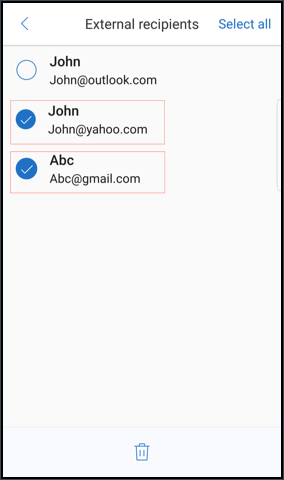
Améliorations ergonomiques
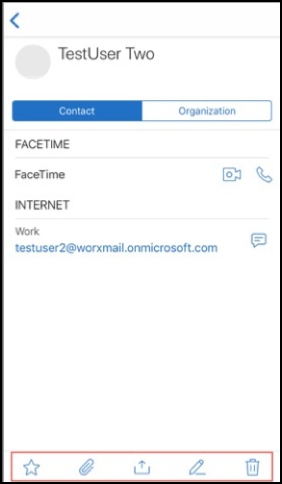
Grâce à cette amélioration, les boutons d’action sont déplacés du haut de l’écran vers le bas pour un accès facile. Ces modifications sont apportées aux écrans Boîte de réception, Calendrier et Contacts.
Remarque :
Pour Android, les modifications sont apportées aux écrans Boîte de réception et Calendrier.
Sur les appareils iOS
Sur les appareils Android
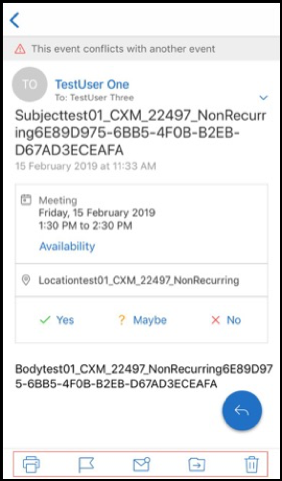
Le bouton d’action flottant Répondre est amélioré pour s’aligner sur la marque et le guide de style Citrix.
De plus, grâce à cette amélioration, l’option d’accès aux boutons de l’écran principal de la boîte de réception à partir d’un e-mail ouvert est supprimée. Vous devez quitter l’e-mail ouvert pour accéder à des éléments tels que Flux, Calendrier, Contacts et Pièces jointes.
Les options de la barre de pied de page d’iOS ont été modifiées, ce qui contribue à maintenir l’uniformité entre iOS et Android.
Intégration de Secure Mail avec Slack (aperçu)
Vous pouvez désormais poursuivre votre conversation par e-mail dans l’application Slack sur les appareils iOS ou Android. Pour plus de détails, consultez Intégration de Secure Mail avec Slack (aperçu).
Signaler un e-mail de hameçonnage (en tant que transfert)
Dans Secure Mail, vous pouvez utiliser la fonctionnalité Signaler comme hameçonnage pour signaler un e-mail (en tant que transfert) que vous soupçonnez d'être du hameçonnage. Vous pouvez transférer les messages suspects aux adresses e-mail que les administrateurs configurent dans la stratégie. Pour activer cette fonctionnalité, un administrateur doit configurer la stratégie Adresse e-mail de signalement de hameçonnage et définir le Mécanisme de signalement de hameçonnage sur Signaler via transfert. Pour obtenir de la documentation d'aide utilisateur sur cette fonctionnalité, consultez l'article du Centre d'aide utilisateur Citrix, Signaler un e-mail de hameçonnage.
Signaler un e-mail de hameçonnage
Vous pouvez signaler un e-mail de hameçonnage en fonction de la stratégie configurée par un administrateur. Pour obtenir de la documentation d'aide utilisateur sur cette fonctionnalité, y compris des détails sur les paramètres d'administration, consultez l'article du Centre d'aide utilisateur Citrix, Signaler un e-mail de hameçonnage.
Exporter les événements du calendrier Secure Mail
Avec Secure Mail pour iOS et Android, vous pouvez exporter les événements du calendrier Secure Mail vers l'application de calendrier native de votre appareil. Pour obtenir de la documentation d'aide utilisateur sur cette fonctionnalité, consultez l'article du Centre d'aide utilisateur Citrix, Exporter vos événements de calendrier Secure Mail.
Les valeurs de stratégie MDX suivantes sont disponibles pour les champs d'événement de calendrier qui apparaissent dans votre calendrier personnel :
-
Aucun (Ne pas exporter)
-
Heure de la réunion
-
Heure de la réunion, Lieu
-
Heure de la réunion, Objet, Lieu
-
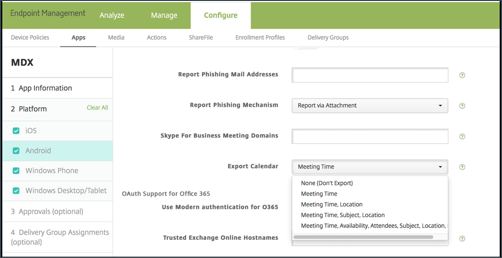
(Pour Android) Heure de la réunion, Disponibilité, Participants, Objet, Lieu, Notes
-
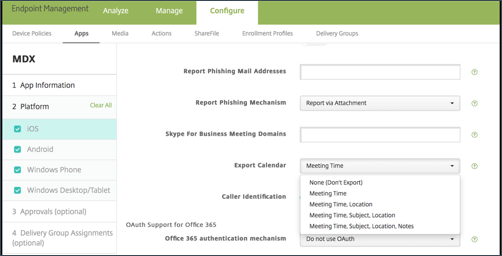
(Pour iOS) Heure de la réunion, Objet, Lieu, Notes
Options Android :
Options iOS :
Pour iOS
Bien que les événements de calendrier exportés de Secure Mail soient en lecture/écriture, les modifications apportées aux événements en dehors de Secure Mail ne sont pas disponibles.
Important :
-
Cette fonctionnalité est visible mais désactivée dans Secure Mail si l’une des conditions suivantes est remplie :
-
La stratégie Exporter le calendrier est définie sur DÉSACTIVÉ.
-
Votre version MDX ne contient pas la stratégie
-
-
Cette fonctionnalité ne fonctionne pas si des comptes de messagerie sont déjà configurés dans votre application de calendrier personnel et que votre compte iCloud est désactivé. Cette fonctionnalité fonctionne si aucun autre compte n’est configuré dans votre application de calendrier personnel.
-
Pour lancer l’URL et modifier les événements de calendrier Secure Mail à partir de votre calendrier personnel, assurez-vous que la valeur « ctxevent: » est incluse dans la stratégie MDX Schémas d’URL d’application.
Pour Android
Les événements de calendrier exportés de Secure Mail sont en lecture seule. Pour modifier les événements Secure Mail, appuyez sur le lien Événement Secure Mail dans votre événement de calendrier.
Important :
-
Cette fonctionnalité est visible mais désactivée dans Secure Mail si l’une des conditions suivantes est remplie :
-
La stratégie Exporter le calendrier est définie sur DÉSACTIVÉ.
-
Votre version MDX ne contient pas la stratégie.
-
-
Assurez-vous que la stratégie MDX d'échange de documents entrants est définie sur Illimité.
-
Le lien d'événement Secure Mail n'est pas disponible sur les appareils Samsung et Huawei.
Dossiers de flux
Secure Mail présente tous vos e-mails non lus, les invitations à des réunions qui requièrent votre attention et vos prochaines réunions dans le dossier Flux.
Pour afficher vos cartes de flux
Appuyez sur l'icône Flux en bas à droite dans la barre d'onglets du pied de page.
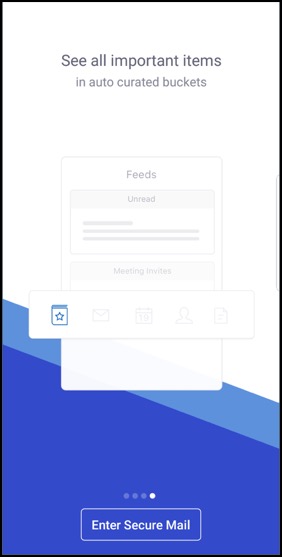
Les cartes de flux suivantes apparaissent :
-
Non lus
-
Invitations à des réunions
-
Réunions à venir
Par défaut, Secure Mail affiche les flux uniquement à partir de votre compte principal. Si vous avez configuré plusieurs comptes, vous pouvez afficher les flux d'un autre compte. Pour afficher les flux d'un autre compte, appuyez sur Flux, appuyez sur l'icône hamburger, puis sélectionnez le compte correspondant.
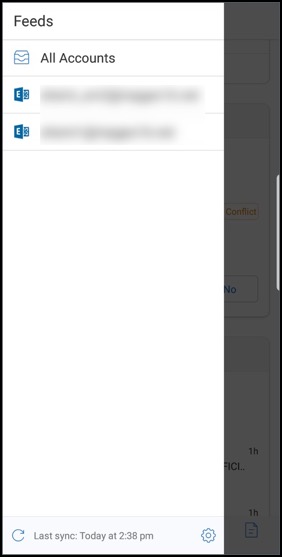
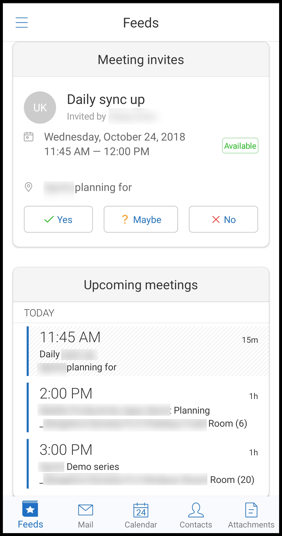
Les flux sont triés en fonction de l'horodatage de l'élément et apparaissent avec la limite supérieure suivante :
-
Cinq e-mails non lus
-
Deux invitations à des réunions
-
Trois réunions à venir
Pour afficher tous les éléments d'une carte de flux, appuyez sur Tout voir.
Remarque :
Le nombre de flux affichés dans chaque carte dépend de la période de synchronisation des e-mails que vous avez définie sur votre appareil.
Améliorations du dossier Flux
Voici les améliorations apportées au dossier Flux existant :
-
Les invitations à des réunions provenant de tous les dossiers synchronisés automatiquement apparaissent dans votre carte Flux.
-
Affichez jusqu'à cinq réunions à venir dans votre carte Flux.
-
Les réunions à venir pour les prochaines 24 heures apparaissent dans la carte Flux et sont classées dans les sections Aujourd'hui et Demain.
Flux de votre responsable
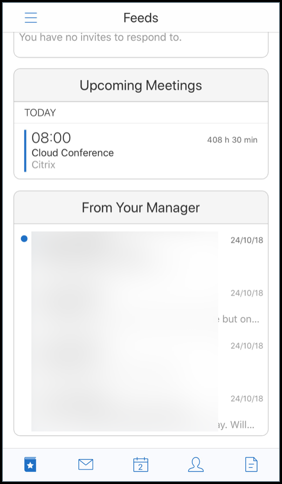
Dans Secure Mail, vous pouvez afficher les e-mails de votre responsable dans l'écran Flux. Jusqu'à cinq e-mails apparaissent sous les flux De votre responsable, en fonction de vos paramètres de Période de synchronisation des e-mails. Pour afficher plus d'e-mails de votre responsable, appuyez sur Tout voir.
Prérequis :
Assurez-vous que les services Web Exchange (EWS) sont activés sur votre serveur Exchange.
La carte du responsable apparaît en fonction des informations organisationnelles (contact Outlook) récupérées depuis Active Directory. Pour que les informations correctes apparaissent dans le flux du responsable, assurez-vous que votre administrateur a configuré votre hiérarchie organisationnelle dans Active Directory.
Remarque :
Cette fonctionnalité n'est pas prise en charge sur le serveur IBM Lotus Notes.
Rejoindre des réunions depuis le calendrier
Dans Secure Mail, les utilisateurs peuvent rejoindre des réunions directement à partir des invitations du calendrier. Les tableaux suivants répertorient les types de réunion et les formats de numéro de téléphone pris en charge, ainsi que les exigences de connexion pour chacun.
Types de réunion pris en charge
| Type de réunion | Exigences d'identification | Action après avoir appuyé sur Rejoindre la réunion |
|---|---|---|
| Microsoft Teams | Si l'application Microsoft Teams est installée, l'application s'ouvre et l'utilisateur rejoint la réunion. Si l'application n'est pas installée, l'utilisateur voit une option pour installer Microsoft Teams depuis l'App Store. | |
| GoToMeeting (GTM) | L'un des éléments suivants dans le contenu de la réunion : 1) Ce type d'URL : https://www1.gotomeeting.com/join/1234567892 ; 2) Code d'accès GTM dans l'un de ces formats : GTM: 123456789, GTM – 123456789, G2M – 123456789, G2M: 123456789 |
Si l'application GTM est installée, l'application s'ouvre et l'utilisateur rejoint la réunion. Si l'application n'est pas installée, l'utilisateur voit une option pour se rendre sur le magasin d'applications afin d'installer GTM. Pour les GTM au format gotomeet.me/username, l'application s'ouvre et l'utilisateur rejoint la réunion. |
| WebEx | Citrix Secure Web™ s'ouvre et ouvre l'application WebEx non encapsulée, si elle est installée sur l'appareil. WebEx doit être ajouté en tant qu'exception dans la liste d'exceptions d'ouverture restreinte de Secure Web sur Android et dans la stratégie URL autorisées sur iOS. | |
| Skype Entreprise | Les utilisateurs peuvent cliquer sur un lien qui s'ouvre dans Secure Web, lequel ouvre ensuite l'application Skype Entreprise non encapsulée si elle est installée sur l'appareil. Ajoutez l'application Skype Entreprise en tant qu'exception dans la stratégie de liste d'exceptions d'ouverture restreinte de Secure Web sur Android. Ajoutez l'exception dans la stratégie URL autorisées sur iOS. |
La configuration de la liste de stratégies suivante permet aux utilisateurs d'appuyer sur un lien de réunion pour ouvrir l'application pertinente.
Application Microsoft Teams
-
**iOS - Stratégie "Autoriser les URL" : \^msteams:
-
**Android - Stratégie "Exclusions d'ouverture" : {action=android.intent.action.VIEW scheme=msteams package=com.microsoft.teams}
Application Zoom
-
iOS - Stratégie "URL autorisées" : +\^zoomus:
-
Android - Stratégie "Exclusions d'ouverture" :{action=android.intent.action.VIEW scheme=zoomus package=us.zoom.videomeetings}
Webex (application non encapsulée)
-
iOS - Stratégie "URL autorisées" : +\^wbx: Exemple de chaîne de stratégie : \^http:,\^https:,\^mailto:=ctxmail:,+\^citrixreceiver:,+\^telprompt:,+\^tel:,+\^col-g2m-2:,+\^col-g2w-2:,+\^wbx:,+\^maps:ios\_addr:
-
Android - Stratégie "Exclusions d'ouverture" : {action=android.intent.action.VIEW scheme=wbx package=com.cisco.webex.meetings}
Skype Entreprise
-
iOS - Stratégie « Autoriser les URL » : +\^lync:
-
Android - Stratégie « Exclusions d'ouverture » :{action=android.intent.action.VIEW scheme=lync package=com.microsoft.office.lync15}
Skype
-
iOS - Stratégie « Autoriser les URL » : +\^skype:
-
Android - Stratégie « Exclusions d'ouverture » : {action=android.intent.action.VIEW scheme=skype package=com.skype.raider}
Spécifications de la numérotation
La liste suivante indique le type de réunion ainsi que le format de numéro de téléphone et le format de code de conférence pris en charge pour chacun.
GoToMeeting (GTM) :
Formats de numéro de téléphone pris en charge :
-
Tout numéro de téléphone aux formats GTM. Exemples :
-
Inde (numéro gratuit) : 000 800 100 7855
-
États-Unis (numéro gratuit) : 1 877 309 2073
-
-
Tout numéro de téléphone conforme aux normes de format RFC 3966. Pour plus de détails, consultez le document de protocole de la norme Internet.
Formats de code de conférence pris en charge :
Le code de conférence est extrait de l'un des formats suivants dans le corps de la réunion :
-
URL (*.gotomeeting.com/join/123456789)
-
URL (format
gotomeet.me/username) -
Formats « GTM », tels que « GTM:123456789 »
-
Formats « G2M », tels que « G2M:123456789 »
-
Formats, tels que « Code d'accès : 123456789 »
WebEx :
Formats de numéros de téléphone pris en charge :
-
Tout numéro de téléphone aux formats d'appel WebEx. Exemples (Verizon et États-Unis) :
-
1-866-652-5088
-
1-517-466-3109
-
-
Tout numéro de téléphone aux formats de connexion audio WebEx. Exemple :
-
1-650-479-3207 (numéro payant aux États-Unis)
-
-
Tout numéro de téléphone conforme aux normes de format RFC 3966.
Formats de code de conférence pris en charge :
Le contenu de la réunion doit contenir l'un de ces formats :
-
Numéro de réunion : 123 456 789
-
Code d'accès : 123 456 789
Remarque :
Pour les codes de conférence de neuf chiffres ou moins, la touche # est ajoutée automatiquement pour se connecter à la réunion.
Skype Entreprise
Formats de numéros de téléphone pris en charge :
-
Tout numéro de téléphone au format RFC 3966. Pour plus de détails, consultez le document de protocole de la norme Internet.
Formats de codes de conférence pris en charge :
Le corps de la réunion contient ce texte : « ID de conférence : 123456789 »
Remarque :
La touche # est ajoutée automatiquement pour les réunions Skype Entreprise.
Informations génériques sur les conférences audio
Formats de numéros de téléphone pris en charge :
-
Tout numéro de téléphone au format RFC 3966. Pour plus de détails, consultez le document de protocole de la norme Internet. Exemples :
-
5555555555
-
(555) 555-5555
-
555-555-5555
-
555-555-555-5555 (en cas de code pays)
-
1-555-555-5555
-
+1-555-555-5555
-
Remarque :
Utilisez un seul séparateur entre les chiffres du numéro de téléphone. Par exemple, ") –" peut empêcher la reconnaissance du numéro.
Formats de code de conférence pris en charge :
Format recommandé : "(numéro de téléphone)","(code)"
Vous pouvez spécifier jusqu’à quatre virgules et fournir la touche # si nécessaire. Consultez le tableau plus loin dans ce document pour obtenir la liste des formats pris en charge.
Pour une conférence audio, les formats suivants permettent aux utilisateurs d’appuyer sur Composer. S’ils appuient sur le numéro de téléphone à partir du corps de la réunion du calendrier, ils peuvent cependant se connecter à la réunion. Ils doivent ensuite saisir manuellement les codes de conférence. Les formats de numéro de téléphone et de code de conférence suivants sont pris en charge.
| Formats de numéro de téléphone pris en charge | Séparateur de code de conférence | Exemple |
|---|---|---|
| Tout numéro de téléphone aux formats RFC 3966. Exemples : 5555555555 ; (555) 555-5555 ; 555-555-5555 ; 555-555-555-5555 (en cas de code pays) ; 1-555-555-5555 ;+1-555-555-5555 | Code participant | 1-888-999-9999 Code participant : 9999999 |
| Code PIN participant | 1-888-999-9999 Code PIN participant : 99999999 | |
| Code invité | 1-888-999-9999 Code invité : 99999999 | |
| Code PIN invité | 1-888-999-9999 Code PIN invité :99999999 | |
| Code participant/invité | 1-888-999-9999 Code participant/invité :99999999 | |
| Code président | 1-888-999-9999 Code président :99999999 | |
| Code PIN président | 1-888-999-9999 Code PIN président :99999999 | |
| Code du président | 1-888-999-9999 Code du président:99999999 | |
| Code PIN du président | 1-888-999-9999 Code PIN du président:99999999 | |
| Code PIN de l'hôte | 1-888-999-9999 Code PIN de l'hôte:99999999 | |
| Code PIN | 1-888-999-9999 Code PIN:99999999 | |
| Code d'accès | 1-888-999-9999 Code d'accès:99999999 | |
| Code | 1-888-999-9999 Code:99999999 | |
| Code de conférence | 1-888-999-9999 Code de conférence:99999999 | |
| ID de conférence | 1-888-999-9999 ID de conférence:99999999 | |
| , | +1 (631) 992-3240,958209234# | |
| ,, | +1 (631) 992-3240,,958209234# | |
| ,,, | +1 (631) 992-3240,,,958209234# | |
| ,,,, | +1 (631) 992-3240,,,,958209234# | |
| code d'accès | +1 (631) 992-3240 code d'accès 958209234# | |
| poste | +1 (631) 992-3240 poste:958209234# | |
| poste. | +1 (631) 992-3240 poste 958209234# | |
| ;ext.= | +1 (631) 992-3240 ; poste 958209234# | |
| ext. | +1 (631) 992-3240 ext. 958209234# | |
| HC | +1 (631) 992-3240 HC 958209234# | |
| ext. | +1 (631) 992-3240 ext. 958209234# | |
| xt | +1 (631) 992-3240 xt 958209234# | |
| x | +1 (631) 992-3240 x 958209234# | |
| PC | +1 (631) 992-3240 PC 958209234# | |
| pc | +1 (631) 992-3240 pc 958209234# |
Superposition de calendrier personnel
Sur les appareils iOS et Android, vous pouvez importer votre calendrier personnel depuis l'application de calendrier native et afficher vos événements personnels dans Secure Mail. Pour la documentation d'aide utilisateur sur cette fonctionnalité, consultez l'article du Centre d'aide utilisateur Citrix, Afficher vos événements de calendrier personnel.
Insérer une image en ligne
La procédure suivante décrit comment insérer une image en ligne.
-
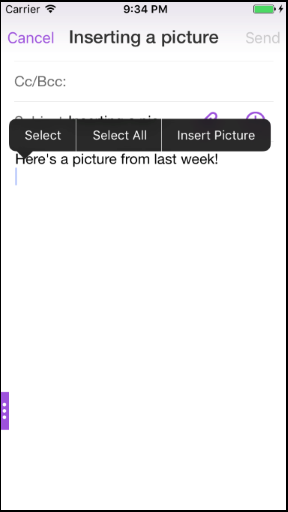
Pour joindre une image en ligne à votre e-mail, appuyez longuement dans le corps du message. Parmi les options qui apparaissent, appuyez sur Insérer une image.
-
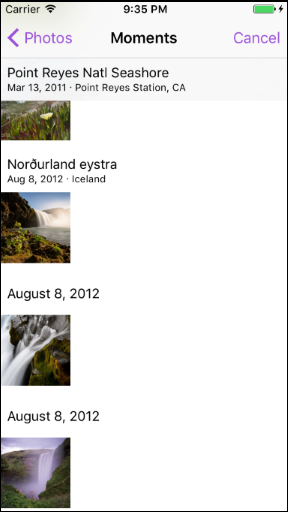
Secure Mail peut vous demander l'accès à vos photos. La galerie de photos apparaît. Accédez à la galerie et appuyez sur l'image que vous souhaitez insérer.
-
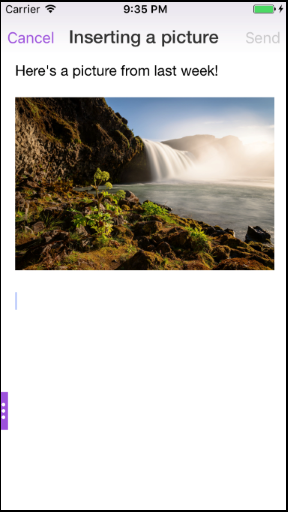
Le message contient maintenant l'image que vous avez sélectionnée.
Actions de balayage
Sur les appareils iOS et Android, vous effectuez des actions en balayant un e-mail vers la gauche ou vers la droite. Pour la documentation d'aide utilisateur sur cette fonctionnalité, consultez l'article du Centre d'aide utilisateur Citrix, Utiliser les actions de balayage.
Rejoindre des réunions Skype Entreprise sur iOS et Android
Vous pouvez rejoindre des réunions Skype Entreprise de manière transparente via Secure Mail. Cette fonctionnalité nécessite que l'application Skype Entreprise soit installée sur votre appareil.
Pour rejoindre une réunion Skype Entreprise
-
Appuyez sur le rappel de réunion Skype Entreprise ou l'événement de calendrier.
-
Dans l'écran Détails de l'événement, appuyez sur Rejoindre la réunion de Skype. La réunion Skype Entreprise démarre dans une nouvelle fenêtre.Si vous n'avez pas installé Skype Entreprise sur votre appareil, appuyez sur Installer Skype pour installer l'application.
Aperçu intégré des pièces jointes et autres améliorations des pièces jointes
Vous pouvez désormais prévisualiser les pièces jointes (MS Office et images) directement dans Secure Mail, plutôt que de les ouvrir à l'aide d'applications tierces, telles que QuickEdit.
Vous pouvez effectuer les actions suivantes lors de l'affichage des pièces jointes :
-
Sélectionnez un message existant dans vos boîtes aux lettres pour y joindre le fichier.
-
Sélectionnez un nouveau message pour y joindre le fichier.
-
Enregistrer la pièce jointe pour un accès hors ligne.
-
Supprimer la pièce jointe des fichiers hors ligne.
-
Ouvrir la pièce jointe à l'aide d'une autre application.
-
Afficher l'e-mail source ou l'événement de calendrier de la pièce jointe.
Remarque :
Vous pouvez afficher l'e-mail source ou l'événement de calendrier uniquement lorsque vous consultez les pièces jointes depuis le référentiel Pièces jointes.
Vous pouvez également prévisualiser les pièces jointes dans les cas suivants :
-
Affichage d'un message.
-
Rédaction d'un nouveau message.
-
Dossier Pièces jointes.
-
Événements du calendrier.
Pour sélectionner un message auquel joindre le fichier
-
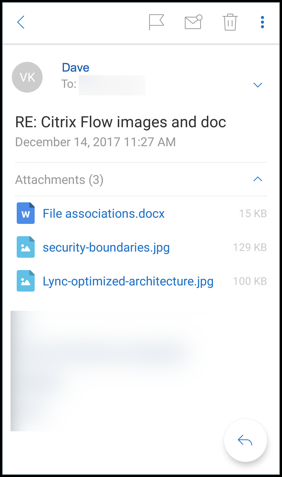
Ouvrez l'e-mail contenant la pièce jointe.
-
Appuyez sur la pièce jointe.
-
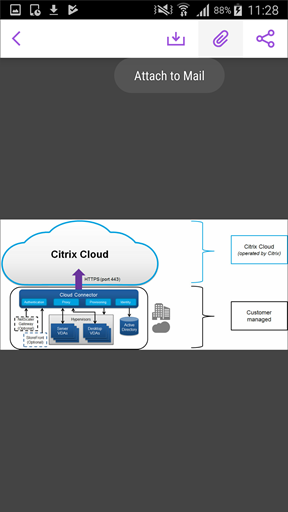
Appuyez sur l'icône Joindre.La boîte de réception apparaît.
-
Sélectionnez un message existant auquel joindre ce fichier ou appuyez sur Nouveau message pour joindre ce fichier à un nouveau message.
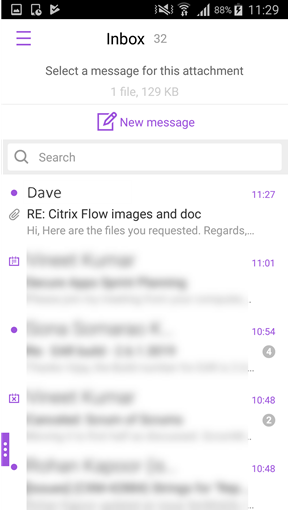
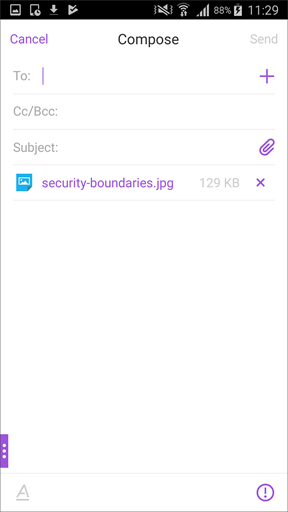
Pour enregistrer la pièce jointe pour un accès hors ligne
-
Ouvrez la pièce jointe.
-
Appuyez sur l'icône Plus en haut à droite de la page, puis appuyez sur Enregistrer pour un accès hors ligne pour enregistrer la pièce jointe pour un accès hors ligne.
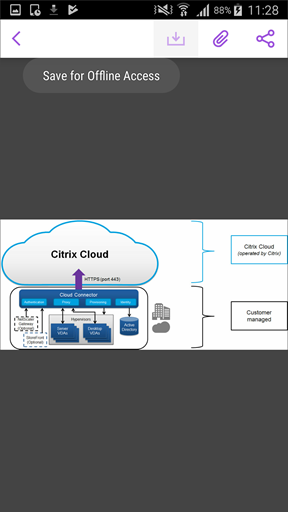
Pour supprimer la pièce jointe des fichiers hors ligne
-
Ouvrez la pièce jointe.
-
Appuyez sur l'icône Plus en haut à droite de la page, puis appuyez sur Supprimer des fichiers hors ligne pour supprimer la pièce jointe des fichiers hors ligne.
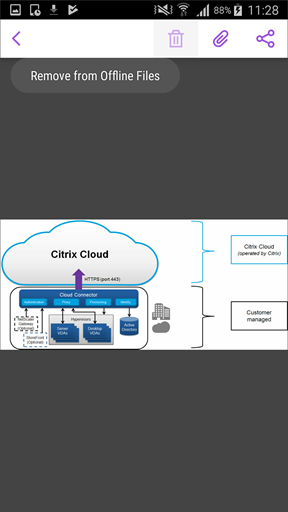
Pour ouvrir la pièce jointe à l'aide d'une autre application
-
Ouvrez la pièce jointe.
-
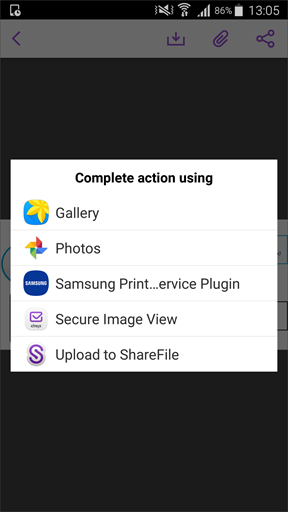
Appuyez sur l'icône Plus en haut à droite de la page, puis appuyez sur Ouvrir avec. pour ouvrir la pièce jointe à l'aide d'une autre application.
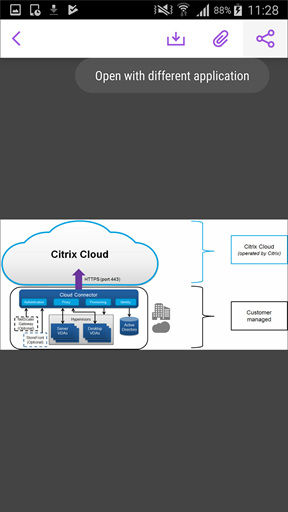
-
Parmi les options qui apparaissent, appuyez sur celle avec laquelle vous souhaitez ouvrir la pièce jointe.
Pour afficher l'e-mail source ou l'événement de calendrier de la pièce jointe
-
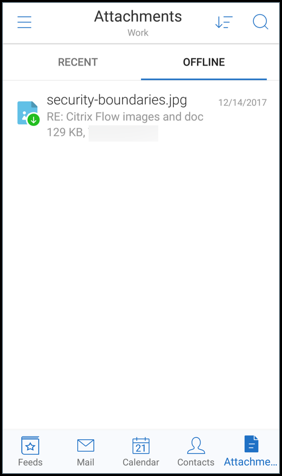
Appuyez sur l'icône Pièces jointes en bas à droite de votre écran.
-
Appuyez sur HORS LIGNE.
-
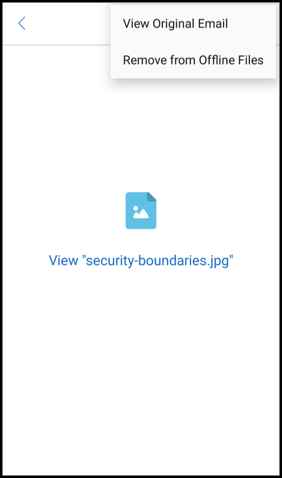
Appuyez sur la pièce jointe, puis sur l'icône Plus en haut à droite de l'écran.
-
L'e-mail source apparaît.
Migration des noms d'utilisateur vers les adresses e-mail (UPN)
Dans Secure Mail pour iOS et Android, vous pouvez migrer d'une authentification basée sur le nom d'utilisateur et le mot de passe Exchange vers une authentification basée sur l'UPN et le mot de passe.
Lorsque cette fonctionnalité est activée, vous n'avez pas besoin d'effectuer les opérations suivantes :
-
Réinstaller Secure Mail.
-
Supprimer et ajouter le compte dans Secure Mail.
-
Modifier le nom d'utilisateur dans Secure Mail.
Prérequis
Avant de procéder à cette migration, assurez-vous que les utilisateurs exécutent Secure Mail version 10.7.25 ou ultérieure. Pour utiliser cette fonctionnalité, vous devez activer la stratégie Attempt Username Migration On Auth Failure.
Pour migrer vers l'authentification basée sur l'UPN
-
Activez la stratégie Attempt Username Migration On Auth Failure dans Endpoint Management.
-
Migrez votre compte utilisateur Exchange vers un nouveau nom d'utilisateur principal (UPN) qui correspond à l'adresse e-mail SMTP principale de l'utilisateur. Cela déclenche un échec d'authentification. Secure Mail tente de s'authentifier en utilisant l'adresse e-mail SMTP principale.
En cas d'authentification réussie, le compte utilisateur est migré vers l'UPN mis à jour.
Pour vérifier la migration
Sur les appareils iOS : Accédez à Paramètres, puis appuyez sur le compte pour afficher les détails. En cas de migration réussie, l'adresse e-mail SMTP principale apparaît dans le champ Nom d'utilisateur de l'écran COMPTE.
Sur les appareils Android : Accédez à Paramètres, puis appuyez sur le compte pour afficher les détails. En cas de migration réussie, l'adresse e-mail SMTP principale apparaît dans le champ Nom d'utilisateur de l'écran Détails du compte.
Listes de distribution personnelles
Prérequis
-
Les services web Exchange (EWS) sont activés sur votre serveur Exchange.
-
Microsoft Exchange Server version 10 SP1 ou ultérieure.
Secure Mail pour iOS et Android prend en charge les groupes de contacts personnels. Vous pouvez afficher dans Secure Mail les groupes de contacts que vous avez créés sur votre client de bureau Outlook. Les groupes de contacts que vous avez créés apparaissent dans Contacts dans Secure Mail.
Remarque :
Vous ne pouvez pas afficher les membres d'un groupe de contacts imbriqué dans Secure Mail.
Vous pouvez utiliser les listes de distribution personnelles lorsque vous composez un e-mail ou créez un événement de calendrier. Si vous avez créé un groupe de contacts personnel (liste de distribution) à l'aide d'Exchange, vous pouvez afficher la liste dans Secure Mail.
Pour afficher une liste de distribution personnelle
-
Dans Secure Mail, ouvrez Contacts.
-
Saisissez le nom du groupe de contacts. Le groupe apparaît dans les résultats de recherche.
-
Appuyez sur le groupe de contacts pour afficher les membres.
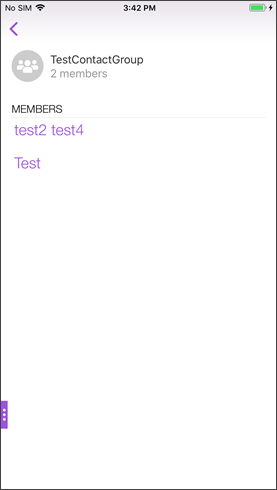
Remarque :
Vous ne pouvez pas modifier un groupe de contacts dans Secure Mail.
Pour composer un e-mail à un groupe de contacts
-
Ouvrez Secure Mail et appuyez sur le bouton d'action flottant Modifier pour composer un e-mail.
-
Dans l'écran Nouveau message, saisissez le nom du groupe de contacts dans le champ À :.
-
Dans la liste des contacts qui s'affiche, sélectionnez le groupe de contacts.
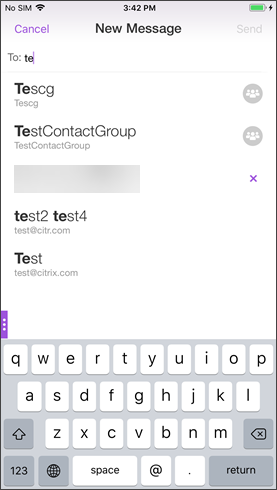 Les groupes de contacts sont indiqués par l'icône suivante :
Pour envoyer une invitation de calendrier à un groupe de contacts
-
Ouvrez Secure Mail et accédez à Calendrier.
-
Appuyez sur l'icône + pour créer un événement de calendrier.
-
Dans l'écran Nouvel événement, appuyez sur Invités pour ajouter des membres.
-
Saisissez le nom du groupe de contacts pour envoyer l'invitation au groupe.Image du nom du groupe de contacts(/en-us/mobile-productivity-apps/media/iOS-calendar-invite-PDL.png)
-
Dans la liste des contacts qui apparaît, sélectionnez le groupe de contacts.
Sync dossiers
Dans Secure Mail pour iOS et Android, vous pouvez appuyer sur l'icône Synchroniser pour actualiser tout le contenu de Secure Mail. L'icône Synchroniser est présente dans les volets coulissants de Secure Mail, tels que Boîtes aux lettres, Calendriers, Contacts et Pièces jointes. Lorsque vous appuyez sur l'icône Synchroniser, les dossiers que vous avez configurés pour s'actualiser automatiquement, tels que Boîtes aux lettres, Calendriers, Contacts, sont mis à jour. L'horodatage de la dernière synchronisation apparaît à côté de l'icône Synchroniser.
Pour synchroniser vos dossiers
-
Ouvrez Secure Mail.
-
Dans la barre d'onglets du pied de page, parmi les dossiers disponibles, appuyez sur le dossier que vous souhaitez synchroniser.Image de l'onglet de pied de page(/en-us/mobile-productivity-apps/media/footerbar.png)
-
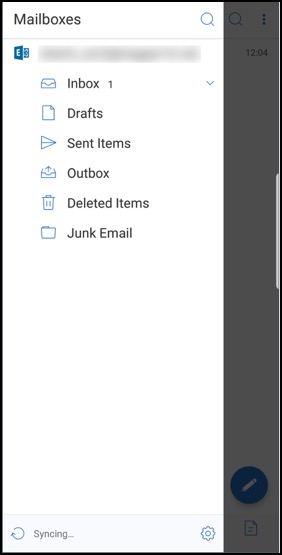
Appuyez sur l'icône hamburger en haut à gauche de votre écran.
-
Appuyez sur l'icône Synchroniser en bas à gauche de votre écran.Image de la synchronisation des dossiers(/en-us/mobile-productivity-apps/media/Folder-Sync.jpg)
-
Le dossier est synchronisé et votre contenu est actualisé. L'horodatage apparaît à côté de l'icône Synchroniser.
Améliorations des pièces jointes de photos
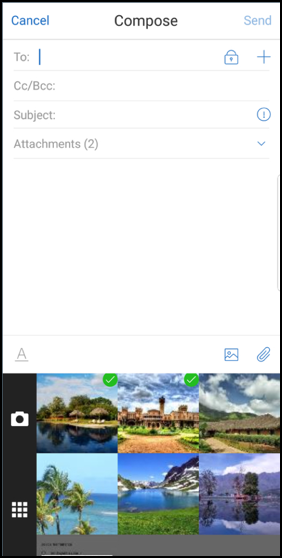
Dans Secure Mail pour iOS et Android, vous pouvez joindre facilement des photos en appuyant sur la nouvelle icône Galerie.
Pour joindre des photos à votre e-mail
-
Ouvrez Secure Mail.
-
Appuyez sur Composer pour créer un e-mail ou appuyez sur le bouton d'action flottant Répondre pour répondre à un e-mail.
-
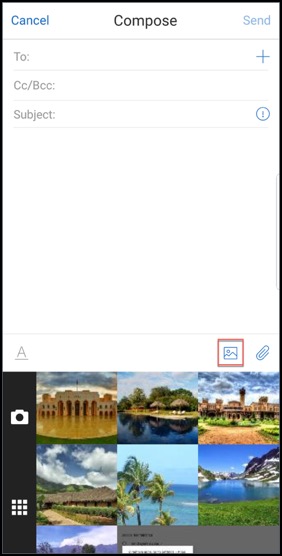
Appuyez sur l'icône Galerie à côté de l'icône Pièces jointes en bas à droite de votre écran.
-
Votre galerie apparaît en bas de votre écran avec les icônes Appareil photo et Récents.
-
Naviguez et sélectionnez les images que vous souhaitez joindre depuis votre galerie ou appuyez sur l'icône Appareil photo pour prendre une photo.
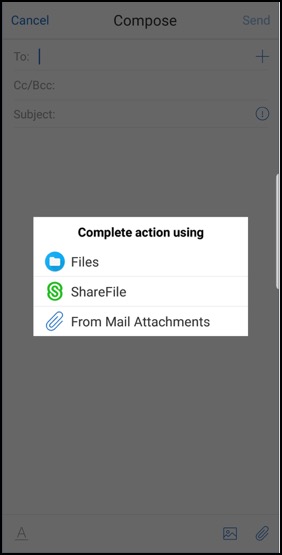
 Remarque :Lorsque vous appuyez sur l'icône Pièces jointes, les options suivantes apparaissent :
-
Fichiers
-
ShareFile (maintenant, Citrix Files)
-
À partir des pièces jointes de messagerie
-
Secure Mail affiche les ressources intégrées lors de la consultation d'un e-mail
Si les ressources sont présentes dans votre réseau interne, comme les e-mails avec des URL d'images qui sont des liens internes, Secure Mail se connecte au réseau interne pour récupérer le contenu et l'afficher.
Prise en charge de l'authentification moderne
L'authentification moderne est une authentification basée sur des jetons OAuth avec nom d'utilisateur et mot de passe. Cette prise en charge inclut le support d'Office 365 pour les services de fédération Active Directory (AD FS) internes et externes ou le fournisseur d'identité (IdP).
Autoriser la stratégie MDX des domaines Secure Web pour Secure Mail
Dans Secure Mail, certaines URL externes doivent s'ouvrir dans un navigateur natif plutôt que dans Secure Web. Par conséquent, par défaut, toutes les URL s'ouvrent dans un navigateur natif. Vous pouvez cependant créer une liste d'URL que vous souhaitez spécifiquement ouvrir dans Secure Web. Pour ce faire, vous configurez une stratégie MDX dans la console Citrix Endpoint Management appelée Domaines Secure Web autorisés.
Après le déploiement de la stratégie, une liste de domaines hôtes d'URL séparés par des virgules est comparée à la partie nom d'hôte de toute URL que l'application enverrait normalement à un gestionnaire externe. Généralement, vous configurez cette stratégie comme une liste de domaines internes à gérer par Secure Web.
Si vous laissez la stratégie vide, ce qui est le paramètre par défaut, tout le trafic web est envoyé à Secure Web, jusqu'à ce que vous excluiez explicitement les URL du filtrage ou que vous les redirigiez autrement. Pour rediriger les URL, vous configurez la stratégie MDX « Exclure le filtre d'URL pour les domaines ». Cette stratégie indique les URL qui doivent s'ouvrir dans le navigateur natif. Cette stratégie a priorité sur la stratégie des domaines Secure Web.
Vous pouvez configurer ces stratégies MDX pour Android et iOS.
Exemple de configuration de la stratégie des domaines Secure Web
Les procédures suivantes montrent comment inviter les utilisateurs de Secure Mail pour Android à ouvrir les URL dans le navigateur Chrome natif ou Secure Web. Sur iOS, les étapes montrent que les URL qui s'ouvriraient normalement dans un navigateur Safari s'ouvrent automatiquement dans Secure Web.
Pour Secure Mail pour Android
-
Dans la liste des stratégies d'interaction d'application, dans la liste d'exceptions d'ouverture restreinte, saisissez {package=com.android.chrome}.
-
Dans la liste des stratégies d'interaction d'application (URL sortante), dans Autoriser les domaines Secure Web, ajoutez le suffixe DNS du site interne.
Pour les autres navigateurs tiers, utilisez le format suivant, en conséquence :
{package=<packageID of the browser>}
Pour Secure Mail pour iOS
-
Dans la liste des stratégies d'interaction d'application (URL sortante), dans URL autorisées, ajoutez +\^safari:.
-
Dans Schémas d'URL d'application, ajoutez safari:.
-
Dans Autoriser les domaines Secure Web, ajoutez le suffixe DNS du site interne.