Assistant pour configurer l’accès Zero Trust aux applications Web et SaaS d’entreprise
L’assistant de flux de travail guidé par l’administrateur aide les administrateurs à configurer l’accès Zero Trust aux applications Web d’entreprise et aux applications SaaS de manière transparente à partir d’une seule page.
- Choisissez la méthode d’authentification permettant aux abonnés de se connecter à Citrix Workspace.
- Ajoutez des applications pour vos utilisateurs.
- Attribue des autorisations pour l’accès aux applications en créant les politiques d’accès requises.
- Vérifiez la configuration de l’application
Accéder à l’assistant de flux de travail guidé par l’administrateur Secure Private Access
Procédez comme suit pour accéder à l’assistant.
- Sur la mosaïque de service Accès privé sécurisé , cliquez sur Gérer.
- Dans la page Aperçu, cliquez sur Continuer.
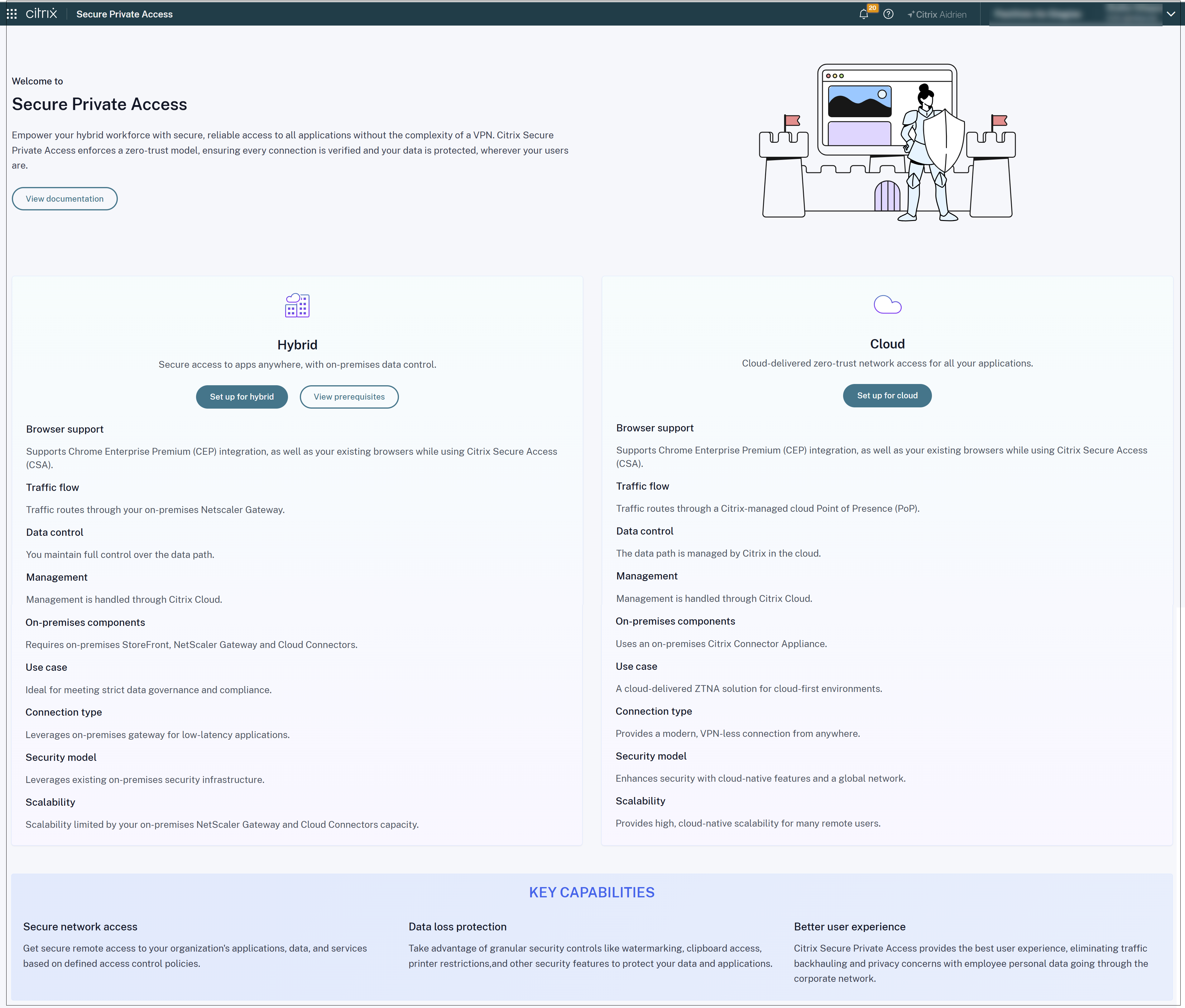
Étape 1 : Configurer l’identité et l’authentification
Sélectionnez la méthode d’authentification permettant aux abonnés de se connecter à Citrix Workspace. Utilisez la méthode d’authentification adaptative ou vous pouvez utiliser une méthode d’authentification d’espace de travail existante. L’authentification adaptative est un service Citrix Cloud qui permet une authentification avancée pour les clients et les utilisateurs se connectant à Citrix Workspace. Le service d’authentification adaptative est un service Citrix hébergé, géré par Citrix et hébergé dans le cloud Citrix ADC qui fournit toutes les fonctionnalités d’authentification avancées telles que les suivantes.
- Authentification multifacteur
- Scans de posture de l’appareil
- Authentification conditionnelle
- Accès contextuel aux applications et postes de travail virtuels Citrix
Pour utiliser la méthode d’authentification adaptative, cliquez sur Gérer et configurez la méthode d’authentification adaptative.

Pour utiliser une méthode d’authentification existante, cliquez sur Configuration de l’espace de travail et sélectionnez une méthode d’authentification selon vos besoins.

Étape 2 : ajouter et gérer des applications
Après avoir sélectionné la méthode d’authentification, configurez les applications. Pour les nouveaux utilisateurs, la page de destination Applications n’affiche aucune application. Ajoutez une application en cliquant sur Ajouter une application. Vous pouvez ajouter des applications SaaS, des applications Web et des applications TCP/UDP à partir de cette page. Pour ajouter une application, cliquez sur Ajouter une application.
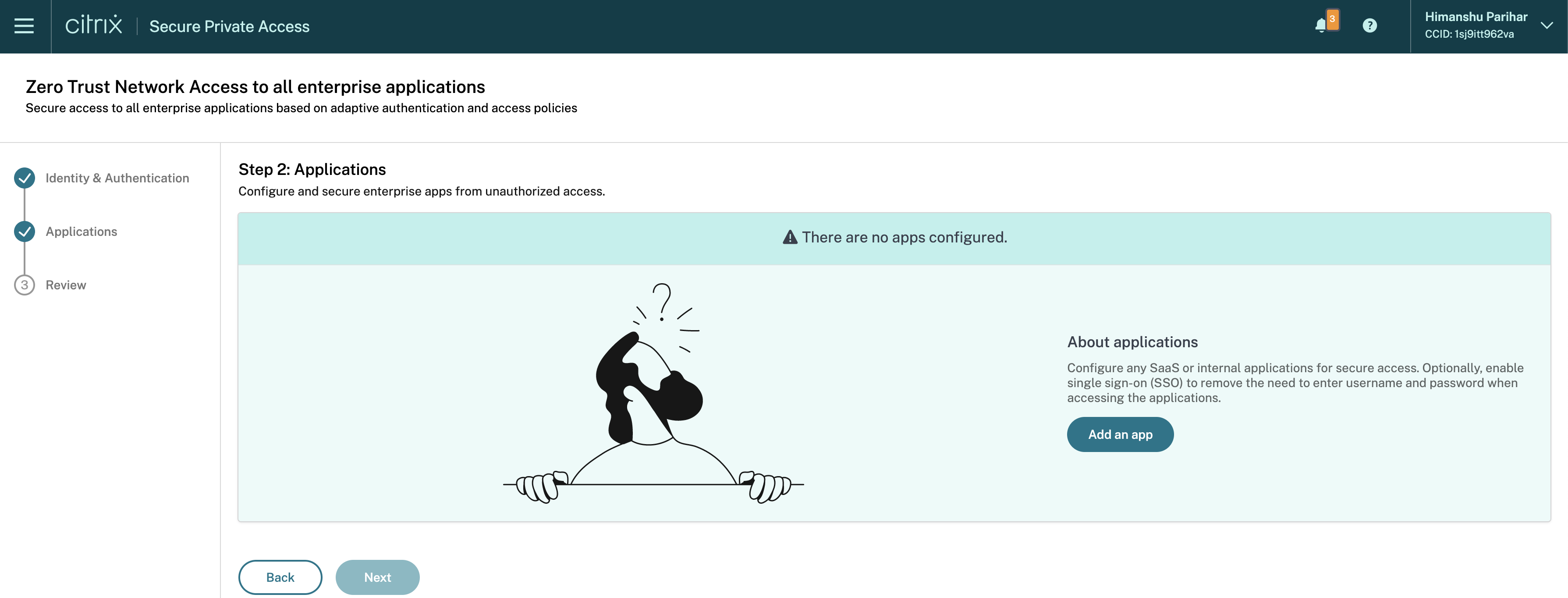
- Ajouter une application Web
- Ajouter une application SaaS
- Configurer une application à l’aide d’un modèle
- Configurer les applications client-serveur
- Lancer une application
- Activer l’accès en lecture seule pour les administrateurs
Gérer les abonnés depuis la page Ajouter une application
Après avoir ajouté les applications, vous pouvez directement attribuer des utilisateurs ou des groupes à l’application à partir de la section Abonnés à l’application . Pour plus de détails, voir Attribuer des utilisateurs ou des groupes d’utilisateurs aux applications publiées.
Vous pouvez également attribuer des utilisateurs aux applications à partir de la page Étape 2 : Applications après avoir ajouté l’application avec succès.
- Dans l’écran Étape 2 : Applications , sélectionnez l’application à laquelle attribuer les utilisateurs.
- Cliquez sur le bouton points de suspension puis sur Gérer les abonnés.
Après avoir configuré les applications et attribué des utilisateurs ou des groupes d’utilisateurs aux applications, cliquez sur Suivant pour configurer les politiques d’accès.
Étape 3 : Créer des politiques d’accès
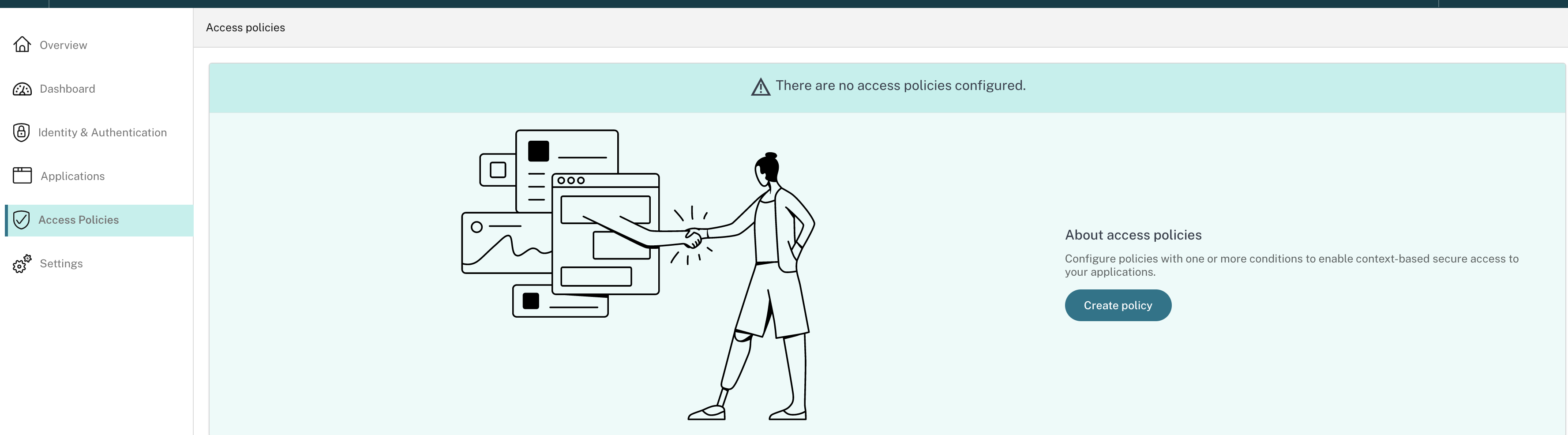
Pour les nouveaux utilisateurs, la page de destination Politiques d’accès n’affiche aucune politique. Cliquez sur Créer une politique pour créer une politique.
-
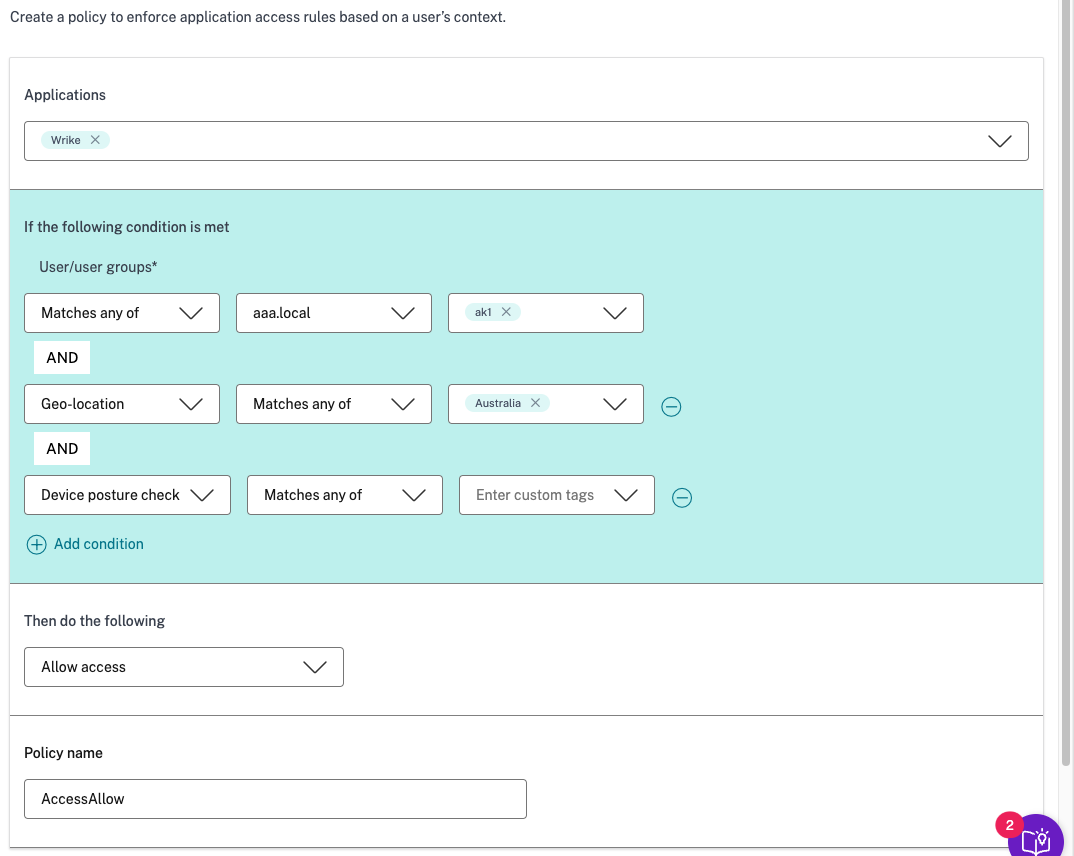
Pour les utilisateurs de ces applications - Ce champ répertorie toutes les applications qu’un administrateur a configurées dans le service Secure Private Access. Les administrateurs peuvent sélectionner les applications auxquelles cette politique contextuelle doit être appliquée.
-
Si la condition suivante est remplie - Sélectionnez la condition pour laquelle cette politique d’accès adaptatif doit être évaluée. Sélectionnez les options suivantes en fonction de la condition sélectionnée.
-
Cliquez sur Ajouter une condition pour ajouter d’autres conditions.
Une opération AND est effectuée entre les conditions, puis la politique contextuelle est évaluée.
-
Procédez ensuite comme suit : - Si la condition définie correspond, les administrateurs peuvent sélectionner l’action à effectuer pour les utilisateurs accédant à l’application.
- Autoriser l’accès sans restrictions - Autoriser l’accès sans aucune condition prédéfinie.
- Autoriser l’accès avec des restrictions - Sélectionnez l’une des combinaisons de politiques de sécurité prédéfinies. Ces combinaisons de politiques de sécurité sont prédéfinies dans le système. Les administrateurs ne peuvent pas modifier ou ajouter d’autres combinaisons
Remarque
Les options Préréglage 4, Préréglage 5et Préréglage 6 sont activées uniquement pour les applications Web d’entreprise. Si un administrateur a sélectionné une application SaaS avec des applications Web dans la liste des applications, les options Préréglage 4, Préréglage 5, et Préréglage 6 sont désactivées.
Les administrateurs peuvent sélectionner une politique de sécurité prédéfinie et également sélectionner l’option permettant de lancer une application via le navigateur sécurisé dans la même politique. >Les deux conditions sont indépendantes l’une de l’autre.
- **Refuser l'accès** – Lorsque cette option est sélectionnée, l'accès aux applications est refusé. Toutes les autres options sont grisées.

- Sélectionnez Ouvrir dans un navigateur sécurisé pour toujours lancer une application dans le service d’isolation du navigateur à distance, quels que soient les autres paramètres de sécurité améliorés.
- Sélectionnez Accès uniquement depuis Citrix Workspace pour toujours lancer une application depuis Citrix Workspace.
- Dans Nom de la politique, entrez le nom de la politique.
-
Faites glisser l’interrupteur à bascule sur pour activer la politique. La politique est désactivée par défaut.
Remarque : Vous pouvez également activer la politique à partir de la page Politiques d’accès en activant le commutateur à bascule dans la colonne État . Cliquez sur Créer une stratégie.
Étape 4 : Examiner le résumé de chaque configuration
Depuis la page d’évaluation, vous pouvez afficher la configuration complète de l’application, puis cliquer sur Fermer.
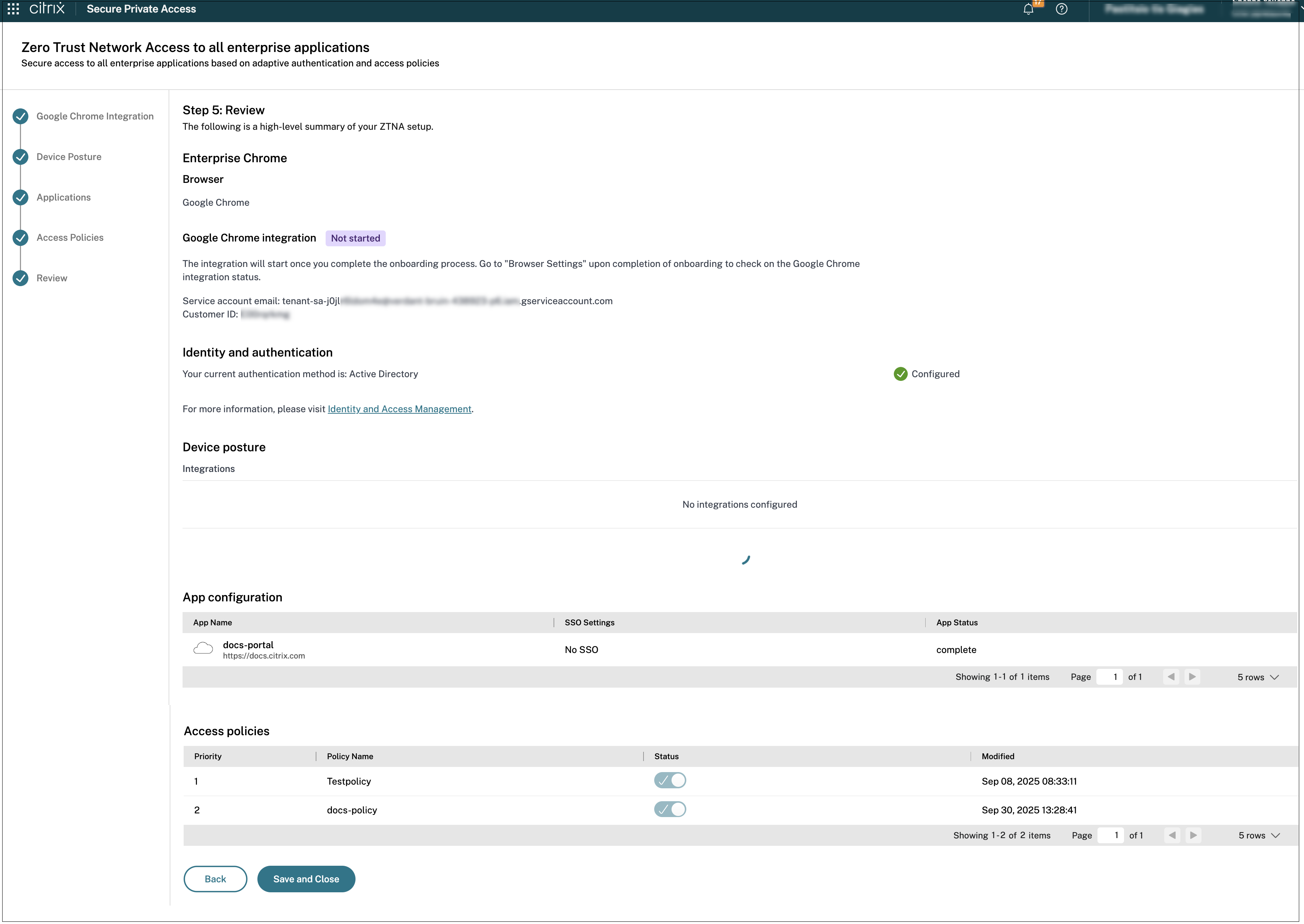
Important :
- Après avoir terminé la configuration à l’aide de l’assistant, vous pouvez modifier la configuration à n’importe quelle étape en accédant directement à cette page. Vous n’êtes pas obligé de suivre la séquence.
- Si vous supprimez toutes les applications configurées ou les politiques, vous devez les ajouter à nouveau. Dans ce cas, l’écran suivant apparaît si vous avez supprimé toutes les politiques.
La figure suivante affiche la page une fois la configuration en 4 étapes terminée.
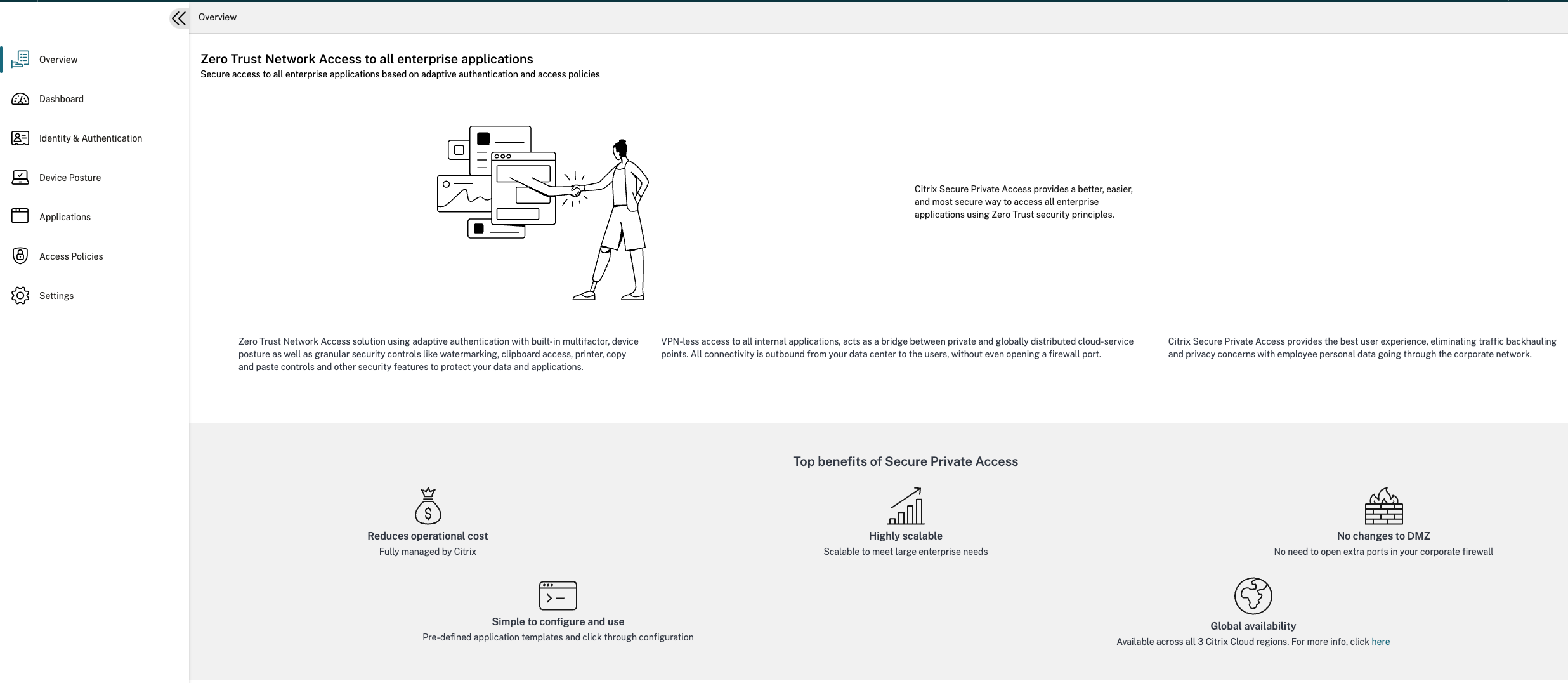
Tableau de bord
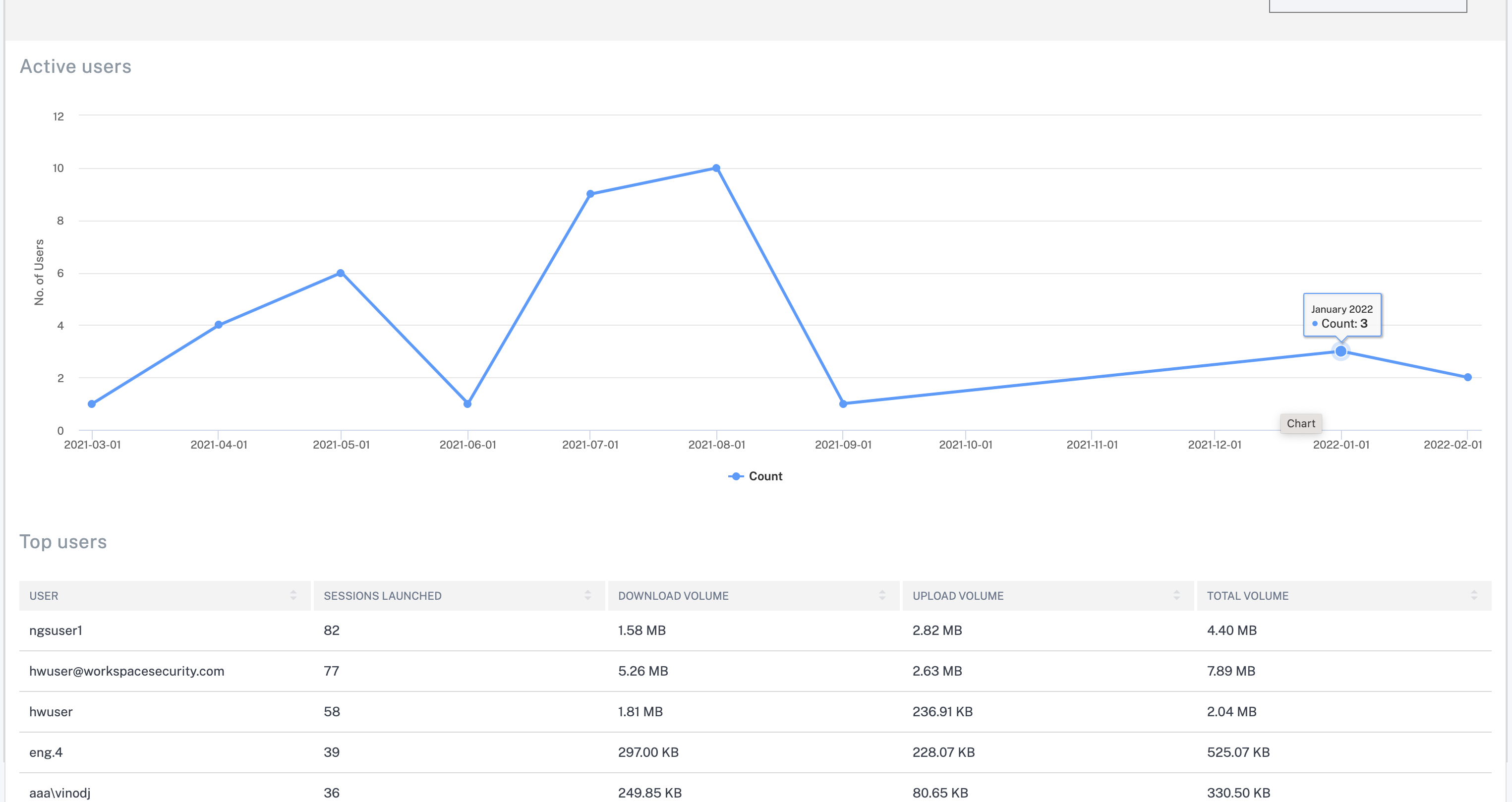
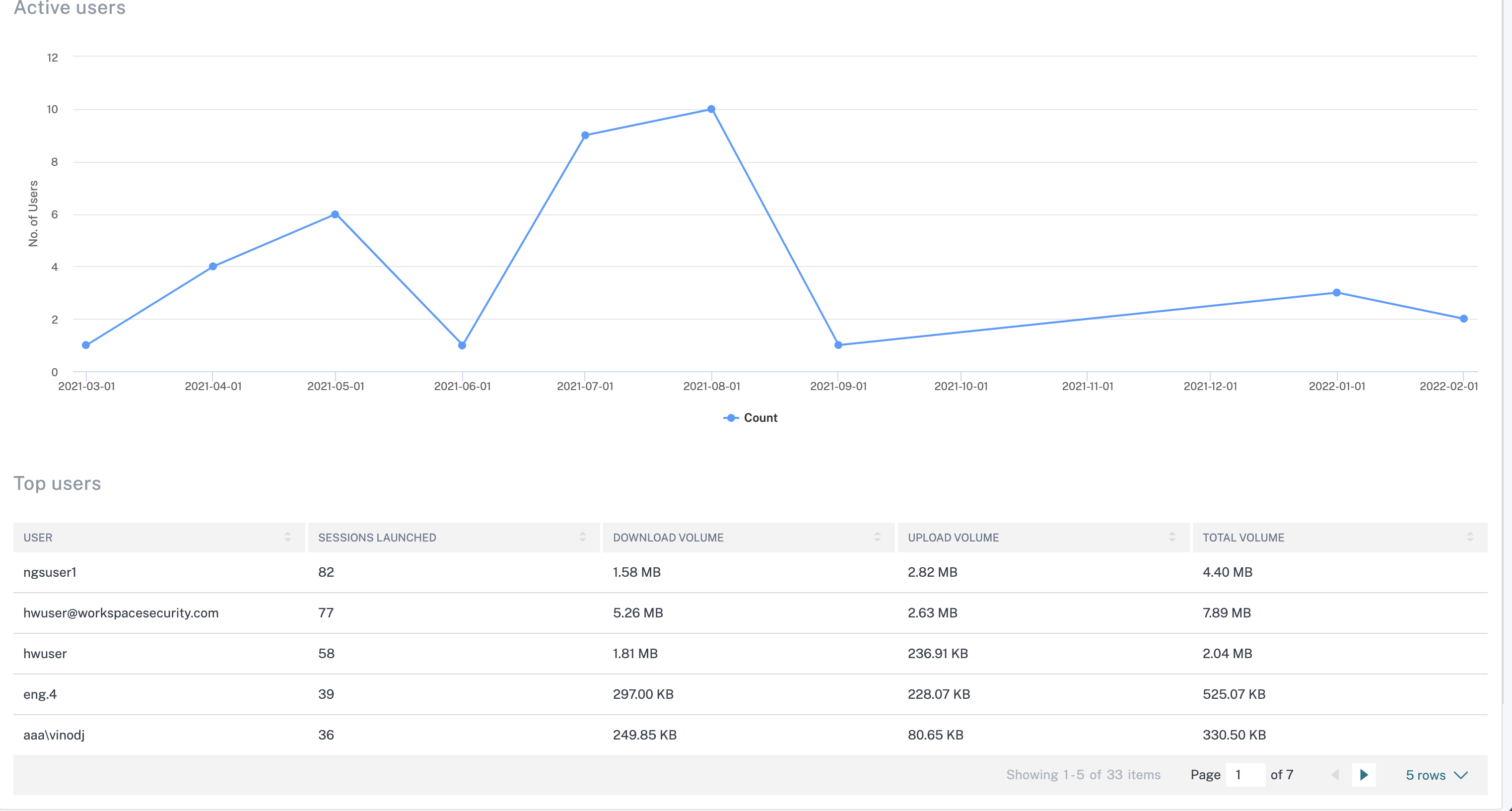
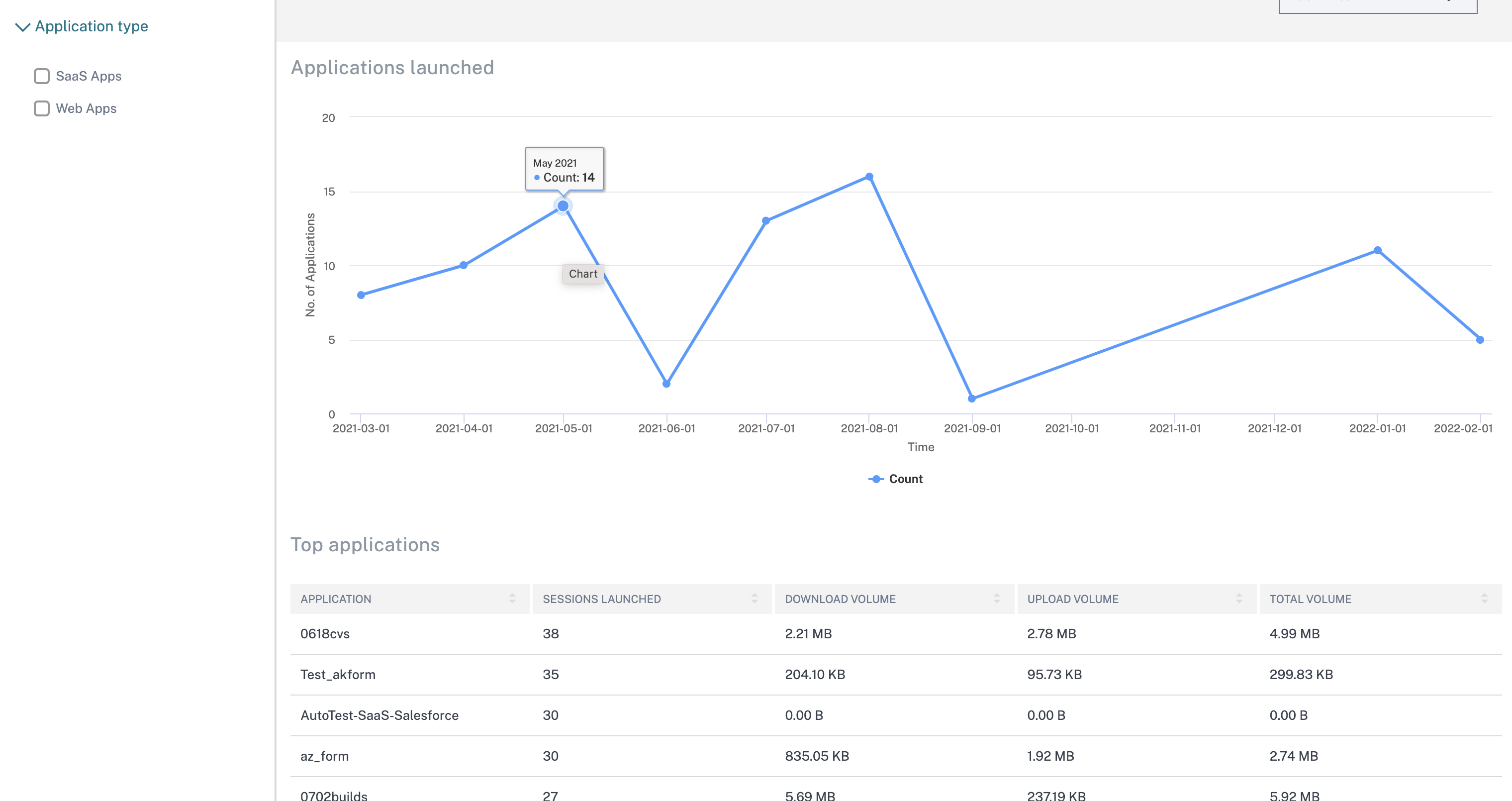
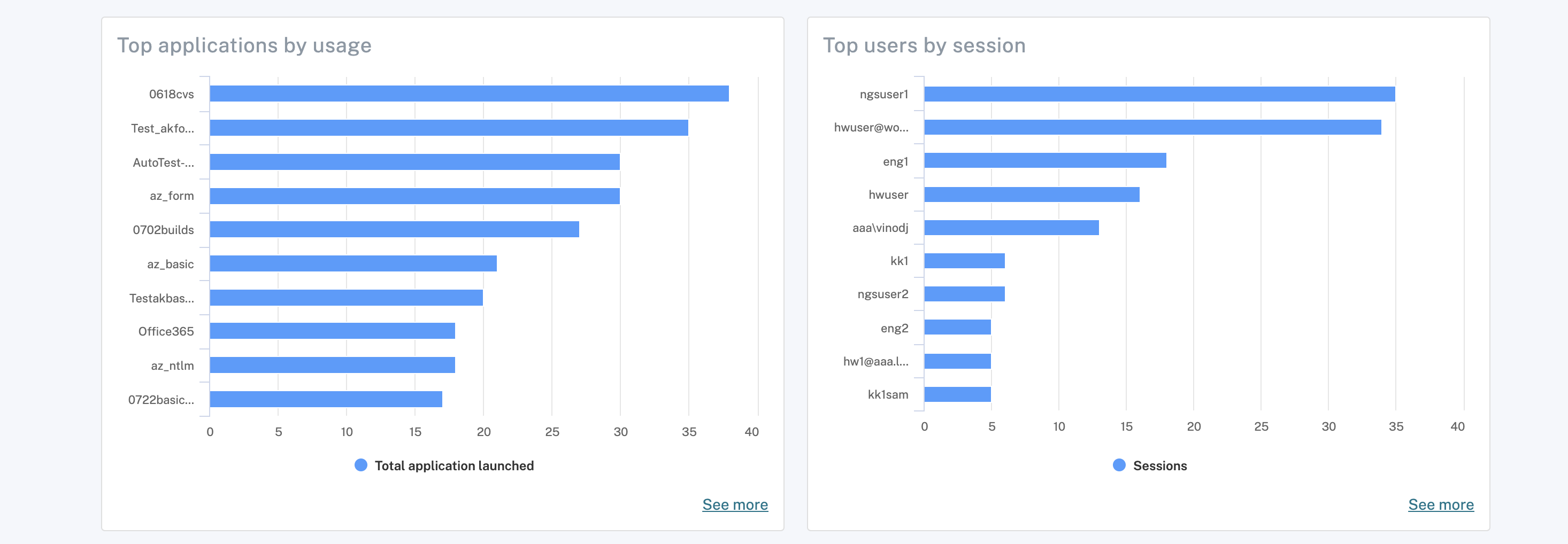
Le tableau de bord affiche un bref aperçu des entités suivantes. Ces données sont extraites de Citrix Analytics. Les données des différentes entités peuvent être visualisées pour une durée prédéfinie ou pour une chronologie personnalisée. Pour chaque entité, vous pouvez également effectuer un zoom avant pour afficher plus de détails.
- Utilisateurs : Fournit des détails sur les utilisateurs actifs utilisant les applications (SaaS et Web).
- Applications : Fournit des détails sur les applications (SaaS et Web) lancées sur la période sélectionnée.
- Sessions d’application : Fournit des détails sur le nombre total d’applications lancées par rapport à l’utilisation et le nombre de sessions par rapport aux utilisateurs.
- Téléchargements : Affiche le volume de téléchargement de chaque application.
- Téléchargements : Affiche le volume de téléchargement de chaque application.
- Domaines : Résume les détails des domaines, des URL et des applications auxquels les utilisateurs accèdent.
- Informations sur les connecteurs : Fournit des informations sur les statuts des connecteurs.