Dépanner les machines
Remarque :
Citrix Health Assistant est un outil permettant de dépanner les problèmes de configuration des VDA non enregistrés. L’outil automatise plusieurs vérifications de l’état de santé pour identifier les causes profondes possibles des échecs d’enregistrement de VDA et des problèmes de lancement de session et de configuration de redirection de fuseau horaire. L’article du centre de connaissances, Citrix Health Assistant - Dépanner l’enregistrement VDA et le lancement de session, contient le téléchargement de l’outil Citrix Health Assistant et les instructions d’utilisation.
La vue Filtres > Machines de la console Director affiche les machines configurées sur le site. L’onglet Machines OS multi-session inclut l’index de l’évaluateur de charge, qui indique la distribution des compteurs de performance et les info-bulles du nombre de sessions si vous survolez le lien.
Cliquez sur la colonne Raison de l’échec d’une machine défaillante pour obtenir une description détaillée de l’échec et des actions recommandées pour le dépanner. Les raisons de l’échec et les actions recommandées pour les échecs de machine et de connexion sont disponibles dans Raisons de l’échec et dépannage de Citrix Director.
Cliquez sur le lien du nom de la machine pour accéder à la page Détails de la machine.
La page Détails de la machine répertorie les détails de la machine, les détails de l’infrastructure et les détails des correctifs appliqués sur la machine.
Prérequis
- uberAgent doit être installé sur les VDA
- Version du VDA Windows : 2511 ou ultérieure
Métriques
| Métriques | Description |
|---|---|
| Utilisation moyenne du CPU (%) | |
| Utilisation moyenne de la RAM (%) | |
| IOPS disque moyen | |
| Latence disque moyenne (ms) | |
| Utilisation GPU moyenne (%) | |
| Utilisation réseau moyenne (%) | |
| Index de charge moyen | |
| Utilisation disque moyenne (%) | |
| Utilisation disque de profil moyenne (%) | |
| Inactivité CPU moyenne (%) | |
| Utilisation du fichier d’échange moyenne (%) | |
| Fréquence relative CPU moyenne (%) |
Utilisation des ressources en temps réel basée sur la machine
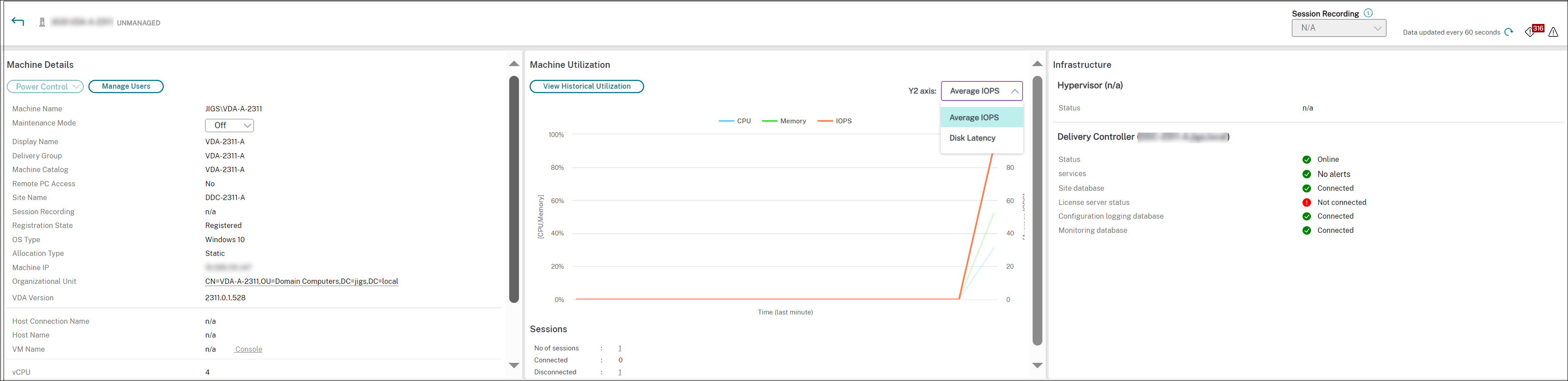
Le panneau Utilisation de la machine affiche des graphiques montrant l’utilisation en temps réel du CPU et de la mémoire. De plus, des graphiques de surveillance du disque et du GPU sont disponibles pour les sites avec des Delivery Controllers et des versions de VDA 7.14 ou ultérieures.
Les graphiques de surveillance du disque, les IOPS moyens et la latence du disque sont des mesures de performance importantes qui vous aident à surveiller et à résoudre les problèmes liés aux disques VDA. Le graphique IOPS moyen affiche le nombre moyen de lectures et d’écritures sur un disque. Sélectionnez Latence du disque pour afficher un graphique du délai entre une demande de données et son retour du disque, mesuré en millisecondes.
Utilisation du GPU
Sélectionnez Utilisation du GPU pour afficher le pourcentage d’utilisation du GPU, de la mémoire GPU, de l’encodeur et du décodeur afin de résoudre les problèmes liés au GPU sur les VDA de système d’exploitation multi-session et mono-session.
Versions de GPU prises en charge :
- GPU NVIDIA Tesla M60 exécutant la version 369.17 ou ultérieure du pilote d’affichage. Pour plus d’informations, consultez Logiciel NVIDIA vGPU.
- GPU AMD Radeon Instinct MI25 et CPU AMD EPYC 7V12 (Rome). Pour plus d’informations, consultez Pilotes et support AMD.
Pilotes :
Les pilotes ou extensions appropriés doivent être installés sur les VDA.
-
Pour les GPU NVIDIA, installez les pilotes GRID manuellement ou via des extensions. Pour plus d’informations, consultez Logiciel NVIDIA vGPU.
- Pour NVIDIA, seuls les pilotes GRID sont pris en charge. Les pilotes CUDA ne fonctionnent pas avec la série NVadsA10 v5 et ne sont pas pris en charge.
- Pour un exemple de processus d’installation des pilotes GPU NVIDIA Grid via des extensions sur des machines basées sur Azure, consultez Pilotes NVIDIA GRID. Extension de pilote GPU NVIDIA - Machines virtuelles Windows Azure - Machines virtuelles Azure.
- Pour un exemple de processus d’installation manuelle des pilotes GPU NVIDIA Grid, consultez Configuration du pilote GPU NVIDIA série N Azure pour Windows - Machines virtuelles Azure.
-
Pour les GPU AMD, installez les pilotes graphiques AMD manuellement ou via des extensions. Pour plus d’informations, consultez Pilotes et support AMD.
- Pour un exemple de processus d’installation des pilotes GPU AMD via des extensions sur des machines basées sur Azure, consultez Extension de pilote GPU AMD - Machines virtuelles Windows Azure - Machines virtuelles Azure.
- Pour un exemple de processus d’installation manuelle des pilotes GPU AMD sur des machines Azure, consultez Installer les pilotes GPU AMD sur des machines virtuelles série N exécutant Windows.
Remarques sur l’utilisation :
- Les graphiques d’utilisation du GPU sont disponibles uniquement pour les VDA exécutant Windows 64 bits.
- Les VDA doivent avoir HDX 3D Pro activé pour fournir l’accélération GPU. Pour plus d’informations, consultez Accélération GPU pour OS Windows à session unique et Accélération GPU pour OS Windows à sessions multiples.
- Lorsqu’un VDA accède à plusieurs GPU, le graphique d’utilisation affiche la moyenne des métriques GPU collectées à partir des GPU individuels. Les métriques GPU sont collectées pour l’ensemble du VDA et non pour des processus individuels.
- Pour AMD, l’utilisation de l’encodeur et du décodeur n’est pas prise en charge séparément. Toute charge de travail d’encodage/décodage utilisant le GPU sera signalée comme la charge 3D générale sur l’utilisation du GPU.
- Assurez-vous d’installer le WMI NVIDIA pendant l’installation. Cette fenêtre n’est disponible que lors d’une installation manuelle.
- Si les pilotes sont installés mais que Director ne détecte pas le GPU
- Vérifiez le Gestionnaire des tâches. Si les pilotes sont correctement installés, le GPU doit apparaître dans le Gestionnaire des tâches.
- Vérifiez si la machine est enregistrée. Parfois, les machines peuvent prendre un certain temps avant d’être détectées comme en ligne.
- Si l’utilisation du GPU n’affiche aucune activité dans Director, assurez-vous que la charge de travail que vous exécutez utilise le GPU. Pour les charges de travail graphiques, cela peut être activé via Paramètres > Système > Affichage > Paramètres graphiques > Choisir l’application pour définir la préférence. Assurez-vous d’activer les performances élevées. Parfois, Windows utilise par défaut le CPU pour les charges de travail graphiques lorsque ce paramètre est défini sur la valeur par défaut du système ou sur l’économie d’énergie, en fonction d’autres paramètres.
- Les données sont mises à jour toutes les minutes et la visualisation des données commence dans la minute suivant la sélection de Utilisation du GPU.
Utilisation historique des ressources basée sur la machine
Dans le panneau Utilisation de la machine, cliquez sur Afficher l’utilisation historique pour afficher l’utilisation historique des ressources sur la machine sélectionnée. Les graphiques d’utilisation incluent les compteurs de performances critiques du CPU, de la mémoire, des sessions concurrentes maximales, des IOPS moyennes et de la latence du disque.
Remarque :
Le paramètre de stratégie de surveillance, Activer la surveillance des processus, doit être défini sur Autorisé pour collecter et afficher les données dans le tableau des 10 premiers processus sur la page Utilisation historique de la machine. La collecte est interdite par défaut.
Les données d’utilisation du CPU et de la mémoire, les IOPS moyennes et la latence du disque sont collectées par défaut. Vous pouvez désactiver la collecte en utilisant le paramètre de stratégie Activer la surveillance des ressources.
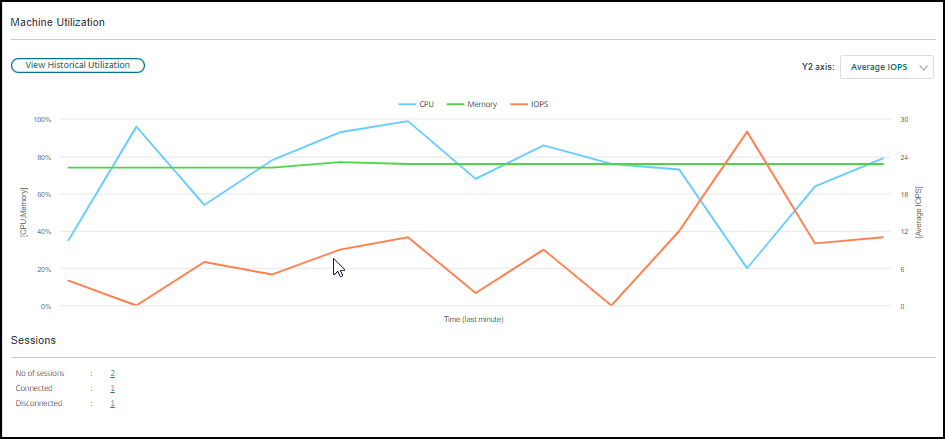
- Dans le panneau Utilisation de la machine de la vue Détails de la machine, sélectionnez Afficher l’utilisation historique.
-
Dans la page Utilisation historique de la machine, définissez la Période pour afficher l’utilisation des 2 dernières heures, 24 dernières heures, 7 derniers jours, du mois ou de l’année.
Remarque :
Les données d’utilisation moyennes des IOPS et de la latence du disque sont disponibles uniquement pour les dernières 24 heures, le mois et l’année se terminant maintenant. L’heure de fin personnalisée n’est pas prise en charge.
- Cliquez sur Appliquer et sélectionnez les graphiques requis.
- Passez la souris sur différentes sections du graphique pour afficher plus d’informations pour la période sélectionnée.
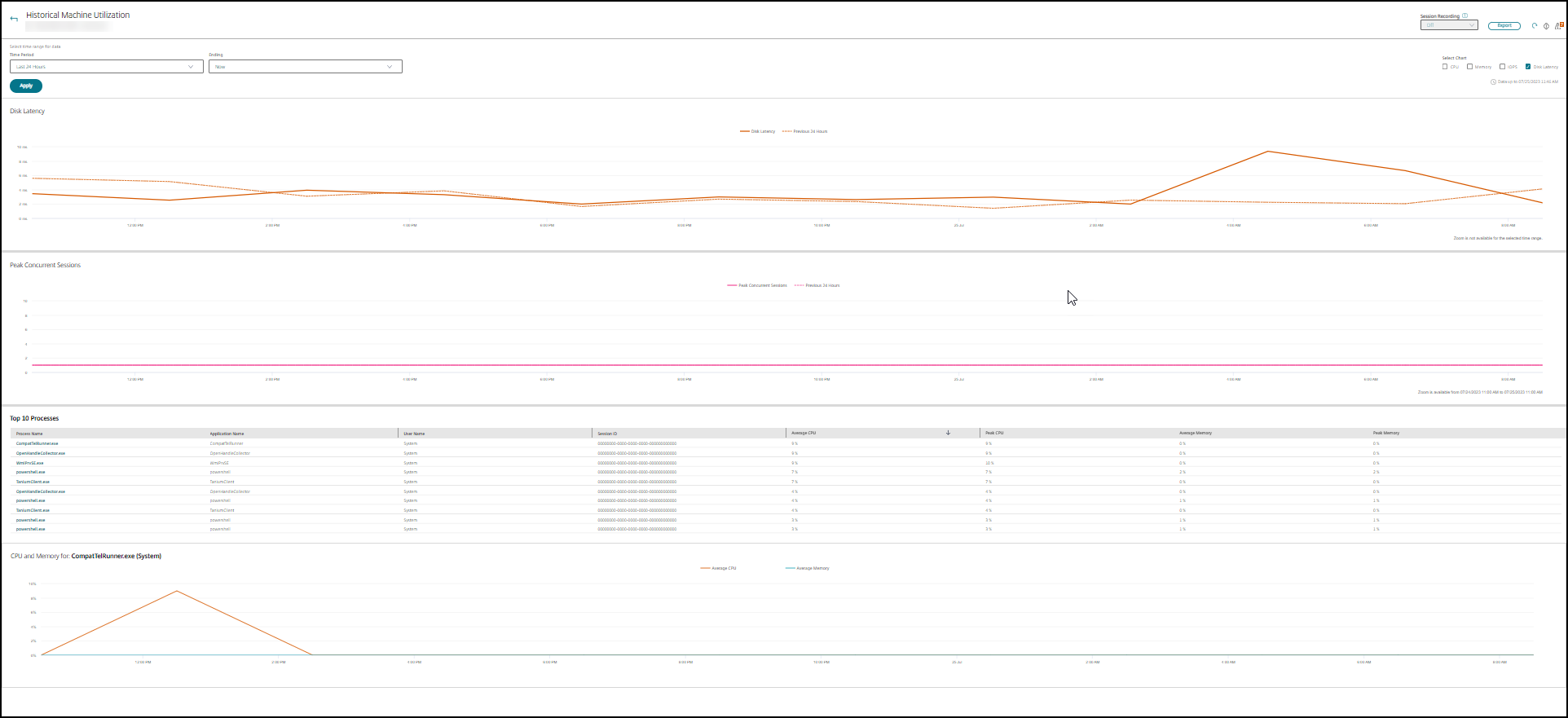
Par exemple, si vous sélectionnez 2 dernières heures, la période de référence est les 2 heures précédant la plage horaire sélectionnée. Affichez la tendance du CPU, de la mémoire et de la session sur les 2 dernières heures et la période de référence. Si vous sélectionnez Mois dernier, la période de référence est le mois précédent. Sélectionnez pour afficher les IOPS moyennes et la latence du disque sur le mois dernier et la période de référence.
- Cliquez sur Exporter pour exporter les données d’utilisation des ressources pour la période sélectionnée. Pour plus d’informations, consultez la section Exporter des rapports dans Surveiller les déploiements.
-
Sous les graphiques, le tableau répertorie les 10 principaux processus basés sur l’utilisation du CPU ou de la mémoire. Vous pouvez trier par n’importe quelle colonne, qui affiche le nom de l’application, le nom d’utilisateur, l’ID de session, le CPU moyen, le CPU maximal, la mémoire moyenne et la mémoire maximale sur la plage horaire sélectionnée. Les colonnes IOPS et Latence du disque ne peuvent pas être triées.
Remarque :
L’ID de session pour les processus système est affiché comme « 0000 ».
- Pour afficher la tendance historique de la consommation de ressources d’un processus particulier, explorez l’un des 10 principaux processus.
Accès à la console de la machine
Vous pouvez accéder aux consoles des machines OS mono-session et multi-session hébergées sur XenServer version 7.3 et ultérieure directement depuis Director. De cette façon, vous n’avez pas besoin de XenCenter pour résoudre les problèmes sur les VDA hébergés sur XenServer. Pour que cette fonctionnalité soit disponible :
- Un Delivery Controller de version 7.16 ou ultérieure est requis.
- Le XenServer hébergeant la machine doit être de version 7.3 ou ultérieure et doit être accessible depuis l’interface utilisateur de Director.
Accès à la console de la machine(/en-us/citrix-virtual-apps-desktops/media/director_machine_console_716.png)
Pour dépanner une machine, cliquez sur le lien Console dans le panneau Détails de la machine correspondant. Après l’authentification des informations d’identification de l’hôte que vous fournissez, la console de la machine s’ouvre dans un nouvel onglet à l’aide de noVNC, un client VNC basé sur le Web. Vous avez maintenant accès à la console via le clavier et la souris.
Remarque :
- Cette fonctionnalité n’est pas prise en charge sur Internet Explorer 11.
- Si le pointeur de la souris sur la console de la machine est désaligné, consultez CTX230727 pour connaître les étapes à suivre pour résoudre le problème.
- Director lance l’accès à la console dans un nouvel onglet, assurez-vous que les paramètres de votre navigateur autorisent les fenêtres contextuelles.
- Pour des raisons de sécurité, Citrix® vous recommande d’installer des certificats SSL sur votre navigateur.
Inspecter les machines avec des actions d’alimentation récentes
Vous pouvez désormais inspecter les machines avec le statut des actions d’alimentation réussies et échouées. Cette fonctionnalité vous aide à analyser les éléments suivants :
- Échec de la mise sous tension qui cause des problèmes aux utilisateurs
- Échec de la mise hors tension qui augmente les coûts
Remarque :
Les données sont disponibles uniquement pour la machine gérée par l’alimentation. Les données ne sont pas disponibles pour les actions d’alimentation effectuées avant la prise en charge de la fonctionnalité.
Vous pouvez afficher l’état des actions d’alimentation des machines de la manière suivante :
Depuis l’onglet Filtres -> Machines. Dans ce cas, les colonnes Heure de l’action d’alimentation et Résultat de l’action d’alimentation sont visibles par défaut. Vous pouvez également sélectionner les colonnes que vous souhaitez rendre visibles.
Depuis l’onglet Optimisation des coûts. Dans ce cas, le filtre par défaut Action d’alimentation déclenchée par est défini sur Autoscale™ et le Résultat de l’action d’alimentation est défini sur Échec.
Grâce à cette fonctionnalité, vous pouvez afficher les détails des contrôles d’action d’alimentation. Par exemple, vous pouvez voir qui a déclenché l’action, quelle action a modifié l’état d’alimentation, la raison de l’échec et l’heure à laquelle l’action est terminée. Vous pouvez également exporter ces détails.
Les filtres suivants sont ajoutés pour afficher l’état de l’action d’alimentation :
| Filtre | Description |
|---|---|
| Résultat de l’action d’alimentation | Affiche le résultat de l’action d’alimentation. Les valeurs de filtre possibles sont succès et échec. |
| Action d’alimentation déclenchée par
|
Affiche qui ou quoi a déclenché l’action d’alimentation. Les valeurs de filtre possibles sont les suivantes |
|
|
|
|
|
|
|
|
|
|
|
|
|
|
| Dernière action d’alimentation | Affiche l’action d’alimentation exacte effectuée sur la machine, telle que la mise sous tension, la mise hors tension, l’arrêt, le redémarrage, la réinitialisation, la reprise. |
| Heure de l’action d’alimentation | L’heure à laquelle l’action d’alimentation est terminée. Les valeurs de filtre possibles sont la dernière minute, les 5 dernières minutes, les 30 dernières minutes, la dernière heure, aujourd’hui, les dernières 24 heures et hier. |
| Raison de l’échec de l’action d’alimentation | Affiche la raison de l’échec. Les valeurs de filtre possibles sont échec signalé par l’hyperviseur, limite de débit de l’hyperviseur dépassée, erreur inconnue et aucune. Si l’action est réussie, il affiche « Aucun ». |
État de la licence Microsoft RDS
Vous pouvez afficher l’état de la licence Microsoft RDS dans le panneau Détails de la machine des pages Détails de la machine et Détails de l’utilisateur pour les machines OS multi-session.
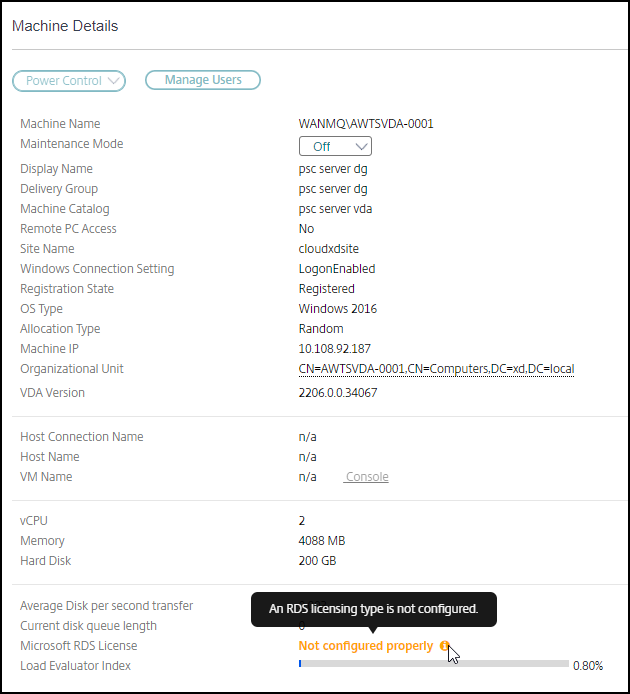
L’un des messages suivants s’affiche :
- Licence disponible
- Non configuré correctement (avertissement)
- Erreur de licence (erreur)
- Version VDA incompatible (erreur)
Remarque :
L’état de la licence Microsoft RDS pour les machines en période de grâce avec une licence valide affiche un message Licence disponible en vert. Renouvelez vos licences avant leur expiration.
Pour les messages d’avertissement et d’erreur, passez la souris sur l’icône d’information pour afficher des informations supplémentaires comme indiqué dans le tableau suivant.
| Type de message | Messages dans Director |
|---|---|
| Erreur | Disponible pour les VDA version 7.16 et ultérieures. |
| Erreur | Les nouvelles connexions RDS ne sont pas autorisées. |
| Erreur | La licence Microsoft RDS a dépassé sa période de grâce. |
| Erreur | Un serveur de licences n’est pas configuré pour le niveau de système d’exploitation requis avec le type de licence d’accès client par appareil. |
| Erreur | Le serveur de licences configuré est incompatible avec le niveau de système d’exploitation de l’hôte RDS avec le type de licence d’accès client par appareil. |
| Avertissement | Le serveur de terminaux personnel n’est pas un type de licence RDS valide dans un déploiement Citrix Virtual Apps and Desktops™. |
| Avertissement | Le Bureau à distance pour l’administration n’est pas un type de licence valide dans un déploiement Citrix Virtual Apps™ and Desktops. |
| Avertissement | Un type de licence RDS n’est pas configuré. |
| Avertissement | Le contrôleur de domaine ou le serveur de licences est inaccessible avec le type de licence RDS d’accès client par utilisateur. |
| Avertissement | Avec le type de licence d’accès client par appareil, la licence d’appareil client ne peut pas être déterminée car le serveur de licences pour le niveau de système d’exploitation requis est inaccessible. |
Remarque :
Cette fonctionnalité s’applique uniquement aux CAL Microsoft RDS (licence d’accès client).