À propos de cette version
Découvrez les nouvelles fonctionnalités, les améliorations, les problèmes résolus et les problèmes connus.
Remarque :
Vous recherchez des fonctionnalités en avant-première technique ? Nous avons préparé une liste pour que vous puissiez les trouver en un seul endroit. Explorez notre page Fonctionnalités en avant-première technique et partagez vos commentaires en utilisant le lien du formulaire ci-joint.
Nouveautés de la version 2603.50
Cette version est compatible avec les versions 149, 150 et 151 de ChromeOS. Elle aborde des domaines qui améliorent les performances et la stabilité globales, et inclut les nouvelles fonctionnalités et améliorations suivantes :
Expérience de reconnexion en session améliorée
À partir de la version 2603.50, cette fonctionnalité améliore l’expérience de l’utilisateur final lors des expirations de session causées par l’inactivité ou les interruptions réseau. La fonctionnalité affiche des messages clairs et contextuels, tels que L’appareil s’est mis en veille ou Interruption du réseau. Ces messages expliquent pourquoi votre session a pris fin. Vous pouvez vous reconnecter directement depuis l’écran d’expiration pour les sessions de bureau.
À propos de cette fonctionnalité
Cette fonctionnalité offre une gestion améliorée de la reconnexion de session avec les capacités clés suivantes :
- Messages d’expiration clairs : L’application affiche des messages contextuels qui expliquent la raison spécifique des expirations de session.
- Option de reconnexion directe : Les utilisateurs peuvent se reconnecter aux sessions de bureau immédiatement depuis l’écran d’expiration sans avoir à revenir au magasin.
- Expérience utilisateur améliorée : La fonctionnalité élimine la confusion quant aux raisons de la fin des sessions et offre un chemin transparent pour reprendre le travail.
Remarques :
- Cette fonctionnalité est disponible uniquement pour les sessions que vous lancez sur des magasins cloud.
- Cette fonctionnalité est désactivée par défaut. Pour l’activer dans votre environnement, consultez Expérience de reconnexion améliorée en session.
Problèmes résolus dans la version 2603.50
-
Lorsque vous êtes dans une session optimisée pour Microsoft Teams sur plusieurs moniteurs avec un moniteur externe défini comme affichage principal, le contenu de l’écran partagé par d’autres participants peut s’afficher à une position incorrecte. [CVADHELP-34174]
-
Lorsque vous utilisez Microsoft Azure AD (Microsoft Entra ID) ou Okta comme fournisseur d’identité, l’authentification unique (SSO) de l’application Citrix Workspace pour ChromeOS vers le magasin peut échouer. Dans ce cas, l’application Citrix Workspace pour ChromeOS vous invite à vous connecter à nouveau au magasin au lieu de vous authentifier silencieusement. [CVADHELP-33766]
-
Les sessions de l’application Citrix Workspace pour ChromeOS peuvent passer du mode plein écran ou multi-moniteur au mode fenêtré après le verrouillage et le déverrouillage des appareils Chromebook. [CVADHELP-33425]
-
Pendant une session de bureau, le curseur de la souris peut cesser de répondre par intermittence, ne parvenant pas à mettre à jour sa forme (par exemple, le curseur de la souris reste une flèche au lieu de se transformer en curseur de texte). [CVADHELP-33365]
-
Le paramètre Ajustement automatique de l’écran (Fit_To_Window), configuré via la politique Google Admin ou le service de configuration globale des applications (GACS), peut ne pas persister lors de la reconnexion d’une session. Cela entraîne la réinitialisation des sessions au mode de rapport de pixels de l’appareil (DPR) par défaut. [CVADHELP-33365]
-
Lorsque vous utilisez le mappage de lecteur client (CDM) pour mapper des fichiers ou des dossiers dans l’application Citrix Workspace pour ChromeOS, certains fichiers peuvent être manquants dans le lecteur réseau mappé. [CVADHELP-33220]
-
Lorsque vous tentez de créer un fichier à l’aide de la boîte de dialogue Enregistrer de Windows sur un lecteur mappé par le mappage de lecteur client (CDM) dans une session de l’application Citrix Workspace pour ChromeOS, la création du fichier peut échouer. [CVADHELP-32584]
-
Lorsque vous utilisez l’application Citrix Workspace pour ChromeOS sur ChromeOS 152 et versions ultérieures, le bouton Fermer (X) de la fenêtre Centre de connexion peut ne pas répondre. Ainsi, même si vous cliquez sur le bouton de fermeture, la fenêtre ne se ferme pas. Pour plus d’informations, consultez Centre de connexion. [RFHTMCRM-19180]
Problèmes connus dans la version 2603.50
- YubiKey n’est pas utilisable dans une session Citrix après redirection via USB. Pour utiliser YubiKey via la redirection USB, divisez le périphérique et redirigez automatiquement uniquement l’interface HID au lieu de l’interface de carte à puce. [CVADHELP-33417]
Remarque :
Pour une liste complète des problèmes des versions antérieures, consultez la section Problèmes connus.
Versions précédentes
Cette section fournit des informations sur les nouvelles fonctionnalités et les problèmes résolus dans les versions précédentes que nous prenons en charge conformément aux étapes du cycle de vie de l’application Citrix Workspace.
2603.10
Nouveautés
Cette version aborde des domaines qui améliorent les performances et la stabilité globales.
Problèmes résolus
- Après la mise à jour de ChromeOS vers la version 148, vous pourriez constater que la redirection USB ne fonctionne plus. [RFHTMCRM-18312]
2603
Nouveautés
Cette version est compatible avec les versions 147 et 148 de ChromeOS. Voici les nouvelles fonctionnalités et améliorations :
- Amélioration du mode de saisie au clavier
- Amélioration de la qualité audio avec des protocoles de transport fiables
- Amélioration du contenu des journaux AOT
- Continuité du service pour les charges de travail sans connecteur
- Mode tolérant aux pertes pour les graphiques
- Prise en charge améliorée des connexions EDT avec perte avec Secure HDX(/fr-fr/citrix-workspace-app-for-chrome/whats-new#enhanced-edt-lossy-connection-support-with-secure-hdx)
- Expérience de reconnexion en session améliorée [Aperçu technique](/fr-fr/citrix-workspace-app-for-chrome/whats-new#expérience-de-reconnexion-en-session-améliorée-p1)
Amélioration du mode de saisie au clavier
À partir de la version 2603, l’application Citrix Workspace pour ChromeOS introduit une interface utilisateur affinée pour la sélection des modes de saisie au clavier, remplaçant l’option de configuration de code de balayage obsolète. Cette amélioration permet aux utilisateurs de modifier les paramètres du clavier pendant une session active avec effet immédiat.
À propos de cette fonctionnalité
Cette fonctionnalité offre une gestion améliorée de la saisie au clavier avec les principales capacités suivantes :
-
Modifications de configuration en temps réel : Les utilisateurs peuvent modifier les paramètres de saisie au clavier pendant une session active sans nécessiter de redémarrage de session.
-
Interface utilisateur améliorée : Une nouvelle interface simplifiée permet aux utilisateurs de sélectionner les modes de saisie au clavier directement depuis la boîte de dialogue des préférences de session.
-
Trois modes de saisie : La fonctionnalité prend en charge les modes de saisie Automatique, Unicode et Scancode pour s’adapter à différents cas d’utilisation et scénarios.
-
Mode automatique intelligent : Lorsque le mode Automatique est sélectionné, la méthode de saisie optimale est le mode Unicode.
Pour plus d’informations, consultez Amélioration du mode de saisie au clavier.
Amélioration de la qualité audio avec des protocoles de transport fiables
À partir de la version 2603, l’application Citrix Workspace pour ChromeOS offre une redirection audio améliorée qui crée une expérience de lecture et d’enregistrement audio plus fluide et plus cohérente. L’application améliore la qualité audio, en particulier lorsque vous utilisez des protocoles de transport fiables tels que TCP et EDT Reliable.
Prérequis
Pour utiliser cette fonctionnalité, assurez-vous d’activer la fonctionnalité Audio adaptatif (activée par défaut).
Pour plus d’informations, consultez la section Amélioration de la qualité audio avec des protocoles de transport fiables.
Amélioration du contenu des journaux AOT
À partir de la version 2603, l’application Citrix Workspace pour ChromeOS étend la fonctionnalité de journalisation AOT (Always On Tracing) pour prendre en charge le téléchargement de journaux vers des serveurs centralisés pour les configurations sur site qui incluent une passerelle dans le chemin. Cette amélioration étend les capacités de diagnostic et offre aux administrateurs une plus grande flexibilité dans le dépannage des environnements.
À propos de cette fonctionnalité
Cette fonctionnalité offre des capacités de diagnostic améliorées avec les principales améliorations suivantes :
-
Prise en charge étendue des passerelles : les journaux AOT sont désormais téléchargés avec succès vers des serveurs de journaux centralisés dans des environnements sur site qui incluent une passerelle dans le chemin de connexion.
-
Couverture de dépannage améliorée : les administrateurs peuvent capturer et analyser les données de diagnostic dans des configurations réseau et des scénarios de déploiement plus diversifiés.
-
Contrôle de configuration flexible : vous pouvez désormais désactiver entièrement la fonctionnalité AOT lorsque la journalisation de diagnostic n’est pas requise pour votre environnement.
-
Compatibilité améliorée : la fonctionnalité fonctionne de manière transparente avec les configurations sur site existantes tout en s’étendant aux configurations de passerelle précédemment non prises en charge.
Remarques :
- Dans cette version 2511 de l’application Citrix Workspace pour ChromeOS, les journaux AOT ne sont capturés que pour les configurations sur site sans passerelle dans le chemin.
- Dans l’application Citrix Workspace pour ChromeOS 2603, les téléchargements de journaux AOT vers des serveurs de journaux centralisés prennent en charge les configurations sur site sans passerelle et les configurations sur site avec une passerelle dans le chemin.
Pour plus d’informations sur la configuration et le dépannage d’AOT, consultez la section Télécharger les journaux AOT vers un serveur de journaux AOT centralisé.
Continuité du service pour les charges de travail sans connecteur
À partir de la version 2603, l’application Citrix Workspace pour ChromeOS prend en charge la continuité du service pour les charges de travail sans connecteur qui s’exécutent sur des VDA compatibles. Cette amélioration supprime la limitation qui restreignait auparavant la continuité du service aux déploiements qui reposent sur des connecteurs cloud. Les points de terminaison ChromeOS peuvent désormais participer à des conceptions d’infrastructure sans connecteur tout en maintenant des lancements d’applications et de bureaux résilients pendant les pannes transitoires du service Citrix Workspace™ ou Citrix Gateway.
À propos de cette fonctionnalité
Cette fonctionnalité offre des capacités de continuité de service améliorées avec les avantages clés suivants :
- Prise en charge étendue du déploiement : L’application prend désormais en charge les charges de travail sans connecteur en plus des déploiements de connecteurs cloud traditionnels.
- Résilience améliorée : Les utilisateurs peuvent lancer et se reconnecter aux applications et bureaux virtuels même lorsque la connectivité du plan de contrôle devient temporairement indisponible.
- Alignement avec l’architecture moderne : L’amélioration s’aligne sur les architectures Citrix modernes sans connecteur et les modèles de déploiement.
- Expérience utilisateur cohérente : Les points de terminaison ChromeOS maintiennent le même niveau de continuité de service, quelle que soit la conception de l’infrastructure sous-jacente.
Pour plus d’informations sur les exigences et les limitations des VDA, consultez Exigences VDA de continuité de service dans la documentation Citrix Workspace.
Pour des informations complètes sur la continuité de service, consultez Continuité de service dans la documentation Citrix Workspace.
Mode tolérant aux pertes pour les graphiques
À partir de la version 2603, l’application Citrix Workspace pour ChromeOS prend en charge le mode tolérant aux pertes pour les graphiques dans les sessions Citrix. Cette fonctionnalité améliore l’expérience vidéo, en particulier lorsque vous utilisez des conditions réseau médiocres avec une perte de paquets et une latence élevées. La fonctionnalité aide à maintenir l’interactivité de la session et prévient les expériences utilisateur dégradées caractérisées par des décalages et des saccades visuelles.
Pour plus d’informations, consultez Introduction au mode tolérant aux pertes EDT dans la documentation Citrix Virtual Apps and Desktops™.
Remarque :
Cette fonctionnalité est désactivée par défaut.
Pour plus d’informations sur la configuration du mode tolérant aux pertes, consultez Mode tolérant aux pertes pour les graphiques.
Prise en charge améliorée des connexions EDT avec perte via Secure HDX
À partir de la version 2603, l’application Citrix Workspace pour ChromeOS inclut une logique améliorée pour les connexions EDT (Enlightened Data Transport) lossy dans les scénarios de communication directe entre le client et le Virtual Delivery Agent (VDA). Auparavant, l’activation d’EDT lossy pour l’audio nécessitait DTLS. La version 2603 supprime cette exigence, ce qui simplifie la configuration et améliore la flexibilité.
Avec cette mise à jour, l’application reconnaît Secure HDX 2.0 comme une méthode de chiffrement valide pour les paquets lossy, ce qui élimine la dépendance à DTLS lorsque vous utilisez Secure HDX.
Cette amélioration offre une expérience de connexion plus sécurisée et flexible. L’amélioration profite aux environnements qui utilisent des configurations Secure HDX, et l’application maintient les normes de chiffrement sans dépendre uniquement de DTLS.
Prise en charge de Microsoft Entra ID à locataire unique
Cette fonctionnalité vous permet d’utiliser l’authentification unique (SSO) avec les informations d’identification Microsoft Entra ID pour accéder aux applications et bureaux virtuels sur les hôtes de session joints à Microsoft Entra hybride. Pour configurer le SSO VDA, utilisez votre application cliente Entra ID à locataire unique spécifique au client. Pour plus d’informations, consultez Authentification unique Microsoft Entra.
Expérience de reconnexion en session améliorée [Technical Preview]
À partir de la version 2603, cette fonctionnalité améliore l’expérience de l’utilisateur final lors des expirations de session causées par l’inactivité ou les interruptions réseau. La fonctionnalité présente aux utilisateurs des messages clairs et contextuels tels que « L’appareil s’est mis en veille » ou « Interruption du réseau » pour expliquer pourquoi une session a pris fin. Les utilisateurs peuvent se reconnecter directement depuis l’écran d’expiration pour les sessions de bureau.
À propos de cette fonctionnalité
Cette fonctionnalité offre une gestion améliorée de la reconnexion de session avec les principales capacités suivantes :
- Messages d’expiration clairs : L’application affiche des messages contextuels qui expliquent la raison spécifique des expirations de session.
- Option de reconnexion directe : Les utilisateurs peuvent se reconnecter aux sessions de bureau immédiatement depuis l’écran d’expiration sans avoir à revenir au magasin.
- Expérience utilisateur améliorée : La fonctionnalité élimine la confusion quant aux raisons pour lesquelles les sessions se terminent et offre un chemin transparent pour reprendre le travail.
Remarques :
- Cette fonctionnalité est disponible uniquement pour les sessions que vous lancez à l’aide de TCP sur les magasins cloud.
- Cette fonctionnalité est désactivée par défaut. Pour l’activer dans votre environnement, remplissez le formulaire : https://forms.cloud.microsoft/r/S98rXZyuE6?origin=lprLink.
Problèmes résolus
-
Lorsque vous appuyez sur le raccourci Meta + L droit pour déclencher le verrouillage de l’écran dans une session Citrix Workspace app pour ChromeOS, la touche méta droite peut rester bloquée dans la session et affecter toutes les saisies clavier ultérieures. [CVADHELP-30980]
-
Lorsque vous utilisez PowerMic-3 avec le logiciel Dragon Medical One dans une session Citrix Workspace app pour ChromeOS avec ChromeOS M136 ou version ultérieure, la fonctionnalité d’enregistrement peut échouer par intermittence. [CVADHELP-31808]
-
Lorsque vous démarrez une application publiée dans une session Citrix Workspace app pour ChromeOS, une ou plusieurs boîtes noires apparaissent au démarrage et la session peut parfois ne pas devenir interactive. [CVADHELP-31158]
-
Les scanners de codes-barres Zebra peuvent ne pas fonctionner correctement après la mise à niveau de Citrix Workspace app pour ChromeOS vers la version 2511. [CVADHELP-32042]
-
Lorsque vous utilisez Microsoft Teams dans une session de bureau, il est possible que vous ne puissiez pas voir le partage d’écran d’un participant. [CVADHELP-30702]
-
Après la mise à niveau vers NetScaler Gateway 14.1.66.59, les magasins qui utilisent NetScaler Gateway comme fournisseur d’identité (IdP) affichent un indicateur de chargement infini et ne se chargent pas complètement.
Ce problème est résolu dans NetScaler version 14.1-72.57. Les administrateurs doivent mettre à niveau NetScaler Gateway vers la version 14.1-72.57 ou ultérieure pour appliquer le correctif. [RFHTMCRM-18363]
2511.10
Nouveautés
Cette version aborde des domaines qui améliorent les performances et la stabilité globales. Elle contient des modifications visant à améliorer la réactivité de la session en cas de forte charge du serveur. Cette version est compatible avec ChromeOS version 144.
Problèmes résolus
Lorsque vous connectez la session à l’aide du transport adaptatif (EDT), l’estimation de la bande passante pour les sessions Citrix Workspace app pour ChromeOS ne se reflète pas avec précision dans le tableau de bord Citrix Director. [RFHTMCRM-16985]
2511
Nouveautés
En plus des nouvelles fonctionnalités, cette version est compatible avec les versions 143 et 144 de ChromeOS. Cette version aborde des domaines qui améliorent les performances et la stabilité globales. Voici les nouvelles fonctionnalités et améliorations :
- Intégration de deviceTRUST avec l’application Citrix Workspace pour ChromeOS
- Traçage permanent (AOT)
- Sélection du périphérique audio par défaut
- Prise en charge de l’authentification unique Entra ID pour VDA avec les informations d’identification Azure AD
- Prise en charge des groupes d’utilisateurs authentifiés du service de configuration d’applications global v2
Intégration de deviceTRUST avec l’application Citrix Workspace pour ChromeOS
À partir de la version 2511, l’application Citrix Workspace pour ChromeOS prend en charge l’intégration de deviceTRUST, améliorant la sécurité grâce à des vérifications continues de la posture des appareils au sein des sessions. Cette intégration garantit que seuls les appareils ChromeOS conformes peuvent accéder à Citrix Virtual Apps and Desktops.
À propos de la fonctionnalité
deviceTRUST offre des capacités de surveillance et d’évaluation continues de la posture des appareils ChromeOS accédant aux environnements Citrix. L’intégration utilise les API Google Chrome Enterprise pour collecter des informations sur les appareils et appliquer des politiques de sécurité basées sur l’état de conformité des appareils.
Remarque :
Pour plus d’informations sur deviceTRUST, consultez Plateforme deviceTRUST.
Avantages
Cette intégration offre :
- Surveillance continue de la sécurité - Évaluation en temps réel de la posture des appareils pendant les sessions actives
- Application de politiques - Réponses automatisées basées sur l’état de conformité des appareils
- Visibilité améliorée - Informations complètes sur les appareils pour les administrateurs de sécurité
- Expérience utilisateur fluide - Vérifications de sécurité transparentes sans intervention de l’utilisateur
Limitations
Les propriétés suivantes ne sont pas disponibles pour les appareils ChromeOS en raison de limitations de l’API :
- Propriété Modèle du matériel
- Propriété Fournisseur du matériel
Pour plus d’informations sur la configuration, consultez deviceTRUST
Always On Tracing (AOT)
L’application Citrix Workspace pour ChromeOS prend désormais en charge Always On Tracing (AOT), un cadre de diagnostic moderne de Citrix qui capture en continu les données de journal pertinentes dans l’environnement Citrix Virtual Apps and Desktops. Cette fonctionnalité simplifie le dépannage pour les administrateurs informatiques et les équipes de support Citrix en capturant automatiquement les données de journal pour les sessions utilisateur et les événements système, éliminant ainsi le besoin de reproduire les problèmes.
AOT rend les journaux facilement accessibles et lisibles sans expertise de niveau ingénieur, permettant des diagnostics en libre-service pour réduire la dépendance au support Citrix et améliorer le temps moyen de résolution.
Avantages
AOT apporte une valeur significative aux clients en :
- Capturant automatiquement les données de journal pour les sessions utilisateur et les événements système sans intervention manuelle
- Éliminant le besoin de reproduire les problèmes puisque les journaux sont collectés en continu pendant les opérations normales
- Rendre les journaux facilement accessibles et lisibles sans nécessiter une expertise de niveau ingénieur
- Permettre des diagnostics en libre-service afin de réduire la dépendance vis-à-vis du support Citrix
- Améliorer le temps moyen de résolution pour les scénarios de dépannage
Prérequis
Cette fonctionnalité est disponible uniquement lorsque vous ouvrez une session à l’aide de :
-
Citrix Virtual Apps and Desktops™ version 2507 CU1 ou ultérieure
-
Citrix Virtual Apps and Desktops™ version 2511 ou ultérieure
Pour plus d’informations sur la configuration, consultez Traçage permanent.
Sélection du périphérique audio par défaut
À partir de la version 2511, l’application Citrix Workspace pour ChromeOS permet aux utilisateurs de sélectionner et d’enregistrer leurs périphériques de haut-parleur et de microphone audio préférés à partir de la barre d’outils de session pour chaque VDA.
Prérequis
Activez la fonctionnalité de prise en charge des périphériques audio Plug-and-Play (activée par défaut). Si la fonctionnalité est désactivée, consultez Configuration de la prise en charge des périphériques audio Plug-and-Play pour l’activer.
Limitations connues de la fonctionnalité
-
Cette fonctionnalité ne s’applique pas aux environnements de bureaux en pool, car les utilisateurs se connectent à différents VDA à chaque connexion.
-
Lorsque vous avez réinstallé l’application Citrix Workspace pour ChromeOS, les paramètres du périphérique audio par défaut ne sont pas conservés.
Pour plus d’informations, consultez la section Sélection du périphérique audio par défaut.
Prise en charge de l’authentification unique Entra ID pour VDA avec des informations d’identification Azure AD
Auparavant, les utilisateurs étaient invités à saisir leurs informations d’identification lors du lancement de sessions HDX avec des VDA joints à Microsoft Entra ID, car il n’y avait pas de prise en charge de l’authentification unique pour les VDA avec des informations d’identification Entra ID. Cette invite crée des difficultés pour les utilisateurs qui migrent d’Active Directory traditionnel vers Azure AD en tant que fournisseur d’identité principal.
À partir de la version 2511, l’application Citrix Workspace pour ChromeOS offre désormais une expérience d’authentification unique (SSO) transparente pour les VDA avec des informations d’identification Entra ID. Cette fonctionnalité élimine la nécessité pour les utilisateurs de saisir leurs informations d’identification lors du lancement de sessions HDX avec des VDA joints à Microsoft Entra ID, offrant ainsi une expérience d’authentification simplifiée.
Grâce à cette fonctionnalité, les utilisateurs qui ont adopté des VDA joints à Entra ID peuvent désormais bénéficier d’une authentification transparente sans saisie manuelle des informations d’identification pour chaque lancement de VDA.
Remarque :
Cette fonctionnalité est activée par défaut.
Applicabilité
Cette fonctionnalité s’applique aux lancements de sessions d’applications et de bureaux avec des VDA joints à Entra ID purs et hybrides de la version 2507 et ultérieure avec les versions de système d’exploitation spécifiées.
Limitations connues de la fonctionnalité
- L’application Citrix Workspace pour ChromeOS ne prend pas en charge l’authentification unique pour les lancements hybrides à partir du navigateur, car elle ne prend pas en charge ICA en mémoire.
- Lorsque le lancement de la session prend plus de 30 secondes, la connexion SSO AAD échoue et invite les utilisateurs à saisir leurs informations d’identification.
Pour plus d’informations, consultez la section Prise en charge de l’authentification unique Entra ID pour VDA avec des informations d’identification Azure AD.
Prise en charge des groupes d’utilisateurs authentifiés du service Global App Configuration v2
À partir de la version 2511, l’application Citrix Workspace pour ChromeOS prend désormais en charge les groupes d’utilisateurs authentifiés du service Global App Configuration v2, ce qui permet aux administrateurs de configurer des paramètres pour des groupes d’utilisateurs spécifiques via des profils de configuration au lieu d’appliquer les paramètres à l’ensemble du magasin.
Avantages
Cette fonctionnalité apporte une valeur significative en :
- Activation de la configuration ciblée : Les administrateurs peuvent appliquer des paramètres en fonction des besoins spécifiques des groupes d’utilisateurs au lieu d’utiliser des paramètres génériques pour tous les utilisateurs
- Amélioration de l’efficacité administrative : Rationalise le processus de configuration en permettant la gestion des stratégies basée sur les groupes
- Amélioration de l’expérience utilisateur : Les utilisateurs reçoivent des configurations adaptées à leurs rôles et exigences spécifiques
- Réduction de la complexité de la configuration : Simplifie la gestion des environnements utilisateur diversifiés au sein de la même organisation
Applicabilité
Cette fonctionnalité s’applique à :
- Toutes les applications et tous les bureaux pour les magasins cloud
- Tous les groupes d’utilisateurs configurés via des profils de configuration
Limitations connues de la fonctionnalité
L’application Citrix Workspace pour ChromeOS n’est pas prise en charge sur les déploiements sur site.
Pour plus d’informations, consultez Global App Configuration service v2 authenticated user group support.
Problèmes résolus
- Lorsqu’un magasin avec Azure IdP est accédé avec l’application Citrix Workspace pour ChromeOS en mode kiosque ou accédé après que le magasin est resté inactif, l’utilisateur final peut voir une erreur - « Request Header or Cookie too large ». [CCPHELP-13096]
- Les onglets de site Web affichent des titres de page incorrects lorsque vous ouvrez des sites Web à l’aide de la BCR (redirection du contenu du navigateur) dans une session de l’application Citrix Workspace pour ChromeOS. [CVADHELP-30597]
2509
Nouveautés
Cette version est compatible avec les versions 141 de ChromeOS. Cette version aborde des domaines qui améliorent les performances et la stabilité globales. Voici les nouvelles fonctionnalités et améliorations :
- Prise en charge du DPI élevé pour plusieurs moniteurs
- Mode tolérant aux pertes pour l’audio
- Prise en charge améliorée des raccourcis clavier Alt+ dans les scénarios RDP à double saut
- Stratégie d’administration Google pour le blocage du service de configuration globale des applications (GACS)
- Stratégie d’administration Google pour le blocage des demandes de fonctionnalités
- Taille de l’encoche de la barre d’outils de session améliorée
Prise en charge du DPI élevé pour plusieurs moniteurs
L’application Citrix Workspace pour ChromeOS prend en charge la mise à l’échelle DPI pour les sessions d’applications et de bureaux sur des sessions à un ou plusieurs moniteurs. Cette fonctionnalité est principalement utilisée avec des moniteurs de grande taille et à haute résolution pour afficher les applications, le texte, les images et d’autres éléments graphiques dans une taille qui peut être visualisée confortablement.
Remarque :
Cette fonctionnalité est activée par défaut pour les sessions d’applications et de bureaux.
Avantages
Cette fonctionnalité ajuste automatiquement les sessions d’applications et de bureaux virtuels en fonction du DPI de l’appareil, garantissant que le contenu apparaît parfaitement dimensionné et net, sans flou. Les applications et les bureaux sont mis à l’échelle intelligemment en fonction de la résolution du moniteur et du rapport de pixels de l’appareil pour une lisibilité et une convivialité optimales.
Pour plus d’informations sur la configuration, consultez Prise en charge du DPI élevé pour plusieurs moniteurs.
Mode tolérant aux pertes pour l’audio
À partir de la version 2509, l’application Citrix Workspace utilise le mode tolérant aux pertes pour la redirection audio. Cette fonctionnalité améliore l’expérience utilisateur en maintenant une qualité audio claire pour le streaming en temps réel lorsque les utilisateurs se connectent via des réseaux présentant une latence élevée et une perte de paquets.
Remarques :
- Cette fonctionnalité s’applique aux sessions d’applications et de bureaux.
- Cette fonctionnalité est activée par défaut.
Prérequis
- Utilisez la version VDA - 2503.
-
Activez le mode tolérant aux pertes pour l’audio. Pour plus d’informations, consultez Fonctionnalités audio dans la documentation de Citrix Virtual Apps and Desktops™.
-
Activez le transport adaptatif HDX (EDT). Pour plus d’informations, consultez Transport adaptatif.
-
Activez l’audio adaptatif (par défaut : activé). Pour plus d’informations, consultez Audio adaptatif.
-
(Facultatif) Pour les connexions directes entre l’application Citrix Workspace et le VDA, l’activation de DTLS sur les VDA est requise.
- (Facultatif) Pour les connexions à distance, le mode tolérant aux pertes doit également être pris en charge sur le service Citrix Gateway ou NetScaler Gateway.
Pour plus d’informations sur la configuration, consultez Mode tolérant aux pertes pour l’audio.
Prise en charge améliorée des raccourcis clavier Alt+ dans les scénarios RDP à double saut
Auparavant, les combinaisons de touches Alt + touche telles que Alt + Tab ou Alt + F ne fonctionnaient pas correctement dans les sessions RDP à double saut lors de l’utilisation des modes Scancode et Unicode.
Avec la version 2509, les combinaisons de raccourcis Alt + touche fonctionnent désormais correctement dans les scénarios à double saut, offrant une interaction clavier améliorée pour les connexions RDP imbriquées.
Stratégie d’administration Google pour le blocage du service de configuration globale des applications (GACS)
Avec la version 2509, les administrateurs peuvent bloquer les requêtes du service de configuration globale des applications (GACS) à l’aide de la stratégie d’administration Google. Le nom de l’attribut est disableGACS. Lorsque vous définissez cet attribut sur true, l’application Citrix Workspace ne se connecte à aucun point de terminaison GACS.
Remarque :
L’attribut disableGACS est défini sur false par défaut.
Pour plus d’informations sur la configuration, consultez Stratégie d’administration Google pour le blocage du service de configuration globale des applications (GACS)
Stratégie d’administration Google pour le blocage des requêtes de fonctionnalité
Avec la version 2509, les administrateurs peuvent bloquer les requêtes de fonctionnalité à l’aide de la stratégie d’administration Google. Le nom de l’attribut est disableFeatureFlag. Lorsque vous définissez cet attribut sur true, l’application Citrix Workspace ne se connecte à aucun point de terminaison de fonctionnalité.
Remarque :
L’attribut disableFeatureFlag est défini sur false par défaut.
Pour plus d’informations sur la configuration, consultez Stratégie d’administration Google pour le blocage des requêtes de fonctionnalité.
Taille de l’encoche de la barre d’outils de session améliorée
La version 2509 de l’application Citrix Workspace pour ChromeOS présente une encoche redessinée et plus petite dans la fenêtre de session que vous pouvez faire glisser et déposer sur n’importe quel bord de la fenêtre. La conception de l’encoche offre une taille optimale, et le pointeur du curseur change lorsque vous le survolez. Cette mise à jour répond aux commentaires des utilisateurs concernant l’espace d’écran gaspillé et remplace l’indicateur orange peu clair par une icône d’avertissement reconnaissable lorsque l’indicateur d’état de connexion (CSI) détecte des problèmes réseau.
Remarque :
Lorsque vous utilisez l’application Citrix Workspace pour ChromeOS version 2509 ou ultérieure, cette fonctionnalité est automatiquement activée pour les sessions de bureau et ne nécessite aucune configuration côté client.
Problèmes résolus
-
Après la connexion au portail captif Wi-Fi, lorsque vous cliquez sur le bouton de rechargement de l’application Citrix Workspace pour ChromeOS, l’application ne parvient pas à charger la page du Store. Pour plus d’informations, consultez le ticket partenaire. [RFHTMCRM-16135]
-
Lorsque vous utilisez l’application Citrix Workspace pour ChromeOS, le clavier peut parfois ne pas fonctionner comme prévu. Lorsque les utilisateurs appuient sur le raccourci Meta+L droit pour verrouiller l’écran, la touche Meta droite reste enfoncée en permanence.
Par exemple, lorsque les utilisateurs appuient sur la touche « A », le système exécute une commande « tout sélectionner » (CTRL+A) au lieu de taper la lettre « A ». Ce comportement affecte toutes les entrées clavier, rendant la saisie normale impossible. [CVADHELP-29021]
-
Lorsque la stratégie USB de redirection automatique est activée, le démarrage d’une nouvelle session alors qu’une session précédente revendique déjà le périphérique peut entraîner des problèmes. Un message d’erreur s’affiche par intermittence dans le coin supérieur droit lors du lancement de la session. [RFHTMCRM-14689]
2507
Nouveautés
Transport adaptatif (EDT)
Le transport adaptatif est un mécanisme de Citrix Virtual Apps and Desktops™ qui permet d’établir des connexions pour les sessions HDX à l’aide d’un protocole de transport préféré tout en offrant un retour à TCP si la connectivité avec le protocole préféré n’est pas disponible.
Les protocoles de transport suivants sont pris en charge :
- Enlightened Data Transport (EDT)
- Transmission Control Protocol (TCP)
Remarque :
Cette fonctionnalité est activée par défaut.
Pour plus d’informations, consultez Transport adaptatif.
Problèmes résolus dans la version 2507
- Dans une configuration multi-écrans, lorsque vous basculez la session vers le sous-ensemble de moniteurs à l’aide de la barre d’outils, la session peut ne pas s’étendre correctement sur les moniteurs sélectionnés. [RFHTMCRM-16049]
Problèmes connus dans la version 2507
Il n’y a pas de nouveaux problèmes connus dans cette version.
2505.10
Cette version aborde des domaines qui améliorent les performances et la stabilité globales.
Problèmes résolus
- Lorsque vous utilisez la barre d’outils de session pour étendre la session à des moniteurs externes, un ou plusieurs écrans peuvent apparaître sombres. [CVADHELP-28804]
2505
Nouveautés
En plus des nouvelles fonctionnalités, cette version est compatible avec les versions 135 et 136 de ChromeOS. Cette version aborde des domaines qui améliorent les performances et la stabilité globales. Voici les nouvelles fonctionnalités et améliorations :
- Prise en charge multi-écrans améliorée avec détection automatique et sélecteur d’affichage personnalisé
- Rendu vidéo amélioré dans les sessions Zoom optimisées
- Redirection USB automatique persistante(/fr-fr/citrix-workspace-app-for-chrome/whats-new#persistent-auto-usb-redirection)
Prise en charge améliorée de plusieurs moniteurs avec détection automatique et sélecteur d’affichage personnalisé
À partir de la version 2505, de nouvelles options sont disponibles sous « multi-moniteur » dans la barre d’outils, qui n’apparaît que lorsque plus d’un écran est connecté. Le sélecteur multi-moniteur permet aux utilisateurs de choisir les affichages à utiliser en mode plein écran uniquement pour les sessions de bureau.
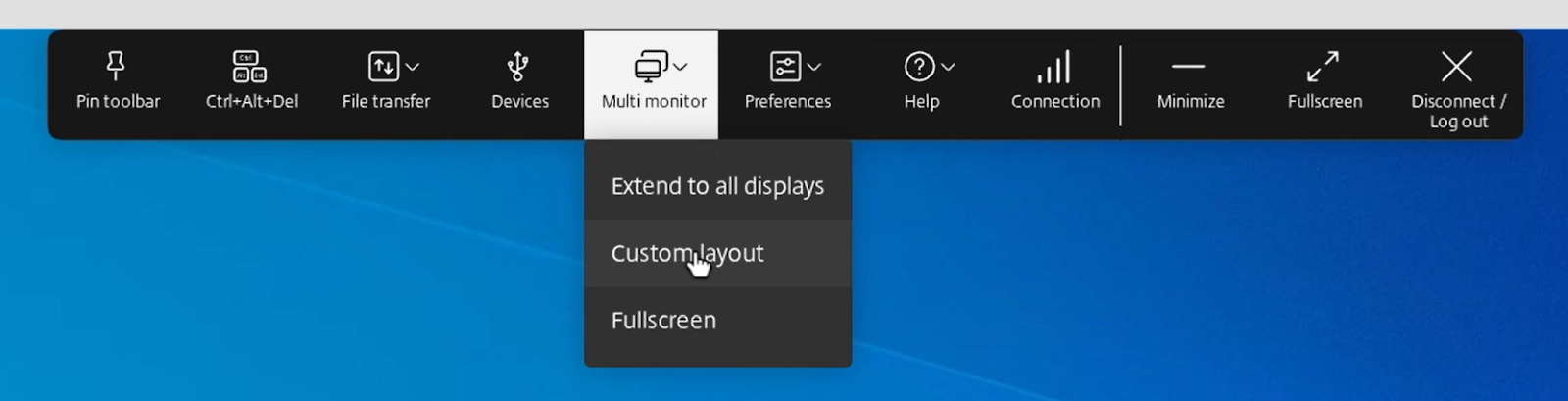
Cette fonctionnalité ne s’applique pas aux sessions transparentes ni aux sessions fonctionnant en mode Kiosque. Tant que la disposition reste la même sur le système d’exploitation client, elle est mémorisée lorsque vous vous déconnectez et vous reconnectez à la même session.
Remarque :
Cette fonctionnalité est activée par défaut.
Conditions préalables
Assurez-vous que la nouvelle fonctionnalité de la barre d’outils est activée. Pour plus d’informations, consultez Barre d’outils améliorée en session.
Pour plus d’informations, consultez Prise en charge améliorée de plusieurs moniteurs avec détection automatique et sélecteur d’affichage personnalisé.
Rendu vidéo amélioré dans les sessions Zoom optimisées
Lorsque vous utilisez l’expérience Zoom optimisée sur l’application Citrix Workspace™ pour ChromeOS, vous avez peut-être remarqué une fine bordure grise autour du flux vidéo. La bordure apparaît notamment lorsque vous déplacez d’autres applications virtuelles comme le Bloc-notes ou MS Word sur la fenêtre Zoom.
À partir de la version 2505, la bordure grise n’apparaît plus. Le système ne rend désormais que la partie dégagée de la vidéo, garantissant une expérience visuelle fluide et professionnelle lors des appels vidéo.
Cette amélioration améliore la qualité vidéo, élimine les artefacts d’interface utilisateur distrayants et offre une expérience utilisateur plus fluide lors du multitâche dans les réunions Zoom.
Redirection USB automatique persistante
À partir de la version 2505, les périphériques USB sont désormais automatiquement redirigés vers les applications ou bureaux virtuels préférés, en fonction des préférences de stratégie du serveur. La préférence persiste sur les applications ou bureaux préférés pour les lancements ultérieurs. Cette amélioration garantit une expérience cohérente et transparente pour les utilisateurs qui dépendent des périphériques USB.
Remarque :
Cette fonctionnalité est désactivée par défaut.
Avantages
Voici les avantages :
- Elle améliore la productivité en garantissant que votre périphérique USB se connecte toujours à la bonne session, même en cas de multitâche ou de lancement de sessions supplémentaires.
- La redirection USB persiste, vous n’avez donc pas à reconfigurer votre périphérique à chaque fois.
Pour plus d’informations, consultez Redirection USB automatique persistante.
Problèmes résolus
-
Lorsque vous démarrez une session, certaines applications publiées peuvent ne pas s’ouvrir, ce qui fait que la session reste indéfiniment dans l’état de lancement « Préparation de Windows ». [CVADHELP-28010] [CVADHELP-28039]
-
Dans une configuration cloud, lorsque vous ouvrez un fichier stocké dans Google Drive à l’aide de l’application Citrix Workspace, l’association de type de fichier (FTA) peut ne pas fonctionner de manière fiable. [RFHTMCRM-14747]
-
Lors de l’établissement d’une connexion VDA directe dans le cloud, les utilisateurs finaux peuvent subir un délai d’environ deux minutes si un connecteur cloud est hors ligne. De plus, une fenêtre secondaire affichant une boîte de dialogue de progression s’ouvre et reste visible pendant le lancement de la session.
Remarque : Ce problème ne s’applique pas aux connexions établies via le service Citrix Gateway. [RFHTMCRM-14642]
-
Lorsque vous vous connectez ou vous déconnectez rapidement de la session de l’application Citrix Workspace pour ChromeOS, la session peut échouer de manière intermittente à démarrer. [CVADHELP-27911]
-
Lorsque vous vous connectez à l’application Citrix Workspace avec une URL de magasin qui utilise un fournisseur d’identité et des redirections avec MFA, tel qu’Azure IdP, l’application Workspace peut ne pas énumérer les ressources. [CVADHELP-27934]
-
Dans une session, lorsque vous Déconnecter ou Se déconnecter, la fenêtre de l’application Workspace reste ouverte au lieu de se fermer automatiquement. Ce problème peut parfois entraîner l’échec de l’itinérance de session. [CVADHELP-27873]
-
Lorsque vous accédez à certains liens via le menu Paramètres > À propos de l’application Workspace, vous pouvez contourner les restrictions d’URL imposées par l’administrateur en ouvrant ces liens dans l’application. Désormais, ces liens s’ouvrent dans le navigateur par défaut du système. [CVADHELP-28123]
-
Lorsque vous démarrez une session à l’aide de l’application Citrix Workspace pour ChromeOS sur la version 134 ou ultérieure, une fenêtre contextuelle apparaît et nécessite un geste de l’utilisateur pour continuer. Le problème survient après la suppression de périphériques de sortie audio externes ou lorsque des sons système sont lus pendant le lancement de la session. [CVADHELP-28051]
-
Lorsque vous démarrez une application ou un bureau publié dans l’application Citrix Workspace pour ChromeOS sur un VDA via IPv6, la session peut ne pas démarrer. [CVADHELP-27576]
-
Problèmes résolus dans la fonctionnalité de redirection de scanner :
-
Lorsque vous commencez à numériser des documents, la numérisation peut échouer par intermittence avec l’erreur “Erreur d’accès au scanner
<scanner name>après quelques numérisations réussies. Ce problème perturbe le flux de travail de numérisation et vous oblige à reconnecter ou redémarrer le scanner. [HDX-82301] -
Lorsque vous numérisez des documents à l’aide d’un scanner connecté à un appareil ChromeOS, la taille du fichier image numérisé est plus grande que lors de la numérisation à partir d’un système d’exploitation Windows. Ce problème peut affecter l’efficacité du stockage et du transfert des documents numérisés. [HDX-82899]
-
Lorsque vous commencez à numériser sur un appareil ChromeOS, l’énumération des scanners peut échouer par intermittence à afficher tous les scanners connectés à l’appareil. Ce problème vous empêche d’accéder à certains scanners pendant les sessions de numérisation.
-
Lorsque vous avez terminé de numériser des documents, l’application de scanner devient parfois insensible pendant environ 30 secondes avant de se fermer. Ce délai perturbe le flux de travail et ralentit le processus de numérisation.
-
2502.10
Nouveautés
Cette version est compatible avec les versions 132, 133 et 134 de ChromeOS. Cette version aborde des domaines qui améliorent les performances et la stabilité globales.
Problèmes résolus
-
Dans UCSDK, lorsque vous implémentez le redémarrage de l’établissement de connectivité interactive (ICE) pour la continuité du réseau pendant les appels, l’implémentation peut échouer. Cela peut être dû au manque de prise en charge des fonctionnalités WebRTC essentielles. [RFHTMCRM-15244]
-
Dans UCSDK, lorsque vous utilisez la fonction getStats(callback) dans une connexion homologue WebRTC sur un point de terminaison ChromeOS, la fonction getStats(callback) renvoie une promesse qui reste en attente. Cette fonction provoque une erreur non interceptée lors de la redirection dans l’application Citrix Workspace pour ChromeOS. Le point de terminaison ChromeOS ne gère pas correctement la signature de la fonction getStats héritée, ce qui entraîne des promesses non résolues et des erreurs d’exécution. [RFHTMCRM-15313]
2502
Nouveautés
Cette version est compatible avec les versions 132 et 133 de ChromeOS. Cette version aborde des domaines qui améliorent les performances et la stabilité globales. Voici les fonctionnalités :
- Améliorations de la barre d’outils améliorée en session
- Indicateur de force de connexion
- Transport adaptatif (EDT)
- Prise en charge du défilement horizontal sur le pavé tactile
- Diagnostics de lancement de session
- Expérience améliorée de lancement et de redimensionnement d’applications fluides
- Prise en charge du SDK de communications unifiées (UC)
- Optimisation Zoom - prise en charge de l’écran de verrouillage
- Augmentation de la limite de caractères pour l’ID d’actif
Améliorations de la barre d’outils améliorée en session
À partir de la version 2502, cette fonctionnalité est activée par défaut. Pour désactiver la fonctionnalité, suivez les étapes de configuration mentionnées dans cet article.

Pour plus d’informations, consultez Améliorations de la barre d’outils de session améliorée.
Indicateur de force de connexion
À partir de la version 2502, l’application Citrix Workspace pour HTML5 et l’application Citrix Workspace pour ChromeOS prennent en charge l’indicateur de force de connexion (CSI) dans la barre d’outils de session. Cette fonctionnalité affiche une icône de force du réseau qui vous alerte en cas de problèmes réseau. Vous pouvez cliquer sur l’indicateur pour afficher les statistiques de connexion en temps réel pour le client et le VDA, et copier (ou télécharger) les informations de diagnostic à partager avec le service informatique pour un dépannage avancé.
Remarques :
- Cette fonctionnalité est activée par défaut.
- Lorsque vous ouvrez la session, vous pouvez voir l’icône Détails de la connexion dans la barre d’outils de session, à condition que la nouvelle fonctionnalité de barre d’outils soit activée.
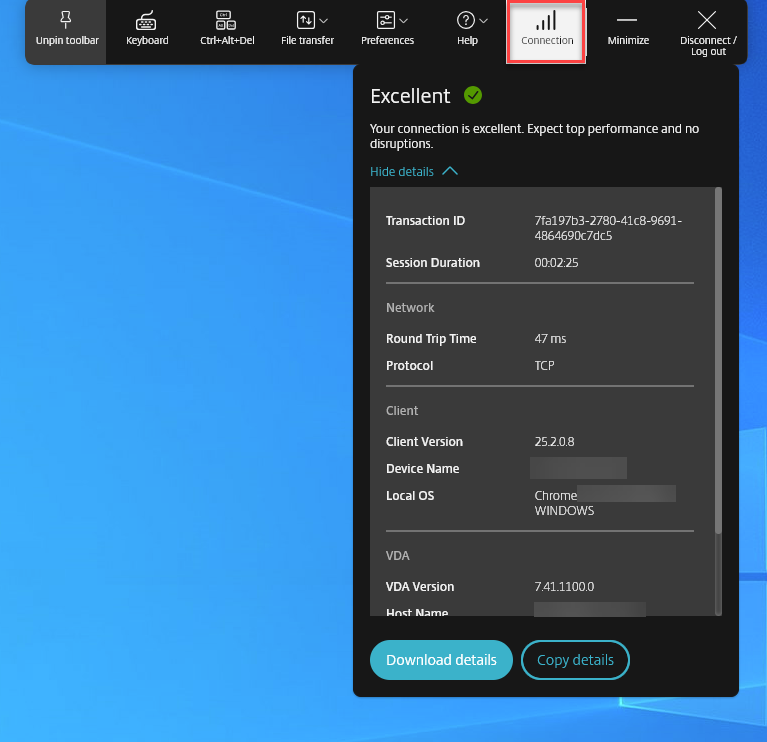
Pour plus d’informations, consultez l’Indicateur de force de connexion.
Transport adaptatif (EDT)
Le transport adaptatif offre une expérience utilisateur supérieure sur les connexions longue distance difficiles tout en maintenant l’évolutivité du serveur. Cette fonctionnalité offre une expérience HDX de haute qualité sur les plateformes web.
Remarque :
Suivez les étapes de configuration pour activer la fonctionnalité.
Pour plus d’informations sur les prérequis, la configuration, etc., consultez Transport adaptatif (EDT).
Pour plus d’informations, consultez la section Transport adaptatif dans la documentation de Citrix Virtual Apps and Desktops.
Prise en charge du défilement horizontal sur le pavé tactile
À partir de la version 2502, le défilement horizontal à l’aide du pavé tactile est pris en charge au sein de la session.
Diagnostics de lancement de session
À partir de la version 2502, nous avons mis en œuvre un processus de support amélioré pour les échecs de session. Les administrateurs du service d’assistance disposent désormais d’informations complètes sur les chemins d’échec, ce qui leur permet de trier efficacement et de réduire considérablement le nombre de cas de support liés aux échecs de session.
Pour plus d’informations, consultez Diagnostics de lancement de session dans la documentation de Citrix Monitor.
Expérience améliorée de lancement et de redimensionnement d’applications transparents
À partir de la version 2502, l’application Citrix Workspace pour ChromeOS garantit une expérience de lancement d’applications améliorée. Vous bénéficiez d’une transition transparente et sans scintillement vers vos applications, sans écrans intermédiaires. L’application élimine également les écrans noirs et les scintillements lors du redimensionnement ou de l’étirement, offrant une interface stable et moderne. Cette fonctionnalité est activée par défaut.
Prise en charge du SDK Unified Communications (UC)
Le SDK Citrix Unified Communications permet aux fournisseurs de communications unifiées, aux fournisseurs de centres de contact cloud, aux fournisseurs de plateformes de communication en tant que service (CPaaS) ou à tout fournisseur de communications basé sur WebRTC de s’intégrer de manière transparente aux applications de bureau basées sur Electron ou aux applications basées sur un navigateur.
Pour plus d’informations sur la redirection des API WebHID, la configuration, et plus encore, consultez Prise en charge du SDK Unified Communications (UC).
Pour des informations supplémentaires, consultez SDK Unified Communications (UC), qui est un article de la zone technique.
Optimisation Zoom - prise en charge de l’écran de verrouillage
Cette fonctionnalité gère les événements d’écran de verrouillage en introduisant un nouvel attribut onLockStateChanged. Pour plus d’informations, consultez la documentation du SDK.
Augmentation de la limite de caractères de l’ID d’actif
Auparavant, la fonctionnalité d’ID d’actif actuelle avait une limite maximale de 15 caractères.
À partir de la version 2502, la fonctionnalité d’ID d’actif prend en charge jusqu’à 20 caractères.
Remarque :
Cette fonctionnalité est désactivée par défaut.
Pour plus d’informations, consultez Augmentation de la limite de caractères de l’ID d’actif.
Problèmes résolus
- Lors de la lecture d’une vidéo dans une session Citrix sur un Chromebook, l’audio devient déformé, commençant lentement puis accélérant de manière incontrôlable. Le problème survient lorsque vous vous connectez à un bureau virtuel via l’application Citrix Workspace pour ChromeOS. [CVADHELP-27111]
-
Lorsque la fonctionnalité ICA® sécurisée est désactivée dans les propriétés du groupe de mise à disposition, la session peut ne pas démarrer. [RFHTMCRM-14974]
-
Problème résolu dans la fonctionnalité de redirection de scanner optimisée :
- La numérisation recto verso échoue car l’interface utilisateur de l’application du scanner ne déclenche pas correctement la sélection de la source ADF recto verso.
- L’option de numérisation multipage ne numérise qu’une seule page car l’application du scanner ne gère pas correctement plusieurs pages dans le bac.
- L’option Ignorer la numérisation des pages vierges échoue lors de la numérisation recto verso car l’application du scanner ne sélectionne pas automatiquement cette option par rapport aux paramètres natifs.
- La palette de couleurs de la page numérisée apparaît incorrecte car l’application du scanner ne reproduit pas fidèlement les couleurs.
2411.1
Nouveautés
Cette version est compatible avec les versions 130 et 131 de ChromeOS. Cette version aborde des domaines qui améliorent les performances et la stabilité globales. Voici les fonctionnalités :
- Prise en charge de la redirection de scanner
- Fiabilité de session améliorée
- Expérience de lancement de bureau améliorée
- Expérience de redimensionnement d’écran de bureau virtuel améliorée
- Prise en charge du proxy HTTP
- Barre d’outils en session améliorée
- Initiative de durabilité de l’application Citrix Workspace - Personnaliser le message de durabilité
- Afficher la télémétrie des points de terminaison dans Citrix Director
- Citrix VDA pour macOS - presse-papiers et raccourcis clavier
- Collecte de journaux améliorée
- Outil de diagnostic clavier et IME amélioré
- Contrôle d’affichage amélioré avec sélecteur multi-écrans
Prise en charge de la redirection de scanner
À partir de la version 2411, vous pouvez connecter un périphérique de numérisation à votre machine locale et rediriger le scanner vers une session virtuelle. Cette fonctionnalité vous permet d’accéder aux fichiers numérisés au sein d’une session de l’application Citrix Workspace et de télécharger facilement les documents vers toute autre application accessible via l’application Citrix Workspace. Avec la version 2411, la redirection de scanner optimisée est généralement disponible. Cette fonctionnalité améliore les performances et l’efficacité de la redirection de scanner.
Remarques :
- Cette fonctionnalité est activée par défaut à partir de la version 2411 de Citrix Virtual Apps and Desktops.
- Pour activer la fonctionnalité pour la version 2407 de Citrix Virtual Apps and Desktops, suivez les étapes fournies dans la section Prérequis.
- Cette fonctionnalité prend en charge Citrix Virtual Apps and Desktops version 2407 et ultérieure.
Pour plus d’informations sur les limitations et les configurations de la fonctionnalité, consultez Prise en charge de la redirection de scanner
Fiabilité de session améliorée
Les améliorations suivantes résolvent les interruptions réseau, garantissant une meilleure expérience utilisateur en reconnectant la session de manière fiable :
- Les sessions se reconnectent désormais de manière fiable lors des pannes de point de présence (PoP)
- Les sessions se reconnectent de manière transparente lorsque vous fermez et rouvrez le capot du Chromebook, sans rencontrer de problèmes de délai d’attente.
- Lorsque vous basculez entre les fournisseurs d’accès Internet (FAI), la session ne répond plus. Grâce à la correction, vous pouvez vous reconnecter à la session lors des changements de FAI.
- Lorsque vous changez de réseau et qu’une connexion Wi-Fi manque de connectivité Internet, la fonctionnalité de fiabilité de session peut échouer. Grâce à la correction, vous pouvez désormais vous reconnecter à la session lors d’un changement de réseau.
Expérience de lancement de bureau améliorée
À partir de la version 2411, l’application Citrix Workspace pour ChromeOS offre une expérience de lancement de bureau améliorée. Vous bénéficiez d’une transition fluide et sans scintillement vers votre bureau, sans écrans intermédiaires. L’application élimine également les écrans noirs et les scintillements lors du redimensionnement ou de l’étirement, offrant une interface stable et moderne. Cette fonctionnalité est activée par défaut.
Expérience de redimensionnement de l’écran du bureau virtuel améliorée
À partir de la version 2411, l’application Citrix Workspace pour ChromeOS assure une transition fluide et empêche les écrans noirs et les scintillements lors du redimensionnement ou de l’étirement de l’écran de votre bureau virtuel. Cette fonctionnalité est activée par défaut.
Prise en charge du proxy HTTP
À partir de la version 2411, l’application Citrix Workspace pour ChromeOS offre une prise en charge améliorée du proxy HTTP. Les entreprises peuvent utiliser cette fonctionnalité pour les connexions TCP et UDP, garantissant ainsi la compatibilité de l’application Citrix Workspace avec les exigences réseau de votre organisation.
Pour plus d’informations, consultez l’article Google - Schéma de proxy HTTP.
Barre d’outils en session améliorée
À partir de la version 2411, une interface utilisateur de barre d’outils améliorée apparaît lorsque vous démarrez une session de bureau. L’apparence de l’interface utilisateur de la barre d’outils en session a changé. L’interface utilisateur de la barre d’outils est conçue pour améliorer l’expérience de l’utilisateur final en organisant les options de manière conviviale.
Remarque :
Cette fonctionnalité est désactivée par défaut.
Pour plus d’informations, consultez Barre d’outils en session améliorée.
Initiative de durabilité de l’application Citrix Workspace - Personnaliser le message de durabilité
À partir de la version 2411, les administrateurs peuvent personnaliser le contenu de la boîte de dialogue du message de durabilité.
Lorsque cette fonctionnalité est activée, lorsque les utilisateurs appuient sur l’icône X pour déconnecter la session, une invite s’affiche pour se déconnecter de la session de bureau. Cette fonctionnalité peut être utile dans les entreprises qui utilisent des stratégies de système d’exploitation Windows pour arrêter les machines virtuelles lorsqu’aucun utilisateur n’est connecté.
Remarques :
- Cette fonctionnalité est désactivée par défaut.
- Cette fonctionnalité est disponible sur les magasins cloud et sur site.
- Pour utiliser cette fonctionnalité, vous devez activer la nouvelle fonctionnalité de barre d’outils. Pour l’activer, consultez la section de configuration de la fonctionnalité Barre d’outils en session améliorée.
Prérequis
La version minimale requise de StoreFront™ sur site est 2407.
Pour plus d’informations, consultez Personnaliser le message de durabilité.
Afficher la télémétrie des points de terminaison dans Citrix Director
Cette fonctionnalité améliore la capacité des administrateurs à afficher les données de télémétrie des points de terminaison directement dans Citrix Director.
Conditions préalables
- Citrix Workspace app pour ChromeOS 2411 et versions ultérieures
- VDA version 2411 et versions ultérieures
- Citrix Director
Citrix VDA pour macOS - Presse-papiers et raccourcis clavier
À partir de la version 2411, Citrix Workspace app prend en charge Citrix VDA pour macOS. Pour plus d’informations, consultez Citrix VDA pour macOS - Presse-papiers et raccourcis clavier.
Collecte de journaux améliorée
À partir de la version 2411, une nouvelle option Télécharger tous les journaux est ajoutée. Les utilisateurs peuvent télécharger les journaux de Citrix Workspace app dans un fichier zip, ce qui simplifie la récupération et l’analyse des journaux pour un meilleur dépannage et une expérience utilisateur améliorée.
Pour plus d’informations, consultez Collecte de journaux améliorée.
Outil de diagnostic amélioré pour le clavier et l’IME
À partir de la version 2411, Citrix Workspace app pour ChromeOS prend en charge un nouvel outil de ligne de commande en libre-service hébergé dans le Virtual Delivery Agent (VDA) Windows pour diagnostiquer les problèmes liés au clavier et à l’éditeur de méthode d’entrée (IME). Cet outil répond à diverses exigences des utilisateurs, offre une polyvalence de plateforme et s’adapte aux besoins personnalisés. Les fonctions du clavier et de l’IME dépendent de différentes configurations et capacités dans le VDA et les applications Citrix Workspace. Des paramètres incorrects dans le VDA ou côté client peuvent entraîner un comportement de saisie inattendu.
Pour plus d’informations, consultez Outil de diagnostic amélioré pour le clavier et l’IME.
Préversion technique
Pour la liste complète des fonctionnalités de la préversion technique, consultez la page Fonctionnalités en préversion technique.
Problèmes résolus
- Lorsque vous ouvrez l’application Citrix Workspace pour ChromeOS en mode Kiosque, les périphériques USB ne sont pas automatiquement redirigés vers la session. [CVADHELP-26634]
- Sur un Chromebook, dans une session invité gérée, l’application Citrix Workspace ne parvient pas à s’ouvrir par intermittence. L’erreur suivante s’affiche : “error_notConfigured”. Ce problème survient avec la version 2409 de l’application Citrix Workspace. [CVADHELP-26780]
- Les utilisateurs finaux peuvent être incapables de démarrer des applications ou des bureaux publiés à l’aide de l’application Citrix Workspace pour ChromeOS. La fenêtre affiche le statut ‘récupération des informations’ et ne progresse pas. Ce problème survient sur un magasin cloud authentifié basé sur SAML. [CVADHELP-26324]
- Les sessions de l’application Citrix Workspace peuvent échouer au démarrage. Ce problème survient pour les magasins qui ont une redirection de HTTPS vers HTTP et inversement. [CVADHELP-27085]
- Le port TCP 2598 du protocole CGP (Common Gateway Protocol) est le port par défaut pour la fiabilité de session. Lorsque le port CGP 2598 est bloqué, la session met plus de deux minutes à démarrer. Habituellement, la session démarre avec le port ICA par défaut 1494 sans CGP. [RFHTMCRM-14017]
- Pour les utilisateurs BYOD, le système permettait auparavant aux utilisateurs finaux de modifier l’URL du magasin. Cependant, à partir de la version 2411, le système empêche les utilisateurs BYOD de modifier l’URL du magasin. Les utilisateurs peuvent toujours modifier le nom du magasin. [RFHTMCRM-13312]
2409.10
Nouveautés
Cette version aborde des domaines qui améliorent les performances globales et la stabilité.
Problèmes résolus
- Lorsque vous utilisez l’application Citrix Workspace pour ChromeOS afin d’accéder aux ressources, l’application peut générer des requêtes réseau excessives vers les serveurs back-end de Citrix. [RFHTMCRM-13959]
2409
Nouveautés
Cette version est compatible avec ChromeOS version 128. Cette version aborde des domaines qui améliorent les performances et la stabilité globales.
Gestion des indicateurs de fonctionnalité
Citrix modifie la façon dont il gère les indicateurs de fonctionnalité, permettant l’accès aux fonctionnalités d’aperçu et la gestion dynamique des fonctionnalités en production.
Pour assurer le fonctionnement optimal des fonctionnalités suivantes, qui sont sous indicateurs de fonctionnalité, assurez-vous d’activer le trafic vers l’URL features.netscalergateway.netet d’utiliser l’application Citrix Workspace pour ChromeOS version 2409 et ultérieure :
- Presse-papiers
- Audio
Pour garantir une fonctionnalité optimale et l’accès aux fonctionnalités d’aperçu, vous devez activer le trafic vers l’URL features.netscalergateway.net.
Pour plus d’informations sur les problèmes connus et les solutions de contournement de cette fonctionnalité, consultez Gestion des indicateurs de fonctionnalité.
Aperçu technique
Transport adaptatif
Cette fonctionnalité est en aperçu technique depuis la version 2311. Cependant, à partir de la version 2409, les administrateurs peuvent configurer cette fonctionnalité eux-mêmes au lieu de nous contacter pour l’activer.
Pour plus d’informations, consultez Transport adaptatif.
Pour la liste complète des fonctionnalités en aperçu technique, consultez la page Fonctionnalités en aperçu technique.
Problèmes résolus
-
Une boîte de couleur sombre peut apparaître sur le client ChromeOS lorsque vous démarrez une session d’application transparente. Ce problème survient lorsque la stratégie d’indicateur d’état graphique est activée sur le DDC. [RFHTMCRM-13376]
-
La fonctionnalité de continuité de service peut échouer lorsque vous accédez à un magasin via un VDA non-SSL sans Citrix Gateway. [RFHTMCRM-13664]
2408.1
Nouveautés
Cette version est compatible avec les versions 126 et 127 de ChromeOS. Cette version apporte des améliorations en matière de performances globales et de stabilité.
Débit adaptatif HDX
À partir de la version 2408, le débit adaptatif HDX est pris en charge. Cette fonctionnalité ajuste intelligemment le débit maximal de la session ICA en modifiant les tampons de sortie. Le nombre de tampons de sortie est initialement défini sur une valeur élevée. Cette valeur élevée permet de transmettre les données au client plus rapidement et plus efficacement, en particulier dans les réseaux à latence élevée.
Pour plus d’informations, consultez Débit adaptatif HDX.
Améliorations de la continuité de service
Voici les améliorations :
- Auparavant, lors de la connexion au magasin, le téléchargement des fichiers de bail de connexion était retardé de 10 minutes. À partir de la version 2408, le téléchargement des fichiers de bail de connexion a lieu immédiatement après la connexion.
- La synchronisation des fichiers de bail de connexion a lieu lorsque vous cliquez sur le bouton de rechargement.
- Ajout de la prise en charge de la fonctionnalité Maintenir les baux à la déconnexion de la configuration Workspace. Lorsque cette fonctionnalité est activée, les baux de connexion restent sur l’appareil de l’utilisateur final lorsqu’il se déconnecte de Workspace.
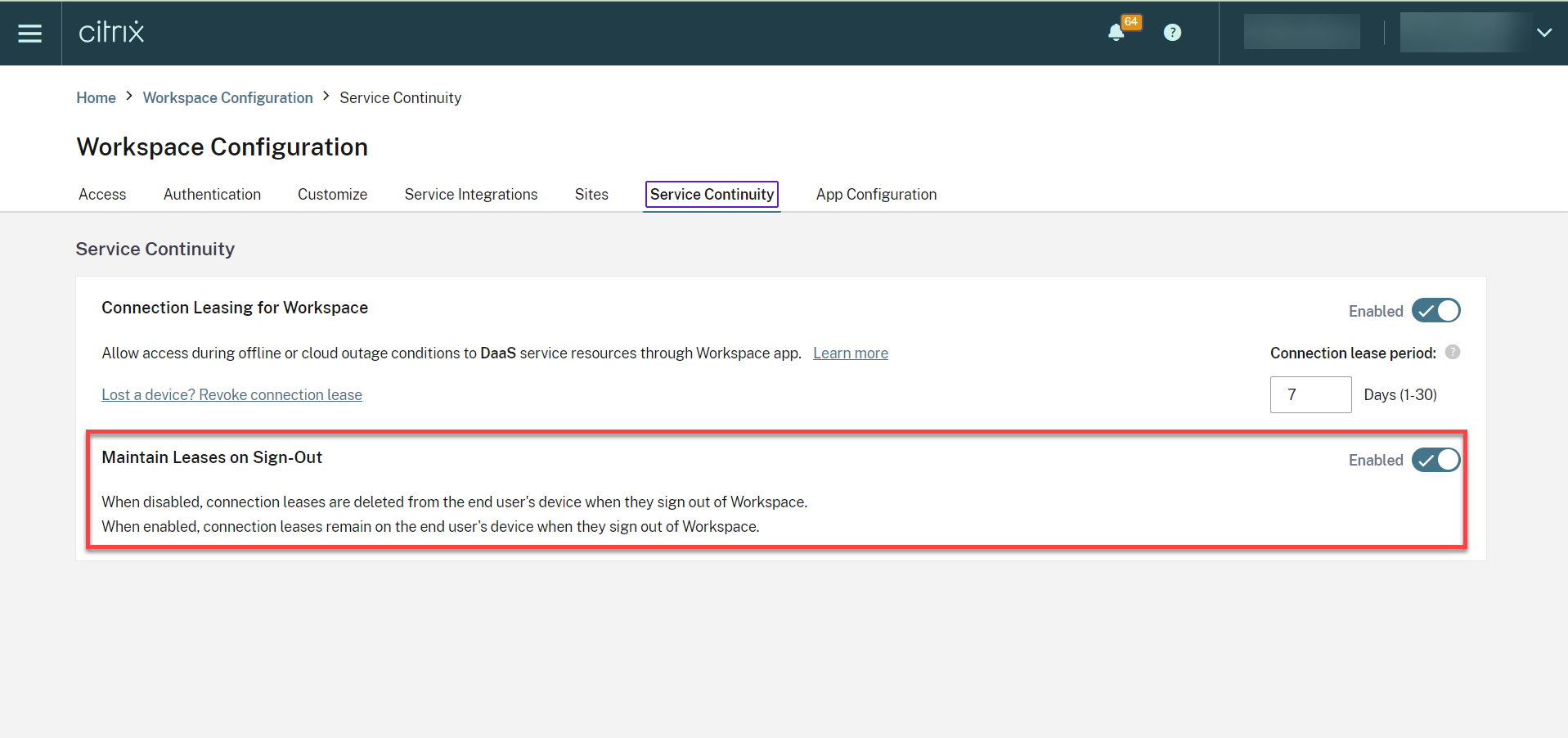
Pour plus d’informations, consultez Continuité du service dans la documentation de Citrix Workspace.
Améliorations apportées aux API Chrome HDX SDK
Auparavant, les applications externes intégrant le HDX SDK pour ChromeOS manquaient de visibilité sur les sessions qui étaient démarrées par des méthodes autres que le SDK.
À partir de la version 2408, les nouvelles améliorations apportées au Chrome HDX SDK offrent la possibilité d’identifier toutes les sessions actives, de déconnecter des sessions spécifiques, de déconnecter toutes les sessions actives et de déconnecter l’utilisateur de tous les magasins dans l’application Citrix Workspace (uniquement les magasins sur site).
Pour plus d’informations sur l’utilisation des API, consultez Énumérer les sessions.
Aperçu technique
- Prise en charge du partage de fenêtre d’application pendant le partage d’écran.
- Prise en charge de la redirection de scanner
- HDX sécurisé
Pour la liste complète des fonctionnalités d’aperçu technique, consultez la page Fonctionnalités en aperçu technique.
Problèmes résolus
-
Lorsqu’une entreprise configure des URL de magasin basées sur des balises internes ou externes, l’URL du magasin ne se charge pas si l’utilisateur final passe du réseau d’entreprise à un réseau externe. [RFHTMCRM-13257]
-
Lorsque vous vous déconnectez ou vous déconnectez de la session VDI, le message d’erreur suivant peut apparaître :
“L’application Citrix Workspace ne peut pas se connecter au serveur”. [CVADHELP-25825]
-
Lorsque vous vous connectez à un magasin avec continuité de service activée et démarrez une session en mode hors ligne, l’icône de l’application Citrix Workspace apparaît à la place de l’icône du bureau ou de l’application sur l’interface utilisateur de l’état de lancement. [RFHTMCRM-12361]
2405
Nouveautés
Cette version est compatible avec ChromeOS version 125. Cette version apporte des améliorations aux domaines qui optimisent les performances et la stabilité globales.
Aperçu technique
Pour obtenir la liste complète des fonctionnalités en aperçu technique, consultez la page Fonctionnalités en aperçu technique.
Problèmes résolus
-
Dans une configuration multi-écrans, lorsque vous ouvrez une application publiée, un écran vide apparaît au lieu de l’écran de l’application. Le problème se produit lorsque vous utilisez le mode H.264 plein écran. Pour plus d’informations, consultez Limitations. [CVADHELP-24883]
-
Sur les appareils non gérés, lorsque vous démarrez une session d’application ou de bureau, le nom du client envoyé par l’application Citrix Workspace pour ChromeOS est HTML5-X-X. Après le correctif, le nom du client apparaît désormais sous la forme CrOS-X-X. [RFHTMCRM-12155]
-
Lorsque vous activez la fonctionnalité de continuité du service et démarrez une session hors ligne, les fichiers de bail ne parviennent pas à être téléchargés par intermittence, après que vous vous êtes déconnecté de Citrix Workspace et que vous vous êtes reconnecté. [RFHTMCRM-12492]
-
Lorsque vous démarrez une session de bureau et ouvrez une application pour saisir du texte, au début de la saisie, le texte disparaît et réapparaît. Vous pouvez observer que le texte scintille. Le problème se produit lorsque vous utilisez le mode H.264 plein écran. Pour plus d’informations, consultez Limitations. [CVADHELP-24883]
2402.1
Nouveautés
Cette version est compatible avec ChromeOS version 121. Cette version apporte des améliorations aux domaines qui optimisent les performances et la stabilité globales.
Cette version est également compatible avec ChromeOS version 126, que Google a choisie comme version de support à long terme (LTS). À ce titre, Citrix continue de prendre en charge cette version jusqu’à la fin du cycle de vie LTS. Veuillez vous référer à la déclaration de compatibilité Citrix pour plus de détails et d’exclusions.
Remarque :
Vous pourriez observer que la version de l’application Citrix Workspace peut apparaître comme 24.6.0.3.
Prise en charge de l’optimisation Zoom
À partir de la version 2402.1, l’application Citrix Workspace pour ChromeOS prend en charge l’intégration avec la solution d’infrastructure de bureau virtuel (VDI) Zoom pour une expérience de conférence audio et vidéo optimisée au sein des sessions .
Après avoir résolu les dépendances tierces liées à cette fonctionnalité, elle peut désormais être configurée et utilisée immédiatement. Les utilisateurs peuvent profiter d’un son et d’une vidéo optimisés, et constater une diminution de la consommation des ressources VDA lors des réunions Zoom au sein de la session Citrix.
Pour plus d’informations sur la fonctionnalité, consultez Prise en charge de l’optimisation Zoom.
Continuité du service
À partir de la version 2402.1, la fonctionnalité de continuité du service est activée.
Limitations de la fonctionnalité
La fonctionnalité de continuité du service n’est pas prise en charge en mode Kiosque.
Remarque :
Si vous avez précédemment activé la fonctionnalité de continuité du service et que vous utilisez une ancienne version de l’application Citrix Workspace pour ChromeOS, il est possible que vous ne puissiez pas utiliser la continuité du service. Pour activer cette fonctionnalité, il est recommandé de mettre à jour l’application Citrix Workspace vers la dernière version, c’est-à-dire la version 2402.1 ou ultérieure, et de suivre les instructions de l’article du Centre de connaissances CTX632723.
Pour plus d’informations sur la configuration, consultez la documentation Continuité du service.
Outil utilitaire de configuration
Cette version aborde des domaines qui améliorent la stabilité globale de l’outil utilitaire de configuration. Le paramètre de configuration allowEditStoreName est inclus dans l’outil.
Comment accéder à l’outil
Auparavant, l’outil utilitaire de configuration était disponible sur la page Knowledge Center.
À partir de la version 2402, vous pouvez télécharger l’outil utilitaire de configuration depuis la page Téléchargements Citrix.
SDK de canal virtuel
À partir de la version 2402, le SDK de canal virtuel Citrix (VCSDK) pour ChromeOS offre des capacités et des fonctionnalités qui facilitent la compatibilité de l’application Citrix Workspace pour ChromeOS avec les plug-ins tiers. Les plug-ins tiers doivent être intégrés au VCSDK. Cette gestion des capacités assure une compatibilité ascendante et descendante transparente sur toutes les versions et combinaisons. Pour plus d’informations sur ces fonctionnalités, consultez la page documentation du développeur.
De plus, des API pour prendre en charge les scénarios multi-écrans sont ajoutées.
Paramètre de proxy HTTP sur Chromebook
Si vous avez configuré le paramètre proxy HTTP sur votre Chromebook, il est possible que vos sessions ne démarrent pas.
Pour plus d’informations sur la résolution du problème, consultez l’article Paramètre de proxy HTTP sur Chromebook.
Nom abrégé pour l’URL du magasin
Auparavant, vous pouviez voir les URL des magasins, mais il n’y avait aucune disposition pour ajouter ou modifier un nom abrégé pour ces URL. Cette situation rendait difficile pour les administrateurs et les utilisateurs de se souvenir des URL des magasins.
À partir de la version 2402, pour les utilisateurs gérés, les administrateurs peuvent pousser un nom de magasin personnalisé avec l’URL du magasin depuis la console d’administration Google. Cette fonctionnalité facilite l’identification des différents magasins par les utilisateurs.
Pour plus d’informations sur cette fonctionnalité, consultez Nom abrégé pour l’URL du magasin.
Problèmes résolus
-
Si vous avez des bureaux virtuels dont le nom du groupe de mise à disposition contient des caractères multi-octets, vous ne pouvez pas démarrer une session de bureau virtuel. [CVADHELP-24846]
-
Si vous êtes en communication Microsoft Teams optimisée et que vous décidez d’arrêter le partage de votre écran, vous risquez d’observer un rectangle vide à la place de la section vidéo. [RFHTMCRM-11689]
-
En mode kiosque, les sessions peuvent ne pas démarrer automatiquement même lorsque le paramètre Lancement automatique du bureau est activé dans StoreFront. [CVADHELP-23698] [RFHTMCRM-11815]
-
Lorsque vous activez la fonctionnalité de continuité de service et que vous cliquez sur Reconnecter à Workspace, la bannière Utiliser Workspace hors ligne n’apparaît pas sur l’écran de connexion. [RFHTMCRM-11720]
-
L’icône de l’application Citrix Workspace apparaît sur l’étagère de Chrome au lieu des icônes de la session de bureau réelle. Ce problème survient lorsque vous activez la fonctionnalité de continuité de service et qu’une panne de déploiement cloud se produit. [RFHTMCRM-11647]
-
Lorsque vous copiez et collez des fichiers de plus de 4 Ko à l’aide de la fonctionnalité de mappage de lecteur client depuis votre appareil local vers le VDA, les données peuvent être corrompues. [RFHTMCRM-12156]
-
Dans une session, le clic de la souris peut ne plus répondre. [RFHTMCRM-11841] [CVADHELP-24210]
-
Lorsqu’un utilisateur se déconnecte d’une page de magasin (intentionnellement ou en raison d’une inactivité) et se reconnecte à la même page de magasin, la page de magasin peut devenir vide ou un indicateur de chargement infini peut apparaître. Ce problème survient sur les déploiements cloud avec continuité de service activée.RFHTMCRM -12212]
2312
Nouveautés
Cette version est compatible avec ChromeOS version 120, que Google a choisie comme version de support à long terme (LTS). À ce titre, Citrix continue de prendre en charge cette version jusqu’à la fin du cycle de vie LTS. Veuillez vous référer à la Déclaration de compatibilité de Citrix pour plus de détails et d’exclusions.
Cette version est également compatible avec ChromeOS version 119 et aborde des domaines qui améliorent les performances et la stabilité globales.
Prise en charge de la sonnerie secondaire
Vous pouvez utiliser la fonctionnalité de sonnerie secondaire pour sélectionner un appareil secondaire sur lequel vous souhaitez recevoir la notification d’appel entrant lorsque Microsoft Teams est optimisé.
Par exemple, imaginez que vous avez défini un haut-parleur comme sonnerie secondaire et que votre point de terminaison est connecté à un casque. Dans ce cas, Microsoft Teams envoie la sonnerie d’appel entrant au casque et au haut-parleur. Vous ne pouvez pas définir de sonnerie secondaire dans les cas suivants :
- Lorsque vous n’êtes pas connecté à plus d’un périphérique audio
- Lorsque le périphérique n’est pas disponible (par exemple, un casque Bluetooth)
Remarque
Par défaut, cette fonctionnalité est désactivée.
Limitations connues de la fonctionnalité
- Lorsque vous activez cette fonctionnalité, il est possible que la sonnerie secondaire retentisse deux fois avec un léger décalage. Ce problème est un bogue dans Microsoft Teams, et ils prévoient de le corriger dans la prochaine version de Microsoft Teams.
Pour plus d’informations sur la configuration, consultez Prise en charge de la sonnerie secondaire.
Implémentation de la diffusion simultanée pour les appels de vidéoconférence Microsoft Teams optimisés
À partir de la version 2312, la prise en charge de la diffusion simultanée est activée par défaut pour les appels de vidéoconférence Microsoft Teams optimisés. Grâce à cette prise en charge, la qualité et l’expérience des appels de vidéoconférence sur différents points de terminaison sont améliorées. Cela est réalisé en s’adaptant à la résolution appropriée pour offrir la meilleure expérience d’appel à tous les participants.
Grâce à cette expérience améliorée, chaque utilisateur peut diffuser plusieurs flux vidéo dans différentes résolutions en fonction de plusieurs facteurs, notamment la capacité du point de terminaison, les conditions du réseau, etc. Par exemple, 720p, 360p, etc. Le point de terminaison de réception demande alors la résolution de qualité maximale qu’il peut gérer, offrant ainsi à tous les utilisateurs une expérience vidéo optimale.
URL du Store sans HTTPS
À partir de la version 2312, vous pouvez saisir l’URL du Store directement sans mentionner https:// explicitement dans l’URL.
Remarque :
Si vous utilisez toujours un Store
http, nous vous recommandons fortement de migrer vers le Storehttps. En attendant, vous pouvez accéder à votre Storehttpen ajoutant explicitementhttpau début de l’URL du Store.
Problèmes résolus
-
Une session peut ne pas démarrer en cas de panne de déploiement cloud. Pour plus d’informations sur la configuration de la continuité de service, consultez Continuité de service. [RFHTMCRM-11539]
-
Dans une session, lorsque vous ouvrez l’application Microsoft Excel et utilisez la combinaison de touches Ctrl + barre d’espace, celle-ci peut ne pas fonctionner comme prévu. [RFHTMCRM-11718]
2311
Nouveautés de la version 2311
Cette version est compatible avec ChromeOS version 119. Cette version aborde des domaines qui améliorent les performances et la stabilité globales.
Aperçu technique
- Transport adaptatif
Pour la liste complète des fonctionnalités en aperçu technique, consultez la page Fonctionnalités en aperçu technique.
Problèmes résolus dans la version 2311
-
La redirection USB peut échouer lorsque la stratégie DDC V1 définie dans Citrix Studio sur la machine DDC ne prend pas effet. Le problème survient lorsque la stratégie DDC V1 n’est pas définie avec une priorité plus élevée que le paramètre de registre VDA avec la clé
\HKEY_LOCAL_MACHINE\SOFTWARE\Citrix\PortICA\GenericUSB. [RFHTMCRM-11072] -
Lorsque vous démarrez une session de bureau et vérifiez la console Citrix Director, la valeur ICARTT peut apparaître comme zéro. La valeur ICARTT peut avoir une valeur positive si vous vérifiez immédiatement après le démarrage de la session. Cependant, après un certain temps, elle peut apparaître comme zéro. [CVADHELP-23905]
2310
Nouveautés
Cette version est compatible avec ChromeOS version 118. Cette version aborde des domaines qui améliorent les performances et la stabilité globales.
Problèmes résolus dans la version 2310
- Lorsque vous démarrez une session de l’application Citrix Workspace pour ChromeOS sur un Chromebook, les fichiers Google Drive peuvent ne pas s’ouvrir. [RFHTMCRM-10540]
- Lorsque vous ouvrez l’application Citrix Workspace pour ChromeOS et accédez à Paramètres > Général et sélectionnez l’option Mise à l’échelle DPI élevée, vous pourriez voir un curseur en double lorsque vous démarrez la session de bureau. [RFHTMCRM-10839]
- Lorsque vous utilisez Microsoft Teams dans une session de bureau, la vidéo du participant peut ne pas s’afficher correctement si vous définissez la résolution d’affichage sur l’option Mise à l’échelle du rapport de pixels de l’appareil. [RFHTMCRM-5271]
- Dans une session, les périphériques audio, y compris les haut-parleurs et les microphones, peuvent ne pas apparaître. Le problème survient si la machine locale ne dispose d’aucun périphérique microphone, ou si l’utilisateur désactive tous les périphériques microphone. [RFHTMCRM-10900]
2309.5
Nouveautés
Cette version est compatible avec ChromeOS version 117. Cette version aborde des domaines qui améliorent les performances et la stabilité globales.
Problèmes résolus
Cette version résout les problèmes liés à l’API de gestion des fenêtres avec le SDK de canal virtuel.
2309
Nouveautés
Cette version est compatible avec ChromeOS version 117. Cette version aborde des domaines qui améliorent les performances et la stabilité globales.
Mode de saisie par code de scan
L’application Citrix Workspace vous permet d’utiliser des claviers physiques externes pour collaborer avec la disposition du clavier côté serveur sur le VDA. Lorsque les administrateurs activent le mode de saisie par code de scan, l’utilisateur final peut se retrouver à utiliser la disposition du clavier du serveur au lieu de celle du client.
Cette fonctionnalité améliore l’expérience utilisateur, en particulier lors de l’utilisation d’un clavier physique en langue d’Asie de l’Est.
Remarques :
- Par défaut, cette politique de fonctionnalité est désactivée.
- Sur les appareils tactiles, lorsque le mode de saisie par scan est activé, le clavier logiciel à l’écran ne fonctionne pas depuis l’application Citrix Workspace.
Pour plus d’informations sur la configuration, consultez Mode de saisie par scan.
Mappage de clavier personnalisé
À partir de la version 2309, les utilisateurs finaux peuvent utiliser des raccourcis et des combinaisons de touches spécifiques à Windows lorsque le VDA est une machine Windows et que le périphérique d’entrée natif est un clavier ChromeOS. Vous pouvez désormais mapper les touches Ctrl et Alt à l’aide d’un mappage personnalisé. L’utilisateur peut sélectionner la touche Ctrl (Control) droite ou gauche pour qu’elle agisse comme une touche Alt.
Remarques :
- Le mappage n’est possible qu’en mode plein écran.
- Après avoir enregistré le paramètre, le mappage affecte toutes les sessions.
- La fonctionnalité est activée par défaut.
Pour plus d’informations sur la configuration, consultez Mappage de clavier personnalisé.
Pour plus d’informations sur l’utilisation de la fonctionnalité, consultez la documentation Aide.
Raccourcis système vers le VDA en mode plein écran
À partir de la version 2309, l’application Citrix Workspace sur les appareils ChromeOS prend en charge le passage des raccourcis système au VDA (session de bureau à distance) en mode plein écran. Cependant, cela n’a aucun effet sur le système d’exploitation client.
Auparavant, ces combinaisons fonctionnaient localement. Désormais, lorsque la fonctionnalité est activée et en mode plein écran, ces combinaisons sont envoyées au VDA et n’ont aucun effet localement. Par exemple, la touche Actualiser est une touche système sur le Chromebook, et la combinaison Ctrl+Maj+Actualiser est un raccourci système sur ChromeOS pour faire pivoter l’écran. Cependant, le VDA Windows n’effectue aucune action car il n’existe pas de tel raccourci dans le système d’exploitation Windows.
Autre exemple, Alt+[ est utilisé pour ancrer une fenêtre ChromeOS à gauche, mais le même raccourci n’a aucun effet sur le VDA Windows. Certaines applications peuvent utiliser de tels raccourcis pour une fonction spécifique, par exemple, Alt+[ est utilisé par certains scanners de codes-barres comme préfixe.
Remarque :
- Cette fonctionnalité est activée par défaut.
Pour plus d’informations sur la configuration, consultez Raccourcis système vers le VDA en mode plein écran.
Problèmes résolus dans la version 2309
-
En mode kiosque avec une configuration multi-écrans, les deux écrans peuvent devenir noirs lorsque vous connectez votre deuxième moniteur et démarrez la session [RFHTMCRM-10905].
Si vous utilisez la version 2308, nous vous recommandons de passer à la version 2309.
Toutefois, si vous souhaitez continuer à travailler sur la version 2308, ajoutez les données JSON suivantes depuis la console d’administration Google :
 {
 "settings": {
         "Value": {
                 "settings_version": "1.0",
                 "engine_settings": {
                         "features": {
                                     "graphics": {
                                     "graphicsWebWorker": {
                                                     "enabled": false
                                             },
                                    "graphicsWasmRender": false
                                             }
                                     }
                         }
                 }
         }
 }
 <!--NeedCopy-->
2308
Nouveautés de la version 2308
Cette version est compatible avec ChromeOS version 115. Cette version améliore les performances liées aux graphiques.
Problèmes résolus dans la version 2308
- Lorsque vous démarrez une session en mode session invité gérée, la redirection automatique USB peut ne pas fonctionner comme prévu. [RFHTMCRM-10625]
- La fonctionnalité de continuité de service ne fonctionne pas. En d’autres termes, vous ne pouvez pas vous connecter aux applications et bureaux DaaS pendant les pannes. [RFHTMCRM-9261]
2307
Nouveautés
Cette version est compatible avec ChromeOS version 114. De plus, cette version corrige quelques problèmes qui contribuent à améliorer les performances et la stabilité globales.
Améliorations de Microsoft Teams
L’optimisation de Microsoft Teams prend en charge la transcription en temps réel de ce que dit l’orateur lorsque les sous-titres en direct (Live Captions) sont activés dans Microsoft Teams.
Redirection automatique des périphériques USB
Pour rediriger automatiquement les périphériques USB, vous devez suivre les règles relatives aux périphériques USB. Vous pouvez configurer les règles relatives aux périphériques USB via :
- Stratégie d’administration Google
- Règles de périphérique
- Règles de redirection de périphérique USB client (Version 2)
Amélioration de l’expérience de session HDX
Grâce à une technique de compression améliorée, l’application Citrix Workspace pour ChromeOS consomme peu de ressources réseau et améliore la réactivité des sessions.
Améliorations de la redirection USB composite via les stratégies DDC
À partir de la version 2307, vous pouvez déterminer si une interface ou une classe USB composite particulière peut être redirigée vers un VDA par défaut ou non. Si un périphérique USB composite est connecté au périphérique ChromeOS, la configuration enableDefaultAllowPolicy vous aide à décider si, par défaut, vous pouvez autoriser la redirection USB via les stratégies DDC. Les versions VDA 2212 et ultérieures prennent en charge cette fonctionnalité.
Pour plus d’informations, consultez la documentation Améliorations de la redirection USB composite via les stratégies DDC.
Mappage de lecteur client
À partir de la version 2307, la fonctionnalité de mappage de lecteur client (CDM) prend en charge le mappage de dossiers sur le périphérique ChromeOS local afin qu’ils soient accessibles depuis une session. Vous pouvez mapper n’importe quel dossier du périphérique ChromeOS. Par exemple, les dossiers de Téléchargements, Google Drive et les lecteurs USB, si le dossier ne contient pas de fichiers système.
L’utilisateur final peut effectuer les opérations suivantes :
- Copier des fichiers et des dossiers vers le lecteur mappé depuis la session et inversement.
- Afficher la liste des fichiers et des dossiers dans le lecteur mappé.
- Ouvrir, lire et modifier le contenu des fichiers dans le lecteur mappé.
- Afficher les propriétés du fichier (heure de modification et taille du fichier uniquement) dans le lecteur mappé.
Cette fonctionnalité offre l’avantage d’accéder simultanément aux lecteurs de bureau virtuel et aux lecteurs de la machine locale dans l’explorateur de fichiers au sein de la session HDX.
Limitations connues
- Vous ne pouvez pas renommer les fichiers et les dossiers à l’intérieur du lecteur mappé.
- Les mappages ont le nom du dossier et non le chemin d’accès complet.
- Si votre dossier local contient des fichiers cachés et que vous avez mappé ce même dossier, les fichiers cachés sont visibles dans la session sur le lecteur mappé.
- Vous ne pouvez pas modifier la propriété du fichier en accès en lecture seule dans le lecteur mappé.
- Le CDM n’est pas pris en charge lorsque les sessions sont ouvertes en mode intégré à l’aide du SDK HDX.
-
Lorsque vous mappez un dossier à partir d’un périphérique amovible et que vous retirez le périphérique pendant une session active, vous ne pouvez pas utiliser le lecteur mappé dans la session. Pour supprimer les mappages manuellement, cliquez sur la marque X en regard du mappage concerné.
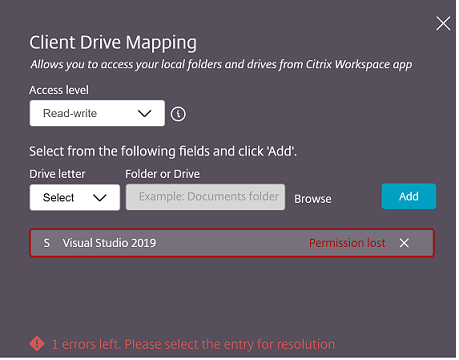
Pour plus d’informations, consultez la documentation Mappage des lecteurs clients.
Aperçu technique
- Accessibilité et TalkBack
Pour la liste complète des fonctionnalités en aperçu technique, consultez la page Fonctionnalités en aperçu technique.
Problèmes résolus
- Lorsque l’utilisateur final ouvre une application publiée et actualise l’application Citrix Workspace, une instance en double de l’application publiée apparaît. Pour appliquer les paramètres de configuration, consultez la section Actualiser le magasin. [CVADHELP-22229]
- En mode multi-écrans, lorsque vous ouvrez une application publiée sur l’écran secondaire, les clics de souris peuvent ne pas se comporter comme prévu. [CVADHELP-21916]
- La fenêtre de notification de progression du lancement de session qui apparaît en bas à droite de l’écran peut ne pas se fermer même après le démarrage de la session. Ce problème se produit lorsque la version du VDA est 7.15. [RFHTMCRM-10161]
2306
Cette version est compatible avec ChromeOS version 114, que Google a choisi comme version de support à long terme (LTS). À ce titre, Citrix continue de prendre en charge cette version jusqu’à la fin du cycle de vie LTS. Veuillez vous référer à la Déclaration de compatibilité de Citrix pour plus de détails et d’exclusions.
Nouveautés
Configurer la redirection USB composite via les stratégies DDC
Auparavant, les administrateurs utilisaient les stratégies Google Admin pour configurer la redirection USB côté client.
À partir de la version 2306, vous pouvez également configurer la redirection USB via les stratégies DDC. Les configurations via les stratégies DDC permettent aux administrateurs de disposer d’un moyen unifié et centralisé de définir les stratégies et les comportements. Ces stratégies sont applicables aux déploiements sur site et dans le cloud sur les appareils et les utilisateurs gérés. Cette fonctionnalité est prise en charge sur les versions VDA 2212 et ultérieures.
Pour plus d’informations sur la configuration, consultez Configurer la redirection USB composite via les stratégies DDC.
Améliorations de l’interface utilisateur des périphériques USB composites
À partir de la version 2306, lorsque la configuration d’un périphérique USB composite est définie sur “split”: true, l’interface utilisateur Périphériques USB affiche les composants en fonction des numéros d’interface au lieu des classes d’interface.
Pour plus d’informations, consultez l’article Redirection USB composite.
Interface utilisateur
Voici un exemple :
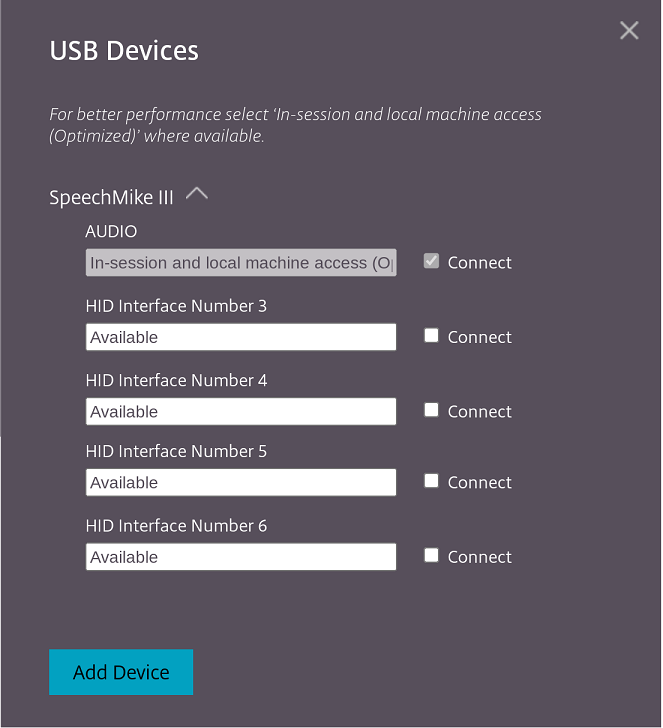
Expérience de lancement améliorée des applications et bureaux virtuels
À partir de la version 2306, l’expérience de lancement améliorée des applications et des bureaux fournit des informations opportunes et pertinentes sur l’état du lancement.
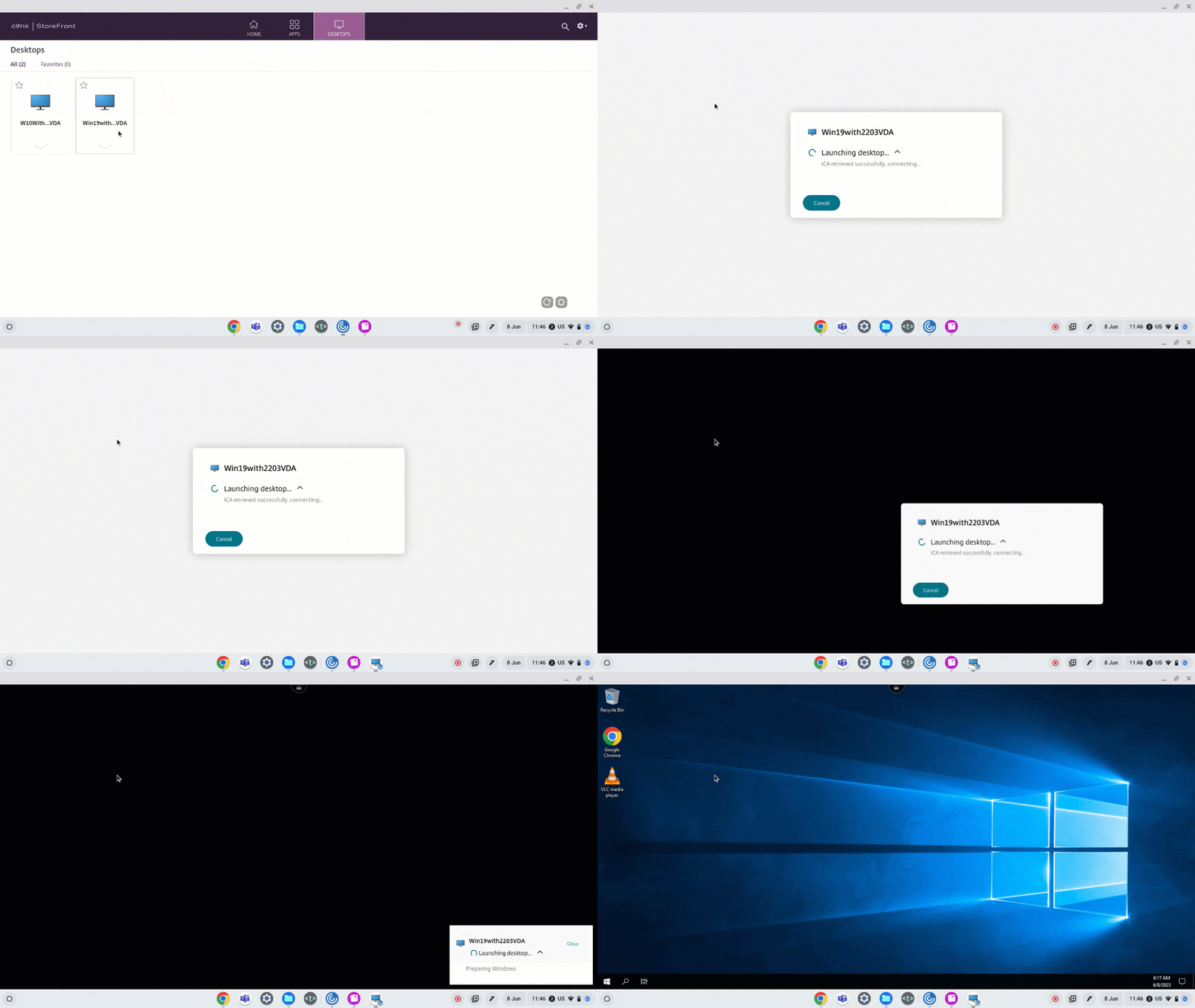
Problèmes résolus
- Lorsque vous débranchez et rebranchez le périphérique USB déjà en session, la redirection du périphérique échoue à nouveau. Une interface utilisateur avec un indicateur de chargement apparaît jusqu’à ce que vous redémarriez l’application Citrix Workspace. [RFHTMCRM-9715]
- Lors d’une réunion Microsoft Teams optimisée, le streaming de la caméra échoue. La vidéo apparaît floue et peut parfois devenir non réactive. Ce problème se produit lorsque la fonction de partage d’écran est désactivée et que l’utilisateur final active la caméra lors d’une réunion Microsoft Teams. [RFHTMCRM-9968]
- Sur un Chromebook, lorsque la session est en mode Tablette, vous devrez peut-être appuyer plusieurs fois sur l’icône de l’application (par exemple, l’icône du bloc-notes) depuis l’étagère Chrome pour que l’application transparente soit mise au premier plan. [RFHTMCRM-9803]
- Lorsque les sessions sont en mode Tablette, le stylet d’un Chromebook peut ne pas fonctionner. [RFHTMCRM-9951]
- Lors d’une session, un utilisateur final peut rencontrer des problèmes audio intermittents. Ce problème se produit après la mise à niveau vers l’application Citrix Workspace pour ChromeOS 2304 et les versions ultérieures. [CVADHELP-22784]
2305
Nouveautés
Prise en charge des imprimantes réseau
Auparavant, l’option d’imprimante PDF Citrix était utilisée pour imprimer à partir de la session de bureau virtuel. Le pilote d’impression convertissait le fichier en PDF et transférait le PDF vers l’appareil local. Le PDF était ensuite ouvert dans une nouvelle fenêtre pour la visualisation et l’impression.
À partir de la version 2305, l’application Citrix Workspace pour ChromeOS prend en charge l’impression réseau. Les utilisateurs finaux peuvent afficher la liste des imprimantes connectées à leur Chromebook au sein de la session. Les utilisateurs peuvent sélectionner une imprimante directement sans générer de fichiers PDF intermédiaires sur l’appareil local. Cette fonctionnalité est prise en charge sur :
- Versions VDA 2112 et ultérieures.
- Version ChromeOS 112 et ultérieure.
Remarque :
- Par défaut, cette fonctionnalité est activée, et seul le format PDF de l’impression metafile est pris en charge.
Pour plus d’informations sur la configuration, consultez la documentation Prise en charge des imprimantes réseau.
Prise en charge de plusieurs magasins
À partir de la version 2305, les administrateurs informatiques peuvent attribuer plusieurs magasins aux utilisateurs finaux. Il est désormais facile pour les utilisateurs finaux de basculer entre plusieurs magasins sans avoir à se souvenir de l’URL exacte du magasin. Cette fonctionnalité améliore l’expérience utilisateur lors de l’accès à plusieurs magasins.
Pour plus d’informations sur la configuration, consultez la documentation Prise en charge de plusieurs magasins.
Améliorations de la redirection d’URL
Auparavant, lorsque [host-to-client redirection] (/fr-fr/citrix-workspace-app-for-chrome/configure.html#host-to-client-redirection) était activée, les URL étaient interceptées sur le VDA du serveur et envoyées à l’appareil de l’utilisateur. L’application Citrix Workspace pour ChromeOS affichait une boîte de dialogue demandant à l’utilisateur de choisir d’ouvrir l’URL au sein de la session ou sur l’appareil local. La boîte de dialogue apparaissait pour chaque URL.
À partir de la version 2305, les administrateurs peuvent configurer la redirection d’URL pour ouvrir les liens sur l’appareil local sans boîtes de dialogue supplémentaires. Cette amélioration améliore l’expérience utilisateur.
Remarque :
- Par défaut, cette fonctionnalité est désactivée.
Pour plus d’informations sur la configuration, consultez la documentation Améliorations de la redirection d’URL.
Prise en charge de Manifest V3 pour les scénarios SDK
À partir de la version 2305, l’application Citrix Workspace pour ChromeOS prend en charge le SDK HDX avec les extensions Chrome dotées de la version 3 du manifeste.
Pour plus d’informations, consultez le SDK HDX de l’application Citrix Workspace pour ChromeOS dans la documentation des guides du développeur.
Améliorations apportées au SDK de canal virtuel
À partir de la version 2305, l’application Citrix Workspace pour ChromeOS prend en charge les API de gestion des fenêtres dans le SDK de canal virtuel. Les API Web permettent aux administrateurs informatiques de créer des applications interactives et de les personnaliser pour leurs utilisateurs finaux.
Problèmes résolus
-
Lorsque vous tentez de déconnecter une application virtuelle ou une session de bureau via un SDK HDX pour ChromeOS, la session reste active dans le DDC. Cependant, l’état de la session passe à inactif après quelques minutes. [RFHTMCRM-9181]
-
Dans une session, lorsque deux participants sont dans une réunion Microsoft Teams optimisée, le partage d’écran et l’audio peuvent échouer. Le problème survient lorsque vous activez et désactivez la caméra plusieurs fois pendant l’appel. [CVADHELP-22251]
-
Lorsque vous mettez à niveau votre appareil vers ChromeOS version 108, le texte sur le bureau publié peut apparaître flou. Le problème survient sur les appareils dont l’unité de traitement graphique (GPU) ne prend pas en charge la précision moyenne. [CVADHELP-22362]
Remarque :
- Les paramètres d’affichage de certains appareils ne prennent pas en charge la haute précision, et le texte sur le bureau publié peut apparaître correctement. Cependant, l’affichage peut sembler anormal en raison de ce correctif. Pour y remédier, les administrateurs peuvent définir l’attribut webglHighPrecision sur false via la politique d’administration Google. Voici un exemple de données JSON :
 ```
         "hardware" : {
             "webglHighPrecision" : false
         },
 <!--NeedCopy--> ```
2304
Nouveautés
Améliorations des gestes sur les appareils tactiles
À partir de la version 2304, l’application Citrix Workspace améliore l’expérience utilisateur finale en matière de gestes, de multi-touch et de fonctionnalité de clavier virtuel (mode Tablette). Dans vos sessions de l’application Citrix Workspace, vous pouvez utiliser tous les gestes multi-touch familiers, y compris le toucher, le balayage et le glisser-déposer.
Voici le guide des gestes :
| Pour ce faire : | Dans l’application Citrix Workspace, effectuez cette action : |
|---|---|
| Clic simple | Appui à un doigt |
| Clic droit | Toucher-maintenir-relâcher |
| Ouvrir le clavier virtuel | Appui à trois doigts (ou depuis la barre d’outils, appuyez sur l’icône Clavier) |
| Glisser | Toucher, maintenir et faire glisser |
| Activer le curseur | Appui à deux doigts |
Problèmes résolus dans la version 2304
- Aucun problème n’a été résolu dans cette version.
2303
Nouveautés
Cette version est compatible avec ChromeOS version 111. De plus, cette version résout quelques problèmes qui contribuent à améliorer les performances et la stabilité globales.
Prise en charge des périphériques audio Plug and Play
Auparavant, un seul périphérique de lecture et d’enregistrement audio était pris en charge et affiché sous le nom de Citrix HDX Audio, quel que soit le nom réel du périphérique.
À partir de la version 2303, vous pouvez connecter plusieurs périphériques audio et les rediriger vers le VDA. Lorsque vous redirigez des périphériques audio USB, vous pouvez désormais afficher le nom réel du périphérique audio sous les paramètres Son > Lecture et les paramètres Son > Enregistrement sur le VDA. La liste des périphériques sur le VDA est mise à jour dynamiquement chaque fois qu’un périphérique audio est branché ou retiré.
Remarque :
Par défaut, cette fonctionnalité est activée.
Pour plus d’informations, consultez Prise en charge des périphériques audio Plug and Play.
Flou d’arrière-plan et effets dans l’optimisation de Microsoft Teams
À partir de la version 2303, l’application Citrix Workspace pour ChromeOS prend en charge le flou d’arrière-plan et les effets dans l’optimisation de Microsoft Teams pour les appels vidéo. Vous pouvez flouter ou remplacer les effets d’arrière-plan fournis par Microsoft Teams pour éviter les distractions inattendues en aidant la conversation à rester concentrée sur la silhouette (corps et visage). Cette fonctionnalité peut être utilisée avec les appels P2P et les conférences téléphoniques.
Remarques :
- Par défaut, cette fonctionnalité est désactivée.
- Cette fonctionnalité est désormais intégrée à l’interface utilisateur de Microsoft Teams. La prise en charge de plusieurs fenêtres est une condition préalable qui nécessite une mise à jour du VDA vers la version 2112 ou ultérieure. Pour plus d’informations, consultez Réunions et conversations multifenêtres.
Pour plus d’informations, consultez Flou d’arrière-plan et effets dans l’optimisation de Microsoft Teams.
Problèmes résolus dans la version 2303
- Dans une session, lorsque deux participants se trouvent dans une réunion Microsoft Teams optimisée, l’écran devient noir lorsque la caméra est désactivée. De plus, lorsque vous cliquez sur les icônes telles que Partage d’écran, Conversation, Personnes, les icônes sont cliquables. Cependant, les options qu’elles contiennent sont masquées sous l’écran noir et n’apparaissent pas comme prévu. [CVADHELP-22173]
2301.1
Nouveautés
Cette version corrige quelques problèmes qui contribuent à améliorer les performances et la stabilité globales.
Problèmes résolus
- Lorsque vous copiez ou collez du texte dans la session, celle-ci ne répond plus. Le problème se produit lorsque vous utilisez l’application Citrix Workspace pour ChromeOS version 2301. [CVADHELP-21951]
- La redirection du périphérique audio vers la session Citrix Virtual Apps and Desktops ne fonctionne pas. Une croix rouge apparaît sur l’icône de bascule du volume dans la barre d’état système. Le problème se produit après la mise à jour de l’application Citrix Workspace pour ChromeOS avec la version 2301. [RFHTMCRM-8799]
2301
Nouveautés
Cette version est compatible avec ChromeOS version 109. De plus, cette version corrige quelques problèmes qui contribuent à améliorer les performances et la stabilité globales.
Continuité du service
La continuité du service supprime ou réduit la dépendance à l’égard de la disponibilité des composants impliqués dans le processus de connexion. Vous pouvez lancer Citrix Virtual Apps and Desktops et Citrix DaaS quel que soit l’état de santé des services cloud. En d’autres termes, la continuité du service vous permet de vous connecter aux applications et bureaux DaaS pendant les pannes. Comme prérequis, votre appareil doit maintenir une connexion réseau à un emplacement de ressources.
Pour plus d’informations, consultez la section Continuité du service dans la documentation Citrix Workspace.
Prise en charge des périphériques audio Plug and Play
Auparavant, seul un seul périphérique de lecture et d’enregistrement audio était pris en charge et affiché comme Citrix HDX Audio quel que soit le nom réel du périphérique.
À partir de la version 2301, nous prenons en charge plusieurs périphériques audio et les redirigeons vers le VDA. Désormais, lorsque vous redirigez des périphériques audio, vous pouvez afficher le nom réel du périphérique audio sous les paramètres Son > Lecture et les paramètres Son > Enregistrement sur le VDA. La liste des périphériques sur le VDA est mise à jour dynamiquement chaque fois qu’un périphérique audio est branché ou retiré.
Limitations connues
- Sur le VDA, le nom du périphérique audio intégré est uniquement en anglais. Le problème se produit lorsque vous utilisez des appareils basés sur ChromeOS. [RFHTMCRM-8667]
Pour plus d’informations, consultez la documentation Prise en charge des périphériques audio Plug and Play.
Conversations et réunions multi-fenêtres pour Microsoft Teams
À partir de la version 2301, vous pouvez utiliser plusieurs fenêtres pour les conversations et les réunions dans Microsoft Teams. Vous pouvez faire apparaître les conversations ou les réunions de différentes manières.
Pour plus de détails sur la fonctionnalité de fenêtre contextuelle, consultez Faire apparaître une conversation dans Microsoft Teams.
Pour le dépannage, consultez CTX253754.
Microsoft abandonnera la prise en charge de la fenêtre unique à l’avenir. Si vous utilisez une version antérieure de l’application Citrix Workspace ou de Virtual Delivery Agent (VDA), vous pouvez effectuer une mise à niveau vers :
- Citrix Workspace app 2301 ou version ultérieure et
- VDA 2203 ou version ultérieure
Redirection du contenu du navigateur
La redirection du contenu du navigateur (BCR) redirige le contenu du navigateur distant vers le bureau de l’ordinateur de l’utilisateur. La BCR est un navigateur web sans cadre ni bordure qui s’exécute dans la fenêtre du bureau distant et couvre (superpose) la zone de contenu du navigateur distant (VDA).
La BCR redirige le contenu d’un navigateur web vers un périphérique client et crée un navigateur correspondant intégré à l’application Citrix Workspace. Cette fonctionnalité décharge l’utilisation du réseau, le traitement des pages et le rendu graphique vers le point de terminaison. Cela améliore l’expérience utilisateur lors de la navigation sur des pages web exigeantes, en particulier celles qui intègrent HTML5 ou WebRTC. Seule la fenêtre d’affichage (la zone visible d’une page web par l’utilisateur) est redirigée vers le point de terminaison. La redirection du contenu du navigateur ne redirige pas l’interface utilisateur (la barre d’adresse, la barre d’outils, etc.) du navigateur sur le VDA.
En d’autres termes, la BCR offre la possibilité de rendre les pages web de la liste d’autorisation côté client. Cette fonctionnalité utilise l’application Citrix Workspace pour instancier un moteur de rendu correspondant côté client, qui récupère le contenu HTTP et HTTPS à partir de l’URL.
Remarque :
- La BCR est compatible avec les versions 2212 et ultérieures de Citrix Virtual Apps and Desktops.
Pour plus d’informations sur la configuration de la liste d’autorisation, consultez :
Problèmes connus de la fonctionnalité
- Pendant la BCR, lorsque vous ouvrez un lien de site web dans un nouvel onglet, il s’ouvre dans le navigateur client au lieu du navigateur de session. [HDX-43206]
Limitations connues de la fonctionnalité
-
Cette fonctionnalité ne prend pas en charge :
- Le scénario de récupération côté serveur et de rendu côté client.
- Le serveur web d’authentification Windows intégrée (IWA).
- Fonctionnalité multi-écrans.
- Lorsque vous téléchargez ou importez un fichier vers certains sites web redirigés par BCR, le sélecteur de fichiers ChromeOS apparaît au lieu du sélecteur de fichiers de session VDA. [HDX-43207]
- L’impression n’est pas prise en charge à partir des pages redirigées par BCR.
Double saut
À partir de la version 2301, l’application Citrix Workspace prend en charge les scénarios de double saut. Cette fonctionnalité est une amélioration de la redirection USB.
Pour plus d’informations, consultez Double saut dans la documentation de Citrix Virtual Apps and Desktops.
Paramètres de redirection automatique USB
Auparavant, il n’y avait aucune option liée aux paramètres de redirection automatique USB pour définir les préférences de l’utilisateur final. Comme les administrateurs contrôlent ces stratégies, l’utilisateur final devait rediriger manuellement les périphériques USB requis à chaque lancement de session.
À partir de la version 2301, l’utilisateur final peut sélectionner une préférence de redirection automatique pour tout périphérique USB au sein d’une session de bureau virtuel. L’application Citrix Workspace offre désormais des paramètres au niveau de l’application, où l’utilisateur final peut contrôler la redirection automatique USB. L’utilisateur final peut définir des préférences et enregistrer les paramètres pour les lancements de session ultérieurs.
Il existe deux options : l’une au lancement de la session et l’autre pendant que la session est en cours.
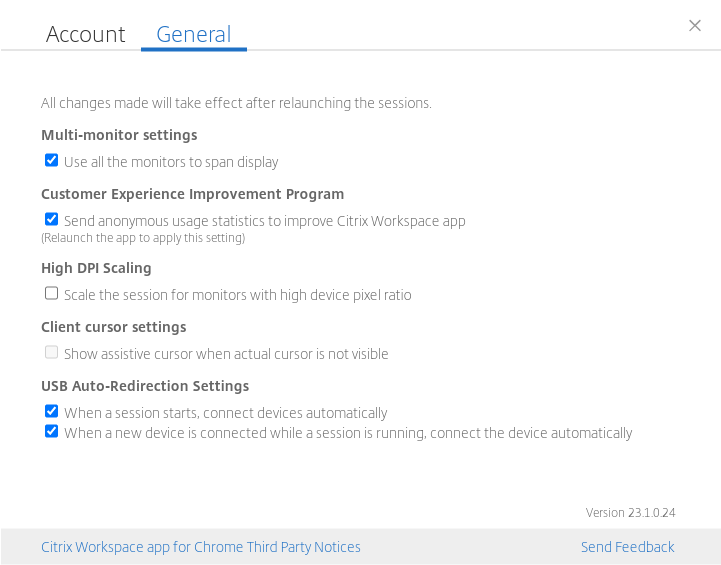
Remarque :
- Cette fonctionnalité prend en charge les déploiements sur site et dans le cloud et est disponible uniquement pour les utilisateurs Chrome gérés.
Problèmes résolus dans la version 2301
- Dans les déploiements cloud, la fonctionnalité d’impression PDF améliorée ne fonctionne pas comme prévu. L’aperçu avant impression s’ouvre dans une nouvelle fenêtre au lieu de s’ouvrir dans la même fenêtre. [RFHTMCRM-8672]
- La redirection de la webcam ne fonctionne pas lorsque vous utilisez Citrix Virtual Apps and Desktops version 2206 et ultérieure. Avec le dernier correctif, la redirection de la webcam est réussie à partir de l’application Citrix Workspace pour ChromeOS version 2301 et ultérieure. [RFHTMCRM-8580]
- Lorsque vous utilisez Citrix Virtual Apps and Desktops version 2203 et ultérieure, vous pouvez observer que la session VDA apparaît déformée. [RFHTMCRM-8657]
-
Lorsque vous utilisez un Chromebook et tentez de passer un appel depuis Microsoft Teams optimisé, l’appel ne fonctionne pas comme prévu. Le message d’erreur suivant apparaît :
« Désolé, la connexion n’a pas pu être établie ». [CVADHELP-21670] [CVADHELP-21500]
Problèmes connus
-
Après la mise à niveau vers NetScaler version 14.1.66.59, le système affecte les utilisateurs qui accèdent aux Stores utilisant NetScaler Gateway comme IdP. Ces utilisateurs voient un indicateur de chargement infini lorsqu’ils tentent d’ouvrir le Store. Le Store ne se charge jamais complètement.
Pour résoudre ce problème, les administrateurs peuvent appliquer les règles de relaxation pour la protection du pare-feu d’applications Web sur le NetScaler pour le point de terminaison « POST:/logon/LogonPoint/Resources/List »
 bind appfw profile ns-vpn-default-appfw-profile -restValidation
 'POST:/logon/LogonPoint/Resources/List'
 <!--NeedCopy-->
Pour plus d’informations, consultez Règles de relaxation. [CGOP-27948]
Problèmes connus dans la version 2603
-
La redirection USB pour l’application Citrix Workspace pour ChromeOS cesse de fonctionner après la mise à jour de ChromeOS vers la version 148.
Pour contourner ce problème, vous pouvez revenir à une version antérieure de ChromeOS. Pour plus d’informations, cliquez ici.
Problèmes connus dans la version 2505
- Dans une configuration multi-écrans, lorsque vous basculez la session vers le sous-ensemble de moniteurs à l’aide de la barre d’outils, la session peut ne pas s’étendre correctement sur les moniteurs sélectionnés. Pour contourner ce problème, désactivez la fonction Disposition personnalisée (Sélecteur multi-moniteurs). Pour plus d’informations, consultez Prise en charge multi-écrans améliorée avec détection automatique et sélecteur d’affichage personnalisé > Comment configurer. [RFHTMCRM-16049]
Problèmes connus dans la version 2502
-
Dans la continuité de service, lors de l’établissement d’une connexion VDA directe dans le cloud, les utilisateurs finaux peuvent subir un délai d’environ deux minutes si un connecteur cloud est hors ligne. De plus, une fenêtre secondaire affichant une boîte de dialogue de progression s’ouvre et reste visible pendant le lancement de la session. Les utilisateurs peuvent fermer cette fenêtre supplémentaire et continuer à utiliser la session qui a été lancée avec succès.
Remarque :
Le problème ne s’applique pas aux connexions établies via le service Citrix Gateway.
Problèmes connus dans la version 2402.1
-
La fonctionnalité de continuité de service pourrait ne pas fonctionner pour les URL de domaine personnalisées. [RFHTMCRM-12363]
-
Si vous tentez de télécharger ou de modifier des fichiers dans le lecteur mappé à partir du VDA à l’aide d’applications qui dépendent de fichiers temporaires, les données pourraient être corrompues. Par exemple, les navigateurs, les applications Microsoft Office telles qu’Excel. [RFHTMCRM-12156] [RFHTMCRM-11474]
-
Dans une session, vous pourriez observer une mauvaise qualité audio. La hauteur du flux audio pourrait changer automatiquement.
Comme solution de contournement, définissez l’attribut AudioRedirectionV4 sur false. Pour des étapes détaillées sur la désactivation de AudioRedirectionV4, consultez la section Prise en charge des périphériques audio Plug-and-Play. [CVADHELP-24722]
Problèmes connus dans la version 2402
-
Si vous tentez de télécharger ou de modifier des fichiers dans le lecteur mappé à partir du VDA à l’aide d’applications qui dépendent de fichiers temporaires, les données pourraient être corrompues. Par exemple, les navigateurs, les applications Microsoft Office telles qu’Excel. [RFHTMCRM-12156] [RFHTMCRM-11474]
-
Lorsqu’un utilisateur se déconnecte d’une page de magasin (intentionnellement ou en raison d’une inactivité) et se reconnecte à la même page de magasin, celle-ci peut devenir vide ou un indicateur de chargement infini peut apparaître. Ce problème se produit sur les déploiements cloud avec la continuité de service activée.
Comme solution de contournement, cliquez sur l’icône Recharger sur la page du magasin. [RFHTMCRM-12212]
-
Dans une session, vous pourriez observer une mauvaise qualité audio. La hauteur du flux audio pourrait changer automatiquement.
Comme solution de contournement, définissez l’attribut AudioRedirectionV4 sur false. Pour des étapes détaillées sur la désactivation de AudioRedirectionV4, consultez la section Prise en charge des périphériques audio Plug-and-Play. [CVADHELP-24722]
Problèmes connus dans la version 2312
- Lorsque vous activez la fonctionnalité de continuité de service et qu’une panne de déploiement cloud se produit, l’icône de l’application Citrix Workspace apparaît dans l’étagère de Chrome au lieu des icônes réelles du bureau ou de la session d’application. [RFHTMCRM-11647]
Problèmes connus dans 2310
-
Lorsque vous démarrez une session de bureau à l’aide de l’application Citrix Workspace, des blocs verts sont visibles sur l’écran d’affichage et bloquent l’interface utilisateur. Le problème peut survenir lorsque vous déplacez une fenêtre d’application à l’intérieur du bureau lancé. [CVADHELP-23377]
-
En mode kiosque, les sessions peuvent ne pas démarrer automatiquement. [CVADHELP-23698]
Problèmes connus dans 2309
- Sur les appareils Chromebook, l’application Citrix Workspace ne revient pas à IPv4 depuis IPv6 sur un réseau Wi-Fi à double pile. [CVADHELP-22537]
Problèmes connus dans 2203
- La redirection de la webcam peut ne pas fonctionner dans certaines applications Citrix Virtual Apps and Desktops ou XenDesktop. [HDX-39396]
Limitations
-
L’application Citrix Workspace pour ChromeOS ne prend pas en charge le mode graphique H.264 plein écran pour plusieurs moniteurs.
-
Lors du partage d’écran à l’aide de l’optimisation Microsoft Teams, la bordure rouge autour de la fenêtre partagée n’apparaît pas.
-
Lorsque Utiliser l’encodage matériel pour le codec vidéo est défini sur Activé dans Citrix Studio, votre écran peut apparaître vert pendant une session via un VDA Intel vGPU. [RFHTMCRM-5521]
-
Dans les sessions multi-écrans via un VDA Microsoft Windows 7, les moniteurs étendus peuvent apparaître noirs. De plus, le curseur de la souris peut ne pas s’afficher correctement. Nous recommandons de sélectionner une résolution d’affichage combinée inférieure à 4800 pixels en largeur et en hauteur. [RFHTMCRM-5539]
-
Le serveur revient à YUV420 même lorsqu’il est configuré sur le paramètre Graphics-Thinwire YUV444. Les applications riches en graphiques sont limitées à la plage YUV420. [RFHTMCRM-5520]
-
L’authentification unique (SSO) avec Google IdP (fournisseur d’identité) n’est pas prise en charge.
-
Lorsque vous tentez de vous connecter à l’application Citrix Workspace, vous pouvez rencontrer des problèmes pendant le processus de connexion. Le message d’erreur suivant apparaît : ERR_TOO_MANY_REDIRECTS.
Le problème survient lorsque vous utilisez Google IdP. [CVADHELP-19362]
-
Lors d’un appel vidéo Microsoft Teams optimisé, lorsque vous ajoutez le troisième participant, la vidéo devient noire pour l’un des deux premiers participants. Le problème survient lorsque les deux premiers participants utilisent ChromeOS et que le troisième participant utilise un autre système d’exploitation. [RFHTMCRM-7408]
-
Lorsque vous connectez plusieurs périphériques audio dans une session, vous ne pouvez entendre le son que d’un seul périphérique. Il est possible que vous ne puissiez pas basculer vers l’autre périphérique audio. [HDX-49312]
-
Dans une session, il est possible que vous n’entendiez pas le son de certaines applications lorsque vous vous déconnectez et vous reconnectez à votre session précédente via la barre d’outils. [HDX-49313]
-
Lorsque les utilisateurs finaux se connectent au Store configuré via Imprivata en tant que fournisseur d’identité (IdP), l’écran de détection du client apparaît. Cependant, lorsque les utilisateurs cliquent sur Détecter l’application Citrix Workspace, l’erreur suivante apparaît :
« les liens du récepteur sont bloqués. »
Pour contourner ce problème, rechargez l’application Citrix Workspace pour ChromeOS. [CVADHELP-22026]
-
Lorsque vous changez de réseau et que l’une des connexions Wi-Fi n’a pas de connectivité Internet, la fonctionnalité de fiabilité de session ne fonctionne pas correctement. [RFHTMCRM-12349]
-
Le minuteur de synchronisation des fichiers de bail se réinitialise chaque fois que vous cliquez sur le bouton de rechargement de l’application Citrix Workspace. Cette action a un impact sur la fourniture de la fonctionnalité de continuité de service à l’utilisateur final. [RFHTMCRM-12499]
-
Les fichiers de bail ne sont pas téléchargés après la déconnexion et la reconnexion à l’application Citrix Workspace pour ChromeOS. [RFHTMCRM-12492]
-
La fonctionnalité de continuité de service n’est pas prise en charge en mode Kiosque. [RFHTMCRM-12518]
-
Sur un VDA Windows 11, une session peut ne pas afficher l’état de la batterie du périphérique client ChromeOS. [CVADHELP-25902]
-
Le port TCP 2598 du protocole CGP (Common Gateway Protocol) est le port par défaut pour la fiabilité de session. Lorsque le port CGP 2598 est bloqué, la session met plus de deux minutes à démarrer. Généralement, la session démarre avec le port ICA par défaut 1494 sans CGP. [RFHTMCRM-14017]
-
Lorsque vous changez de Store, une fenêtre vide peut apparaître à la place de la page du Store. Pour contourner ce problème, fermez la fenêtre vide et cliquez sur l’icône de raccourci de l’application Citrix Workspace dans le lanceur Chromebook. [RFHTMCRM-14295]
-
La fonctionnalité de redirection du contenu du navigateur (BCR) peut ne pas fonctionner lorsqu’elle se connecte à l’application Citrix Workspace pour ChromeOS sur les versions 2411 et ultérieures de Citrix Virtual Apps and Desktops. En raison de ce problème, les utilisateurs peuvent remarquer que la page Web redirigée ne répond plus avec un message indiquant « Redirection en cours ». Il est recommandé de passer à la dernière version. [RFHTMCRM-15090]
-
Après le démarrage d’une session, si vous connectez un nouveau périphérique audio ou une webcam, la session risque de ne pas détecter le périphérique. Le problème survient sur ChromeOS version 134 et ultérieure. Pour contourner le problème, connectez les périphériques avant de démarrer une session, ou accordez les autorisations à la caméra et au microphone avant le lancement de la session. [RFHTMCRM-15296]
-
Dans une configuration multi-écrans, lorsque vous faites glisser des applications et des icônes d’un écran à l’autre au sein de la session, vous ne voyez pas la représentation visuelle de l’application, de l’icône ou de la fenêtre déplacée. Cependant, la ressource se déplace vers l’écran de destination une fois que vous relâchez la souris. Ce problème se produit sur les versions 136 et 137 de ChromeOS. [RFHTMCRM-16047]
-
Les périphériques série d’entrée en temps réel, tels que les tablettes de signature, peuvent ne pas être redirigés dans les sessions de l’application Citrix Workspace pour ChromeOS. [CVADHELP-28555]
-
Lorsque les utilisateurs cliquent sur Déconnexion sur des appareils ChromeOS mono-utilisateur, ils ne peuvent pas se reconnecter immédiatement aux sessions de l’application Citrix Workspace pour ChromeOS. [CVADHELP-29907]
-
Lors de l’utilisation de PowerMic-3 avec le logiciel Dragon Medical One sous ChromeOS M136 ou version ultérieure, la fonctionnalité d’enregistrement peut échouer par intermittence en raison de problèmes de compatibilité entre le matériel du microphone et la plate-forme ChromeOS mise à jour. [RFHTMCRM-16952]
-
Le périphérique microphone externe par défaut peut ne pas être transmis aux sessions VDA. [RFHTMCRM-16742]
-
Lorsque vous démarrez une session de l’application Citrix Workspace pour ChromeOS en mode multi-écrans avec plus de deux écrans sur des versions de Citrix Apps and Virtual Desktops antérieures à la version 2311, un écran noir peut apparaître.
Pour contourner le problème, définissez la stratégie DDC pour la limite de mémoire à 4 194 303, comme décrit dans Paramètres de stratégie graphique. [CVADHELP-30875]
-
Lorsque vous connectez un clavier externe à un Chromebook, le pavé numérique reste désactivé dans la session de l’application Citrix Workspace pour ChromeOS, même s’il est activé localement en dehors de la session. Vous devez activer manuellement le pavé numérique en appuyant sur la touche Verr Num après le lancement de la session. [CVADHELP-32073]
Obsolescence
Pour plus d’informations sur les éléments obsolètes, consultez la page Obsolescence.
Documentation héritée
Pour les versions de produits ayant atteint la fin de vie (EOL), consultez la documentation héritée.
Aperçu technique
Les fonctionnalités en aperçu technique sont disponibles pour une utilisation dans des environnements de non-production ou de production limitée, et pour donner aux clients l’occasion de partager leurs commentaires. Citrix n’accepte pas les cas de support pour les fonctionnalités en aperçu technique, mais apprécie les commentaires pour les améliorer. Citrix peut agir sur les commentaires en fonction de leur gravité, de leur criticité et de leur importance.
Avis de tiers
L’application Citrix Workspace pour ChromeOS peut inclure des logiciels tiers sous licence selon les termes définis dans le document suivant :
Avis de tiers de l’application Citrix Workspace pour ChromeOS (Téléchargement PDF)
Dans cet article
- Nouveautés de la version 2603.50
- Problèmes résolus dans la version 2603.50
- Problèmes connus dans la version 2603.50
- Versions précédentes
- 2603.10
- 2603
- 2511.10
- 2511
- 2509
- 2507
- 2505.10
- 2505
- 2502.10
- 2502
- 2411.1
- 2409.10
- 2409
- 2408.1
- 2405
- 2402.1
- 2312
- 2311
- 2310
- 2309.5
- 2309
- 2308
- 2307
- 2306
- 2305
- 2304
- 2303
- 2301.1
- 2301
- Problèmes connus
- Limitations
- Obsolescence
- Documentation héritée
- Aperçu technique
- Avis de tiers