Démarrer
Configuration
-
L’application Citrix Workspace pour iOS prend en charge la configuration de Web Interface pour votre déploiement Citrix Virtual Apps. Il existe deux types de sites Web Interface :
- Sites XenApp et XenDesktop®
-
Sites Citrix Virtual Apps and Desktops™ et Citrix DaaS (anciennement service Citrix Virtual Apps and Desktops).
-
Les sites Web Interface permettent aux appareils clients de se connecter à la batterie de serveurs. L’authentification entre l’application Citrix Workspace pour iOS et un site Web Interface peut être gérée à l’aide de diverses solutions, y compris Citrix Secure Web Gateway.
-
Vous pouvez également configurer StoreFront pour fournir des services d’authentification et de livraison de ressources pour l’application Citrix Workspace. La configuration vous permet de créer des magasins d’entreprise centralisés pour fournir des bureaux, des applications et d’autres ressources aux utilisateurs.
-
Pour plus d’informations sur la configuration des connexions, y compris des vidéos, des blogs et un forum de support, consultez http://community.citrix.com.
-
Avant que vos utilisateurs n’accèdent aux applications hébergées dans votre déploiement Citrix Virtual Apps and Desktops et Citrix DaaS, configurez les composants suivants de votre déploiement comme décrit ici.
-  Lors de la publication d’applications sur vos batteries ou sites, tenez compte des options suivantes pour améliorer l’expérience des utilisateurs accédant à ces applications via les magasins StoreFront.

-  Vérifiez que vous incluez des descriptions significatives pour les applications publiées, car ces descriptions sont visibles par les utilisateurs dans l’application Citrix Workspace.
-  Vous pouvez mettre en évidence les applications publiées pour les utilisateurs de vos appareils mobiles. Vous pouvez répertorier les applications sous la liste des applications en vedette. Pour renseigner cette liste dans l’application Citrix Workspace, modifiez les propriétés des applications publiées sur vos serveurs. Vous pouvez maintenant ajouter la chaîne KEYWORDS: Featured à la valeur du champ **Description de l’application**.
-  Le mode d’ajustement à l’écran adapte l’application à la taille de l’écran des appareils mobiles. Pour activer ce mode, modifiez les propriétés des applications publiées sur vos serveurs et ajoutez la chaîne KEYWORDS: mobile à la valeur du champ Description de l’application. Ce mot-clé active également la fonction de défilement automatique pour l’application.
    -  Pour abonner automatiquement tous les utilisateurs d’un magasin à une application, ajoutez la chaîne KEYWORDS: Auto à la description lorsque vous publiez l’application dans Citrix Virtual Apps. Lorsque les utilisateurs se connectent au magasin, l’application est automatiquement provisionnée sans que les utilisateurs n’aient besoin de s’abonner manuellement à l’application.

    -  Si l’interface Web de votre déploiement Citrix Virtual Apps and Desktops et Citrix DaaS™ ne dispose pas de site, créez-en un. Le nom du site et la manière dont vous le créez dépendent de la version de Web Interface que vous avez installée.

    -  ## Configuration manuelle
En général, lorsque l’application Citrix Workspace se connecte à Citrix Gateway, elle tente de localiser un site XenApp et XenDesktop ou un site Web Citrix Virtual Apps après l’authentification. Si aucun site n’est détecté, l’application Citrix Workspace pour iOS affiche une erreur. Pour éviter cette situation, vous pouvez configurer un compte manuellement afin que l’application Citrix Workspace pour iOS puisse se connecter à Citrix Gateway.
- Appuyez sur l’icône Comptes > Écran Comptes > Signe Plus (+). L’écran Nouveau compte apparaît.
- Dans le coin supérieur droit de l’écran, appuyez sur l’icône à gauche de Options, puis appuyez sur Configuration manuelle. D’autres champs apparaissent à l’écran.
- Dans le champ Adresse, saisissez l’URL sécurisée du site ou de Citrix Gateway (par exemple,
agee.mycompany.com). - Sélectionnez l’une des options de connexion suivantes. Les autres champs de l’écran changent en fonction de votre sélection.
- Web Interface – Sélectionnez cette option pour que l’application Citrix Workspace affiche un site Web Citrix Virtual Apps similaire à un navigateur Web. Cette interface utilisateur est également connue sous le nom de Web View.
-
Services XenApp – Sélectionnez cette option pour que l’application Citrix Workspace pour iOS localise un site XenApp et XenDesktop spécifique pour lequel l’authentification via Citrix Gateway n’est pas configurée. Dans les options supplémentaires qui apparaissent sur cet écran, fournissez les informations d’identification de connexion au site.
- <FQDN StoreFront> : s’il existe de nombreux magasins, une liste est présentée et l’utilisateur peut choisir le magasin à ajouter.
- <FQDN StoreFront>/citrix/<Nom du magasin> : cette option ajoute le magasin StoreFront <Nom du magasin>.
- <FQDN StoreFront>/citrix/PnAgent/config.xml : cette option ajoute le magasin PNAgent hérité par défaut.
- <FQDN StoreFront>/citrix/<Nom du magasin>/PnAgent/config.xml : cette option ajoute le magasin PNAgent hérité associé à <Nom du magasin>.
- Citrix Gateway – Sélectionnez cette option pour que l’application Citrix Workspace pour iOS se connecte à un site XenApp et XenDesktop via un Citrix Gateway spécifique. Dans les options supplémentaires de cet écran, sélectionnez l’édition du serveur et ses informations d’identification de connexion, y compris si un jeton de sécurité est requis pour l’authentification.
-
Services XenApp – Sélectionnez cette option pour que l’application Citrix Workspace pour iOS localise un site XenApp et XenDesktop spécifique pour lequel l’authentification via Citrix Gateway n’est pas configurée. Dans les options supplémentaires qui apparaissent sur cet écran, fournissez les informations d’identification de connexion au site.
- Pour la sécurité des certificats, utilisez le paramètre du champ Ignorer les avertissements de certificat pour déterminer si vous souhaitez vous connecter au serveur même s’il possède un certificat non valide, auto-signé ou expiré. Le paramètre par défaut est DÉSACTIVÉ.
Important : si vous activez cette option, assurez-vous que vous vous connectez au bon serveur. Citrix® recommande fortement que tous les serveurs disposent d’un certificat valide pour protéger les appareils des utilisateurs contre les attaques de sécurité en ligne. Un serveur sécurisé utilise un certificat SSL émis par une autorité de certification. Citrix ne prend pas en charge les certificats auto-signés et ne recommande pas de contourner la sécurité des certificats.
-
- Appuyez sur Enregistrer.
-
- Saisissez votre nom d’utilisateur et votre mot de passe (ou jeton, si vous avez sélectionné l’authentification à deux facteurs), puis appuyez sur Se connecter. L’écran de l’application Citrix Workspace pour iOS apparaît, dans lequel vous pouvez accéder à vos bureaux et ajouter et ouvrir vos applications.
-
StoreFront
- > **Important :** > > - Lors de l’utilisation de StoreFront, l’application Citrix Workspace pour iOS prend en charge les versions de Citrix Access Gateway Enterprise Edition à partir de 9.3 et les versions de Citrix Gateway jusqu’à 13. > - L’application Citrix Workspace pour iOS prend en charge uniquement les sites XenApp et XenDesktop sur Web Interface. > - L’application Citrix Workspace pour iOS prend en charge le lancement de sessions depuis Workspace pour le Web, tant que le navigateur Web fonctionne avec Workspace pour le Web. Si les lancements ne se produisent pas, configurez votre compte directement via l’application Citrix Workspace pour iOS. Les utilisateurs doivent ouvrir manuellement le fichier ICA à l’aide de la fonction Ouvrir dans Workspace du navigateur. Pour connaître les limitations de ce déploiement, consultez la documentation de [StoreFront](/fr-fr/storefront.html).
Avec StoreFront, les magasins que vous créez se composent de services qui fournissent une infrastructure d’authentification et de livraison de ressources pour l’application Citrix Workspace pour iOS. Créez des magasins qui comptent et additionnent les bureaux et les applications des éléments suivants :
- Sites Citrix Virtual Apps and Desktops et Citrix DaaS
- Batteries de serveurs Citrix Virtual Apps
- Installez et configurez StoreFront. Pour plus de détails, consultez la documentation produit de StoreFront. Pour les administrateurs qui ont besoin de plus de contrôle, Citrix fournit un modèle que vous pouvez utiliser pour créer un site de téléchargement pour l’application Citrix Workspace pour iOS.
- Configurez les magasins pour StoreFront comme vous le feriez pour d’autres applications Citrix Virtual Apps and Desktops et Citrix DaaS. Aucune configuration spéciale n’est nécessaire pour les appareils mobiles. Pour plus de détails, consultez Options d’accès utilisateur dans la section Documentation produit de StoreFront. Pour les appareils mobiles, utilisez l’une des méthodes suivantes :
- Fichiers de provisioning. Vous pouvez fournir aux utilisateurs des fichiers de provisioning (.cr) contenant les détails de connexion à leurs magasins. Après l’installation, les utilisateurs ouvrent le fichier sur l’appareil pour configurer automatiquement l’application Citrix Workspace pour iOS. Par défaut, Workspace pour sites Web offre aux utilisateurs un fichier de provisioning pour le magasin unique pour lequel le site est configuré. Vous pouvez également utiliser la console de gestion Citrix StoreFront pour générer des fichiers de provisioning pour un ou plusieurs magasins que vous pouvez distribuer manuellement à vos utilisateurs.
- Configuration manuelle. Vous pouvez informer directement les utilisateurs des URL de Citrix Gateway ou des magasins pour accéder à leurs bureaux et applications. Pour les connexions via Citrix Gateway, les utilisateurs doivent également connaître l’édition du produit et la méthode d’authentification requise. Après l’installation, les utilisateurs saisissent ces détails dans l’application Citrix Workspace, qui tente de vérifier la connexion et, en cas de succès, invite les utilisateurs à se connecter.
- Configuration automatique. Appuyez sur Ajouter un compte sur l’écran d’accueil et saisissez l’URL du serveur StoreFront dans le champ d’adresse. La configuration du compte s’effectue automatiquement lors de l’ajout du compte.
Si vous avez des utilisateurs qui se connectent depuis l’extérieur du réseau interne, configurez l’authentification via Citrix Gateway. Par exemple, les utilisateurs qui se connectent via Internet depuis un emplacement distant.
- Lors de l’utilisation de StoreFront, l’application Citrix Workspace pour iOS prend en charge les versions de Citrix Access Gateway Enterprise Edition à partir de 9.3 et les versions de Citrix Gateway jusqu’à 13.
Interface Web
Pour configurer le site Web Interface, les utilisateurs d’appareils iPhone et iPad peuvent lancer des applications via votre site Web Interface et le navigateur Safari intégré sur l’appareil mobile. Configurez le site Web Interface de la même manière que pour les autres applications Citrix Virtual Apps. Si aucun site XenApp et XenDesktop n’est configuré pour l’appareil mobile, l’application Citrix Workspace pour iOS utilise automatiquement votre site Web Interface. Aucune configuration spéciale n’est nécessaire pour les appareils mobiles.
- Le navigateur Safari intégré prend en charge Web Interface 5.x.
Pour lancer des applications sur l’appareil iOS
- Sur l’appareil mobile, les utilisateurs peuvent se connecter au site Web Interface en utilisant leur nom d’utilisateur et leur mot de passe habituels.
Provisioning automatique pour les appareils mobiles
Dans StoreFront, utilisez les tâches Exporter le fichier de provisioning multi-magasin et Exporter le fichier de provisioning pour générer des fichiers contenant les détails de connexion pour les magasins, y compris les déploiements Citrix Gateway et les balises configurées pour les magasins. Mettez ces fichiers à la disposition des utilisateurs pour leur permettre de configurer automatiquement l’application Citrix Workspace pour iOS avec les détails des magasins. Les utilisateurs peuvent également obtenir des fichiers de provisioning de l’application Citrix Workspace pour iOS à partir de Workspace pour sites Web.
Important :
Dans de nombreux déploiements de serveurs, n’utilisez qu’un seul serveur à la fois pour modifier la configuration du groupe de serveurs. Vérifiez que la console de gestion Citrix StoreFront n’est pas en cours d’exécution sur les autres serveurs du déploiement. Une fois terminé, propagez vos modifications de configuration au groupe de serveurs afin que les autres serveurs du déploiement soient mis à jour.
- Sur l’écran Démarrer de Windows ou l’écran Applications, localisez et cliquez sur la vignette Citrix StoreFront. Sélectionnez le nœud Magasins dans le volet gauche de la console de gestion Citrix StoreFront.
- Pour générer un fichier de provisioning contenant les détails de plusieurs magasins, dans le volet Actions, cliquez sur Exporter le fichier de provisioning multi-magasin et sélectionnez les magasins à inclure dans le fichier.
- Cliquez sur Exporter et enregistrez le fichier de provisioning avec une extension
.crà un emplacement approprié sur votre réseau.
Informations d’accès utilisateur
Vous devez fournir aux utilisateurs les informations de compte de l’application Citrix Workspace pour iOS dont ils ont besoin pour accéder à leurs applications, bureaux et données hébergés. Vous pouvez fournir ces informations en :
- Configurant la découverte de compte basée sur l’e-mail
- Fournissant aux utilisateurs un fichier de provisioning
- Fournissant aux utilisateurs les informations de compte à saisir manuellement
Configurer la découverte de compte basée sur l’e-mail
Vous pouvez configurer l’application Citrix Workspace pour iOS pour utiliser la découverte de compte basée sur l’e-mail. Une fois configurée, les utilisateurs saisissent leur adresse e-mail plutôt qu’une URL de serveur lors de l’installation et de la configuration initiales de l’application Citrix Workspace pour iOS. L’application Citrix Workspace détermine le serveur Access Gateway ou StoreFront, ou l’appliance virtuelle Endpoint Management associés à l’adresse e-mail, en se basant sur les enregistrements de service (SRV) du système de noms de domaine (DNS), puis invite l’utilisateur à se connecter pour accéder à ses applications, bureaux et données hébergés.
-
Remarque :
La découverte de compte basée sur l’e-mail n’est pas prise en charge si l’application Citrix Workspace pour iOS se connecte à un déploiement Web Interface.
Ajouter un enregistrement DNS Service Location (SRV) pour activer la découverte basée sur l’e-mail
Lors de la configuration initiale, l’application Citrix Workspace peut contacter les serveurs DNS (Domain Name System) d’Active Directory pour obtenir les détails des magasins disponibles pour les utilisateurs. Cela signifie que les utilisateurs n’ont pas besoin de connaître les détails d’accès à leurs magasins lorsqu’ils installent et configurent l’application Citrix Workspace pour iOS. Au lieu de cela, les utilisateurs saisissent leur adresse e-mail et l’application Citrix Workspace contacte le serveur DNS. Vous pouvez collecter les détails du domaine à partir de l’adresse e-mail.
Pour permettre à l’application Citrix Workspace de localiser les magasins disponibles en fonction des adresses e-mail des utilisateurs :
- configurez les enregistrements de ressource de localisation Service Location (SRV) pour Access Gateway.
- configurez les connexions StoreFront ou AppController sur votre serveur DNS.
Vous devez installer un certificat de serveur valide sur l’appliance Access Gateway et sur le serveur StoreFront ou AppController pour activer la découverte de compte basée sur l’e-mail. La chaîne complète vers le certificat racine doit également être valide. Pour une meilleure expérience utilisateur, installez un certificat avec :
- un Sujet
- une entrée de nom alternatif de sujet de discoverReceiver.domain.
- un certificat générique pour le domaine contenant les comptes de messagerie de vos utilisateurs.
Pour permettre aux utilisateurs de configurer l’application Citrix Workspace pour iOS à l’aide d’une adresse e-mail, ajoutez un enregistrement SRV à votre zone DNS comme suit :
- Connectez-vous à votre serveur DNS.
- Dans DNS, cliquez avec le bouton droit sur votre zone de recherche directe.
- Cliquez sur Autres nouveaux enregistrements.
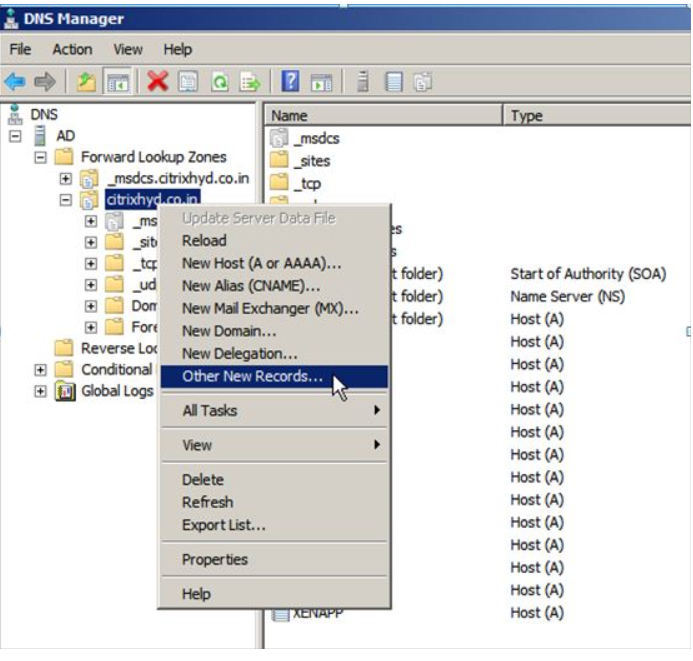
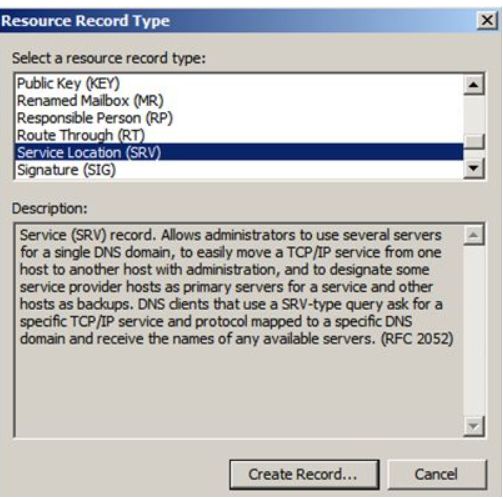
- La boîte de dialogue Type d’enregistrement de ressource apparaît.
- Sous Sélectionner un type d’enregistrement de ressource, sélectionnez Service Location (SRV).
- Sélectionnez Créer un enregistrement.
- La boîte de dialogue Propriétés apparaît.
- Sélectionnez l’onglet Service Location.
- Sous Service, entrez la valeur d’hôte _citrixreceiver.
- Sous Protocole, entrez la valeur _tcp.
- Sous Hôte offrant ce service, spécifiez le nom de domaine complet (FQDN) et le port de votre appliance Access Gateway (pour prendre en charge les utilisateurs locaux et distants) ou du serveur StoreFront ou AppController (pour prendre en charge les utilisateurs sur le réseau local uniquement).
- Cliquez sur OK.
Remarque :
Votre FQDN StoreFront doit être unique et différent du FQDN du serveur virtuel Access Gateway. L’utilisation du même FQDN pour StoreFront et le serveur virtuel Access Gateway n’est pas prise en charge. L’application Citrix Workspace nécessite une adresse FQDN StoreFront unique qui n’est résolvable que depuis les appareils utilisateur connectés au réseau interne. Sinon, les utilisateurs de l’application Citrix Workspace ne peuvent pas utiliser la découverte de compte basée sur l’e-mail.
Fournir aux utilisateurs un fichier de provisioning
Vous pouvez utiliser StoreFront pour créer des fichiers de provisioning contenant les détails de connexion pour les comptes. Vous mettez ces fichiers à la disposition de vos utilisateurs pour leur permettre de configurer automatiquement l’application Citrix Workspace pour iOS. Après avoir installé l’application Citrix Workspace pour iOS, les utilisateurs ouvrent simplement le fichier .cr sur l’appareil pour configurer l’application Citrix Workspace pour iOS. Si vous configurez Workspace pour les sites web, les utilisateurs peuvent également obtenir les fichiers de provisioning de l’application Citrix Workspace pour iOS à partir de ces sites.
Pour plus d’informations, consultez la documentation StoreFront.
Fournir aux utilisateurs les informations de compte à saisir manuellement
Si vous fournissez aux utilisateurs les détails de compte à saisir manuellement, assurez-vous de distribuer les informations suivantes pour leur permettre de se connecter avec succès à leurs bureaux hébergés :
-
L’URL StoreFront ou le site XenApp et XenDesktop hébergeant les ressources ; par exemple :
servername.company.com. -
Pour un accès via Citrix Gateway, fournissez l’adresse Citrix Gateway et la méthode d’authentification requise.
Lorsqu’un utilisateur saisit les détails d’un nouveau compte, l’application Citrix Workspace tente de vérifier la connexion. En cas de succès, l’application Citrix Workspace pour iOS invite l’utilisateur à se connecter au compte.