Mise à jour
Mise à jour manuelle
Si vous avez déjà installé l’application Citrix Workspace pour Windows, téléchargez et installez la dernière version de l’application à partir de la page Téléchargements Citrix. Pour plus d’informations sur l’installation, consultez Installer et désinstaller.
Mise à jour automatique
Lorsqu’une nouvelle version de l’application Citrix Workspace est disponible, Citrix déploie la mise à jour sur le système sur lequel l’application Citrix Workspace est installée.
Remarque :
- Si vous avez configuré un proxy sortant d’interception SSL, ajoutez une exception pour le serveur de mise à jour automatique de Workspace
https://downloadplugins.citrix.com/afin de recevoir les mises à jour de Citrix.- La mise à jour automatique n’est pas disponible pour les versions antérieures à l’application Citrix Workspace pour Windows 2104 et l’application Citrix Workspace pour Windows 1912 LTSR CU4.
- Votre système doit disposer d’une connexion Internet pour recevoir les mises à jour.
- À partir de l’application Citrix Workspace 2402 LTSR CU1 pour Windows, le flux de mise à jour automatique est défini sur LTSR par défaut.
- Par défaut, les mises à jour de l’application Citrix Workspace sont désactivées sur le VDA. Cela inclut les machines de serveur multi-utilisateur RDS, les VDI et les machines d’accès PC distant.
- Les mises à jour de l’application Citrix Workspace sont désactivées sur les machines où Desktop Lock est installé.
- Les utilisateurs de Workspace pour le Web ne peuvent pas télécharger automatiquement la stratégie StoreFront.
- Les mises à jour de l’application Citrix Workspace peuvent être limitées aux mises à jour LTSR uniquement.
- Citrix HDX RTME pour Windows est inclus dans les mises à jour de l’application Citrix Workspace. Une notification apparaît lorsque des mises à jour du HDX RTME sont disponibles pour les versions LTSR et actuelles de l’application Citrix Workspace.
- À partir de la version 2105, les chemins des journaux des mises à jour de l’application Citrix Workspace sont modifiés. Les journaux des mises à jour de Workspace se trouvent à l’emplacement C:\Program Files (x86)\Citrix\Logs. Pour plus d’informations sur la journalisation, consultez la section Collecte des journaux.
- Un non-administrateur peut mettre à jour l’application Citrix Workspace sur une instance installée par un administrateur. Pour ce faire, cliquez avec le bouton droit de la souris sur l’icône de l’application Citrix Workspace dans la zone de notification et sélectionnez Rechercher les mises à jour. L’option Rechercher les mises à jour est disponible sur les instances de l’application Citrix Workspace installées par l’utilisateur et par l’administrateur.
- Vous pouvez également effectuer une mise à jour automatique lorsque la détection de la configuration automatique de proxy (PAC) et du protocole de détection automatique de proxy Web (WPAD) est activée. Ceci n’est pas pris en charge lorsque le proxy nécessite des informations d’identification pour l’authentification.
- Si une suite de chiffrement non-EDCHE est ajoutée, l’application Citrix Workspace ne peut pas atteindre le serveur de mise à jour automatique de Citrix et l’erreur suivante apparaît lors de la mise à jour automatique :
Impossible de se connecter au serveur
Redémarrez l’application Citrix Workspace pour Windows après une mise à jour manuelle ou automatique.
Vous pouvez vérifier la version actuelle de l’application Citrix Workspace installée sur votre appareil soit via les Préférences avancées, soit en interrogeant le registre DisplayVersion à l’emplacement HKEY_LOCAL_MACHINE\SOFTWARE\WOW6432Node\Microsoft\Windows\CurrentVersion\Uninstall\CitrixOnlinePluginPackWeb.
Pour afficher la version dans les Préférences avancées :
- Cliquez avec le bouton droit sur l’icône de l’application Citrix Workspace dans la zone de notification.
-
Sélectionnez Préférences avancées.
La version de l’application Citrix Workspace est affichée dans la section À propos.
Installation du programme bêta de l’application Citrix Workspace
Vous recevez une notification de mise à jour lorsque l’application Citrix Workspace est configurée pour les mises à jour automatiques. Pour installer la version bêta sur votre système, procédez comme suit :
- Ouvrez l’application Citrix Workspace à partir de la barre d’état système.
- Accédez à Préférences avancées > Mises à jour de Citrix Workspace.
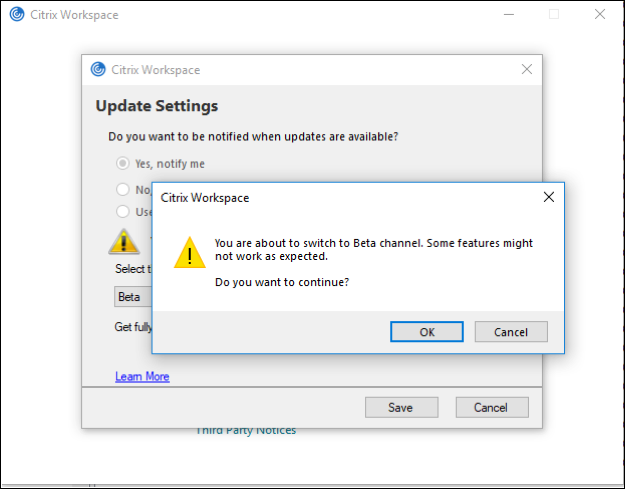
- Sélectionnez Bêta dans la liste déroulante, lorsque la version bêta est disponible, et cliquez sur Enregistrer. Une fenêtre de notification apparaît.
-
-
- Cliquez sur OK pour passer à la version bêta.
Pour passer d’une version bêta à une version de publication, procédez comme suit :
-
- Ouvrez l’application Citrix Workspace à partir de la barre d’état système.
-
- Accédez à Préférences avancées > Mises à jour de Citrix Workspace.
-
- Dans l’écran Paramètres de mise à jour, sélectionnez Publication dans la liste déroulante Canal de mise à jour et cliquez sur Enregistrer.
Remarque :
- Si de nouvelles mises à jour sont disponibles, une notification de mise à jour automatique apparaît.
- Les versions bêta sont disponibles pour que les clients puissent les tester dans leurs environnements de non-production ou de production limitée, et pour partager leurs commentaires. Citrix n’accepte pas les cas de support pour les versions bêta, mais apprécie les commentaires pour les améliorer. Citrix peut ou non donner suite aux commentaires en fonction de leur gravité, de leur criticité et de leur importance. Il est conseillé de ne pas déployer les versions bêta dans les environnements de production.
Prise en charge de la mise à jour automatique de l’application Citrix Workspace sur VDA
À partir de l’application Citrix Workspace pour Windows version 2209, vous pouvez activer la fonctionnalité de mise à jour automatique sur VDA. Pour activer cette fonctionnalité, vous devez créer la valeur de registre suivante :
Sur une machine 32 bits :
- Clé de registre : HKEY_LOCAL_MACHINE\SOFTWARE\Citrix\ICA Client\AutoUpdate
- Valeur de registre : AllowAutoUpdateOnVDA
- Type de registre : REG_SZ
- Données de registre : True
Sur une machine 64 bits :
- Clé de registre : HKEY_LOCAL_MACHINE\SOFTWARE\WOW6432Node\Citrix\ICA Client\AutoUpdate
- Valeur de registre : AllowAutoUpdateOnVDA
- Type de registre : REG_SZ
- Données de registre : True
Contrôle de version de la mise à jour automatique
Les administrateurs peuvent désormais gérer la version de mise à jour automatique pour les appareils de l’organisation.
Les administrateurs peuvent contrôler la version en définissant la version dans la propriété maximumAllowedVersion dans le service Global App Config.
Exemple de fichier JSON dans le service Global App Config :
{
  "category": "AutoUpdate",
  "userOverride": false,
  "assignedTo": [
    "AllUsersNoAuthentication"
  ],
  "settings": [
    {
      "name": "Auto Update plugins settings",
      "value": [
        {
          "pluginSettings": {
            "upgradeToLatest": false,
            "deploymentMode": "InstallAndUpdate",
            "stream": "Current",
            "maximumAllowedVersion": "23.03.0.49",
            "minimumAllowedVersion": "0.0.0.0",
            "delayGroup": "Fast"
          },
          "pluginName": "WorkspaceApp",
          "pluginId": "1CDF566D-B2C7-47CA-802F-6283C862E1D6"
    -  }
    -  ]
    }
  ]
    -  }

<!--NeedCopy-->
Lorsque la version est définie, l’application Citrix Workspace sur l’appareil de l’utilisateur est automatiquement mise à jour vers la version spécifiée dans la propriété maximumAllowedVersion.
Remarques :
- Actuellement, tous les paramètres mentionnés dans le fichier JSON précédent sont obligatoires. Vous devez fournir des valeurs pour le paramètre `upgradeToLatest` et le paramètre `maximumAllowedVersion` en fonction des exigences de votre organisation. Cependant, pour les paramètres restants, vous pouvez utiliser des valeurs similaires à celles de l'exemple de fichier JSON.
- Pour obtenir un contrôle de version de mise à jour automatique, le paramètre
upgradeToLatestdans le service Global App Config doit être défini surfalse. Si cette valeur esttrue,maximumAllowedVersionsera ignoré.Ne modifiez pas le
pluginIdcar il est mappé à l’application Citrix Workspace.
- Si l’administrateur n’a pas configuré la version dans le service Global App Config, l’application Citrix Workspace est mise à jour vers la dernière version disponible par défaut.
Configuration avancée des mises à jour automatiques (Mises à jour de Citrix Workspace)
Vous pouvez configurer les mises à jour de Citrix Workspace à l’aide des méthodes suivantes :
- Modèle d’administration d’objet de stratégie de groupe (GPO)
- Service de configuration d’application globale (GACS)
- Interface de ligne de commande
- Interface graphique utilisateur (GUI)
- StoreFront
Configurer les mises à jour de Citrix Workspace à l’aide du modèle d’administration d’objet de stratégie de groupe
- Ouvrez le modèle d’administration d’objet de stratégie de groupe de l’application Citrix Workspace en exécutant
gpedit.mscet accédez au nœud Configuration ordinateur. -
Accédez à Modèles d’administration > Composants Citrix > Citrix Workspace > Mises à jour de Workspace.
-
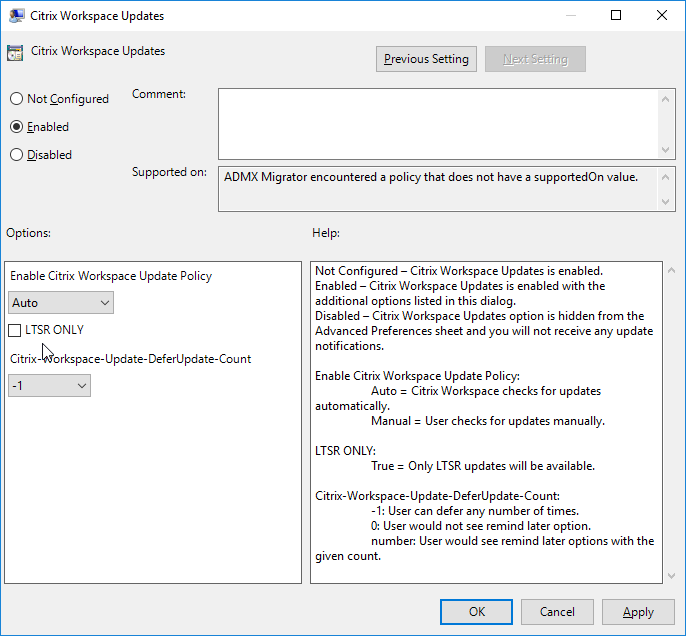
Activer ou désactiver les mises à jour – Sélectionnez Activé ou Désactivé pour activer ou désactiver les mises à jour de Workspace.
Remarque :
-
-
Lorsque vous sélectionnez Désactivé, vous n’êtes pas informé des nouvelles mises à jour. L’option Désactivé masque également l’option Mises à jour de Workspace de la feuille Préférences avancées.
-
-
Notification de mise à jour – Lorsqu’une mise à jour est disponible, vous pouvez choisir d’être automatiquement averti ou de les vérifier manuellement. Après avoir activé les mises à jour de Workspace, sélectionnez l’une des options suivantes dans la liste déroulante Activer la stratégie de mise à jour de Citrix Workspace :
- Automatique – Vous êtes informé lorsqu’une mise à jour est disponible (par défaut). Ceci s’applique uniquement aux versions antérieures à l’application Citrix Workspace 2207. Dans les versions 2207 ou ultérieures, la mise à jour de l’application Citrix Workspace est automatique et vous n’êtes pas informé lorsqu’une mise à jour est disponible.
- Manuelle – Vous n’êtes pas informé lorsqu’une mise à jour est disponible. Vérifiez les mises à jour manuellement.
- Sélectionnez LTSR UNIQUEMENT pour obtenir des mises à jour uniquement pour LTSR.
-
Dans la liste déroulante Citrix-Workspace-Update-DeferUpdate-Count, sélectionnez une valeur comprise entre -1 et 30 :
- Si la valeur est 0, l’option Me rappeler plus tard n’apparaît pas. L’invite Mise à jour disponible s’affiche à chaque vérification automatique périodique des mises à jour.
- Si la valeur est -1, l’option Me rappeler plus tard apparaît avec l’invite Mise à jour disponible. Vous pouvez reporter la notification de mise à jour autant de fois que vous le souhaitez.
- Une valeur comprise entre 1 et 30 définit le nombre de fois où l’option Me rappeler plus tard avec l’invite Mise à jour disponible doit apparaître. Vous pouvez reporter la notification de mise à jour en fonction de la valeur définie dans ce champ. Cependant, l’invite Mise à jour disponible continue d’apparaître, mais sans l’option Me rappeler plus tard.
Remarque :
À partir de l’application Citrix Workspace pour Windows version 2207, la fonctionnalité de mise à jour automatique est améliorée et le champ Citrix-Workspace-Update-DeferUpdate-Count n’est pas requis.
Configurer le délai de vérification des mises à jour
Lorsqu’une nouvelle version de l’application Citrix Workspace est disponible, Citrix déploie la mise à jour pendant une période de livraison spécifique. Avec cette propriété, vous pouvez contrôler à quel stade de la période de livraison vous pouvez recevoir la mise à jour.
Pour configurer la période de livraison, exécutez gpedit.msc pour lancer le modèle d’administration d’objet de stratégie de groupe. Sous le nœud Configuration ordinateur, accédez à Modèles d’administration > Composants Citrix > Citrix Workspace > Définir le délai de vérification des mises à jour.
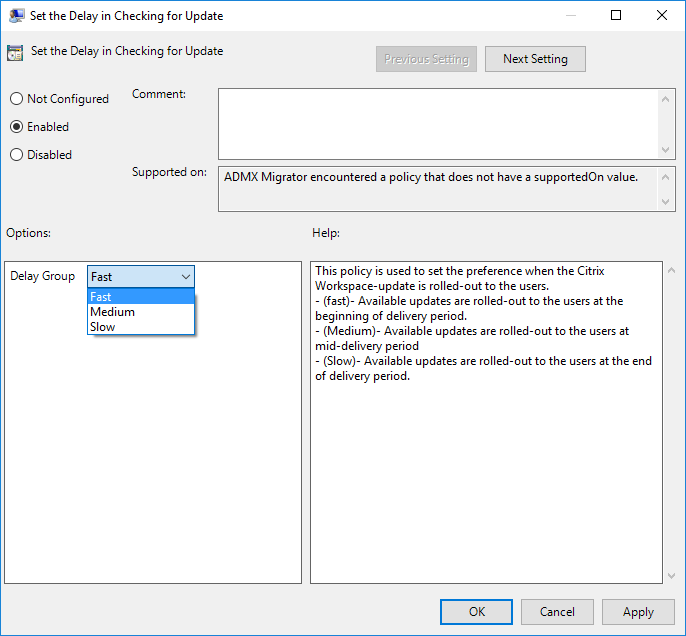
Sélectionnez Activé, et dans la liste déroulante Groupe de délai, sélectionnez l’une des options suivantes :
- Rapide – Le déploiement de la mise à jour a lieu au début de la période de livraison.
- Moyen – Le déploiement de la mise à jour a lieu au milieu de la période de livraison.
- Lent – Le déploiement de la mise à jour a lieu à la fin de la période de livraison.
Remarque :
Lorsque vous sélectionnez Désactivé, vous n’êtes pas informé des mises à jour disponibles. L’option Désactivé masque également l’option Mises à jour de Workspace de la feuille Préférences avancées.
Configurer les mises à jour de Citrix Workspace à l’aide de l’interface de ligne de commande
En spécifiant des paramètres de ligne de commande lors de l’installation de l’application Citrix Workspace :
Vous pouvez configurer les mises à jour de Workspace en spécifiant des paramètres de ligne de commande lors de l’installation de l’application Citrix Workspace. Consultez Paramètres d’installation pour plus d’informations.
En utilisant des paramètres de ligne de commande après l’installation de l’application Citrix Workspace :
Les mises à jour de Citrix Workspace peuvent également être configurées après l’installation de l’application Citrix Workspace pour Windows. Accédez à l’emplacement de CitrixReceiverUpdater.exe à l’aide de la ligne de commande Windows.
Généralement, CitrixReceiverUpdater.exe se trouve à l’emplacement CitrixWorkspaceInstallLocation\Citrix\Ica Client\Receiver. Vous pouvez exécuter le binaire CitrixReceiverUpdater.exe avec les paramètres de ligne de commande répertoriés dans la section Paramètres d’installation.
Par exemple,
CitrixReceiverUpdater.exe /AutoUpdateCheck=auto /AutoUpdateStream=Current /DeferUpdateCount=-1 /AURolloutPriority=fast
Remarque :
Le paramètre
/AutoUpdateCheckest obligatoire et doit être défini pour configurer d’autres paramètres tels que/AutoUpdateStream,/DeferUpdateCountet/AURolloutPriority.
Configurer les mises à jour de Citrix Workspace à l’aide de l’interface utilisateur graphique
- Un utilisateur individuel peut remplacer le paramètre **Mises à jour de Citrix Workspace** à l’aide de la boîte de dialogue **Préférences avancées**. Il s’agit d’une configuration par utilisateur et les paramètres s’appliquent uniquement à l’utilisateur actuel.
- 1. Cliquez avec le bouton droit sur l’icône de l’application Citrix Workspace dans la zone de notification.
- 1. Sélectionnez **Préférences avancées** > **Mises à jour de Citrix Workspace**.
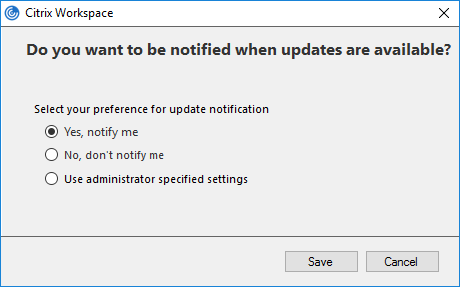
- 1. Sélectionnez l’une des options de préférence de notification suivantes :
- Oui, me notifier - Vous êtes averti lorsqu’une mise à jour est disponible pour l’application Citrix Workspace.
- Non, ne pas me notifier - Vous n’êtes pas averti lorsqu’une mise à jour est disponible pour l’application Citrix Workspace. Recherchez les mises à jour manuellement.
- Utiliser les paramètres spécifiés par l’administrateur - Utilise les paramètres configurés sur le serveur StoreFront.
- 
- Cliquez sur Enregistrer.
Remarque : - > - >- Les options Oui, me notifier et Non, ne pas me notifier s’appliquent uniquement aux versions antérieures à l’application Citrix Workspace 2207. Dans les versions 2207 ou ultérieures, la mise à jour de l’application Citrix Workspace est automatique et vous n’êtes pas averti lorsqu’une mise à jour est disponible. Si vous sélectionnez l’option Non, ne pas me notifier, recherchez les mises à jour manuellement. - >- Vous pouvez masquer tout ou partie de la feuille Préférences avancées disponible à partir de l’icône de l’application Citrix Workspace. Pour plus d’informations, consultez la section Feuille Préférences avancées.
Configurer les mises à jour de Citrix Workspace à l’aide de StoreFront
-
Utilisez un éditeur de texte pour ouvrir le fichier
web.config, qui se trouve généralement dans le répertoireC:\inetpub\wwwroot\Citrix\Roaming. -
Localisez l’élément de compte d’utilisateur dans le fichier (Store est le nom de compte de votre déploiement)
Par exemple :
<account id=... name="Store">Avant la balise
</account>, accédez aux propriétés de ce compte d’utilisateur :<properties> <clear/> </properties> <!--NeedCopy--> -
Ajoutez la balise de mise à jour automatique après la balise <clear />.
<account>

    <clear />

    <account id="d1197d2c-ac82-4f13-9346-2ee14d4b0202" name="F84Store"

      description="" published="true" updaterType="Citrix" remoteAccessType="None">

      <annotatedServices>

        <clear />

        <annotatedServiceRecord serviceRef="1__Citrix_F84Store">

          <metadata>

            <plugins>

              <clear />

            </plugins>

            <trustSettings>

              <clear />

            </trustSettings>

            <properties>

              <property name="Auto-Update-Check" value="auto" />

              <property name="Auto-Update-DeferUpdate-Count" value="1" />

                      <property name="Auto-Update-LTSR-Only" value="FALSE" />

              <property name="Auto-Update-Rollout-Priority" value="fast" />

                    </properties>

          </metadata>

        </annotatedServiceRecord>

      </annotatedServices>

      <metadata>

        <plugins>

          <clear />

        </plugins>

        <trustSettings>

          <clear />

        </trustSettings>

        <properties>

          <clear />

        </properties>

      </metadata>

    </account>

<!--NeedCopy-->
La signification des propriétés et leurs valeurs possibles sont détaillées comme suit :
-
Auto-update-Check : Indique que l’application Citrix Workspace détecte automatiquement une mise à jour lorsqu’elle est disponible.
- Auto (par défaut) – Vérifie et effectue les mises à jour automatiquement
- Manuel – les mises à jour ne sont récupérées que lorsque l’utilisateur effectue une demande de vérification à partir du menu de la barre d’état système de l’application Citrix Workspace.
- Désactivé – Les vérifications de mise à jour ne sont pas effectuées.
-
Auto-update-LTSR-Only : Indique que la mise à jour est uniquement destinée à LTSR.
- True – l’outil de mise à jour ignore toutes les mises à jour qui ne sont pas marquées comme valides pour LTSR. Seules les mises à jour LTSR sont prises en compte.
- False (par défaut) – L’outil de mise à jour ne prend en compte que les mises à jour du flux actuel.
-
Auto-update-Rollout-Priority : Indique la période de déploiement pendant laquelle vous pouvez recevoir la mise à jour.
- Rapide – les mises à jour sont déployées auprès des utilisateurs au début de la période de déploiement.
- Moyenne – les mises à jour sont déployées vers le milieu de la période de déploiement.
- Lente – les mises à jour sont déployées vers la fin de la période de déploiement.
-
Auto-update-DeferUpdate-Count : Indique le nombre de fois où vous pouvez reporter les notifications de mise à jour.
Remarque :
Cette configuration s’applique uniquement aux mises à jour interactives et non lorsque la fonctionnalité de mise à jour automatique silencieuse est activée, car l’utilisateur n’a aucune option pour reporter les mises à jour.
- -1 : L’utilisateur peut reporter la mise à jour automatique autant de fois qu’il le souhaite.
- 0 : L’utilisateur ne peut pas voir l’option Me rappeler plus tard.
- nombre : L’utilisateur peut voir les options Me rappeler plus tard avec le nombre donné.