Graphiques et affichage
Prise en charge multi-moniteurs
Vous pouvez utiliser jusqu’à huit moniteurs avec l’application Citrix Workspace pour Windows.
Chaque moniteur dans une configuration multi-écrans possède sa propre résolution conçue par son fabricant. Les moniteurs peuvent avoir des résolutions et des orientations différentes pendant les sessions.
Les sessions peuvent s’étendre sur plusieurs moniteurs de deux manières :
-
Mode plein écran, avec plusieurs moniteurs affichés dans la session ; les applications s’alignent sur les moniteurs comme elles le feraient localement.
-
Citrix Virtual Apps and Desktops™ et Citrix DaaS : Pour afficher la fenêtre de Desktop Viewer sur n’importe quel sous-ensemble rectangulaire de moniteurs, redimensionnez la fenêtre sur n’importe quelle partie de ces moniteurs et cliquez sur Agrandir.
-
Mode fenêtré, avec une seule image de moniteur pour la session ; les applications ne s’alignent pas sur les moniteurs individuels.
Citrix Virtual Apps and Desktops et Citrix DaaS : Lorsqu’un bureau est lancé dans la même affectation (anciennement « groupe de bureaux »), le paramètre de fenêtre est conservé et le bureau s’affiche sur les mêmes moniteurs. Plusieurs bureaux virtuels peuvent être affichés sur un seul appareil à condition que la disposition des moniteurs soit rectangulaire. Si le moniteur principal de l’appareil est utilisé par la session d’applications et de bureaux virtuels, il devient le moniteur principal de la session. Sinon, le moniteur numériquement le plus bas de la session devient le moniteur principal.
Pour activer la prise en charge multi-moniteurs, vérifiez les points suivants :
- L’appareil utilisateur est configuré pour prendre en charge plusieurs moniteurs.
- Le système d’exploitation peut détecter chacun des moniteurs. Sur les plateformes Windows, pour vérifier cette détection, accédez à Paramètres > Système et cliquez sur Affichage, puis confirmez que chaque moniteur apparaît séparément.
- Une fois vos moniteurs détectés, assurez-vous que la stratégie Limite de mémoire d’affichage est définie sur le VDA :
- Citrix Virtual Desktops™ : Configurez la limite de mémoire graphique à l’aide du paramètre Stratégie de machine Citrix Limite de mémoire d’affichage.
- Citrix Virtual Apps : Selon la version du serveur Citrix Virtual Apps que vous avez installée, configurez la limite de mémoire graphique à l’aide du paramètre Stratégie d’ordinateur Citrix Limite de mémoire d’affichage.
Pour plus d’informations, consultez la documentation sur la Limite de mémoire d’affichage.
Vérifiez si le paramètre est suffisamment grand (en kilooctets) pour fournir une mémoire graphique suffisante. Si ce paramètre n’est pas suffisamment élevé, la ressource publiée est limitée au sous-ensemble de moniteurs qui correspond à la taille spécifiée.
-
Utilisation de bureaux virtuels Citrix sur un double moniteur :
-
- Sélectionnez Desktop Viewer et cliquez sur la flèche vers le bas.
-
- Sélectionnez Fenêtre.
-
- Faites glisser l’écran de Citrix Virtual Desktops entre les deux moniteurs. Assurez-vous qu’environ la moitié de l’écran est présente sur chaque moniteur.
-
- Sélectionnez Desktop Viewer et cliquez sur la flèche vers le bas.
-
Dans la barre d’outils de Citrix Virtual Desktop, sélectionnez Plein écran.
L’écran est maintenant étendu aux deux moniteurs.
Pour le calcul des exigences de mémoire graphique de la session pour Citrix Virtual Apps and Desktops et Citrix DaaS, consultez l’article du Centre de connaissances CTX115637.
Sélection de la disposition multi-moniteurs
À partir de la version 2503, le Sélecteur multi-moniteurs (MMS) permet aux utilisateurs de choisir les affichages à utiliser en mode plein écran uniquement pour les sessions de bureau, et non pour les sessions transparentes. Un nouveau bouton Multi-moniteur a été ajouté à la barre d’outils, qui n’apparaît que lorsqu’il y a plus d’un écran connecté. Cette fonctionnalité améliore la flexibilité et la convivialité des configurations multi-moniteurs dans les sessions de bureau, offrant une expérience utilisateur plus personnalisée et efficace.
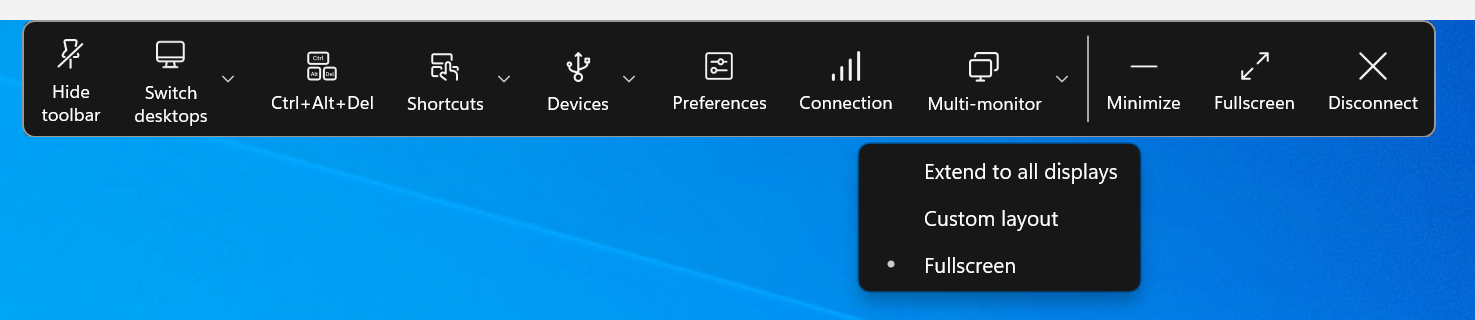
Le bouton de la barre d’outils comprend trois options de menu déroulant pour les sessions de bureau en mode plein écran :
- Étendre à tous les affichages : La session passe en mode plein écran sur tous les écrans connectés.
-
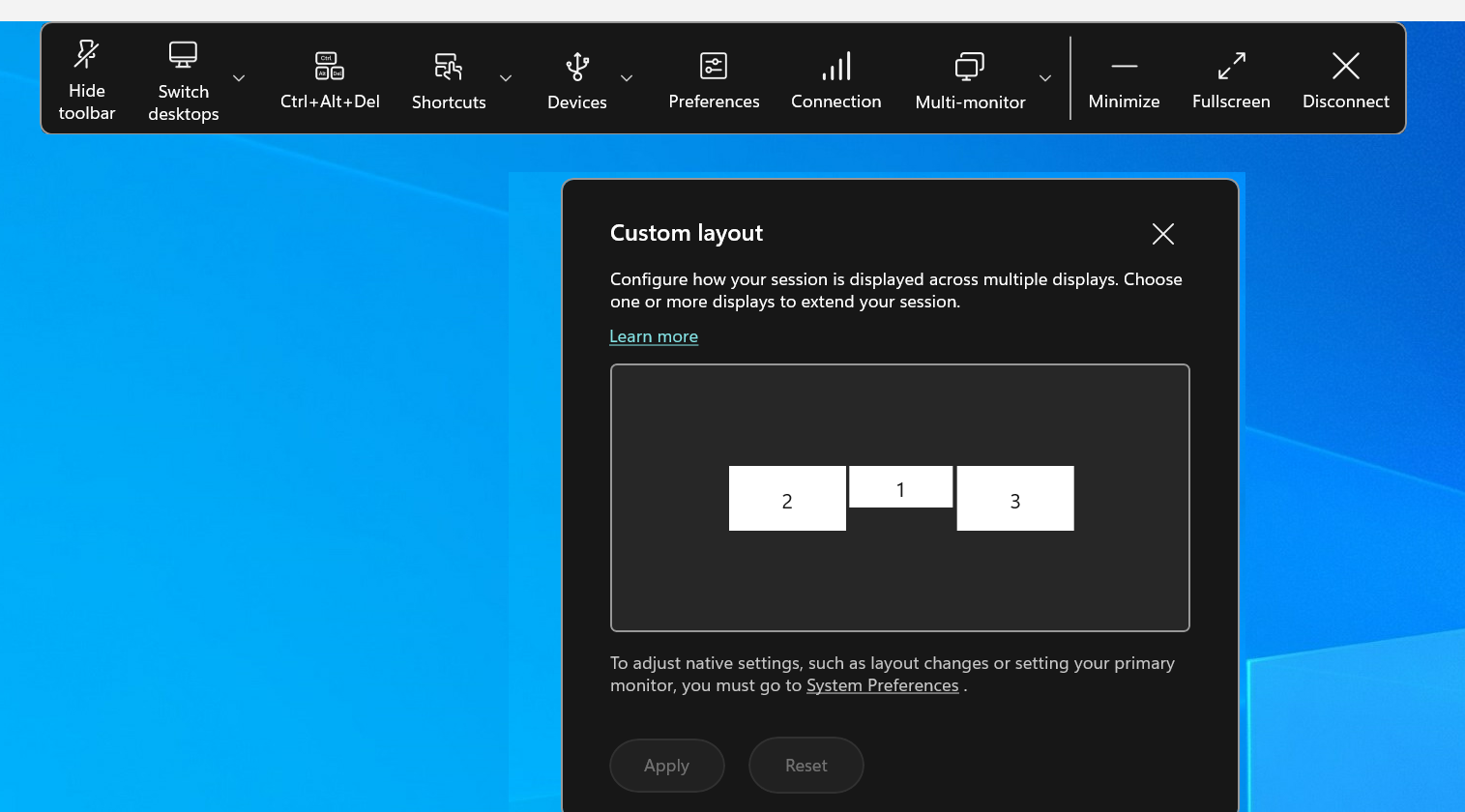
Disposition personnalisée : Cette option ouvre un sélecteur de moniteurs personnalisé affichant la disposition du système Windows. Les utilisateurs peuvent cliquer sur les rectangles dans le sélecteur pour choisir les écrans à utiliser, puis cliquer sur Appliquer. La session utilise ensuite les écrans sélectionnés en mode plein écran.
-
-
Plein écran : La session passe en mode plein écran sur le moniteur sur lequel elle est actuellement active. Par exemple :
- Si votre session est active sur un moniteur, elle sera en plein écran sur ce moniteur.
- Si votre session est active sur deux moniteurs, elle sera en plein écran sur ces deux moniteurs.
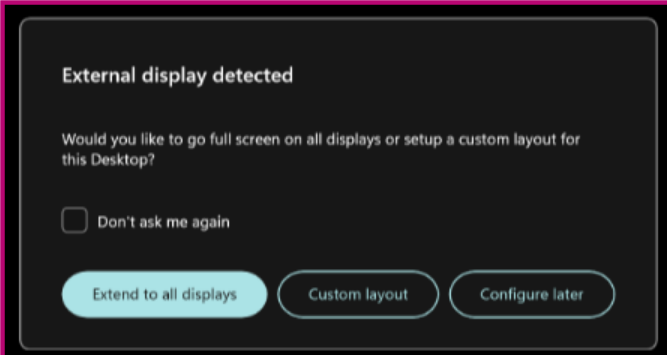
Lorsqu’un nouveau moniteur est branché, une notification apparaît pour que l’utilisateur fasse une sélection. Les utilisateurs peuvent cocher Mémoriser ma préférence pour désactiver cette notification.
Décodage matériel
Lorsque vous utilisez l’application Citrix Workspace (avec le moteur HDX), le GPU peut être utilisé pour le décodage vidéo partout où il est disponible côté client. Cette fonctionnalité est activée par défaut.
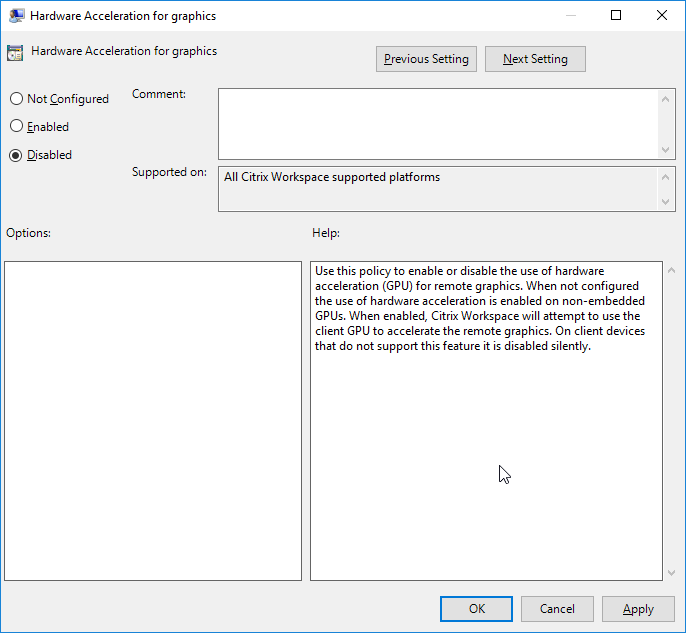
Pour désactiver le décodage matériel à l’aide du modèle d’administration d’objet de stratégie de groupe de l’application Citrix Workspace :
- Ouvrez le modèle d’administration d’objet de stratégie de groupe de l’application Citrix Workspace en exécutant gpedit.msc.
- Sous le nœud Configuration ordinateur, accédez à Modèles d’administration > Citrix Workspace > Expérience utilisateur.
- Sélectionnez Accélération matérielle pour les graphiques.
- Sélectionnez Désactivé, puis cliquez sur Appliquer et OK.
Lors de l’utilisation de la fonctionnalité de décodage matériel, tenez compte des limitations suivantes :
- Si le client dispose de deux GPU et si l’un des moniteurs est actif sur le second GPU, le décodage CPU est utilisé.
- Lors de la connexion à un serveur Citrix Virtual Apps exécutant Windows Server 2008 R2, n’utilisez pas le décodage matériel sur l’appareil Windows de l’utilisateur. Si cette option est activée, des problèmes tels qu’une performance lente lors de la mise en surbrillance du texte et des problèmes de scintillement peuvent survenir.
Disposition de l’affichage virtuel
Cette fonctionnalité vous permet de définir une disposition de moniteur virtuel qui s’applique au bureau distant. Vous pouvez également diviser virtuellement un seul moniteur client en un maximum de huit moniteurs sur le bureau distant. Vous pouvez configurer les moniteurs virtuels dans l’onglet Disposition du moniteur du Desktop Viewer. Là, vous pouvez tracer des lignes horizontales ou verticales pour séparer l’écran en moniteurs virtuels. L’écran est divisé selon des pourcentages spécifiés de la résolution du moniteur client.
Vous pouvez définir un DPI pour les moniteurs virtuels qui est utilisé pour la mise à l’échelle DPI ou la correspondance DPI. Après avoir appliqué une disposition de moniteur virtuel, redimensionnez ou reconnectez la session.
Cette configuration s’applique uniquement aux sessions de bureau plein écran à moniteur unique et n’affecte aucune application publiée. Cette configuration s’applique à toutes les connexions ultérieures depuis ce client.
À partir de l’application Citrix Workspace pour Windows 2106, la disposition de l’affichage virtuel est également prise en charge pour les sessions de bureau plein écran et multi-moniteurs. La disposition de l’affichage virtuel est activée par défaut. Dans un scénario multi-moniteurs, la même disposition de l’affichage virtuel est appliquée à tous les moniteurs de session si le nombre total d’affichages virtuels ne dépasse pas huit affichages virtuels. Si cette limite est dépassée, la disposition de l’affichage virtuel est ignorée et n’est appliquée à aucun moniteur de session.
L’amélioration multi-moniteurs peut être désactivée en définissant la clé de registre suivante :
HKEY_CURRENT_USER\Software\Citrix\XenDesktop\DesktopViewer
Nom : SplitAllMonitors Type : DWORD
-
Valeurs :
-
1 - Activé
0 - Désactivé
-
Mise à l’échelle DPI
L’application Citrix Workspace est compatible DPI et prend en charge la correspondance de la résolution d’affichage et des paramètres d’échelle DPI sur le client Windows avec la session d’applications et de bureaux virtuels.
La mise à l’échelle DPI est principalement utilisée avec des moniteurs de grande taille et haute résolution pour afficher les applications, le texte, les images et d’autres éléments graphiques dans une taille qui peut être visualisée confortablement.
Cette fonctionnalité est activée par défaut et constitue le paramètre recommandé pour tous les cas d’utilisation. Cependant, les administrateurs peuvent toujours configurer la mise à l’échelle DPI à l’aide du modèle d’administration d’objet de stratégie de groupe (GPO) (configuration par machine) si nécessaire.
Pour configurer la mise à l’échelle DPI à l’aide du modèle d’administration GPO :
Pour configurer la mise à l’échelle DPI à l’aide du modèle d’administration GPO :
- Ouvrez le modèle d’administration d’objet de stratégie de groupe de l’application Citrix Workspace en exécutant gpedit.msc.
- Sous le nœud Configuration ordinateur, accédez à Modèles d’administration > Composants Citrix > Citrix Workspace > DPI
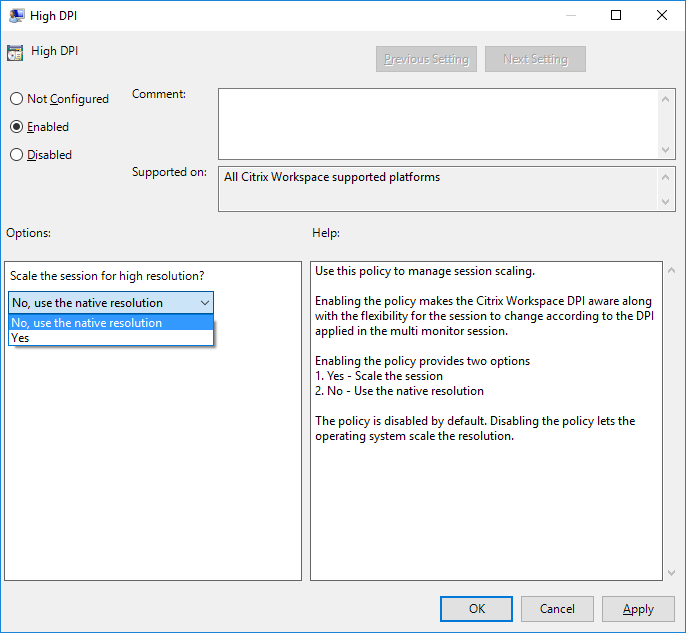
- Sélectionnez la stratégie DPI élevé.
-
- Sélectionnez l’une des options suivantes :
-
- Oui - Indique que le client met à l’échelle la session localement.
-
- Non, utiliser la résolution native - Indique que l’application Citrix Workspace détecte le DPI sur le client et que le client l’applique au VDA.
-
- Cliquez sur Appliquer et OK.
-
- À partir de la ligne de commande, exécutez la commande
gpupdate /forcepour appliquer les modifications.
- À partir de la ligne de commande, exécutez la commande
-
- Oui - Indique que le client met à l’échelle la session localement.
Configurer la mise à l’échelle DPI à l’aide de l’interface utilisateur graphique :
- Cliquez avec le bouton droit sur l’icône de l’application Citrix Workspace dans la zone de notification.
- Sélectionnez Préférences avancées et cliquez sur le paramètre DPI élevé.
- Sélectionnez l’une des options suivantes :
- Oui - Indique que le client met à l’échelle la session localement.
- Non, utiliser la résolution native - Indique que l’application Citrix Workspace détecte le DPI sur le client et que le client l’applique au VDA. Par défaut, cette option est sélectionnée.
- Laisser le système d’exploitation mettre à l’échelle la résolution - Cela permet à Windows de gérer la mise à l’échelle DPI. Cette option signifie également que la stratégie DPI élevé est désactivée.
- Cliquez sur Enregistrer.
- Redémarrez la session de l’application Citrix Workspace pour que les modifications prennent effet.
REMARQUE :
Considérations supplémentaires :
- La correspondance DPI nécessite les versions 1912 LTSR ou ultérieures de Citrix Virtual Apps and Desktops.
- Le paramètre Non, utiliser la résolution native (correspondance DPI) est recommandé dans la plupart des cas.
- Le paramètre Laisser le système d’exploitation mettre à l’échelle la résolution désactive la prise en charge DPI sur l’application Citrix Workspace. Ce mode peut entraîner des graphiques flous lorsque l’échelle DPI du client Windows est définie sur une valeur autre que 100 %. Ce mode ne prend pas en charge plusieurs moniteurs avec des échelles DPI différentes.
- L’option Oui entraîne la mise à l’échelle de la fenêtre de session par l’application Citrix Workspace pour correspondre à l’échelle DPI configurée sur le client Windows. Il s’agit d’une fonction héritée recommandée uniquement pour les connexions aux environnements XenApp et XenDesktop hérités lorsque des échelles DPI supérieures à 100 % sont requises sur le client. Ce mode peut entraîner des graphiques flous.
Pour plus d’informations sur le dépannage des problèmes de mise à l’échelle DPI, consultez l’article du Knowledge Center CTX230017.
Activation de la correspondance DPI
À partir de l’application Citrix Workspace 2206 pour Windows, la correspondance DPI est activée par défaut. Cela signifie que l’application Citrix Workspace tente de faire correspondre automatiquement la résolution d’affichage et les paramètres d’échelle DPI du client Windows local à la session Citrix. Dans le cadre de ce changement, l’option DPI élevé disponible sous Préférences avancées dans l’application Citrix Workspace n’est plus disponible.
-
Sélection automatique du codec vidéo
-
À partir de la version 2311.1, l’application Citrix Workspace pour Windows détecte désormais automatiquement le meilleur codec vidéo à utiliser. Lors de l’installation de l’application Citrix Workspace pour Windows, les capacités de décodage du point de terminaison sont évaluées. Sur la base de ces informations, l’application Citrix Workspace pour Windows sélectionne le meilleur codec à utiliser avec le VDA au démarrage de la session. L’ordre dans lequel les codecs vidéo sont évalués est le suivant :
-
- AV1
-
- H.265
-
- H.264
-
Cette fonctionnalité est disponible lorsque la stratégie Utiliser le codec vidéo pour la compression est définie sur l’une des options suivantes :
-
Utiliser si préféré
- Pour l’écran entier
- Pour les régions en modification active
Pour plus d’informations sur la stratégie Utiliser le codec vidéo pour la compression, consultez Utiliser le codec vidéo pour la compression.
La sélection automatique s’applique uniquement aux variantes YUV 4:2:0 de ces codecs. YUV 4:2:0 utilise moins de bande passante, ce qui compromet la qualité. Si le paramètre de stratégie Qualité visuelle est défini sur Build-to-Lossless ou Always Lossless et si la stratégie Autoriser la compression visuellement sans perte est définie sur activée, la sélection automatique du codec vidéo est désactivée et YUV 4:4:4 H.264 ou H.265 est utilisé à la place.
Pour plus d’informations sur ces stratégies, consultez les rubriques suivantes :
- [Qualité visuelle](/fr-fr/citrix-virtual-apps-desktops/policies/reference/ica-policy-settings/visual-display-policy-settings.html#visual-quality)
Remarque :
YUV 4:2:0 est un sous-échantillonnage de la chrominance et une technique de compression des couleurs qui réduit la consommation globale de bande passante.
Lors de la connexion à une ressource, l’application Citrix Workspace teste la capacité du point de terminaison à décoder H.265 et AV1 et enregistre les capacités dans le registre. Ensuite, l’application Citrix Workspace sélectionne automatiquement le meilleur codec vidéo à utiliser et négocie ce codec avec le VDA. Si le VDA et le client peuvent utiliser H.265 et AV1, AV1 est sélectionné comme codec vidéo. Si AV1 n’est pas disponible ni sur le VDA ni sur le client, H.265 est sélectionné. Si H.265 n’est pas non plus disponible, la session utilise H.264 comme codec vidéo.
Cette fonctionnalité est activée par défaut.
Pour désactiver la sélection automatique du codec vidéo, définissez DisableDecoderCaps comme suit :
- Ouvrez l’Éditeur du Registre à l’aide de
regeditdans la commande Exécuter.
-
- Accédez à
HKEY_LOCAL_MACHINE\Software\WOW6432Node\Policies\Citrix\ICA Client\Graphics Engine.
- Accédez à
-
Ou,
Accédez à
HKEY_CURRENT_USER\Software\Policies\Citrix\ICA Client\Graphics Engine
- Créez une clé DWORD nommée DisableDecoderCaps et définissez la valeur de la clé sur 1.
Si la valeur de DisableDecoderCaps est définie sur 1 dans HKEY_LOCAL_MACHINE ou HKEY_CURRENT_USER, la sélection automatique du codec vidéo n’est pas utilisée.
Encodage vidéo H.265
L’application Citrix Workspace prend en charge l’utilisation du codec vidéo H.265 pour l’accélération matérielle des graphiques et vidéos à distance. Le codec vidéo H.265 doit être pris en charge et activé à la fois sur le VDA et sur l’application Citrix Workspace.
Prérequis :
- VDA 2203 et versions ultérieures.
- Application Citrix Workspace™ pour Windows 2305 ou version ultérieure.
- Activez la stratégie Utiliser l’encodage matériel pour le codec vidéo sur le VDA (par défaut).
-
L’application Citrix Workspace pour Windows a les exigences matérielles client suivantes pour H.265 :
- GPU NVIDIA de génération Pascal ou ultérieure
- GPU Intel de 6e génération ou ultérieure
- AMD de génération GCN3 ou ultérieure
Remarque :
Cette fonctionnalité a des exigences VDA supplémentaires, telles que les suivantes :
- GPU NVIDIA de génération Maxwell ou ultérieure
- GPU Intel de 6e génération ou ultérieure
- GPU AMD de génération Raven ou ultérieure
À partir de l’application Citrix Workspace 2311.1, cette fonctionnalité est activée automatiquement avec l’introduction de la fonctionnalité de sélection automatique du codec vidéo.
Ce comportement peut être modifié en contrôlant explicitement le décodage H.265 avec la clé de registre côté client EnableH265.
Configuration de l’encodage vidéo H.265 à l’aide de l’Éditeur du Registre :
Activation de l’encodage vidéo H.265 sur un réseau non joint à un domaine sur un système d’exploitation 32 bits :
- Ouvrez l’Éditeur du Registre à l’aide de
regeditdans la commande Exécuter. - Accédez à
HKEY_LOCAL_MACHINE\SOFTWARE\Policies\Citrix\ICA Client\Graphics Engine. - Créez une clé DWORD nommée EnableH265 et définissez la valeur de la clé sur 1.
Activation de l’encodage vidéo H.265 sur un réseau non joint à un domaine sur un système d’exploitation 64 bits :
- Ouvrez l’Éditeur du Registre à l’aide de
regeditdans la commande Exécuter. - Accédez à
HKEY_LOCAL_MACHINE\SOFTWARE\Wow6432Node\Policies\Citrix\ICA Client\Graphics Engine. - Créez une clé DWORD nommée EnableH265 et définissez la valeur de la clé sur 1.
- Redémarrez la session pour que les modifications prennent effet.
La présence de la clé EnableH265 désactive la détection automatique. La définition de la clé EnableH265 sur 0 désactive le décodage H.265. Par conséquent, la session n’utilise pas le codec vidéo H.265, même s’il est configuré sur le VDA.
En définissant EnableH265 sur 1, l’application Citrix Workspace pour Windows tente d’utiliser le décodage H.265. Si le décodage H.265 échoue, le client et le serveur reviennent à l’encodage H.264.
Remarque :
- Si la stratégie d’accélération matérielle pour les graphiques est désactivée dans le modèle d’administration d’objet de stratégie de groupe de l’application Citrix Workspace, les paramètres de la stratégie de décodage H.265 pour les graphiques sont ignorés. La fonctionnalité n’est alors pas appliquée et revient à utiliser le codec vidéo H.264.
- L’indicateur d’état graphique et le moniteur Citrix HDX™ peuvent être utilisés pour valider l’utilisation du codec vidéo.
AV1
L’application Citrix Workspace prend en charge l’utilisation du codec vidéo AV1 pour l’accélération matérielle des graphiques et des vidéos à distance. Le codec vidéo AV1 doit être pris en charge et activé à la fois sur le VDA et sur l’application Citrix Workspace.
Les prérequis pour AV1 sont les suivants :
- VDA 2308 ou version ultérieure.
- Application Citrix Workspace pour Windows 2305 ou version ultérieure.
- Activer la stratégie Utiliser l’encodage matériel pour le codec vidéo sur le VDA (par défaut).
- L’application Citrix Workspace pour Windows a les exigences matérielles client suivantes pour AV1 :
- NVIDIA Ampere ou version ultérieure
- Intel 11e génération / Arc ou version plus récente
- AMD Radeon RX 6000 / série Radeon Pro W6000 (RDNA2) ou version ultérieure
Remarque :
AV1 a d’autres exigences VDA, telles que les suivantes :
- GPU NVIDIA de génération Lovelace ou ultérieure (par exemple L4 / L40)
- GPU Intel de génération Arc ou ultérieure
À partir de l’application Citrix Workspace 2311.1, cette fonctionnalité est activée automatiquement avec l’introduction de la fonctionnalité de sélection automatique du codec vidéo.
Ce comportement peut être modifié en contrôlant explicitement le décodage AV1 avec la clé de registre côté client EnableAV1.
Configuration de l’encodage vidéo AV1 à l’aide de l’éditeur de registre :
Activation de l’encodage vidéo AV1 sur un réseau non joint à un domaine sur un système d’exploitation 32 bits :
- Ouvrez l’Éditeur du Registre à l’aide de
regeditdans la commande Exécuter. - Accédez à
HKEY_LOCAL_MACHINE\SOFTWARE\Policies\Citrix\ICA Client\Graphics Engine. - Créez une clé DWORD nommée EnableAV1 et définissez sa valeur sur 1.
- Redémarrez la session pour que les modifications prennent effet.
Activation de l’encodage vidéo AV1 sur un réseau non joint à un domaine sur un système d’exploitation 64 bits :
- Ouvrez l’Éditeur du Registre à l’aide de
regeditdans la commande Exécuter. - Accédez à
HKEY_LOCAL_MACHINE\SOFTWARE\Wow6432Node\Policies\Citrix\ICA Client\Graphics Engine. - Créez une clé DWORD nommée EnableAV1 et définissez sa valeur sur 1.
- Redémarrez la session pour que les modifications prennent effet.
La présence de la clé EnableAV1 désactive la détection automatique. La définition de EnableAV1 sur 0 désactive le décodage AV1 et, par conséquent, la session n’utilise pas le codec vidéo AV1.
En définissant EnableAV1 sur 1, l’application Citrix Workspace pour Windows tente d’utiliser le décodage AV1. Si le décodage AV1 échoue, le client et le serveur reviennent à l’encodage H.264.
Remarque :
Si la stratégie d’accélération matérielle pour les graphiques est désactivée dans le modèle d’administration d’objet de stratégie de groupe de l’application Citrix Workspace, les paramètres de la stratégie de décodage AV1 pour les graphiques sont ignorés. La fonctionnalité n’est alors pas appliquée et revient à utiliser le codec vidéo H.264.
L’indicateur d’état graphique et le moniteur Citrix HDX peuvent être utilisés pour valider l’utilisation du codec vidéo.
Amélioration des performances graphiques
L’application Citrix Workspace 2206 introduit des améliorations significatives des performances pour les GPU Intel intégrés :
- La consommation du GPU graphique a été réduite, améliorant les performances globales.
Les problèmes suivants sont résolus :
- Faible nombre d’images par seconde après la lecture d’une vidéo sur un GPU Intel de 10e génération ou supérieur.
- Différence de luminosité en mode Build-To-Lossless ou pour les régions en évolution active sur les GPU Intel et AMD.
Limitation des résolutions vidéo
Les administrateurs dont les utilisateurs disposent de points de terminaison clients moins performants peuvent choisir de limiter les résolutions vidéo entrantes ou sortantes afin de réduire l’impact de l’encodage et du décodage vidéo sur ces points de terminaison. À partir de l’application Citrix Workspace 2010 pour Windows, vous pouvez limiter ces résolutions à l’aide des options de configuration client.
Remarque :
Les utilisateurs exécutant des résolutions restreintes ont un impact sur la qualité vidéo globale de la conférence, car le serveur Microsoft Teams sera contraint d’utiliser la résolution la plus basse commune à tous les participants à la conférence.
Les contraintes d’appel sont désactivées par défaut sur le client avec l’application Citrix Workspace 2210. Pour les activer, les administrateurs doivent définir les configurations côté client suivantes dans HKEY_CURRENT_USER\SOFTWARE\Citrix\HDXMediaStream :
| Nom | Type | Obligatoire | Valeurs acceptées |
|---|---|---|---|
| EnableSimulcast | Int | OUI | 1–3 (Définir sur 1) |
| MaxOutgoingResolution | Int | OUI | 180,240,360,540,720,1080 (Résolutions prises en charge par Microsoft Teams) |
| MaxIncomingResolution | Int | OUI | 180,240,360,540,720,1080 (Résolutions prises en charge par Microsoft Teams) |
| MaxIncomingStreams | Int | OUI | 1–8 |
| MaxSimulcastLayers | Int | OUI | 1–3 (définir sur 1) |
| MaxVideoFrameRate | Int | NON | 1–30 |
| MaxScreenshareFrameRate | Int | NON | 1–15 |
Toutes les clés sont des DWORD.