Dépannage
Collecte des journaux
La collecte des journaux simplifie le processus de collecte des journaux pour l’application Citrix Workspace. Les journaux aident Citrix à résoudre les problèmes et, en cas de problèmes complexes, fournissent un support. Cette fonctionnalité est disponible à partir de la version 2012 de l’application Citrix Workspace pour Windows et des versions ultérieures.
Remarque :
À partir de la version 2503 de l’application Citrix Workspace™, la collecte complète des journaux est possible pour les utilisateurs pour lesquels l’application Citrix Workspace est installée par un administrateur.
Vous pouvez collecter les journaux à l’aide de l’interface graphique.
Collecte des journaux :
- 1. Cliquez avec le bouton droit de la souris sur l’icône de l’application Citrix Workspace dans la zone de notification et sélectionnez **Préférences avancées**.
- 1. Sélectionnez **Collecte des journaux**.
La boîte de dialogue Collecte des journaux apparaît.
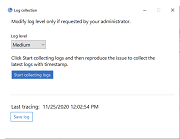
- Sélectionnez l’un des niveaux de journalisation suivants :
- Faible
- Moyen
- Détaillé
-
- Cliquez sur Démarrer la collecte des journaux pour reproduire le problème et collecter les journaux les plus récents.
-
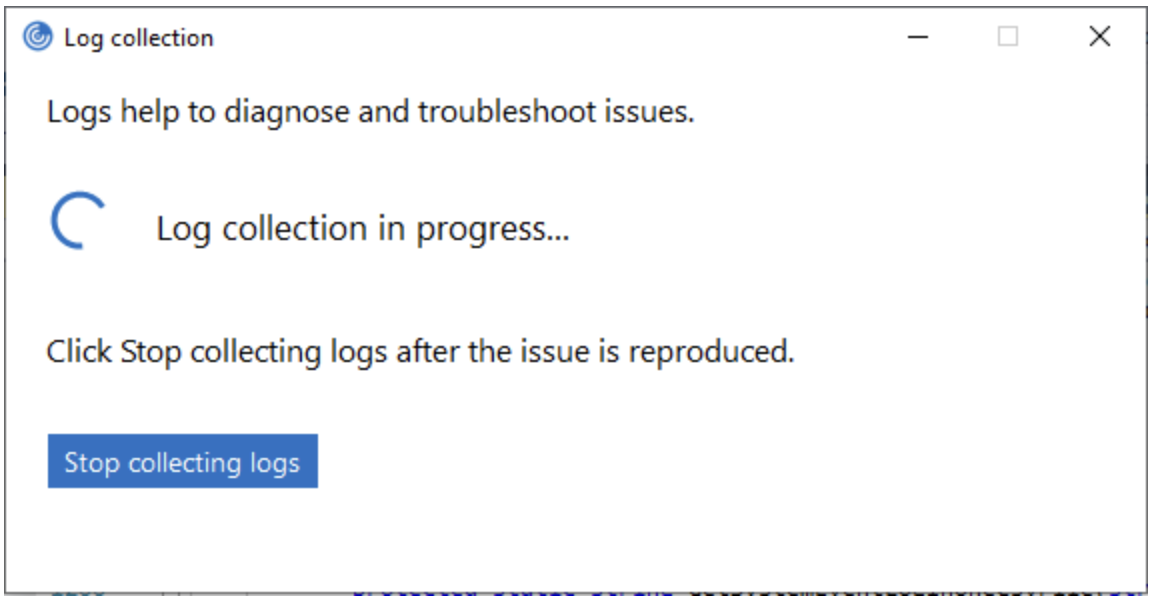
Le processus de collecte des journaux démarre.
-
- Cliquez sur Arrêter la collecte des journaux une fois le problème reproduit.
-
- Cliquez sur Enregistrer le journal pour enregistrer les journaux à l’emplacement souhaité.
-
Données collectées via les journaux
Matériel
- Informations sur les moniteurs connectés
- Informations sur la mémoire
- Cartes réseau
- Processeur
-
Informations de diagnostic Direct X
-
Logiciel
- Version de l’application Citrix Workspace
- Informations sur le système d’exploitation (version, Service Pack et architecture)
- Version d’Internet Explorer
- Navigateur par défaut
- Version d’ActiveX Flash
-
Version de NPAPI Flash
-
Registre
- HKEY_LOCAL_MACHINE\Software\Citrix\AuthManager
- HKEY_LOCAL_MACHINE\Software\Citrix\CitrixCAB
- HKEY_LOCAL_MACHINE\Software\Citrix\Dazzle
- HKEY_LOCAL_MACHINE\Software\Citrix\ICA Client
- HKEY_LOCAL_MACHINE\Software\Citrix\Install
- HKEY_LOCAL_MACHINE\Software\Citrix\InstallDetect
- HKEY_LOCAL_MACHINE\Software\Citrix\PluginPackages
- HKEY_LOCAL_MACHINE\Software\Citrix\Receiver
- HKEY_LOCAL_MACHINE\Software\Citrix\ReceiverInside
- HKEY_LOCAL_MACHINE\Software\Citrix\XenDesktop
- HKEY_LOCAL_MACHINE\Software\Policies\Citrix
- HKEY_LOCAL_MACHINE\Software\Microsoft\Windows\CurrentVersion\Internet Settings\Zones
- HKEY_LOCAL_MACHINE\Software\Microsoft\Windows\CurrentVersion\Internet Settings\ZoneMap\Domains
- HKEY_LOCAL_MACHINE\System\CurrentControlSet\Control\NetworkProvider\Order
- HKEY_CURRENT_USER\Software\Citrix\AuthManager
- HKEY_CURRENT_USER\Software\Citrix\CitrixCAB
- HKEY_CURRENT_USER\Software\Citrix\Dazzle
- HKEY_CURRENT_USER\Software\Citrix\ICA Client
- HKEY_CURRENT_USER\Software\Citrix\Install
- HKEY_CURRENT_USER\Software\Citrix\InstallDetect
- HKEY_CURRENT_USER\Software\Citrix\PluginPackages
- HKEY_CURRENT_USER\Software\Citrix\Receiver
- HKEY_CURRENT_USER\Software\Citrix\ReceiverInside
- HKEY_CURRENT_USER\Software\Citrix\XenDesktop
- HKEY_CURRENT_USER\Software\Policies\Citrix
- HKEY_CURRENT_USER\Software\Microsoft\Windows\CurrentVersion\Explorer\VisualEffects
- HKEY_CURRENT_USER\Software\Microsoft\Windows\CurrentVersion\Internet Settings\Zones
- HKEY_CURRENT_USER\Software\Microsoft\Windows\CurrentVersion\Internet Settings\ZoneMap\Domains
Journaux d’événements
- Journal des événements d’application
- Journal des événements système
Traçage
- HDX™
- Shell Receiver, Auth Manager et plug-in Self-Service
- Journaux d’installation
- Journaux Always-On
Ajout de l’option Dépannage dans la barre d’état système de l’application Citrix Workspace
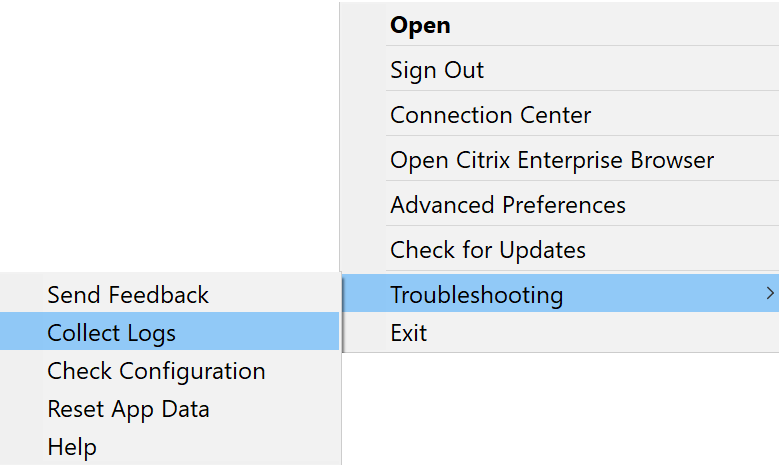
À partir de la version 2309 de l’application Citrix Workspace et des versions ultérieures, l’option Dépannage est introduite pour améliorer l’expérience utilisateur et faciliter le dépannage. Vous pouvez cliquer avec le bouton droit de la souris sur l’icône de l’application Citrix Workspace dans la barre d’état système, située dans le coin inférieur droit de votre écran, puis sélectionner Dépannage pour y accéder.
Les options disponibles sous Dépannage sont les suivantes :
- Envoyer des commentaires
- Collecter les journaux
- Vérifier la configuration
- Réinitialiser les données de l’application
- Aide
Envoyer des commentaires sur l’application Citrix Workspace
L’option Envoyer des commentaires vous permet d’informer Citrix de tout problème que vous pourriez rencontrer lors de l’utilisation de l’application Citrix Workspace. Vous pouvez également envoyer des suggestions pour nous aider à améliorer votre expérience avec l’application Citrix Workspace.
Vous pouvez envoyer des commentaires en suivant les étapes ci-dessous :
-
Cliquez avec le bouton droit de la souris sur l’icône de l’application Citrix Workspace dans la zone de notification et sélectionnez Dépannage > Envoyer des commentaires. L’écran Envoyer des commentaires apparaît.
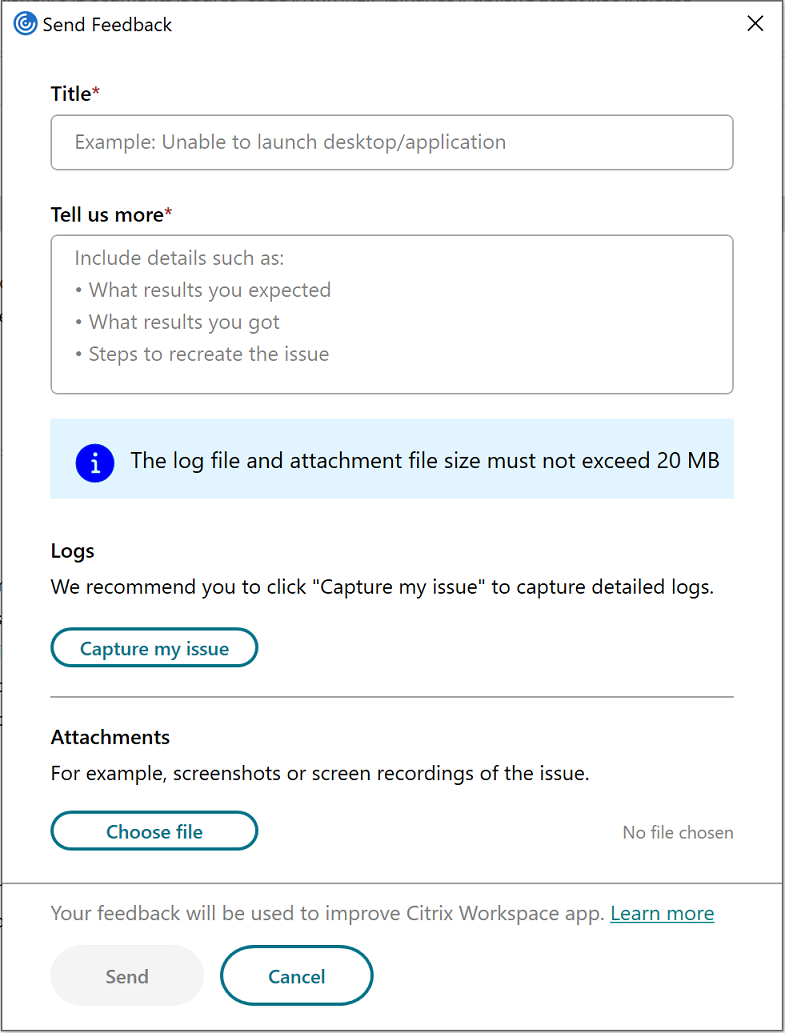
- Indiquez le Titre du problème.
- Ajoutez les détails du problème dans le champ Décrivez-nous le problème.
-
Cliquez sur Capturer mon problème. L’écran Collecte des journaux apparaît.
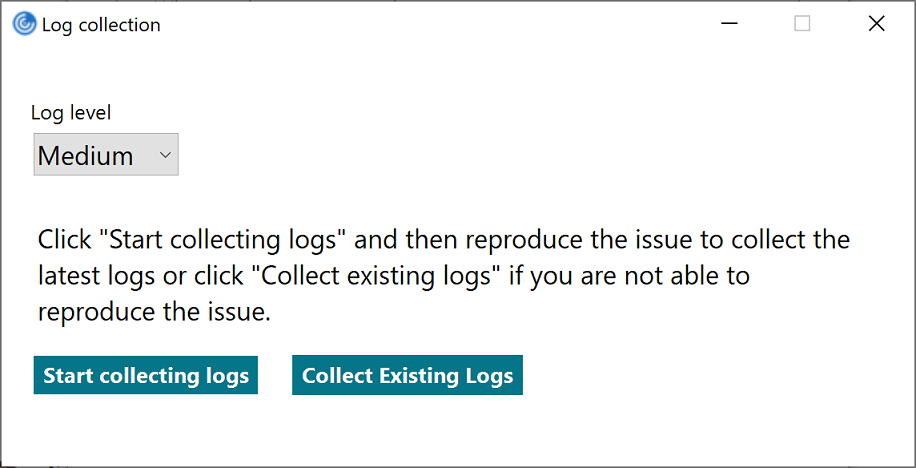
- Cliquez sur Démarrer la collecte des journaux, puis reproduisez le problème pour collecter les journaux les plus récents.
-
Cliquez sur Arrêter la collecte des journaux une fois le problème reproduit.
Ou,
Cliquez sur Collecter les journaux existants si vous ne parvenez pas à reproduire le problème.
- Cliquez sur Arrêter la collecte des journaux une fois le problème reproduit.
- Assurez-vous que les fichiers journaux sont affichés à côté de Capturer mon problème.
- Cliquez sur Choisir un fichier, puis ajoutez des pièces jointes décrivant vos problèmes, telles que des captures d’écran ou des enregistrements d’écran. La taille maximale autorisée pour toutes les pièces jointes, y compris le fichier journal, est de 20 Mo.
-
Cliquez sur Envoyer. L’écran Rapport de commentaires apparaît.
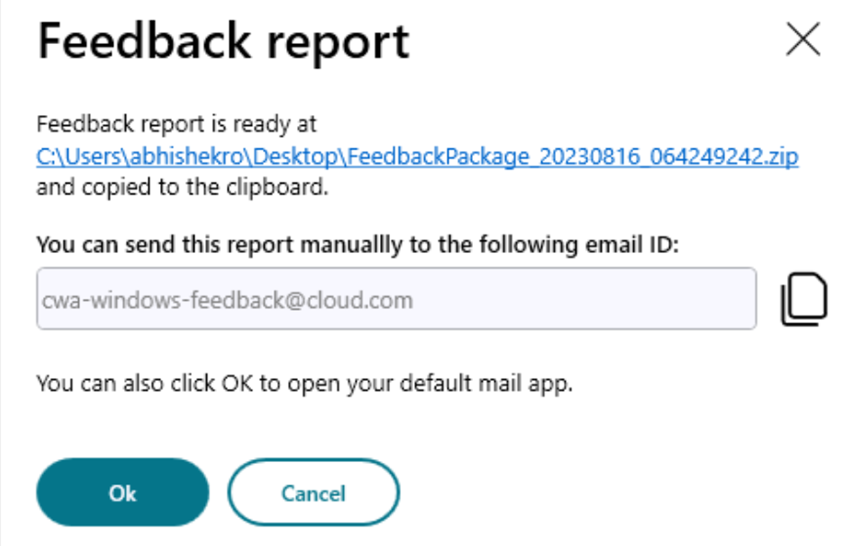
Le fichier .zip contient les fichiers journaux, la description du problème sous forme de fichiers texte et les pièces jointes.
- Vous pouvez envoyer le rapport de commentaires à Citrix® en utilisant les options suivantes :
- Cliquez sur OK pour utiliser l’application de messagerie par défaut de votre système.
Ou,
- Envoyez le rapport manuellement à l’adresse e-mail fournie.
Remarque :
Assurez-vous que le fichier .zip est joint à l’e-mail.
Journalisation des fichiers ICA®
Lorsque la journalisation des fichiers ICA est activée, le client écrit les données de connexion ICA dans un fichier journal ICA. Notez que le fichier ICA stocké n’est pas statique. Son contenu change au fil du temps à mesure que les utilisateurs finaux lancent des sessions vers des applications et des bureaux virtuels. Chaque nouveau lancement de session entraîne l’ajout de données supplémentaires au fichier journal.
Chaque segment ICA ajouté commence par la chaîne de délimitation suivante :
Connecting using ICA File (Server: <Server Name>)
Ce délimiteur peut être utilisé pour identifier les entrées de fichier ICA individuelles. Le contenu entre la première et la deuxième occurrence de cette chaîne représente le fichier ICA original associé au lancement le plus récent.
Pour extraire le fichier ICA d’un lancement de session spécifique, procédez comme suit :
- Supprimez le fichier journal ICA existant (ou déplacez-le) avant de reproduire le problème.
- Lancez la session que vous souhaitez dépanner.
- Ouvrez le fichier journal ICA nouvellement généré.
- Localisez la chaîne :
Connecting using ICA File (Server: <Server Name>) - Copiez tout le contenu entre les deux premières occurrences de cette chaîne.
- Ce bloc représente le fichier ICA utilisé pour ce lancement. Ce bloc ICA extrait peut ensuite être analysé pour les problèmes liés à la résolution d’adresses, à la configuration SSL/TLS, aux canaux virtuels, aux stratégies de session et aux paramètres de lancement.