
Accès au Store
Dans les paramètres d'accès au Store, vous pouvez configurer les éléments suivants :
-
Si les utilisateurs sont tenus d'ouvrir leur Store dans l'application Citrix Workspace™ ou s'ils peuvent utiliser un navigateur web.
-
Lors de l'ouverture de leur Store dans un navigateur web, si les applications et bureaux virtuels s'ouvrent toujours dans un navigateur ou dans l'application Citrix Workspace.
-
Lors de l'ouverture de leur Store dans un navigateur web, s'ils doivent installer l'extension web Citrix®.
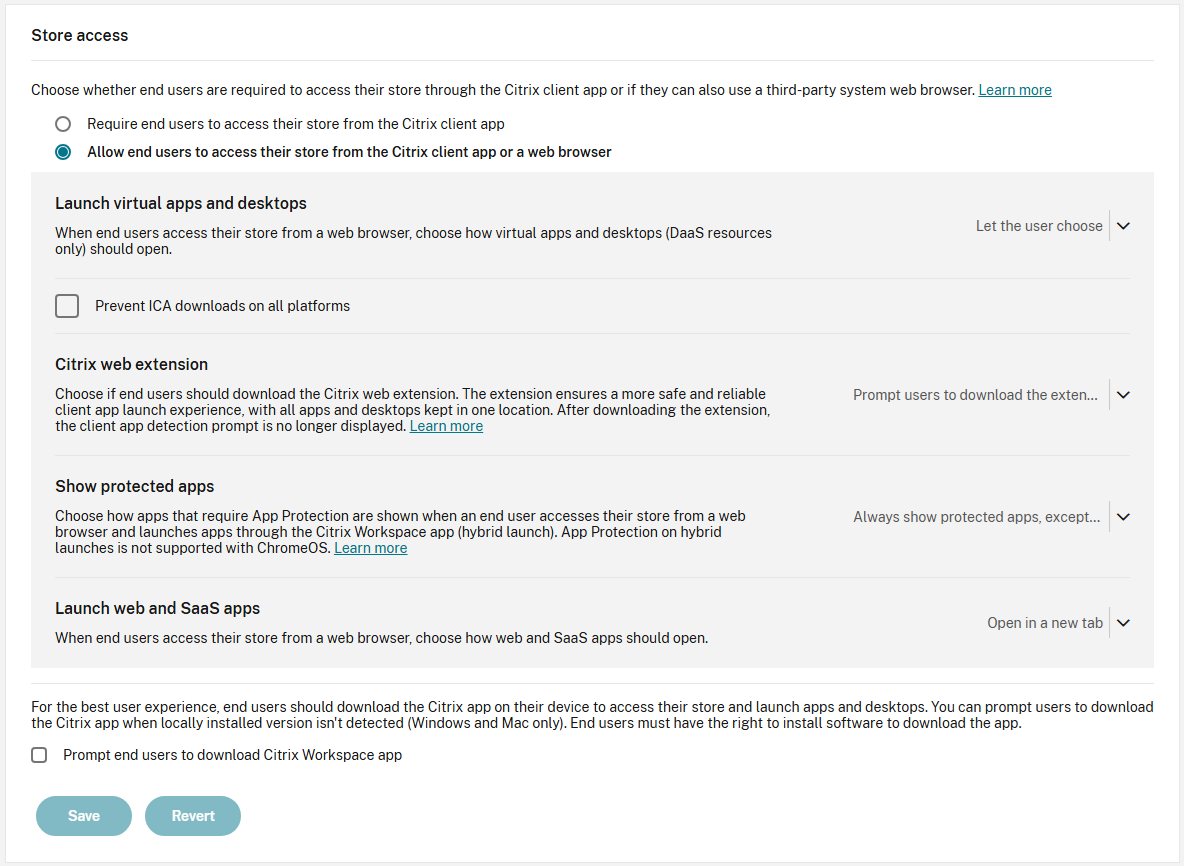
Pour configurer les paramètres d'accès au Store :
-
Connectez-vous à la console Citrix Cloud.
-
Dans le menu Citrix Cloud, choisissez StoreFront Cloud.
-
Dans le menu Personnaliser, choisissez Préférences.
-
Accédez à la section Accès au Store.
-
Mettez à jour le paramètre selon vos besoins.
-
Sélectionnez Enregistrer pour sauvegarder vos modifications.
Exiger l'application Citrix Workspace
L'application de l'application native Citrix Workspace sur les appareils des utilisateurs implique de restreindre les utilisateurs finaux à se connecter et à utiliser uniquement l'application Citrix Workspace installée localement. Ce faisant, les utilisateurs finaux ne peuvent pas accéder à leur Store à l'aide d'un navigateur web. Cette fonctionnalité est conçue pour les clients qui souhaitent profiter pleinement des avantages de l'application Citrix Workspace.
Configuration
Les administrateurs peuvent utiliser leur compte Citrix Cloud pour imposer l'utilisation de l'application native Citrix Workspace sur les appareils des utilisateurs. Pour gérer cette fonctionnalité, suivez les étapes suivantes :
-
Sélectionnez Exiger que les utilisateurs finaux accèdent à leur Store depuis l'application client Citrix.
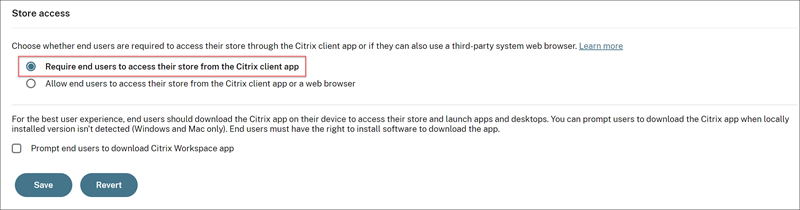 Sélectionnez Inviter les utilisateurs finaux à télécharger l'application Citrix Workspace pour inviter les utilisateurs à télécharger l'application Citrix Workspace s'ils ne l'ont pas installée sur leur appareil. Pour plus d'informations, consultez Configurer le lien de téléchargement de l'application native pour les utilisateurs finaux.
-
Cliquez sur Enregistrer pour enregistrer les modifications, ou cliquez sur Annuler pour annuler les modifications.
Expérience utilisateur final
Pour plus de détails sur l'expérience utilisateur, consultez Exiger l'application Citrix Workspace.
Lancer des applications et des bureaux virtuels
Si vous avez autorisé les utilisateurs à ouvrir le Store dans leur navigateur web, vous pouvez ensuite choisir si les applications sont également lancées dans le navigateur web ou dans l'application Citrix Workspace.
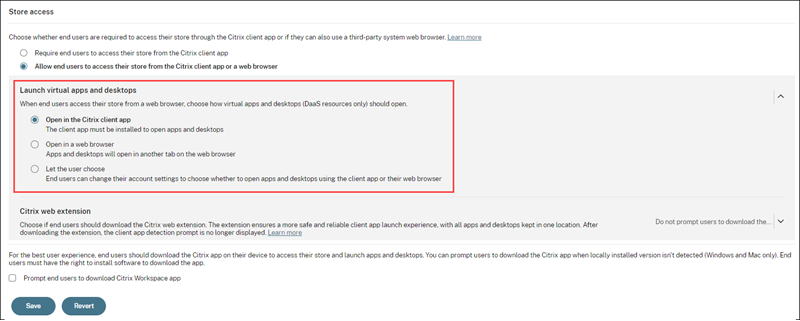
Choisissez l'un des paramètres suivants :
-
Dans l'application client Citrix (par défaut) : Les utilisateurs finaux sont tenus d'utiliser une version installée localement de l'application Workspace.
-
Dans un navigateur Les utilisateurs finaux sont tenus de lancer des applications et des bureaux virtuels dans leur navigateur web. Choisissez cette option si les utilisateurs ne peuvent pas installer de logiciel localement.
-
Laisser l'utilisateur choisir : Lorsque les utilisateurs ouvrent le Store pour la première fois dans leur navigateur, ils peuvent choisir de lancer des applications et des bureaux virtuels dans l'application Citrix Workspace ou dans leur navigateur.
Empêcher les téléchargements ICA
Si vous avez autorisé les utilisateurs à ouvrir le magasin dans leur navigateur web et à le lancer dans l'application Citrix Workspace, vous pouvez configurer le magasin pour empêcher les téléchargements ICA.

Lorsque ce paramètre est activé, la détection de l'application Citrix Workspace n'affiche pas l'option Ignorer la détection. Les utilisateurs doivent soit installer l'extension web Citrix, soit terminer la détection avec succès à l'aide de Citrix Workspace Launcher.
Important :
Ce paramètre empêche le lancement des ressources si le lanceur Citrix Workspace et les extensions web Citrix ne sont pas disponibles, y compris sur ChromeOS. Pour une liste des navigateurs et clients pris en charge, consultez Citrix Workspace launcher et extensions web Citrix.
Empêcher les téléchargements ICA à l'aide de PowerShell
Vous pouvez utiliser la cmdlet
Set-StoreConfigurations de l'API PowerShell avec les paramètres suivants.
-AllowSkipNativeAppDetection - Configure si les utilisateurs ont la possibilité, sur l'écran de détection de l'application Citrix Workspace, d'Ignorer la détection.
-PreventIcaDownloads - Configure si tous les téléchargements de fichiers ICA sont bloqués, y compris sur les plateformes qui ne prennent pas en charge le lanceur Citrix Workspace. Si -AllowSkipNativeAppDetection est activé, assurez-vous que -PreventIcaDownloads est désactivé.
Le paramètre obsolète
-DisallowICADownload correspond à l'inverse de -AllowSkipNativeAppDetection.
Gérer l'invite d'installation de l'extension web Citrix
Si vous avez autorisé les utilisateurs à accéder à leur magasin depuis un navigateur web, vous pouvez configurer si le site web invite l'utilisateur à installer l'extension web Citrix. L'invite n'apparaît que si le site web ne détecte pas l'extension.
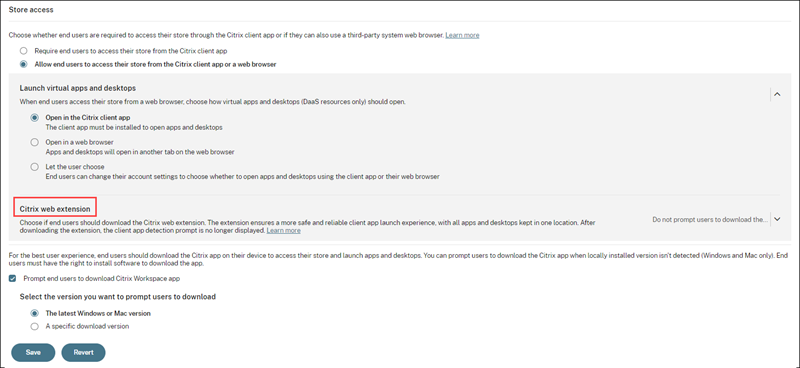
Définissez Extension web Citrix sur l'une des valeurs suivantes :
-
Inviter les utilisateurs finaux à télécharger l'extension web mais autoriser l'accès au magasin si elle n'est pas détectée (par défaut) : Le site web invite l'utilisateur final à installer l'extension. Il est autorisé à utiliser le magasin même s'il décide d'installer l'extension web du magasin plus tard.
-
Exiger des utilisateurs finaux qu'ils téléchargent l'extension web Citrix et bloquer l'accès au magasin tant qu'elle n'est pas détectée : Les utilisateurs finaux ne sont pas autorisés à utiliser le magasin tant qu'ils n'ont pas installé l'extension web du magasin.
-
Ne pas inviter les utilisateurs finaux à télécharger l'extension web Citrix : Le Store n'invite pas les utilisateurs finaux à installer l'extension web Citrix.
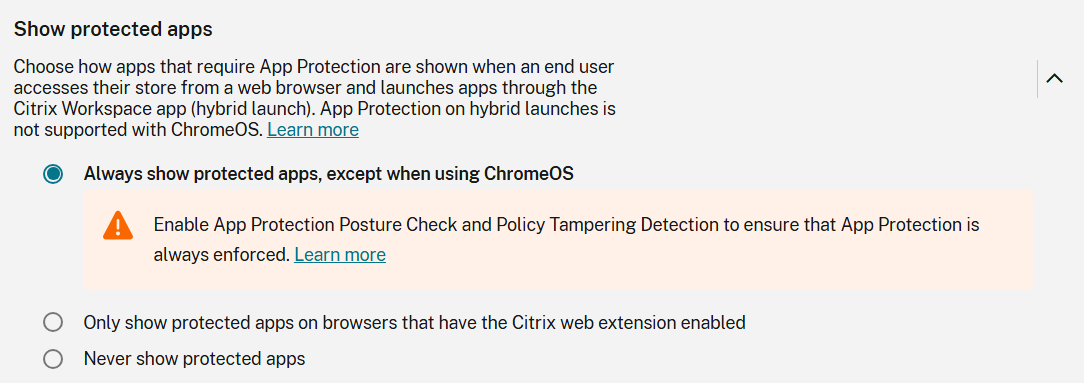
Afficher ou masquer les ressources nécessitant la protection des applications
La protection des applications offre une sécurité supplémentaire contre la capture d'écran et l'enregistrement des frappes.
Lorsque les utilisateurs ouvrent leur Store dans une version de l'application Citrix Workspace qui prend en charge la protection des applications, l'application affiche toujours les ressources nécessitant la protection des applications. Les anciennes versions de l'application Citrix Workspace masquent les ressources nécessitant la protection des applications. Pour les versions prises en charge, consultez Configuration système requise.
Lorsque les utilisateurs ouvrent leur Store dans un navigateur web et lancent des ressources dans l'application Citrix Workspace, vous pouvez configurer si l'interface utilisateur affiche les ressources nécessitant la protection des applications. Vous pouvez choisir parmi les options suivantes.
-
Toujours afficher les applications protégées, sauf lors de l'utilisation de ChromeOS. Les nouveaux déploiements de StoreFront Cloud utilisent cette option par défaut. Dans certains cas, le Store ne sait pas quelle version de l'application Citrix Workspace est installée et peut donc afficher des ressources lorsque les utilisateurs utilisent un client hérité qui n'est pas capable d'appliquer la protection des applications. Par conséquent, Citrix vous recommande d'activer la vérification de la posture de protection des applications pour valider la capacité du client au démarrage de la session. Si les utilisateurs peuvent télécharger des fichiers ICA, ils peuvent modifier le fichier ICA avant de lancer la ressource. Par conséquent, Citrix vous recommande d'activer la détection de falsification de la protection des applications.
-
Afficher uniquement les applications protégées sur les navigateurs sur lesquels l'extension web Citrix est installée. Les anciens déploiements de StoreFront Cloud utilisaient cette option par défaut. L'extension web Citrix offre une sécurité supplémentaire en vérifiant la version de l'application Citrix Workspace et transfère le fichier ICA en mémoire pour éviter toute falsification. Si l'utilisateur n'a pas installé l'extension web Citrix, le Store masque toutes les ressources nécessitant la protection des applications.
-
Ne jamais afficher les applications protégées. Avec cette option, le Store n'affiche pas les ressources nécessitant la protection des applications, ce qui empêche leur lancement.
Remarque :
-
L'application Citrix Workspace pour Chrome OS ne peut pas appliquer la protection des applications. Par conséquent, sur ChromeOS, le site web du Store masque toujours les ressources nécessitant la protection des applications.
-
Le client HDX du navigateur ne peut pas appliquer la protection des applications. Par conséquent, si les utilisateurs choisissent d'ouvrir des ressources dans leur navigateur web, le site web du Store masque toujours les ressources nécessitant la protection des applications.
Configurer le lien de téléchargement de l'application native pour les utilisateurs finaux
Les administrateurs peuvent inviter les utilisateurs finaux à télécharger l'application Citrix Workspace s'ils ne l'ont pas installée sur leur appareil.
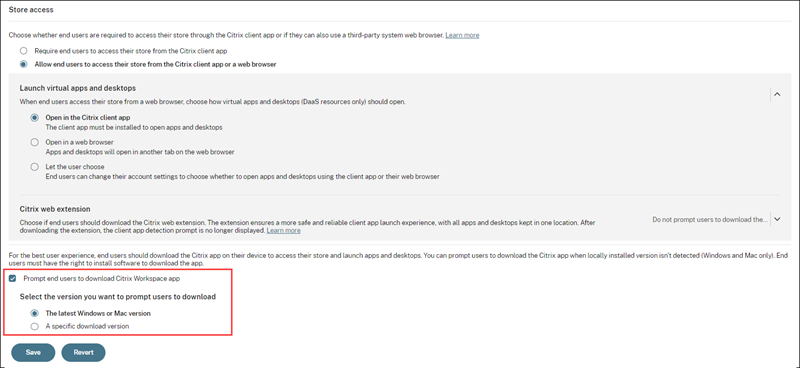
Sélectionnez l'une des options suivantes :
-
La dernière version pour Windows ou Mac : invite les utilisateurs à télécharger la dernière version de l'application Citrix Workspace sur leurs appareils. Lorsque les utilisateurs cliquent sur le lien de téléchargement, ils sont redirigés vers la page de téléchargement respective.
Remarque :
Pour les appareils exécutant Linux, lorsque les utilisateurs cliquent sur le lien de téléchargement, cela ouvre la page de téléchargement Citrix où les utilisateurs peuvent télécharger manuellement le fichier exécutable. Pour les appareils ChromeOS, Android et iOS, le lien de téléchargement redirige les utilisateurs vers le Chrome Web Store, le Play Store et l'App Store respectivement.
-
Une version de téléchargement spécifique : Dans le champ de texte URL de téléchargement, indiquez l'URL de la version de l'application Citrix Workspace que vous souhaitez que les utilisateurs téléchargent.
Remarque :
Les administrateurs doivent fournir l'URL de téléchargement pour la version spécifique de l'application Citrix Workspace en fonction du système d'exploitation de l'appareil de l'utilisateur. S'il y a des utilisateurs qui possèdent à la fois des appareils Windows et Mac, les administrateurs peuvent fournir un lien commun qui dirige vers la page de téléchargement de l'application Citrix Workspace au lieu de donner une URL pour un seul système d'exploitation.