
ストアアクセス
ストアアクセス設定では、以下を構成できます。
-
ユーザーがCitrix Workspace™アプリでストアを開く必要があるか、またはWebブラウザを使用できるか。
-
Webブラウザでストアを開く際に、仮想アプリとデスクトップが常にブラウザで開かれるか、Citrix Workspaceアプリで開かれるか。
-
Webブラウザでストアを開く際に、Citrix® Web拡張機能をインストールする必要があるか。
ストアアクセス設定のスクリーンショット(/en-us/citrix-workspace/media/preferences-store-access.png)
ストアアクセス設定を構成するには:
-
Citrix Cloudコンソールにログインします。
-
Citrix Cloudメニューから、StoreFront Cloudを選択します。
-
カスタマイズメニューから、基本設定を選択します。
-
ストアアクセスセクションに移動します。
-
必要に応じて設定を更新します。
-
変更を保存するには、保存を選択します。
Citrix Workspaceアプリを必須にする
ユーザーデバイスでネイティブのCitrix Workspaceアプリを強制すると、エンドユーザーはローカルにインストールされたCitrix Workspaceアプリのみを使用してサインインし、利用するように制限されます。これにより、エンドユーザーはWebブラウザを使用してストアにアクセスできなくなります。この機能は、Citrix Workspaceアプリのすべての利点を活用したいお客様向けに設計されています。
構成
管理者は、Citrix Cloudアカウントを使用して、ユーザーデバイスでネイティブのCitrix Workspaceアプリの使用を義務付けることができます。この機能を管理するには、次の手順に従います。
-
エンドユーザーにCitrixクライアントアプリからストアへのアクセスを要求するを選択します。エンドユーザーにCitrixクライアントアプリからストアへのアクセスを要求する設定を強調表示するスクリーンショット(/en-us/citrix-workspace/media/native-mandate-cc-store-access.png)エンドユーザーにCitrix Workspaceアプリのダウンロードを促すを選択すると、デバイスにアプリがインストールされていないユーザーにCitrix Workspaceアプリのダウンロードを促します。詳細については、「エンドユーザー向けネイティブアプリダウンロードリンクの構成」を参照してください。
-
変更を保存するには保存をクリックし、変更を破棄するには元に戻すをクリックします。
エンドユーザーエクスペリエンス
ユーザーエクスペリエンスの詳細については、「Citrix Workspaceアプリを要求する」を参照してください。
仮想アプリとデスクトップを起動する
ユーザーがWebブラウザーでストアを開くことを許可している場合、アプリケーションをWebブラウザー内で起動するか、Citrix Workspaceアプリで起動するかを選択できます。
仮想アプリとデスクトップを起動するためのCC(/en-us/citrix-workspace/media/preferences-store-access-launch-resources.png)
次のいずれかの設定を選択します。
-
Citrixクライアントアプリ内(デフォルト):エンドユーザーは、ローカルにインストールされたバージョンのWorkspaceアプリを使用する必要があります。
-
ブラウザー内 エンドユーザーは、Webブラウザーで仮想アプリとデスクトップを起動する必要があります。ユーザーがソフトウェアをローカルにインストールできない場合は、このオプションを選択します。
-
ユーザーに選択させる: ユーザーがブラウザーでストアを初めて開いたときに、Citrix Workspaceアプリで仮想アプリとデスクトップを起動するか、ブラウザーで起動するかを選択できます。
ICAダウンロードを防止する
ユーザーがWebブラウザーでストアを開き、Citrix Workspaceアプリで起動できるようにしている場合は、ICAダウンロードを防止するようにストアを構成できます。

この設定が有効になっている場合、Citrix Workspaceアプリの検出では、検出をスキップするオプションは表示されません。ユーザーは、Citrix Web Extensionをインストールするか、Citrix Workspace Launcherを使用して検出を正常に完了する必要があります。
重要:
この設定は、Citrix Workspace LauncherおよびCitrix Web Extensionが利用できない場合(ChromeOSを含む)にリソースの起動を防止します。サポートされているブラウザーとクライアントのリストについては、Citrix Workspace LauncherおよびCitrix Web Extensionを参照してください。
PowerShellを使用してICAダウンロードを防止する
次のパラメーターを指定して、PowerShell APIのコマンドレット
Set-StoreConfigurationsを使用できます。
-AllowSkipNativeAppDetection - Citrix Workspaceアプリの検出画面で、ユーザーが検出をスキップするオプションを持つかどうかを構成します。
-PreventIcaDownloads - Citrix Workspace Launcherをサポートしていないプラットフォームを含む、すべてのICAファイルのダウンロードをブロックするかどうかを構成します。-AllowSkipNativeAppDetectionが有効になっている場合は、-PreventIcaDownloadsが無効になっていることを確認してください。
非推奨の設定
-DisallowICADownloadは、-AllowSkipNativeAppDetectionの逆に対応します。
Citrix Web Extensionのインストールプロンプトを管理する
ユーザーがWebブラウザーからストアにアクセスできるようにしている場合、WebサイトがユーザーにCitrix Web Extensionのインストールを促すかどうかを構成できます。プロンプトは、Webサイトが拡張機能を検出しない場合にのみ表示されます。
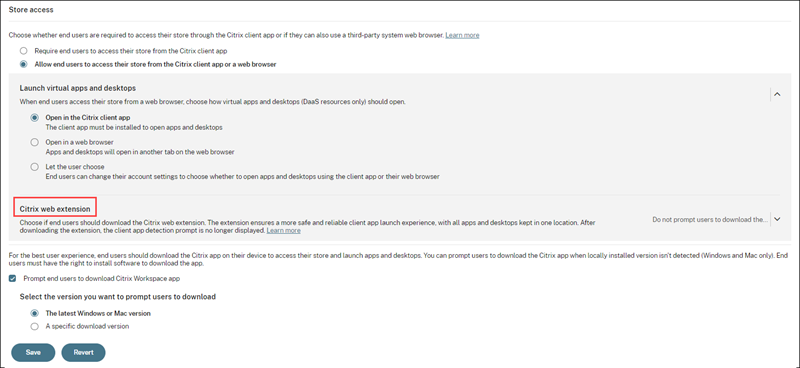
Citrix Web Extensionを次のいずれかの値に設定します。
-
エンドユーザーにWeb Extensionのダウンロードを促すが、検出されない場合でもストアへのアクセスを許可する(デフォルト):Webサイトはエンドユーザーに拡張機能のインストールを促します。エンドユーザーが後でストアWeb Extensionをインストールすることにした場合でも、ストアを使用できます。
-
エンドユーザーにCitrix Web Extensionのダウンロードを要求し、検出されるまでストアへのアクセスをブロックする:エンドユーザーは、ストアWeb Extensionをインストールするまでストアを使用できません。
-
エンドユーザーにCitrix Web Extensionのダウンロードを促さない: ストアはエンドユーザーにCitrix Web Extensionのインストールを促しません。
App Protectionを必要とするリソースの表示/非表示
App Protectionは、画面キャプチャやキーロギングに対する追加のセキュリティを提供します。
ユーザーがApp ProtectionをサポートするバージョンのCitrix Workspaceアプリでストアを開くと、アプリは常にApp Protectionを必要とするリソースを表示します。レガシーバージョンのCitrix Workspaceアプリは、App Protectionを必要とするリソースを非表示にします。サポートされているバージョンについては、システム要件を参照してください。
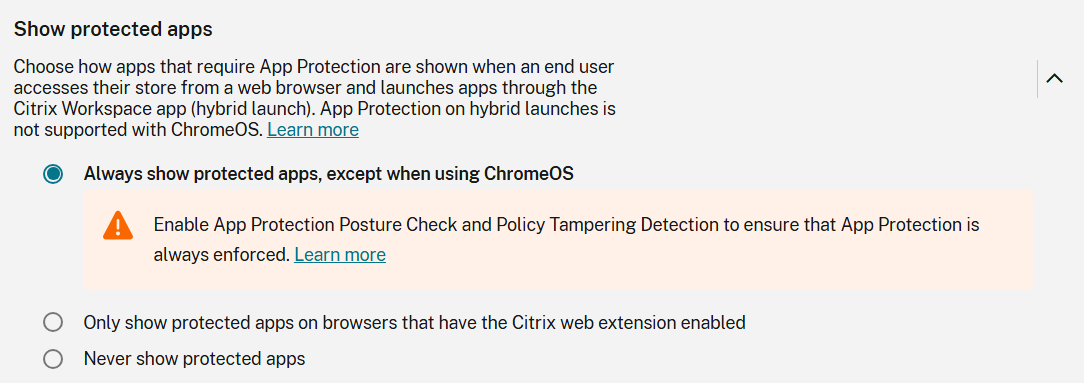
ユーザーがWebブラウザでストアを開き、Citrix Workspaceアプリでリソースを起動する場合、ユーザーインターフェイスがApp Protectionを必要とするリソースを表示するかどうかを設定できます。以下のオプションから選択できます。
-
ChromeOSを使用する場合を除き、保護されたアプリを常に表示する。Citrix® StoreFront Cloudの新規展開では、これがデフォルトとして使用されます。場合によっては、ストアはインストールされているCitrix Workspaceアプリのバージョンを認識していないため、ユーザーがApp Protectionを適用できないレガシークライアントを使用している場合にリソースを表示することがあります。そのため、Citrixはセッション開始時にクライアントの機能を検証するためにApp protection posture checkを有効にすることを推奨します。ユーザーがICAファイルをダウンロードできる場合、リソースを起動する前にICAファイルを変更できます。そのため、CitrixはApp protection tampering detectionを有効にすることを推奨します。
-
Citrix Web Extensionがインストールされているブラウザでのみ保護されたアプリを表示する。Citrix® StoreFront Cloudの古い展開では、これがデフォルトとして使用されていました。Citrix web extensionは、Citrix Workspaceアプリのバージョンをチェックし、ICAファイルをメモリ内で転送して改ざんを防ぐことで、追加のセキュリティを提供します。ユーザーがCitrix Web Extensionをインストールしていない場合、ストアはApp Protectionを必要とするすべてのリソースを非表示にします。
-
保護されたアプリを常に非表示にする。このオプションでは、ストアはApp Protectionを必要とするリソースを表示せず、起動を防止します。
注:
-
Chrome OS版Citrix WorkspaceアプリはApp Protectionを適用できません。そのため、ChromeOSではストアWebサイトは常にApp Protectionを必要とするリソースを非表示にします。
-
ブラウザHDXクライアントはApp Protectionを適用できません。そのため、ユーザーがWebブラウザでリソースを開くことを選択した場合、ストアWebサイトは常にApp Protectionを必要とするリソースを非表示にします。
エンドユーザー向けネイティブアプリダウンロードリンクの構成
管理者は、エンドユーザーのデバイスにCitrix Workspaceアプリがインストールされていない場合、ダウンロードを促すことができます。
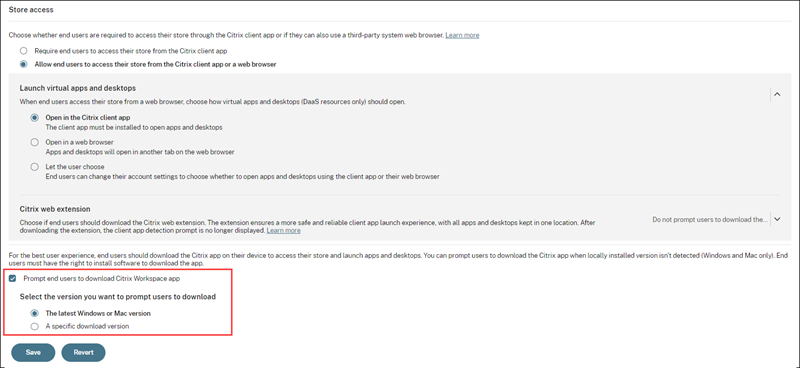
以下のいずれかのオプションを選択してください。
-
最新のWindowsまたはMacバージョン: ユーザーにCitrix Workspaceアプリの最新バージョンをデバイスにダウンロードするよう促します。ユーザーがダウンロードリンクをクリックすると、それぞれのダウンロードページにリダイレクトされます。
注:
Linuxを実行しているデバイスの場合、ユーザーがダウンロードリンクをクリックすると、Citrixダウンロードページが開き、ユーザーは実行可能ファイルを手動でダウンロードできます。ChromeOS、Android、およびiOSデバイスの場合、ダウンロードリンクはユーザーをそれぞれChromeウェブストア、Playストア、App Storeにリダイレクトします。
-
特定のダウンロードバージョン: ダウンロードURLテキストフィールドに、ユーザーにダウンロードさせたいCitrix WorkspaceアプリのバージョンのURLを入力します。
注:
管理者は、ユーザーデバイスのオペレーティングシステムに基づいて、Citrix Workspaceアプリの特定のバージョンのダウンロードURLを提供する必要があります。WindowsとMacの両方のデバイスを持つユーザーがいる場合、管理者は1つのオペレーティングシステムのみのURLを提供する代わりに、Citrix Workspaceアプリのダウンロードページに誘導する共通のリンクを提供できます。