Serveurs de licences en cluster – configurer, installer, mettre à niveau et désinstaller
Pourquoi des serveurs de licences en cluster
Les serveurs en cluster sont des groupes d’ordinateurs combinés pour augmenter la disponibilité, la fiabilité et l’évolutivité. Le clustering du serveur de licences permet aux utilisateurs de continuer à travailler en cas de défaillance sans interrompre leur accès aux applications critiques.
Fonctionnement des serveurs de licences en cluster
Lorsqu’un nœud actif d’un serveur de licences en cluster subit une défaillance matérielle, le basculement se produit automatiquement. Les ressources sont à nouveau disponibles en quelques secondes.
-
Une configuration de cluster typique comprend, au minimum, un serveur actif et un serveur passif (de sauvegarde). Lorsqu’un serveur actif d’un cluster tombe en panne, la propriété des ressources du cluster est transférée à un autre nœud du cluster. Généralement, les utilisateurs ne peuvent pas détecter le basculement d’un serveur à un autre au sein d’un cluster.
-
Lorsque le nœud actif d’un serveur de licences en cluster tombe en panne, cela n’a aucun impact sur les utilisateurs connectés au produit Citrix. Le produit peut brièvement passer en mode de mise en cache des licences et un événement peut être écrit dans le journal des événements du produit.
Important :
Si Citrix Licensing est installé dans un environnement en cluster et que le Pare-feu Windows est activé, les connexions peuvent échouer. La connexion à distance à la console ou l’extraction de licences fonctionnent jusqu’à ce qu’un basculement se produise dans le cluster. Les règles d’exception pour CITRIX.exe et lmgrd.exe sont créées lors de l’installation de Licensing, mais ne fonctionnent pas après un basculement de cluster. Pour contourner ce problème, créez des exceptions pour les composants de Licensing sous l’onglet Exceptions du panneau Pare-feu Windows. Créez une exception pour chacun des ports suivants :
- Le numéro de port du serveur de licences est 27000
- Le numéro de port du démon du fournisseur est 7279
- Le numéro de port des services web pour les licences est 8083
Citrix Licensing dans un environnement en cluster
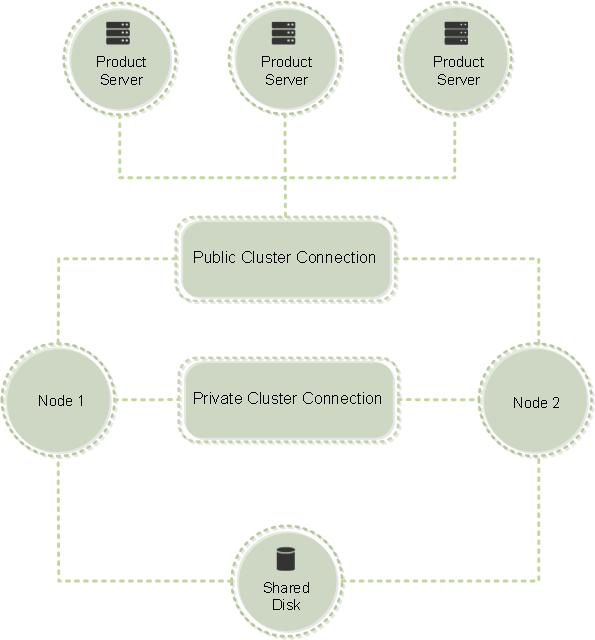
- Comme la plupart des clusters, un réseau privé est utilisé pour envoyer des signaux de pulsation, des commandes et des informations d'état entre les nœuds du cluster. Si la connexion est interrompue, les nœuds tentent de se reconnecter d'abord via le réseau privé, puis via le réseau public. Le diagramme suivant illustre un déploiement de licences en cluster :
- **Communications dans un environnement de licences en cluster :**
- 
- Un seul nœud peut utiliser les ressources d'un cluster à la fois. Si vous avez déjà déployé Citrix Licensing et que vous souhaitez migrer votre déploiement vers un serveur en cluster, tenez compte des points suivants :
- Étant donné que vous avez déjà généré des fichiers de licences qui référencent un nom de serveur spécifique, vous devez attribuer au point d'accès client le même nom que le serveur de licences d'origine. Dans le cas contraire, réhébergez vos fichiers de licences avec le nouveau nom du cluster de serveurs de licences.
-
Les noms d’hôte dans les fichiers de licences sont sensibles à la casse ; par conséquent, les noms des points d’accès client doivent avoir la même casse que les noms d’hôte dans le fichier de licences. Si ce n’est pas le cas, vous devez réhéberger vos fichiers de licences avec la casse correcte des noms. Vous pouvez utiliser le Gestionnaire du cluster de basculement pour vous assurer que le nom du point d’accès client correspond au nom d’hôte spécifié dans le fichier de licences. La casse du cluster et du nom d’hôte n’est pas un problème si vous utilisez Studio dans Citrix Virtual Apps and Desktops ou le Gestionnaire de licences Citrix (à partir du menu Démarrer de votre serveur de licences) pour télécharger vos licences.
-
Dirigez toutes les installations de produits (par exemple, les serveurs exécutant Citrix Virtual Apps and Desktops) desservies par l’ancien serveur de licences vers le nouveau cluster de serveurs de licences. Modifiez les paramètres de communication du produit afin qu’ils utilisent le nom du point d’accès client comme nom du serveur de licences. Pour plus d’informations sur la modification des paramètres de communication côté produit, consultez la documentation du produit.
-
Prérequis pour configurer un serveur de licences en cluster
-
La liste suivante décrit les exigences pour la configuration d’un serveur de licences dans un cluster Microsoft :
-
La fonctionnalité de clustering Microsoft existe dans :
- Windows Server 2019
- Windows Server 2016
- Windows Server 2012 R2
-
Citrix Licensing ne prend pas en charge les volumes partagés en cluster ni les produits de gestion de volume tiers pour les clusters.
-
Avant de configurer Citrix Licensing pour le clustering Microsoft, vous devez disposer d’un environnement de cluster Microsoft entièrement fonctionnel. Les services Citrix Licensing ne s’exécutent que sur un seul nœud à la fois.
-
Pour mettre le serveur de licences en cluster, suivez ces exigences de cluster en plus de toutes les exigences de Microsoft concernant le matériel et le clustering en général.
-
Installez les licences sur le cluster avec le programme d’installation du serveur de licences CitrixLicensing.exe.
-
Lorsque vous installez Citrix Licensing sur un cluster, spécifiez le nom du point d’accès client. Le nom du serveur de licences vous est demandé lors de l’installation du produit.
-
Nous vous recommandons d’utiliser un matériel de serveur de licences identique pour chaque nœud du cluster. En particulier, Citrix recommande deux cartes réseau sur chaque nœud et les serveurs configurés avec un disque partagé.
-
Assurez-vous que chaque nœud dispose de deux cartes réseau. L’une pour la connexion au réseau public et l’autre pour le réseau de cluster privé de nœud à nœud. Nous ne prenons pas en charge l’utilisation d’une seule carte réseau pour les deux connexions.
-
L’adresse IP publique et l’adresse IP privée doivent se trouver sur des sous-réseaux différents, car le service de cluster ne reconnaît qu’une seule interface réseau par sous-réseau.
-
Une méthode de résolution de noms, telle que DNS, WINS, HOSTS ou LMHOSTS, est nécessaire pour résoudre le nom du point d’accès client.
-
Chaque serveur qui forme le cluster doit se trouver dans le même domaine.
-
Définissez des adresses IP statiques pour le connecteur de réseau privé.
-
Nous vous recommandons d’utiliser le Gestionnaire de licences Citrix pour allouer des licences au cluster.
-
Lorsque vous générez un fichier de licences sur citrix.com, utilisez le nom du point d’accès client lorsque vous êtes invité à saisir l’ID d’hôte.
- Après avoir téléchargé un fichier de licences, copiez-le dans le dossier
F:\Program Files\Citrix\Licensing\MyFiles(où F: est le lecteur partagé pour le cluster) sur le serveur de licences et relisez-le.
Important :
Citrix recommande de définir des adresses IP statiques pour toutes les cartes réseau du cluster, qu’elles soient privées ou publiques. Si vous utilisez le protocole DHCP (Dynamic Host Configuration Protocol) pour obtenir des adresses IP, l’accès aux nœuds du cluster pourrait devenir indisponible si le serveur DHCP tombe en panne. Si vous devez utiliser le DHCP pour votre carte réseau publique, utilisez de longues périodes de bail pour vous assurer que l’adresse de bail attribuée dynamiquement reste valide même si le service DHCP est temporairement perdu ou effectuez une réservation DHCP.
Configurer un serveur de licences en cluster
Les étapes suivantes décrivent le processus global d’installation et de configuration des licences sur un serveur en cluster. Ces étapes supposent que vous avez configuré le clustering sur le matériel sur lequel vous avez l’intention d’installer le serveur de licences.
-
Créez un groupe de ressources de cluster. Attribuez un point d’accès client et un stockage partagé au groupe de ressources. Assurez-vous que le premier nœud contrôle les ressources du cluster et que le groupe de ressources que vous avez créé pointe vers le premier nœud.
-
Sur le premier nœud du cluster, démarrez le programme d’installation de Citrix Licensing, CitrixLicensing.exe, en tant qu’administrateur. Installez-le sur le premier nœud sur le lecteur de cluster partagé (pas le lecteur de quorum). Laissez la case à cocher Dernier nœud du cluster désactivée.
-
Déplacez les ressources du nœud actif du cluster vers le deuxième nœud.
-
Installez le serveur de licences sur le deuxième nœud au même emplacement partagé que le premier nœud. Vous pouvez ajouter plus de deux nœuds à un cluster.
-
Lors de l’installation du serveur de licences sur le dernier nœud du cluster, assurez-vous de cocher la case Dernier nœud du cluster.
-
Obtenez les fichiers de licence qui spécifient le nom du point d’accès client du serveur de licences comme nom d’hôte. Après avoir obtenu les fichiers de licence, vous devez les ajouter au serveur de licences, puis les relire.
-
Configurez votre produit Citrix pour qu’il utilise le nom du point d’accès client, et non le nom du nœud du cluster de serveurs de licences.
Important :
Lorsqu’un serveur de licences en cluster bascule, le service de cluster renomme le fichier lmgrd_debug.log avec le nom du nœud qui hébergeait précédemment les services. Il démarre ensuite les services sur le nouveau nœud actif et crée un fichier lmgrd_debug.log.
Installer les licences sur un serveur compatible avec les clusters
Important :
Le fichier .msi ne prend pas en charge le clustering. Pour installer ou mettre à niveau pour le clustering, utilisez CitrixLicensing.exe.
Les lettres de lecteur et chemins/variables suivants sont utilisés dans cette procédure :
-
D est le lecteur de votre support produit.
-
C est le disque dur local sur le nœud spécifié.
-
F est la ressource de lecteur partagé du cluster. (Ce lecteur est le lecteur d’installation. C’est-à-dire l’emplacement où sont stockés les fichiers d’installation utilisés par chaque nœud.)
En raison d’une restriction NetBios, assurez-vous que le nom du point d’accès client contient moins de 15 caractères. Sur les plateformes non anglaises, lors du démarrage d’une installation du service de licences sur un nœud de cluster, la liste Groupe de clusters sur l’écran Configurer peut contenir le Groupe de clusters par défaut du système. Sélectionnez l’un des Groupes de clusters non par défaut et l’installation se poursuivra normalement.
-
Créez un groupe de ressources de cluster distinct, non essentiel. Le groupe de ressources doit avoir le stockage attaché auquel une lettre de lecteur et un point d’accès client sont attribués. Le point d’accès client doit avoir le même nom d’hôte que celui utilisé lors de l’obtention du fichier de licence. Utilisez le Gestionnaire du cluster de basculement et Rôles > Configurer un rôle dans Windows Server 2012 R2, Windows Server 2016 et Windows Server 2019. Sélectionnez ensuite le type Autre serveur dans le menu. Assurez-vous que le premier nœud du cluster possède toutes les ressources du cluster.
-
Exécutez le programme d’installation du serveur de licences, CitrixLicensing.exe, en tant qu’administrateur. Sur la page Emplacement d’installation, définissez la lettre de lecteur pour qu’elle corresponde au lecteur partagé du cluster. Par défaut, les composants de licence sont installés dans
F:\Program Files\Citrix\Licensing. -
Laissez la case à cocher Dernier nœud du cluster désactivée lors de l’installation sur le premier nœud.
-
Déplacez les ressources du groupe de ressources que vous avez créé à l’étape 1 vers le deuxième nœud.
-
Sur le nœud 2 du cluster, exécutez CitrixLicensing.exe en tant qu’administrateur.
-
Revenez à l’étape 3. Vous pouvez installer plus de deux nœuds sur le cluster. Vous pouvez installer plus de deux nœuds sur le cluster. Pour chaque cluster supplémentaire, répétez l’étape 3.
-
Lors de l’installation du serveur de licences sur le dernier nœud du cluster, assurez-vous que la case à cocher Dernier nœud du cluster est cochée. Le dernier nœud est l’endroit où les ports sont configurés.
-
Utilisez le Gestionnaire de licences Citrix pour importer vos fichiers de licence.
Ouvrir la console ou exécuter des commandes
Toutes les fonctionnalités d’administration des licences disponibles dans les déploiements standard sont également disponibles sur les serveurs de licences en cluster. Ces fonctionnalités incluent la console de gestion et la possibilité d’exécuter des commandes d’administration des licences.
Accédez à l’emplacement suivant pour ouvrir le Gestionnaire de licences Citrix dans un cluster :
https://nom du point d'accès client:port du service web
Où le nom du point d’accès client est le nom du cluster et le port du service web est le numéro de port pour les communications de la console. Le numéro de port par défaut est 8083. Pour spécifier l’emplacement des fichiers de licence dans le cluster, vous pouvez exécuter de nombreuses commandes d’administration des licences en utilisant l’argument -c @nom du point d’accès client. Par exemple :
lmreread -c @nom du point d'accès client -all
Mettre à niveau un serveur de licences en cluster
Pour mettre à niveau votre serveur de licences en cluster (à partir des versions 11.12.1 et ultérieures) vers la dernière version, suivez les étapes suivantes :
-
Téléchargez la dernière version du serveur de licences.
-
Exécutez le programme d’installation du serveur de licences CitrixLicensing.exe en tant qu’administrateur.
-
Déplacez les ressources du groupe de ressources que vous avez créé lors de l’installation des licences sur un serveur compatible avec les clusters, vers le deuxième nœud.
-
Sur le nœud 2 du cluster, exécutez CitrixLicensing.exe en tant qu’administrateur.
-
Si vous avez plus de 2 nœuds sur le cluster, répétez l’étape 3.
-
Utilisez le Gestionnaire de licences Citrix pour importer vos fichiers de licence.
Problème connu
Lorsque vous commencez les étapes de mise à niveau, une page Configurer les ports inutile apparaît. Vous pouvez l’ignorer en toute sécurité et cliquer sur Suivant. [LIC-1434]
Remarque :
Si vous utilisez une version du serveur de licences antérieure à la version 11.12.1, désinstallez-la, puis installez la version 11.16.6. Ces versions plus anciennes du serveur de licences ne sont pas conformes aux directives actuelles des clusters Microsoft. La version 11.16.6 du serveur de licences possède les fonctionnalités requises pour prendre en charge les versions de Windows Server 2008 et ultérieures.
Désinstaller un serveur de licences en cluster
Désinstallez les licences d’un serveur de licences en cluster à l’aide de l’option Panneau de configuration > Programmes et fonctionnalités du nœud actif. Assurez-vous que le premier nœud contient toutes les ressources.
-
À partir du premier nœud du cluster, démarrez le Panneau de configuration > Programmes et fonctionnalités.
-
Supprimez Citrix Licensing.
-
À l’aide du gestionnaire de cluster de basculement, déplacez les ressources du groupe de ressources Citrix Licensing vers le deuxième nœud.
-
Supprimez Citrix Licensing du deuxième nœud. S’il y a plus de nœuds, répétez les étapes 3 et 4 pour chaque nœud, puis passez à l’étape 5.
-
Supprimez les fichiers restants du lecteur partagé.
Remarque :
Le processus de désinstallation ne supprime pas les fichiers de licence et le fichier d’options du lecteur partagé. Pour plus d’informations, consultez Dépanner les licences.
Dans cet article
- Pourquoi des serveurs de licences en cluster
- Fonctionnement des serveurs de licences en cluster
- Citrix Licensing dans un environnement en cluster
- Prérequis pour configurer un serveur de licences en cluster
- Configurer un serveur de licences en cluster
- Installer les licences sur un serveur compatible avec les clusters
- Ouvrir la console ou exécuter des commandes
- Mettre à niveau un serveur de licences en cluster
- Désinstaller un serveur de licences en cluster