Installer les licences
-
Le Gestionnaire de licences Citrix vous offre les options suivantes pour obtenir vos licences :
- Utiliser le code d’accès à la licence
- Utiliser le fichier de licence téléchargé
Dans le menu Démarrer, sélectionnez Tous les programmes > Citrix > Citrix Licensing Manager, ou à partir d’une machine distante, utilisez l’URL https://licenseservername:8083 avec le nom de votre serveur de licences.
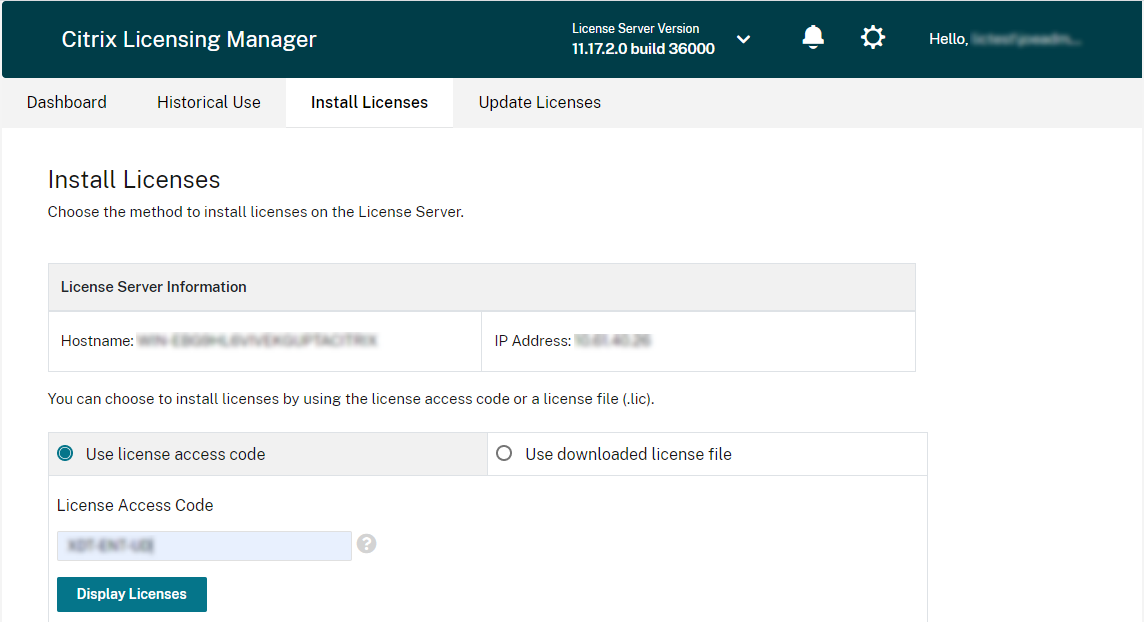
Utiliser le code d’accès à la licence
- Choisissez Utiliser le code d’accès à la licence, puis entrez le code d’accès à la licence fourni par Citrix.
-
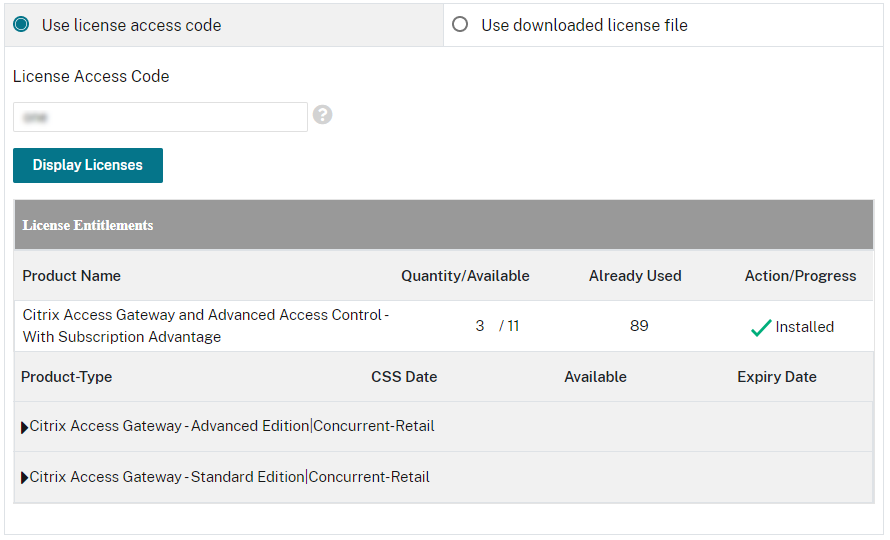
Cliquez sur Afficher les licences pour voir vos droits de licence.
Sélectionnez les licences et la quantité à installer.
- Sélectionnez un produit dans la liste affichée, saisissez le nombre de licences à installer, puis cliquez sur Installer. Pour sélectionner plusieurs produits, cliquez sur Installer chaque fois que vous sélectionnez un produit. Les produits sont traités dans l’ordre de sélection.
- Pour afficher les licences nouvellement téléchargées, cliquez sur Tableau de bord.
Utiliser le fichier de licence téléchargé
-
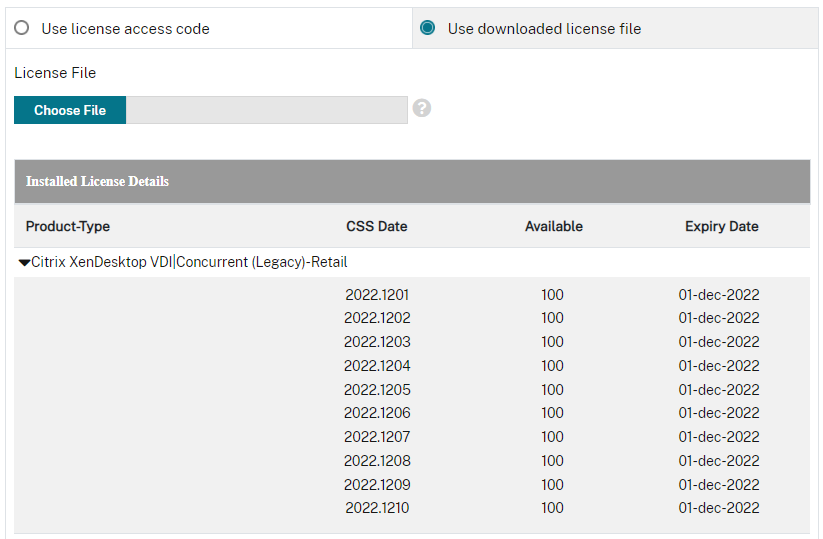
- Choisissez Utiliser le fichier de licence téléchargé.
-
- Choisissez un fichier.
-
- Cochez la case pour remplacer un fichier plus ancien portant le même nom.
-
Cliquez sur Importer.
Le Gestionnaire de licences Citrix affiche des informations sur les licences.
-
Une fois votre fichier de licence téléchargé avec succès sur le serveur de licences, un message s’affiche. Pour afficher les licences nouvellement téléchargées, cliquez sur Tableau de bord.
Remarque :
Évitez les problèmes lors du téléchargement d’un fichier de licence en supprimant les caractères spéciaux du nom de fichier. Assurez-vous que le fichier a une extension .lic (en minuscules).
Allocation et téléchargement de licences
Tenez compte des points suivants lorsque vous utilisez le Gestionnaire de licences Citrix pour allouer et télécharger des licences :
- Comme prérequis, assurez-vous de disposer d’un accès à Internet ou d’une configuration avec un serveur proxy.
- Une fois que vous avez cliqué sur Allouer > Télécharger, vous ne pouvez pas annuler l’opération. Si cette action échoue, utilisez Mon compte sur citrix.com.
- Le Gestionnaire de licences Citrix ne prend pas en charge le nouveau téléchargement ou la réallocation de fichiers de licence. Vous pouvez retourner les licences sur citrix.com et utiliser le Gestionnaire de licences Citrix pour les allouer à nouveau. Pour un nouveau téléchargement, utilisez Mon compte.
- Si vous renommez le serveur de licences, vous devez réallouer tous les fichiers de licence alloués sous l’ancien nom du serveur de licences.