Service d'activation de licence
Le Service d'activation de licence (LAS) est une solution de gestion de licences moderne, basée sur le cloud, pour les serveurs de licences Citrix sur site. Conçu comme une alternative simplifiée à la gestion de licences Citrix héritée traditionnelle, le LAS introduit de nouveaux modules pour l'activation des produits, garantissant une approche transparente de la gestion des licences.
Au lieu de gérer manuellement les cycles de vie des fichiers de licence, vous pouvez connecter votre serveur de licences à Citrix Cloud™ pour une activation en ligne. Une fois enregistré, le serveur de licences communique régulièrement avec le point de terminaison LAS pour s'assurer que les activations restent à jour et alignées avec la date d'expiration de votre droit ou la date de fin de votre contrat.
Principaux avantages du LAS
-
Réduction des frais généraux opérationnels : Le LAS simplifie l'expérience de gestion des licences en éliminant le besoin de télécharger, de téléverser ou de gérer les codes d'activation de licence et les fichiers de licence spécifiques aux produits.
-
Activation automatisée : Il vous suffit de mettre à niveau votre serveur de licences et de l'enregistrer auprès de Citrix Cloud. Les produits compatibles pointant vers le serveur sont activés automatiquement et configurés pour le LAS.
-
Compatibilité hybride : Le serveur de licences prend en charge simultanément le Service d'activation de licence et la gestion de licences Citrix héritée (fichiers de licence), permettant une transition flexible.Remarque :Les fichiers de licence hérités atteindront la fin de vie (EOL). Nous vous recommandons de migrer vers le Service d'activation de licence (LAS) pour garantir un service ininterrompu. Pour plus de détails, consultez l'annonce
-
Performances et évolutivité : Le service est conçu pour améliorer les performances et l'évolutivité des produits utilisant cette technologie, car il n'y a plus d'opérations d'enregistrement et de retrait de licence.
-
Prise en charge des environnements isolés (airgap) : Pour les environnements où le serveur de licences ne peut pas se connecter à Citrix Cloud, le LAS offre une option d'activation hors ligne. Les clients doivent contacter leur représentant Citrix pour cette option.
-
Prise en charge de plusieurs serveurs : Vous pouvez configurer plusieurs serveurs de licences pour le LAS dans votre environnement. Cela est pris en charge tant qu'il existe un achat de licence valide associé au locataire Citrix Cloud auquel les serveurs sont enregistrés.
-
Limites de capacité : Le LAS ne limite pas la capacité ou l'utilisation d'un produit. Toute limitation de ce type est soumise aux conditions de licence applicables au produit concerné et est appliquée conformément à celles-ci. Étant donné que le LAS ne nécessite pas d'opération de retrait pour suivre les licences individuelles, les métriques d'utilisation en temps réel ne sont pas disponibles dans le serveur de licences ou Citrix Cloud. Les détails d'utilisation des applications peuvent toujours être consultés dans les consoles de produits individuelles.
-
Fonctionnalités premium : Le LAS fournira des fonctionnalités premium par défaut à tous les clients CVAD.
-
Renouvellements transparents : Les clients n'ont pas besoin d'effectuer d'activités opérationnelles lors des renouvellements. Les droits et les nouvelles dates de validité sont automatiquement mis à jour.
Enregistrer le serveur de licences pour l'activation en ligne
Prérequis : Avant d'enregistrer le serveur de licences pour l'activation en ligne, assurez-vous que les exigences suivantes sont remplies :
-
Veuillez vous assurer que votre environnement est conforme à la matrice de versions ci-dessous.
Version du serveur de licences Citrix Produits pris en charge par LAS Versions LTSR (répertoriées et futures versions) Versions CR (répertoriées et futures versions) Version spécifique du produit (répertoriée et futures versions) 11.17.2 version 51000 CVAD S.O. CVAD 2411 S.O. 11.17.2 version 52100 CVAD NA CVAD 2503 NA 11.17.2 build 53100, 54100, 55100 et versions ultérieures CVAD, PVS, XenServer, WEM, Unicon Scout, Xenmobile CVAD 2203 CU7, CVAD 2402 CU3, CVAD 2507, CVAD 2507 CU1 PVS 2203 CU7 LTSR, PVS 2402 CU3 LTSR, PVS 2507 LTSR, CVAD 2511 XenServer 8.4, XenCenter version 2025.3 ou version ultérieure, WEM 2507, Scout 15 2508 LTSR, XenMobile 10.16 Rolling Patch 7 et 10.15 Rolling Patch 13 Pour plus d'informations détaillées, veuillez consulter la FAQ LAS -
Compte et droits Citrix Cloud
-
Compte : Vous devez disposer d'un compte Citrix Cloud valide. Passez en revue les comptes cloud existants ou intégrez de nouveaux comptes cloud. Pour plus d'informations, consultez Gestion des comptes.
-
Droits : L'ID d'organisation (Org ID) lié au compte Citrix Cloud utilisé pour l'enregistrement doit posséder des droits achetés valides. Pour afficher les droits actuels, consultez Rechercher des licences.
-
Limite d'enregistrement : Un serveur de licences ne peut être enregistré qu'à un seul ID Citrix Cloud (CCID).
Important :Si vous devez modifier votre ID d'organisation ultérieurement, vous devez supprimer l'enregistrement existant et vous réenregistrer avec le nouveau compte. -
-
Configuration du pare-feu :
Configurez votre pare-feu pour autoriser le trafic sortant sur Port 443 vers les points de terminaison suivants :
Points de terminaison commerciaux Citrix Cloud
-
https://las.cloud.com:443(Point de terminaison par défaut) -
https://api-eu.cloud.com(Point de terminaison spécifique à l'UE pour les locataires Citrix Cloud UE uniquement) -
https://api-ap-s.cloud.com(Point de terminaison spécifique à l'APS pour les locataires Citrix Cloud APS uniquement) -
https://customers.citrixworkspacesapi.net:443 -
https://trust.citrixnetworkapi.net:443 -
https://trust.citrixworkspacesapi.net:443 -
https://api.analytics*.cloud.com -
https://*.servicebus.windows.net -
https://core.citrixworkspacesapi.net:443
Points de terminaison Citrix Cloud Japan : (Uniquement pour les locataires Citrix Cloud Japan)
-
https://las.citrixcloud.jp -
https://trust.citrixnetworkapi.jp:443 -
https://trust.citrixworkspacesapi.jp:443 -
https://customers.citrixworkspacesapi.jp:443 -
https://api.analytics*.cloud.com -
https://*.servicebus.windows.net
Points de terminaison Citrix Cloud Government : (Uniquement pour les locataires Citrix Cloud Government)
-
https://las.cloud.us -
https://trust.citrixnetworkapi.us:443 -
https://trust.citrixworkspacesapi.us:443 -
https://customers.citrixworkspacesapi.us:443 -
https://cis.citrix.com:443
Si les certificats de votre système d'exploitation sont à jour, ignorez les URL suivantes
-
http://ocsp.digicert.com:80 -
http://crl3.digicert.com:80 -
http://crl4.digicert.com:80 -
http://ocsp.entrust.net:80 -
http://crl.entrust.net:80
Remarque :
Si l'un des points de terminaison ci-dessus n'est pas accessible, l'enregistrement Citrix Cloud ne sera pas réussi. Pour plus d'informations, consultez Considérations relatives au pare-feu.
Modifications de configuration spécifiques à Citrix Cloud Japan
-
Ouvrez SimpleLicenseServiceConfig.xml à l'emplacement
<LS-Installation-Folder>\WebServicesForLicensing\SimpleLicenseServiceConfig.xml. -
Reproduisez la configuration ci-dessous (Copiez et collez les nouvelles lignes de configuration).
<Configurations>
     <EncoreConfiguration>
         <SamplingPeriod>15</SamplingPeriod>
         <RetentionTime>365</RetentionTime>
         <Enabled>true</Enabled>
     </EncoreConfiguration>
     <SARenewalConfigOptions>Notify</SARenewalConfigOptions>
      <CloudRegistrationServerPort>trust.citrixnetworkapi.jp:443</CloudRegistrationServerPort>
      <CloudTrustServerPort>trust.citrixworkspacesapi.jp:443</CloudTrustServerPort>
     <LASServer>las.citrixcloud.jp</LASServer>
     <CloudCoreServerPort>customers.citrixworkspacesapi.jp:443</CloudCoreServerPort>
 </Configurations>
-
Redémarrez les services Web Citrix pour le service de licences.
Modifications de configuration spécifiques à Citrix Cloud Government
-
Ouvrez SimpleLicenseServiceConfig.xml à l'emplacement
<LS-Installation-Folder>\WebServicesForLicensing\SimpleLicenseServiceConfig.xml. -
Reproduisez la configuration ci-dessous (Copiez et collez les nouvelles lignes de configuration).
<Configurations>
     <EncoreConfiguration>
         <SamplingPeriod>15</SamplingPeriod>
         <RetentionTime>365</RetentionTime>
         <Enabled>true</Enabled>
     </EncoreConfiguration>
     <SARenewalConfigOptions>Notify</SARenewalConfigOptions>
      <CloudRegistrationServerPort>trust.citrixnetworkapi.us:443</CloudRegistrationServerPort>
      <CloudTrustServerPort>trust.citrixworkspacesapi.us:443</CloudTrustServerPort>
     <LASServer>las.cloud.us</LASServer>
     <CloudCoreServerPort>customers.citrixworkspacesapi.us:443</CloudCoreServerPort>
 </Configurations>
-
Redémarrez les services Web Citrix pour le service de licences.
Modifications de configuration spécifiques à Citrix Cloud EU
-
Ouvrez SimpleLicenseServiceConfig.xml à l'emplacement
<LS-Installation-Folder>\WebServicesForLicensing\SimpleLicenseServiceConfig.xml. -
Reproduisez la configuration ci-dessous (Copiez et collez les nouvelles lignes de configuration).
<Configurations>
     <EncoreConfiguration>
         <SamplingPeriod>15</SamplingPeriod>
         <RetentionTime>365</RetentionTime>
         <Enabled>true</Enabled>
     </EncoreConfiguration>
     <SARenewalConfigOptions>Notify</SARenewalConfigOptions>
     <LASServer>api-eu.cloud.com</LASServer>
 </Configurations>
-
Redémarrez les services Web Citrix pour le service de licences.
Migrer les serveurs de licences pointant vers la région US vers la région EU
-
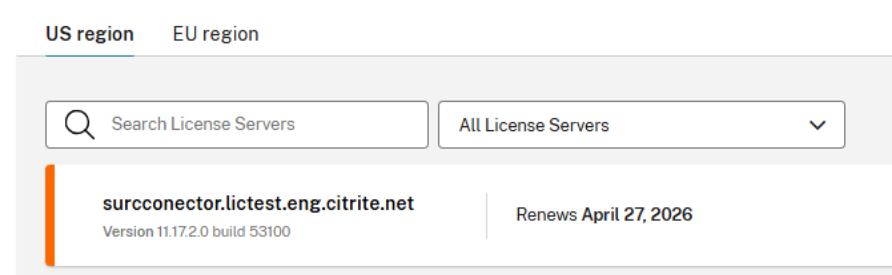
Si votre locataire EU possède des serveurs de licences pointant vers des points de terminaison LAS dans la région US, Citrix affiche deux onglets : un pour la région US et un pour la région EU. Les serveurs de licences sont séparés comme indiqué ci-dessous. Si le locataire EU n'a pas de serveurs de licences, les onglets n'apparaissent pas.
-
Suivez les étapes mentionnées sous Configuration spécifique de Citrix Cloud EU.
-
Après avoir mis à jour la configuration, le serveur de licences pointe vers la région LAS EU au lieu de la région US.
-
Après 24 heures, les produits activés via ce serveur de licences apparaissent dans Citrix Cloud. Pendant ce temps, il n'y aura aucun problème avec les activations LAS, et elles continueront à recevoir des renouvellements quotidiens.
-
Supprimez le serveur de licences de l'onglet de la région US. Cliquez sur les trois points à côté du serveur, puis cliquez sur Supprimer comme indiqué ci-dessous.
-
Après avoir migré tous les serveurs de licences qui pointent vers la région US vers la région EU, les onglets Région US et Région EU disparaîtront. Tous les serveurs de licences de la région EU apparaîtront alors sur l'écran par défaut.

Remarque :
Si un locataire Citrix Cloud EU n'a pas de serveurs de licences pointant vers la région US et que vous enregistrez votre premier serveur de licences, il est recommandé de suivre la section Modifications de configuration spécifiques à Citrix Cloud EU ci-dessus. Cela évite une étape de migration supplémentaire à l'avenir.
Modifications de configuration spécifiques à Citrix Cloud APS
-
Ouvrez SimpleLicenseServiceConfig.xml à l'emplacement
<LS-Installation-Folder>\WebServicesForLicensing\SimpleLicenseServiceConfig.xml. -
Reproduisez la configuration ci-dessous (Copiez et collez les nouvelles lignes de configuration).
<Configurations>
     <EncoreConfiguration>
         <SamplingPeriod>15</SamplingPeriod>
         <RetentionTime>365</RetentionTime>
         <Enabled>true</Enabled>
     </EncoreConfiguration>
     <SARenewalConfigOptions>Notify</SARenewalConfigOptions>
     <LASServer>api-ap-s.cloud.com</LASServer>
 </Configurations>
-
Redémarrez les services Web Citrix pour le service de licences.
Migrer les serveurs de licences pointant vers la région US vers la région APS
-
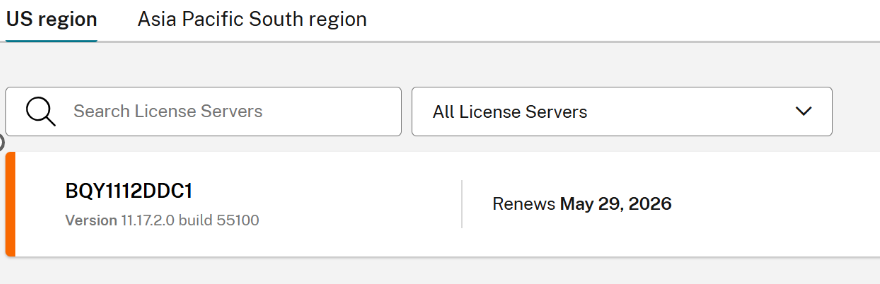
Si votre locataire APS possède des serveurs de licences pointant vers des points de terminaison LAS dans la région US, Citrix affiche deux onglets : un pour la région US et un pour la région APS. Les serveurs de licences sont séparés comme indiqué ci-dessous.
-
Suivez les étapes mentionnées sous Configuration spécifique de Citrix Cloud APS.
-
Après avoir mis à jour la configuration, le serveur de licences pointe vers la région LAS APS au lieu de la région US.
-
Après 24 heures, les produits activés via ce serveur de licences apparaissent dans Citrix Cloud. Pendant ce temps, il n'y aura aucun problème avec les activations LAS, et elles continueront à recevoir des renouvellements quotidiens. Jusqu'à ce moment, le statut du serveur de licences affiche Non activé (couleur bleue).
-
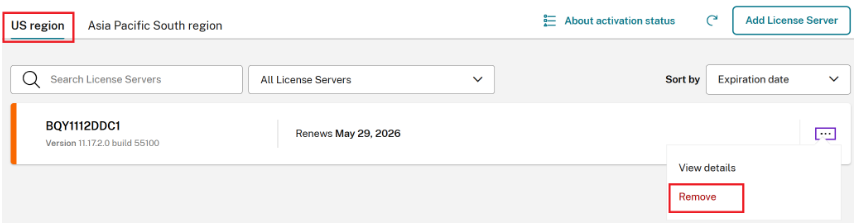
Une fois les activations de produits affichées, vous pouvez supprimer le serveur de licences de la région US en cliquant sur les trois points, puis sur Supprimer comme indiqué ci-dessous. (Ne supprimez pas l'enregistrement du serveur de licences.)
Enregistrement et activation étape par étape
Suivez ces étapes obligatoires pour enregistrer le serveur de licences pour l'activation en ligne.
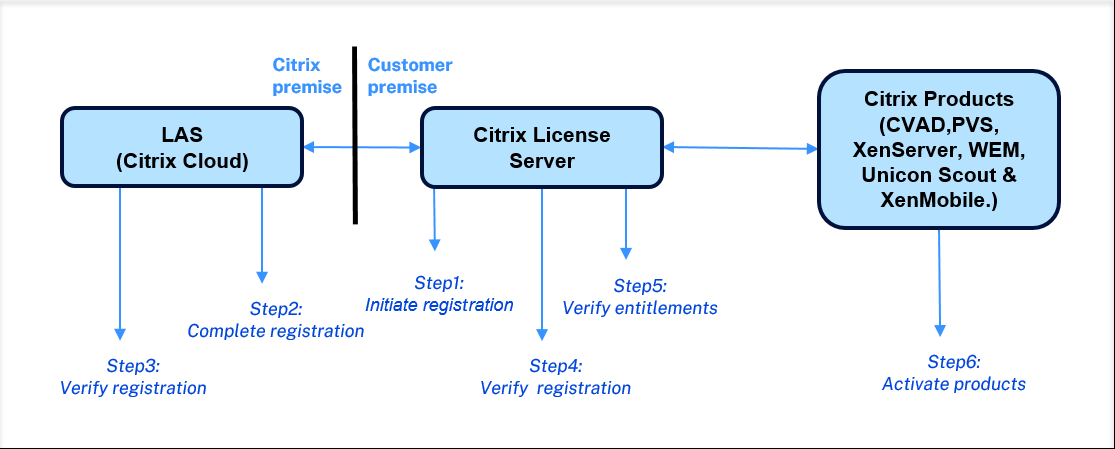
Étape 1 : Lancer l'enregistrement depuis le serveur de licences
-
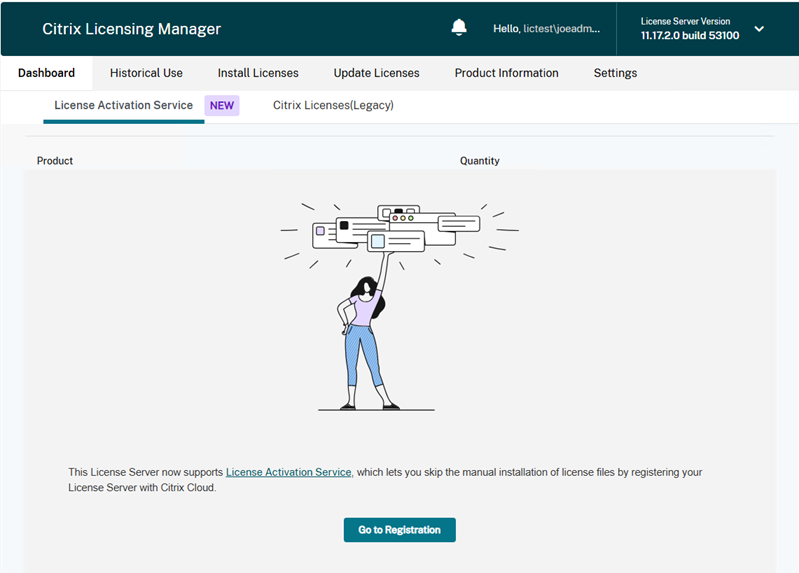
Connectez-vous au Citrix Licensing Manager (interface graphique du serveur de licences).
-
Accédez à l'onglet Tableau de bord > Service d'activation de licences.
-
Cliquez sur Accéder à l'enregistrement.
-
Cliquez sur Enregistrer et copiez le code alphanumérique à 8 caractères affiché.
Étape 2 : Terminer l’enregistrement dans Citrix Cloud
-
Connectez-vous à Citrix Cloud.
-
Accédez à Licensing > Licensed deployment > License Servers > Add License Server.
Autre option : Accédez à Identity and Access Management > API Access > Product Registrations > Register.
-
Collez le code alphanumérique à 8 caractères copié précédemment.
-
Vérifiez les détails de l’enregistrement et cliquez sur Enregistrer.
Étape 3 : Vérifier l’état de l’enregistrement Citrix Cloud dans le serveur de licences
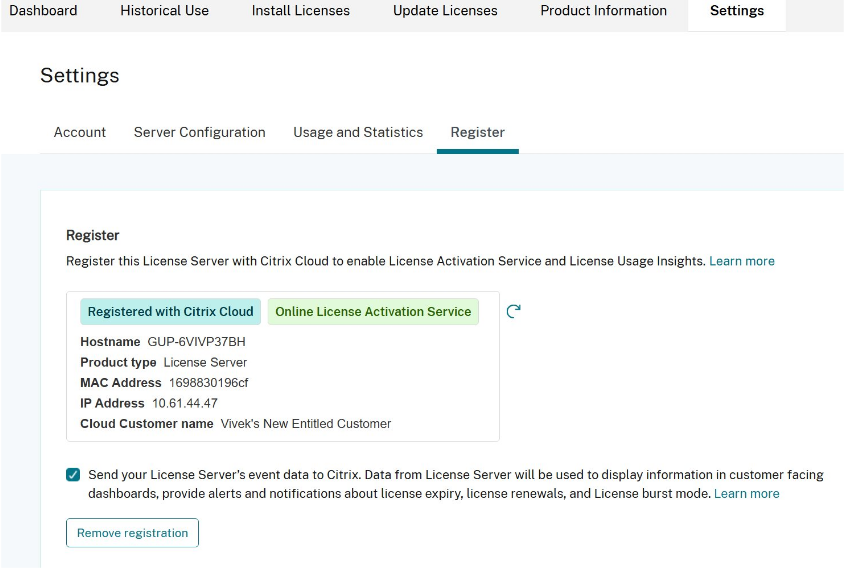
Vous pouvez afficher l’état d’enregistrement actuel auprès de Citrix Cloud à l’aide des statuts suivants directement sur le tableau de bord de Citrix Licensing Manager :
| Statut | Description |
|---|---|
| Non enregistré | Indique que le serveur de licences n’est pas actuellement enregistré auprès de Citrix Cloud. |
| Enregistré auprès de Citrix Cloud | Indique que le serveur de licences s'est enregistré avec succès auprès de Citrix Cloud. |
| Service d'activation de licences en ligne | Indique que le serveur de licences est enregistré et activé en ligne avec succès pour le LAS. |
Étape 4 : Vérifier l'état des serveurs de licences enregistrés dans Citrix Cloud
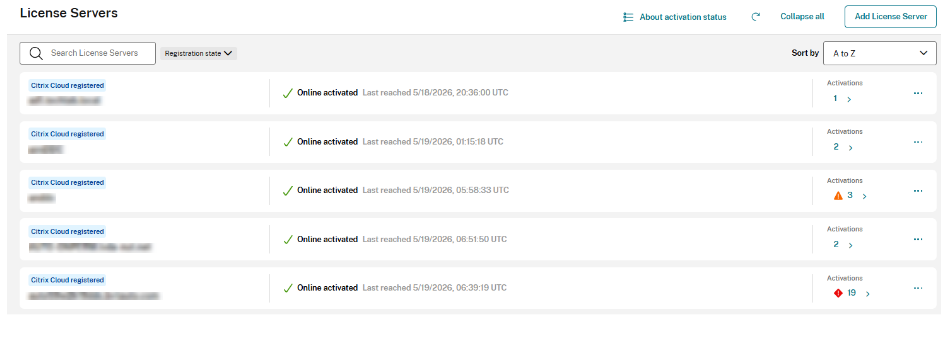
Dans Citrix Cloud, accédez à Licensing > Licensed deployment > License Servers pour afficher tous les serveurs de licences enregistrés. Cette console affiche leur état d'enregistrement Citrix Cloud et leur type d'activation. De plus, elle indique l'accessibilité du serveur de licences au LAS (y compris l'horodatage de la dernière connexion) et le nombre total d'activations fournies par chaque serveur de licences spécifique.
Remarque :
La date affichée ici est la date d'activation ou de renouvellement du LAS, et non la date réelle d'expiration ou de renouvellement de l'abonnement.
Les serveurs de licences enregistrés sont codés par couleur pour indiquer l'état d'activation.
| Couleur de l'état | Signification | Action |
|---|---|---|
| Vert | Tous les produits LAS sont actifs et renouvelés à temps. | NA |
| Bleu | Enregistré, mais le point de terminaison LAS est inaccessible OU aucun produit n'est activé (Non activé s'affiche à l'écran). | Veuillez compléter l'étape 6 ci-dessous |
| Orange | Un ou plusieurs produits expireront dans moins de 30 jours. | Assurez-vous que tous les produits configurés avec le serveur de licences sont connectés |
| Rouge | Un ou plusieurs produits ont expiré ou expireront dans moins de 7 jours. | Assurez-vous que tous les produits configurés avec le serveur de licences sont connectés |
| Gris | Toutes les activations de produits ont expiré. | Effectuez l'étape 6 |
Étape 5 : Vérifier les droits sur le serveur de licences**
Une fois l'enregistrement terminé, retournez au tableau de bord Citrix Licensing Manager et sélectionnez l'onglet License Activation Service. Confirmez que vos droits achetés sont maintenant visibles, ce qui indique que les droits ont été synchronisés avec succès depuis Citrix Cloud.
Le serveur de licences communique avec LAS, et les droits sont mis à jour toutes les 12 à 24 heures.
Détails de la licence du tableau de bord(/en-us/licensing/current-release/media/clm-dashboard-license-details.png)
Étape 6 : Activer les produits avec LAS
Après l'enregistrement réussi du serveur de licences avec Citrix Cloud ou LAS et la confirmation des droits sur le serveur de licences, procédez à l'activation des produits avec LAS. Reportez-vous aux articles LAS pour chaque produit pour commencer à utiliser le service d'activation de licences.
-
Citrix Virtual Apps and Desktops 2411 ou versions LTSR (CVAD 2203 CU7 ou CVAD 2402 CU3 ou CVAD 2507) et versions ultérieures.
-
Workspace Environment Management
Remarque :
Le serveur de licences prend en charge simultanément le service d'activation de licences et les licences héritées de Citrix (fichiers de licence).
Notifications de connectivité LAS
Le système surveille la connexion entre votre serveur de licences et le cloud.
Message d'alerte(/en-us/licensing/current-release/media/las-alert.png)
-
Condition d'alerte : Si le service d'activation de licence (LAS) n'est pas accessible par le serveur de licences, le gestionnaire de licences Citrix affiche un message d'alerte indiquant que le LAS est inaccessible.
-
Détails de l'erreur : La notification inclut généralement l'horodatage de la dernière connexion réussie et l'heure de la dernière tentative échouée.
-
Action recommandée : Si cette alerte s'affiche, vérifiez votre connexion réseau et redémarrez le service Citrix Web Services for Licensing.
Renouvellement automatique et validité de l'activation
Une fois enregistrés, le serveur de licences et le LAS collaborent pour maintenir votre environnement sous licence automatiquement.
-
Fréquence de synchronisation : Lorsque le serveur de licences est en ligne, les droits sont mis à jour depuis le LAS toutes les 12 à 24 heures.
-
Période d'activation : Chaque instance de produit reçoit une période d'activation pouvant aller jusqu'à 30 jours.
-
Renouvellement glissant : Tant que le serveur de licences est connecté au LAS, l'activation est automatiquement prolongée pour une période glissante de 30 jours.
-
Droits à court terme : Si un droit est valide pour moins de 30 jours, la période d'activation correspond à la date d'expiration spécifique du droit.
-
-
Exigence de connexion : Vous devez maintenir la connectivité entre le serveur de licences et le LAS pour garantir ces renouvellements automatiques.
-
Garantie d'activation : Le processus d'activation est conçu pour réussir tant que votre droit spécifique reste valide.
Télémétrie
La conformité au programme de télémétrie est requise pour garantir toutes les fonctionnalités. Pour plus d'informations, consultez Programmes de collecte de données de licences Citrix.
Dépendances système critiques
L'activation en ligne est liée à des propriétés spécifiques du système d'exploitation sur lequel le serveur de licences est installé. Si ces propriétés du système d'exploitation ou la configuration d'installation changent, l'activation devient invalide.
Important :
Si les propriétés système du serveur de licences sont modifiées, si sa configuration d'installation est changée ou si le serveur est migré (par exemple, en ajustant les paramètres de la VM), l'activation existante deviendra immédiatement invalide. Dans de tels cas, le LAS émettra automatiquement de nouvelles activations pour tous les produits précédemment authentifiés via ce serveur.
-
Nom de domaine complet (FQDN) (Seul celui-ci est stocké. Les propriétés ci-dessous ne sont pas stockées)
-
Adresse MAC
-
ID CPU
-
Numéro de série de la carte mère
-
Numéro de série du disque dur
-
Numéro de série du BIOS
-
Heure d'installation du serveur de licences
Mode de mise en cache des licences
En cas de problèmes d'activation, le système passe en mode de mise en cache des licences, conçu pour éviter les interruptions de service pour les clients en raison de problèmes d'activation du produit.
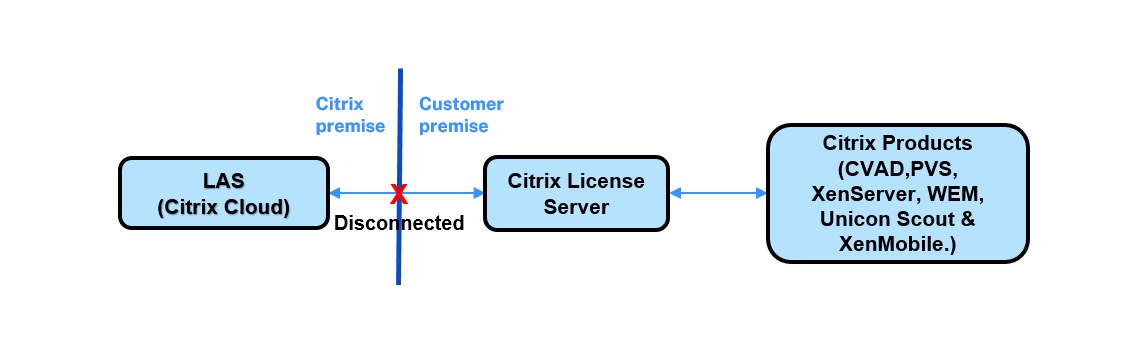
Scénario 1 : Service cloud LAS inaccessible depuis le serveur de licences :
-
Si le serveur de licences ne peut pas se connecter à Citrix Cloud (LAS) :
-
Activations existantes : Les instances de produit déjà actives continueront de fonctionner.
-
Nouvelles activations : Les nouvelles instances de produit sont refusées tant que la connexion à LAS n'est pas rétablie.
-
Délai : Le serveur de licences dispose de 30 jours pour se reconnecter à LAS avant que les activations ne deviennent invalides.
-
Modifications matérielles : Si les propriétés du système changent en mode de mise en cache, toutes les activations (nouvelles et existantes) sont immédiatement refusées.
-
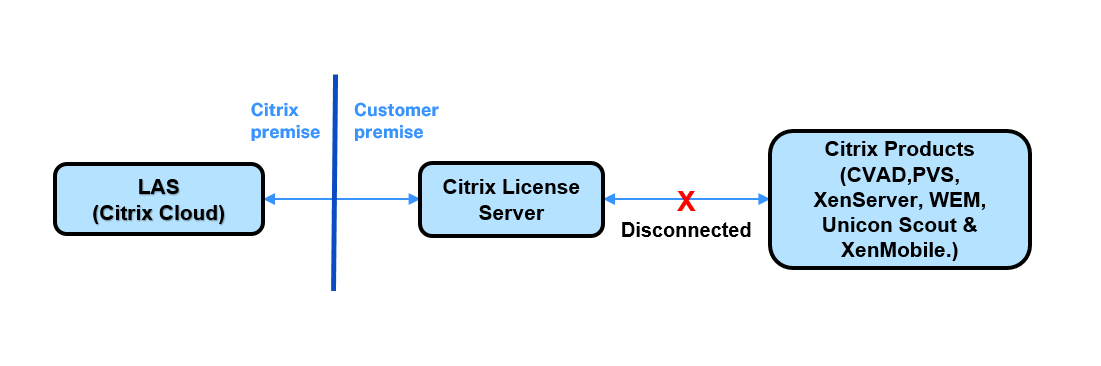
Scénario 2 : Le produit ne peut pas se connecter au serveur de licences :
-
Si un produit Citrix (par exemple, Citrix Virtual Apps and Desktops) ne peut pas se connecter au serveur de licences :
-
Comportement : Le produit passe en mode de mise en cache et fonctionne à l'aide de ses données d'activation actuelles.
-
Délai : Le produit dispose de 30 jours pour rétablir la connexion au serveur de licences.
-
L'activation est liée au serveur de licences en fonction des propriétés système du serveur de licences et des propriétés de l'instance de produit. L'activation du logiciel est garantie tant qu'il existe une connexion continue à LAS. Cette connexion est nécessaire pour surveiller et maintenir l'état d'activation.
Vous devez maintenir la connexion entre le serveur de licences et LAS pour éviter tout impact sur le service. De plus, la connexion entre le produit et le serveur de licences doit également être maintenue pour assurer une fonctionnalité continue.
Désactiver les alertes d'état de LAS
Si vous utilisez le serveur de licences uniquement pour les licences héritées de Citrix, vous pouvez supprimer les alertes concernant l'inaccessibilité de LAS.
Remarque :
La désactivation de l'alerte LAS supprime également les erreurs liées à LAS. Cela pourrait entraîner une panne si l'activation de LAS est nécessaire ultérieurement.
Pour désactiver l'alerte :
-
Ouvrez le fichier de configuration
%installation path%/WebServicesForLicensing/SimpleLicenseServiceConfig.xml. -
Ajoutez le paramètre d'alerte souhaité dans la section Configurations du fichier XML. Si la commande suivante n'est pas incluse, l'alerte est activée par défaut.
<NoLASStatusAlert>0</NoLASStatusAlert>ou<NoLASStatusAlert>1</NoLASStatusAlert> -
Enregistrez les modifications et redémarrez les services Web Citrix pour les licences (WSL) pour appliquer la nouvelle configuration.
Dépannage
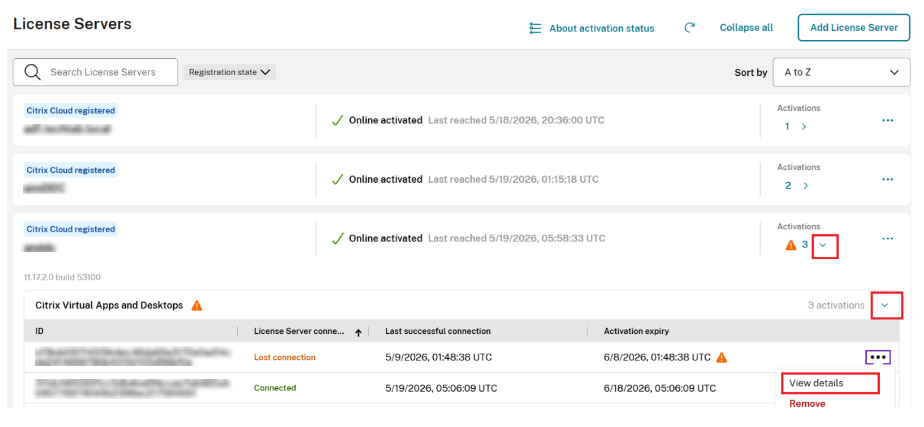
Si l'état du serveur de licences affiche une couleur autre que le vert, suivez ces étapes pour examiner les détails des activations qui pourraient présenter des problèmes :
-
Dans Citrix Cloud, accédez à Licensing > Licensed Deployments > License Servers.
-
Cliquez sur « > » en face du serveur de licences pour voir les produits activés et cliquez sur « > » pour les activations au niveau DDC (dans le cas de Citrix Virtual Apps and Desktops) comme indiqué sur l'image.
-
Cliquez sur « View Details » en face du serveur de licences, comme indiqué sur l'image, pour voir les produits activés via ce serveur de licences.
Reportez-vous à la documentation produit suivante pour plus d'informations sur le dépannage et les scénarios spécifiques d'activation de licence :
Supprimer les entrées d'activation
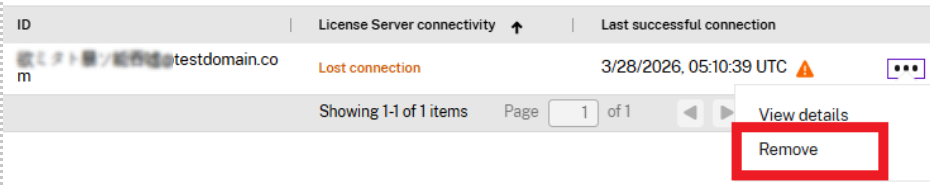
Pour supprimer une entrée d'activation de la page des activations de produit, cliquez sur Supprimer pour l'entrée. Utilisez cette action pour nettoyer les entrées qui ne sont plus pertinentes, telles que celles affichant Connexion perdue.
Cette action supprime uniquement l'activation de la liste et n'affecte pas sa fonctionnalité. Si le serveur de licences se reconnecte à LAS et que l'activation est valide, elle apparaît à nouveau dans la liste.