Console d'administration
Installer la console d'administration
Remarque :
Si vous avez l'intention d'attribuer des ressources publiées dans les magasins Citrix StoreFront en tant que raccourcis d'application dans Workspace Environment Management depuis la console d'administration, assurez-vous que l'application Citrix Workspace pour Windows est installée sur la machine de la console d'administration et sur la machine hôte de l'agent. Pour plus d'informations, consultez Configuration système requise.
Exécutez Citrix Workspace Environment Management Console.exe sur votre environnement de console d'administration.
Vous pouvez choisir une installation ou une mise à niveau silencieuse des services d'infrastructure. Par exemple :
-
.\Citrix Workspace Environment Management Console.exe
/quiet ConsoleLocation="C:\test\Administration Console" /log "C:\test\test.log" -
/quiet ConsoleLocation="C:\test\Administration Console" /log "C:\test\test.log"-
/quiet. Indique le mode silencieux. -
/log. Indique l'emplacement du fichier journal. -
ConsoleLocation. Indique le chemin d'installation de la console d'administration.
-
Créer une connexion au serveur d'infrastructure
Dans le menu Démarrer, sélectionnez Citrix®>Workspace Environment Management™>WEM Administration Console. Par défaut, la console d'administration se lance dans un état déconnecté.
Dans le ruban, cliquez sur Connecter pour ouvrir la fenêtre Nouvelle connexion au serveur d'infrastructure.
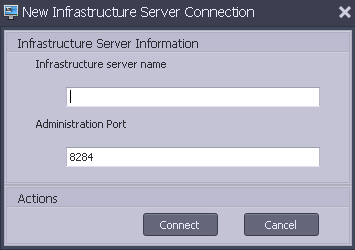
Entrez les valeurs suivantes et cliquez sur Connecter :
Nom du serveur d'infrastructure. Nom du serveur d'infrastructure Workspace Environment Management. Il doit être résolu à partir de l'environnement de la console d'administration exactement tel que vous le saisissez.
Port d'administration. Le port sur lequel la console d'administration se connecte au service d'infrastructure.
La première fois que vous vous connectez à une nouvelle base de données, le message suivant s'affiche car un serveur de licences Citrix avec des licences valides n'est pas encore configuré :

Configurer la base de données avec un serveur de licences
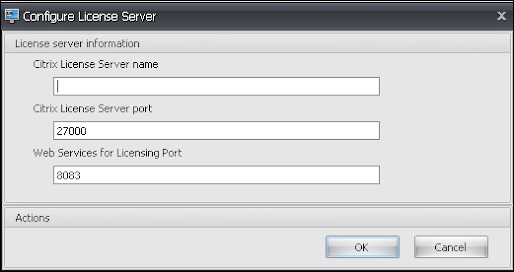
Pour configurer la base de données avec un serveur de licences, dans le ruban de la console d'administration, cliquez sur À propos, puis sur Configurer le serveur de licences et entrez les détails de votre serveur de licences Citrix :
-
Nom du serveur de licences Citrix : Entrez le FQDN du serveur.
-
Port du serveur de licences Citrix : Entrez le port du serveur.
-
Port des services Web pour les licences : Entrez le port du service d'activation de licence.
L'adresse du serveur de licences Citrix doit être résolue à partir de l'environnement de la console d'administration exactement telle qu'elle a été saisie.
Remarque :
Pour activer Workspace Environment Management (WEM) à l'aide du service d'activation de licence (LAS), acceptez son certificat de sécurité en cliquant sur Accepter dans la boîte de dialogue qui apparaît après avoir cliqué sur OK pour enregistrer les modifications.
Importer les paramètres de démarrage rapide
La Gestion de l'environnement de travail inclut des fichiers XML que vous pouvez utiliser pour préconfigurer votre base de données de Gestion de l'environnement de travail afin qu'elle soit prête à l'emploi pour une preuve de concept. Les fichiers XML sont fournis dans le dossier « Configuration Templates » du package d'installation de Gestion de l'environnement de travail.
Pour importer les fichiers de paramètres de démarrage rapide, dans le ruban Accueil, cliquez sur Restaurer :

Dans l'Assistant de restauration, sélectionnez Paramètres et cliquez sur Suivant.
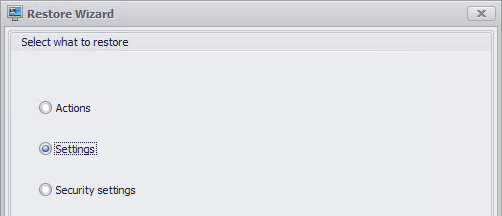
Dans l'Assistant de restauration, sélectionnez le dossier « Configuration Templates » contenant les fichiers de paramètres de démarrage rapide, puis sélectionnez tous les types de paramètres.
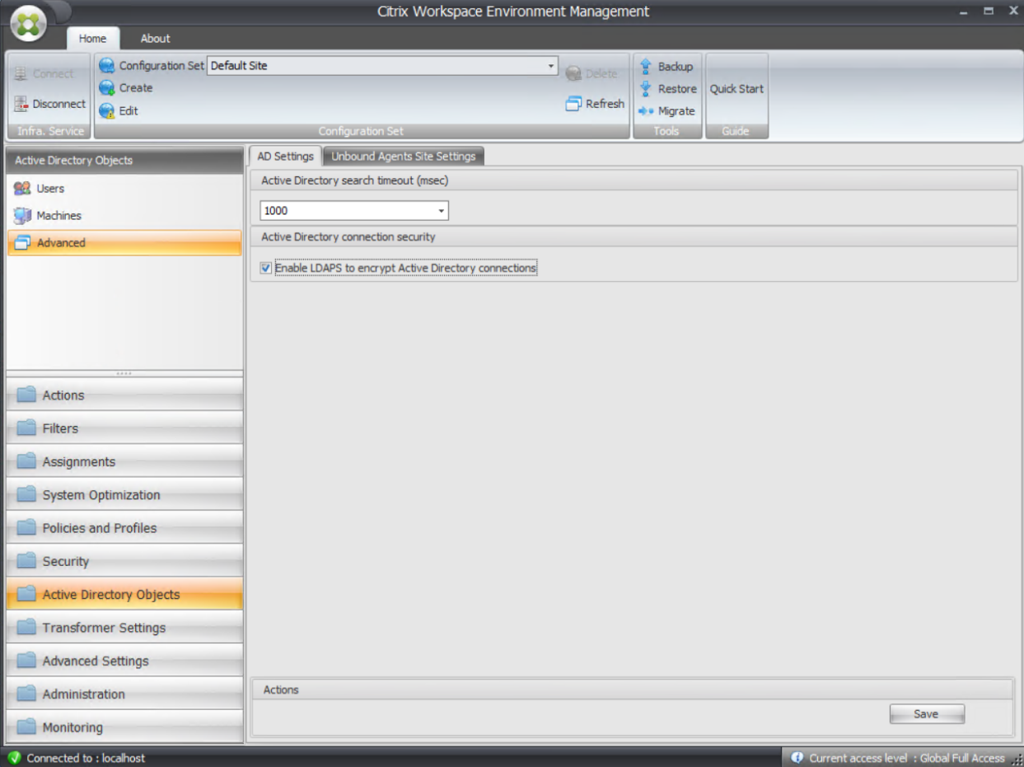
Appliquer LDAPS pour chiffrer les connexions Active Directory
Par défaut, WEM utilise LDAP pour les requêtes Active Directory. Pour appliquer une communication sécurisée via LDAPS, sélectionnez Activer LDAPS pour chiffrer les connexions Active Directory sous Avancé > Objets Active Directory.