Transfert de fichiers
Le transfert de fichiers est pris en charge entre le VDA Linux et l’appareil client. Cette fonctionnalité est disponible lorsque l’appareil client exécute un navigateur web qui prend en charge l’attribut de bac à sable HTML5. L’attribut de bac à sable HTML5 permet aux utilisateurs d’accéder aux bureaux virtuels et aux applications à l’aide de l’application Citrix Workspace™ pour HTML5 et pour Chrome.
Remarque :
Le transfert de fichiers est disponible pour l’application Citrix Workspace pour HTML5 et pour Chrome.
Dans les sessions d’applications et de bureaux publiés, le transfert de fichiers permet le téléchargement et le téléversement de fichiers entre le VDA Linux et l’appareil client. Pour téléverser des fichiers de l’appareil client vers le VDA Linux, cliquez sur l’icône Téléverser dans la barre d’outils de l’application Citrix Workspace et sélectionnez le fichier souhaité dans les boîtes de dialogue de fichiers. Pour télécharger des fichiers du VDA Linux vers l’appareil client, cliquez sur l’icône Télécharger. Vous pouvez ajouter des fichiers pendant le téléversement ou le téléchargement. Vous pouvez transférer jusqu’à 10 fichiers à la fois.
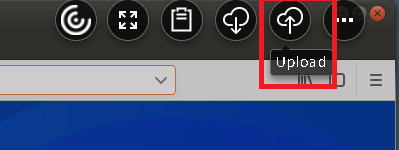
Remarque :
Pour téléverser et télécharger des fichiers entre le VDA Linux et l’appareil client, activez la barre d’outils de l’application Citrix Workspace. Vous pouvez utiliser une version de l’application Citrix Workspace qui vous permet de glisser-déposer des fichiers.
Le téléchargement automatique est une amélioration du transfert de fichiers. Les fichiers que vous téléchargez ou déplacez vers le répertoire Enregistrer sur mon appareil sur le VDA sont transférés automatiquement vers l’appareil client.
Remarque :
Le téléchargement automatique nécessite que les stratégies Transfert de fichiers pour l’application Citrix Workspace pour ChromeOS/HTML5 et Télécharger le fichier pour l’application Citrix Workspace pour ChromeOS/HTML5 soient définies sur Autorisé.
Voici quelques cas d’utilisation pour le téléchargement automatique :
-
Télécharger des fichiers vers Enregistrer sur mon appareil
Dans les sessions de bureaux publiés et d’applications de navigateur web, les fichiers que vous téléchargez depuis des sites web peuvent être enregistrés dans le répertoire Enregistrer sur mon appareil sur le VDA pour un transfert automatique vers l’appareil client. Pour activer le téléchargement automatique, définissez le répertoire de téléchargement par défaut du navigateur web en session sur Enregistrer sur mon appareil et définissez un répertoire de téléchargement local dans le navigateur web qui exécute votre application Citrix Workspace pour HTML5 ou pour Chrome.
-
Déplacer ou copier des fichiers vers Enregistrer sur mon appareil
Dans les sessions de bureaux publiés, choisissez les fichiers cibles et déplacez-les ou copiez-les vers le répertoire Enregistrer sur mon appareil pour qu’ils soient disponibles sur l’appareil client.
Stratégies de transfert de fichiers
Par défaut, le transfert de fichiers est activé. Utilisez Citrix Studio pour modifier ces stratégies, situées sous Paramètres utilisateur > ICA\Redirection de fichiers. Tenez compte des éléments suivants lors de l’utilisation des stratégies de transfert de fichiers :
Transfert de fichiers pour l’application Citrix Workspace pour ChromeOS/HTML5 : Autorise ou empêche les utilisateurs finaux de transférer des fichiers entre une session Citrix Virtual Apps and Desktops ou une session Citrix DaaS et l’appareil de l’utilisateur final.
Téléverser le fichier pour l’application Citrix Workspace pour ChromeOS/HTML5 : Autorise ou empêche les utilisateurs de téléverser des fichiers. Cela peut être de l’appareil de l’utilisateur vers une session Citrix Virtual Apps and Desktops ou une session Citrix DaaS.
Télécharger le fichier pour l’application Citrix Workspace pour ChromeOS/HTML5 : Autorise ou empêche les utilisateurs de télécharger des fichiers. Cela peut être d’une session Citrix Virtual Apps and Desktops ou d’une session Citrix DaaS vers l’appareil de l’utilisateur.
Utilisation
Pour utiliser la fonctionnalité de transfert de fichiers via l’application Citrix Workspace pour HTML5 :
-
Dans Citrix Studio, définissez la stratégie Connexions WebSockets sur Autorisé.
-
Dans Citrix Studio, activez le transfert de fichiers via les stratégies de transfert de fichiers décrites précédemment.
-
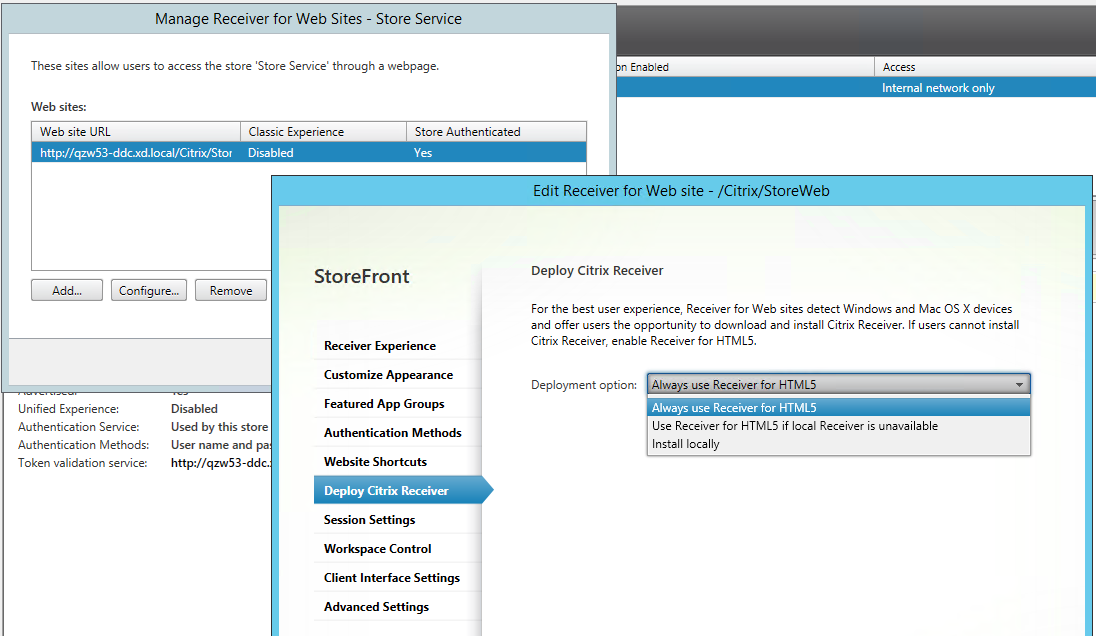
Dans la console de gestion Citrix StoreFront, cliquez sur Magasins, sélectionnez le nœud Gérer les sites Receiver pour Web et activez Citrix Receiver™ pour HTML5 en sélectionnant l’option Toujours utiliser Receiver pour HTML5.
-
Lancez une session de bureau virtuel ou d’application de navigateur web. Effectuez un ou plusieurs transferts de fichiers entre le VDA Linux et votre appareil client.
Pour utiliser la fonctionnalité de transfert de fichiers via l’application Citrix Workspace pour Chrome :
-
Activez le transfert de fichiers via les stratégies de transfert de fichiers décrites précédemment.
-
Obtenez l’application Citrix Workspace depuis le Chrome Web Store.
Ignorez cette étape si vous avez déjà ajouté l’application Citrix Workspace pour Chrome à la page Applications Chrome.
-
Saisissez Citrix Workspace for Chrome dans la barre de recherche de Google Chrome. Cliquez sur l’icône de recherche.
-
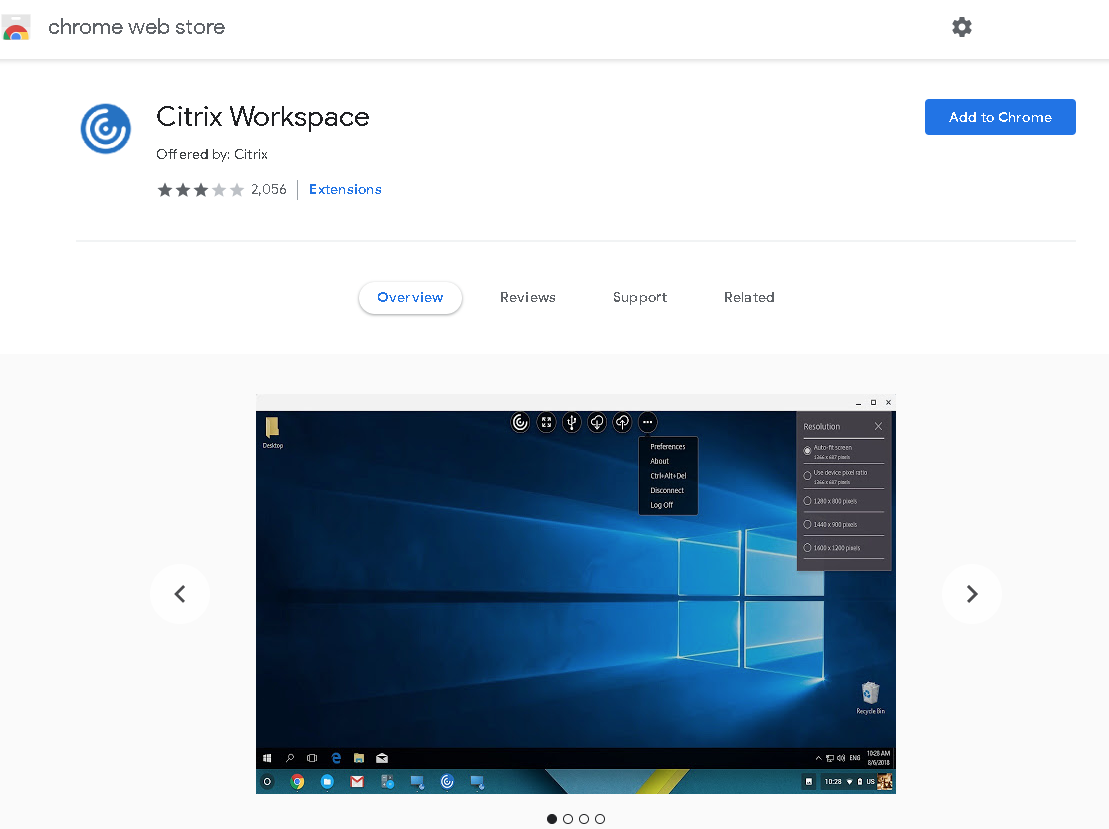
Parmi les résultats de recherche, cliquez sur l’URL du Chrome Web Store où l’application Citrix Workspace est disponible.
-
Cliquez sur Ajouter à Chrome pour ajouter l’application Citrix Workspace à Google Chrome.
-
-
Cliquez sur l’application Citrix Workspace pour Chrome sur la page Applications Chrome.
-
Saisissez l’URL de votre magasin StoreFront™ pour vous connecter.
Ignorez cette étape si vous avez déjà saisi l’URL.
-
Lancez une session de bureau virtuel ou d’application. Effectuez un ou plusieurs transferts de fichiers entre le VDA Linux et votre appareil client.