-
-
-
Partage d'écran HDX
This content has been machine translated dynamically.
Dieser Inhalt ist eine maschinelle Übersetzung, die dynamisch erstellt wurde. (Haftungsausschluss)
Cet article a été traduit automatiquement de manière dynamique. (Clause de non responsabilité)
Este artículo lo ha traducido una máquina de forma dinámica. (Aviso legal)
此内容已经过机器动态翻译。 放弃
このコンテンツは動的に機械翻訳されています。免責事項
이 콘텐츠는 동적으로 기계 번역되었습니다. 책임 부인
Este texto foi traduzido automaticamente. (Aviso legal)
Questo contenuto è stato tradotto dinamicamente con traduzione automatica.(Esclusione di responsabilità))
This article has been machine translated.
Dieser Artikel wurde maschinell übersetzt. (Haftungsausschluss)
Ce article a été traduit automatiquement. (Clause de non responsabilité)
Este artículo ha sido traducido automáticamente. (Aviso legal)
この記事は機械翻訳されています.免責事項
이 기사는 기계 번역되었습니다.책임 부인
Este artigo foi traduzido automaticamente.(Aviso legal)
这篇文章已经过机器翻译.放弃
Questo articolo è stato tradotto automaticamente.(Esclusione di responsabilità))
Translation failed!
Partage d’écran HDX™
Présentation
Le VDA Linux vous permet de partager l’écran de votre bureau virtuel avec les utilisateurs de session sur d’autres bureaux virtuels.
L’exemple suivant vous guide à travers la procédure de partage d’écran et de visualisation de l’écran d’une autre personne.
Pour partager un écran :
-
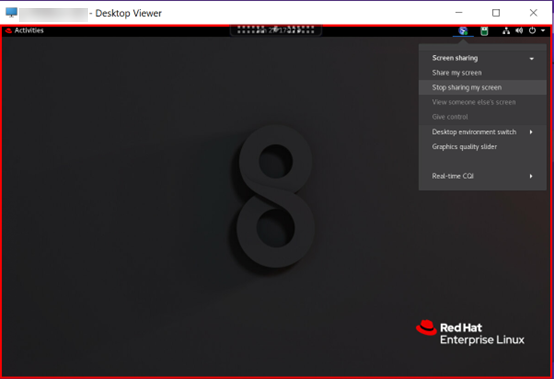
Dans la zone de notification de votre bureau virtuel, cliquez sur l’icône de la barre d’état système suivante et sélectionnez Partage d’écran > Partager mon écran.
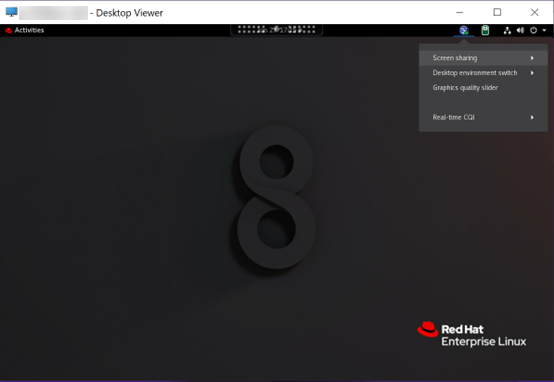
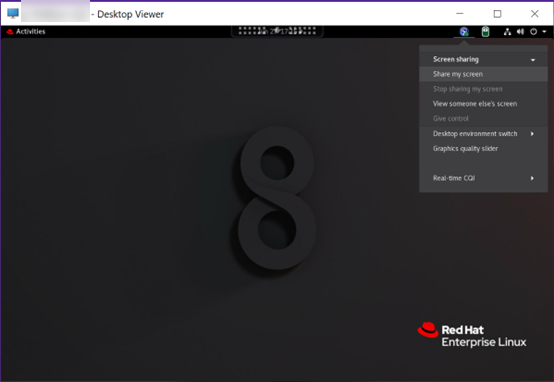
-
Cliquez sur Copier et fermer.
Le code de partage d’écran actuel persiste jusqu’à ce que vous arrêtiez et redémarriez le partage de votre écran.
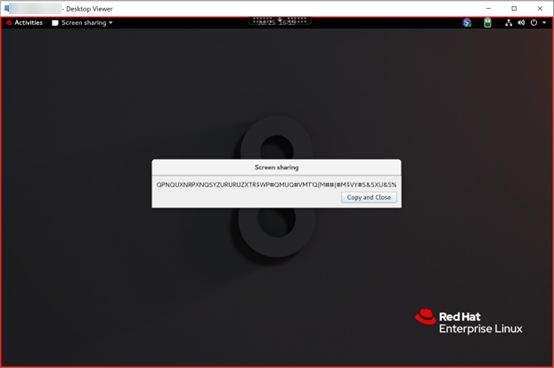
Conseil :
Lorsque vous partagez votre écran, une bordure rouge l’entoure, indiquant que le partage est en cours.
-
Partagez le code copié avec les utilisateurs de session sur les autres bureaux virtuels avec lesquels vous souhaitez partager votre écran.
-
Pour permettre à un spectateur de contrôler votre écran, sélectionnez Donner le contrôle, puis le nom du spectateur. Pour arrêter de donner le contrôle, désélectionnez le nom du spectateur.
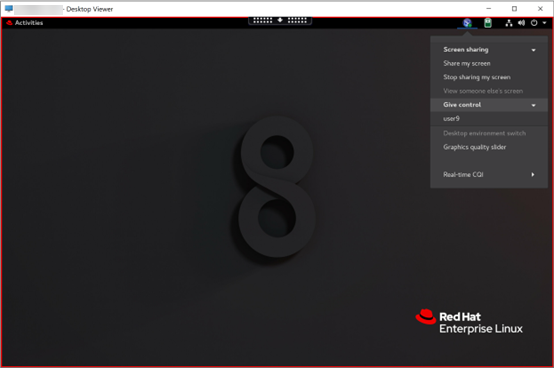
-
Pour arrêter de partager votre écran, sélectionnez Arrêter le partage de mon écran.
Pour afficher l’écran d’une autre personne :
-
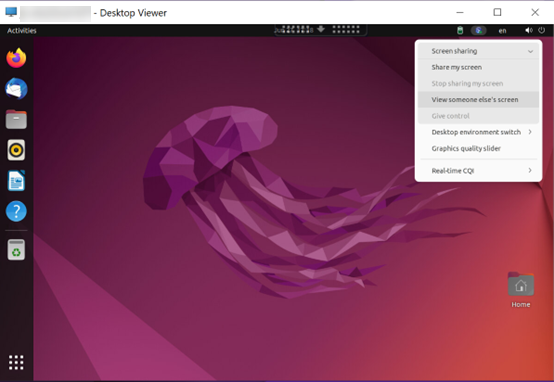
Dans la zone de notification de votre bureau virtuel, cliquez sur l’icône de partage d’écran et sélectionnez Afficher l’écran d’une autre personne.
-
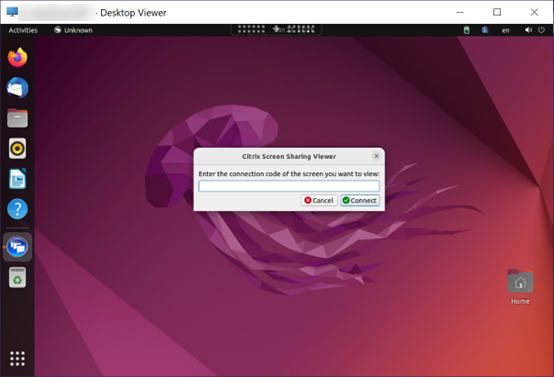
Saisissez le code de connexion de l’écran que vous souhaitez afficher, puis cliquez sur Connecter.
-
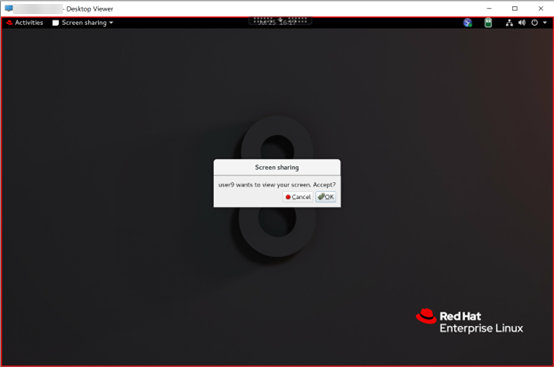
Attendez que la personne qui partage l’écran accepte votre demande. Par exemple :
Conseil :
- Du côté du partageur, le système Linux émet une notification de votre demande.
- Si le partageur n’accepte pas votre demande dans les 30 secondes, votre demande expire et une invite apparaît.
-
Une fois que la personne qui partage l’écran a accepté votre demande en cliquant sur OK, l’écran partagé apparaît dans votre Desktop Viewer. Vous êtes connecté en tant que spectateur avec un nom d’utilisateur attribué automatiquement.
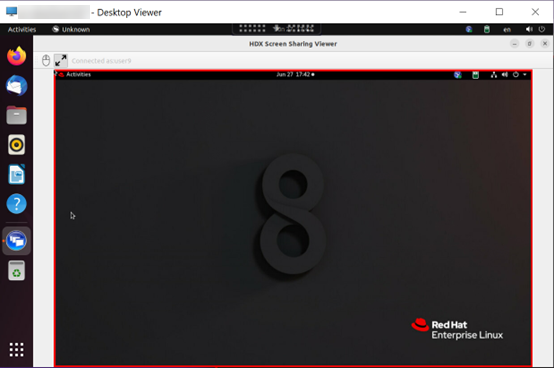
-
Pour demander le contrôle de l’écran partagé, cliquez sur l’icône de la souris dans le coin supérieur gauche.
Conseil :
- Si le partageur n’accepte pas votre demande dans les 30 secondes, votre demande expire.
- Un seul spectateur est autorisé à contrôler un écran partagé à la fois.
Cliquez à nouveau sur l’icône de la souris pour libérer le contrôle de l’écran partagé.
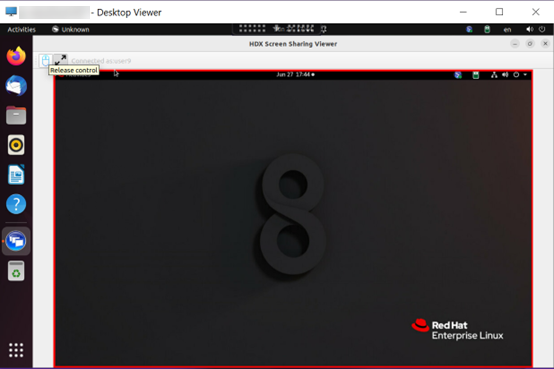
-
Pour désactiver la mise à l’échelle de l’affichage ou l’adapter à la taille de la fenêtre, cliquez sur l’icône à côté de l’icône de la souris.
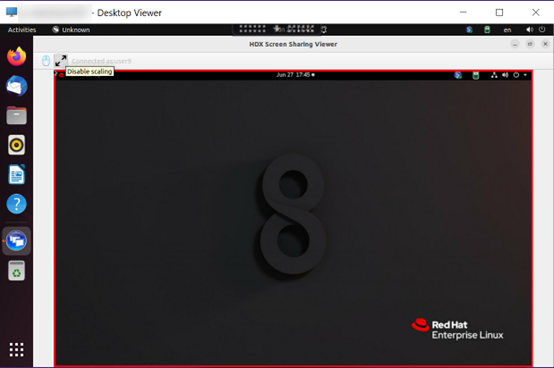
Configuration
La fonctionnalité de partage d’écran est désactivée par défaut. Pour l’activer, effectuez les réglages suivants :
-
Pour Citrix Virtual Apps and Desktops™ 2112 et versions ultérieures, activez la stratégie ScreenSharing dans Citrix Studio.
-
(Facultatif) Pour Citrix Virtual Apps™ et Desktops 2109 et versions antérieures, activez le partage d’écran sur le VDA Linux en exécutant la commande suivante :
sudo /opt/Citrix/VDA/bin/ctxreg update -k "HKLM\System\CurrentControlSet\Control\Citrix\Thinwire" -v "EnableScreenSharing" -d "0x00000001" <!--NeedCopy--> -
Autorisez les ports 52525 à 52625 dans votre pare-feu.
Considérations
-
La fonctionnalité de partage d’écran ne prend pas en charge le codec vidéo H.265.
-
La fonctionnalité de partage d’écran n’est pas disponible pour les sessions d’application.
-
Les utilisateurs de sessions de bureau peuvent partager leurs écrans de session avec jusqu’à 10 spectateurs par défaut. Le nombre maximal de spectateurs est configurable via
ctxreg update -k "HKLM\System\CurrentControlSet\Control\Citrix\Thinwire" -v "ScreenSharingViewerMaxNum" -d <hex_value>. Lorsque le nombre maximal est atteint, une invite apparaît lorsque les utilisateurs tentent d’accepter des demandes de connexion supplémentaires.
Partager
Partager
Dans cet article
This Preview product documentation is Citrix Confidential.
You agree to hold this documentation confidential pursuant to the terms of your Citrix Beta/Tech Preview Agreement.
The development, release and timing of any features or functionality described in the Preview documentation remains at our sole discretion and are subject to change without notice or consultation.
The documentation is for informational purposes only and is not a commitment, promise or legal obligation to deliver any material, code or functionality and should not be relied upon in making Citrix product purchase decisions.
If you do not agree, select I DO NOT AGREE to exit.