-
-
-
-
Arrière-plans personnalisés et messages de bannière sur les écrans de connexion de session
-
Environnements de bureau personnalisés par les utilisateurs de session
-
Sécuriser les sessions utilisateur à l'aide de TLS
This content has been machine translated dynamically.
Dieser Inhalt ist eine maschinelle Übersetzung, die dynamisch erstellt wurde. (Haftungsausschluss)
Cet article a été traduit automatiquement de manière dynamique. (Clause de non responsabilité)
Este artículo lo ha traducido una máquina de forma dinámica. (Aviso legal)
此内容已经过机器动态翻译。 放弃
このコンテンツは動的に機械翻訳されています。免責事項
이 콘텐츠는 동적으로 기계 번역되었습니다. 책임 부인
Este texto foi traduzido automaticamente. (Aviso legal)
Questo contenuto è stato tradotto dinamicamente con traduzione automatica.(Esclusione di responsabilità))
This article has been machine translated.
Dieser Artikel wurde maschinell übersetzt. (Haftungsausschluss)
Ce article a été traduit automatiquement. (Clause de non responsabilité)
Este artículo ha sido traducido automáticamente. (Aviso legal)
この記事は機械翻訳されています.免責事項
이 기사는 기계 번역되었습니다.책임 부인
Este artigo foi traduzido automaticamente.(Aviso legal)
这篇文章已经过机器翻译.放弃
Questo articolo è stato tradotto automaticamente.(Esclusione di responsabilità))
Translation failed!
Sécuriser les sessions utilisateur à l’aide de TLS
À partir de la version 7.16, le VDA Linux prend en charge le chiffrement TLS pour les sessions utilisateur sécurisées. Le chiffrement TLS est désactivé par défaut.
Activer le chiffrement TLS
-
Pour activer le chiffrement TLS pour les sessions utilisateur sécurisées, installez les certificats et activez le chiffrement TLS à la fois sur le VDA Linux et sur le Delivery Controller™ (le Controller).
-
Installer les certificats sur le VDA Linux
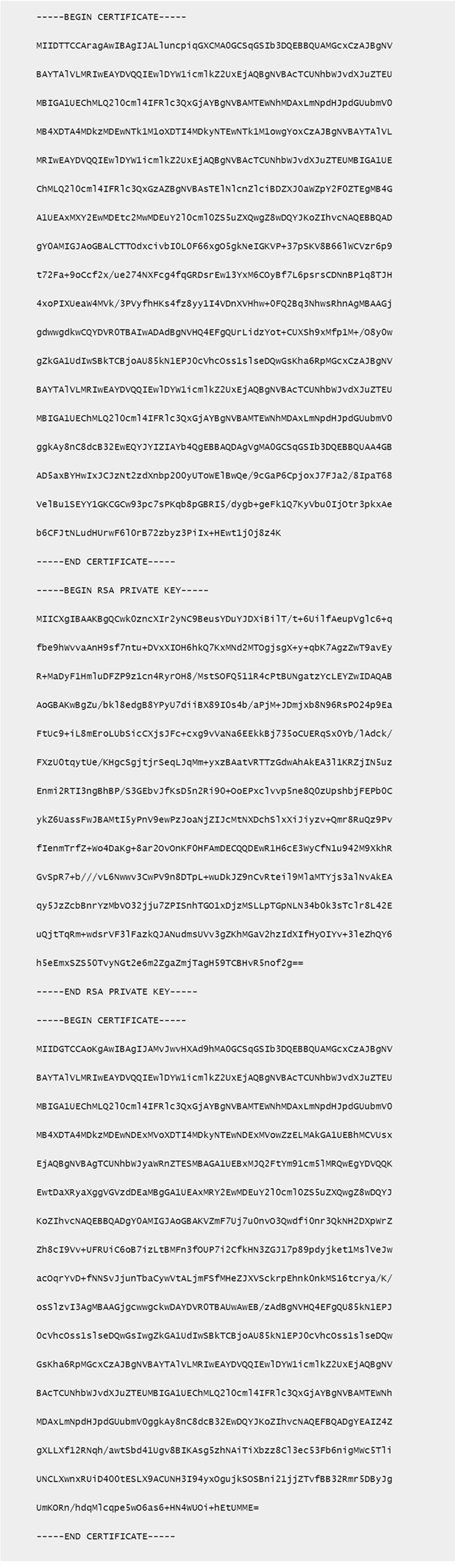
Obtenez les certificats de serveur au format PEM et les certificats racine au format CRT. Un certificat de serveur contient les sections suivantes :
- Certificat
- Clé privée non chiffrée
- Certificats intermédiaires (facultatif)
Exemple de certificat de serveur :
Activer le chiffrement TLS
Activer le chiffrement TLS sur le VDA Linux
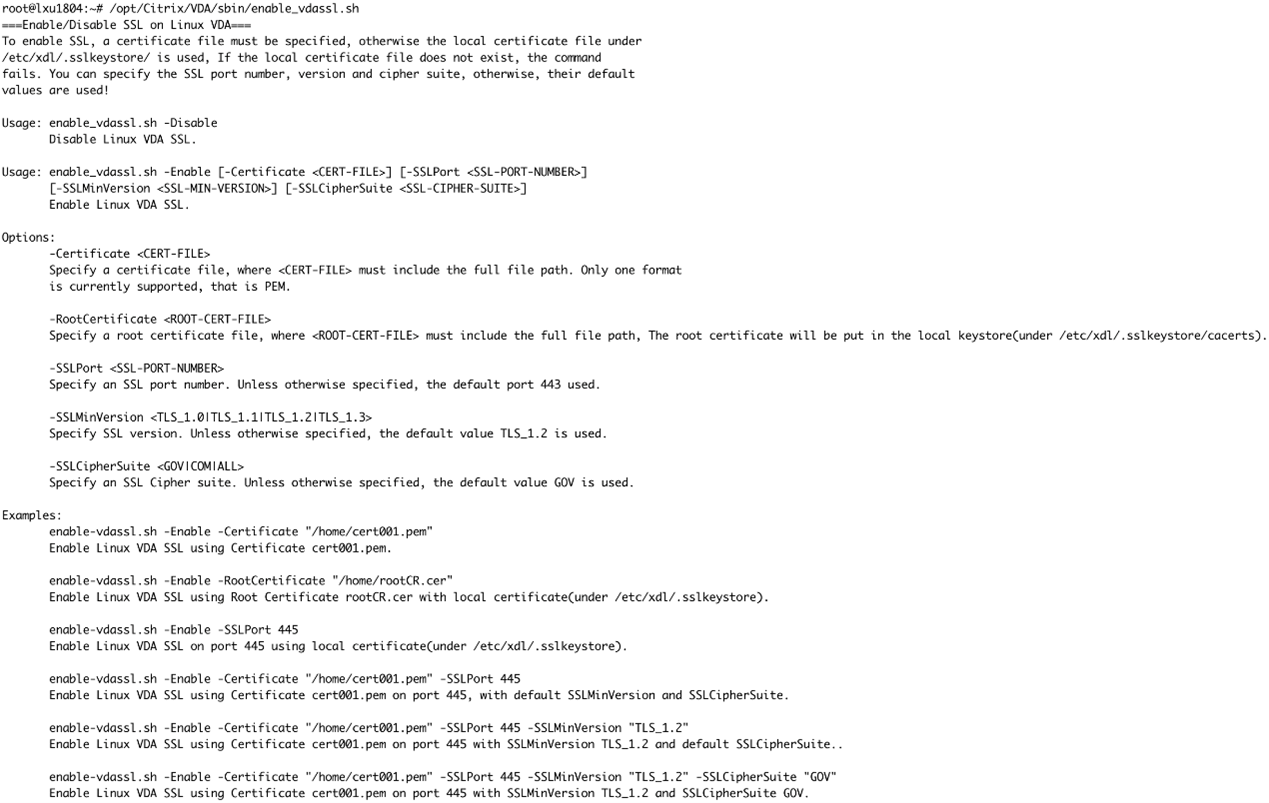
Sur le VDA Linux, utilisez le script enable_vdassl.sh dans le répertoire /opt/Citrix/VDA/sbin pour activer (ou désactiver) le chiffrement TLS. Pour plus d’informations sur les options disponibles dans le script, exécutez la commande /opt/Citrix/VDA/sbin/enable_vdassl.sh -help.
Conseil : Un certificat de serveur doit être installé sur chaque serveur VDA Linux et les certificats racine doivent être installés sur chaque serveur et client VDA Linux.
Activer le chiffrement TLS sur le Controller
Remarque :
Vous ne pouvez activer le chiffrement TLS que pour des groupes de mise à disposition entiers. Vous ne pouvez pas activer le chiffrement TLS pour des applications spécifiques.
Dans une fenêtre PowerShell sur le Controller, exécutez les commandes suivantes dans l’ordre pour activer le chiffrement TLS pour le groupe de mise à disposition cible.
Add-PSSnapin citrix.*Get-BrokerAccessPolicyRule –DesktopGroupName 'GROUPNAME' | Set-BrokerAccessPolicyRule –HdxSslEnabled $true
Remarque :
Pour vous assurer que seuls les FQDN de VDA sont contenus dans un fichier de session ICA®, vous pouvez également exécuter la commande
Set-BrokerSite –DnsResolutionEnabled $true. La commande active la résolution DNS. Si vous désactivez la résolution DNS, un fichier de session ICA divulgue les adresses IP du VDA et fournit les FQDN uniquement pour les éléments liés à TLS tels queSSLProxyHostetUDPDTLSPort.
Pour désactiver le chiffrement TLS sur le Controller, exécutez les commandes suivantes dans l’ordre :
Add-PSSnapin citrix.*Get-BrokerAccessPolicyRule –DesktopGroupName 'GROUPNAME' | Set-BrokerAccessPolicyRule –HdxSslEnabled $falseSet-BrokerSite –DnsResolutionEnabled $false
Dépannage
L’erreur suivante « Can’t assign requested address » (Impossible d’attribuer l’adresse demandée) peut se produire dans l’application Citrix Workspace™ pour Windows lorsque vous tentez d’accéder à une session de bureau publiée :
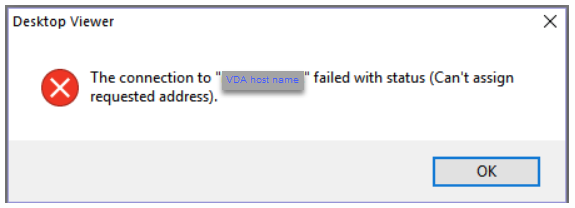
Pour contourner ce problème, ajoutez une entrée au fichier hosts, similaire à :
[[CODE_BLOCK_0]]
Sur les machines Windows, le fichier hosts se trouve généralement à l’emplacement C:\Windows\System32\drivers\etc\hosts.
Partager
Partager
This Preview product documentation is Citrix Confidential.
You agree to hold this documentation confidential pursuant to the terms of your Citrix Beta/Tech Preview Agreement.
The development, release and timing of any features or functionality described in the Preview documentation remains at our sole discretion and are subject to change without notice or consultation.
The documentation is for informational purposes only and is not a commitment, promise or legal obligation to deliver any material, code or functionality and should not be relied upon in making Citrix product purchase decisions.
If you do not agree, select I DO NOT AGREE to exit.