Authentification à l’aide de différents domaines
Certaines organisations ont mis en place des politiques qui ne leur permettent pas de donner aux développeurs tiers ou aux sous-traitants l’accès aux ressources publiées dans un environnement de production. Cet article vous montre comment donner accès aux ressources publiées dans un environnement de test en vous authentifiant via Citrix Gateway avec un domaine. Vous pouvez ensuite utiliser un domaine différent pour vous authentifier auprès de StoreFront et du site Receiver pour Web. L’authentification via Citrix Gateway décrite dans cet article est prise en charge pour les utilisateurs se connectant via le site Receiver pour Web. Cette méthode d’authentification n’est pas prise en charge pour les utilisateurs des applications natives de bureau ou mobiles Citrix Receiver ou Citrix Workspace.
Configurer un environnement de test
Cet exemple utilise un domaine de production appelé production.com et un domaine de test appelé development.com.
Domaine production.com
Le domaine production.com dans cet exemple est configuré comme suit :
- Citrix Gateway avec une stratégie d’authentification LDAP
production.comconfigurée. - L’authentification via la passerelle s’effectue à l’aide d’un compte et d’un mot de passe production\testuser1.
Domaine development.com
Le domaine development.com dans cet exemple est configuré comme suit :
- StoreFront, Citrix Virtual Apps and Desktops et les VDA se trouvent tous sur le domaine
development.com. - L’authentification au site Citrix Receiver pour Web s’effectue à l’aide d’un compte et d’un mot de passe development\testuser1.
- Il n’y a pas de relation d’approbation entre les deux domaines.
Configurer un Citrix Gateway pour le magasin
Pour configurer un Citrix Gateway pour le magasin :
- Sélectionnez Magasins dans le volet gauche de la console de gestion Citrix StoreFront, puis dans le volet Actions, cliquez sur Gérer les Citrix Gateways.
- Sur l’écran Gérer les Citrix Gateways, cliquez sur Ajouter.
-
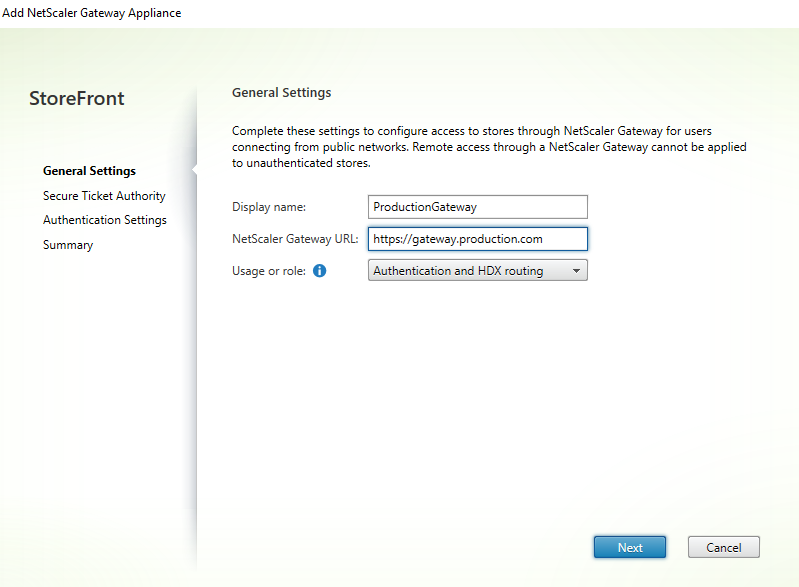
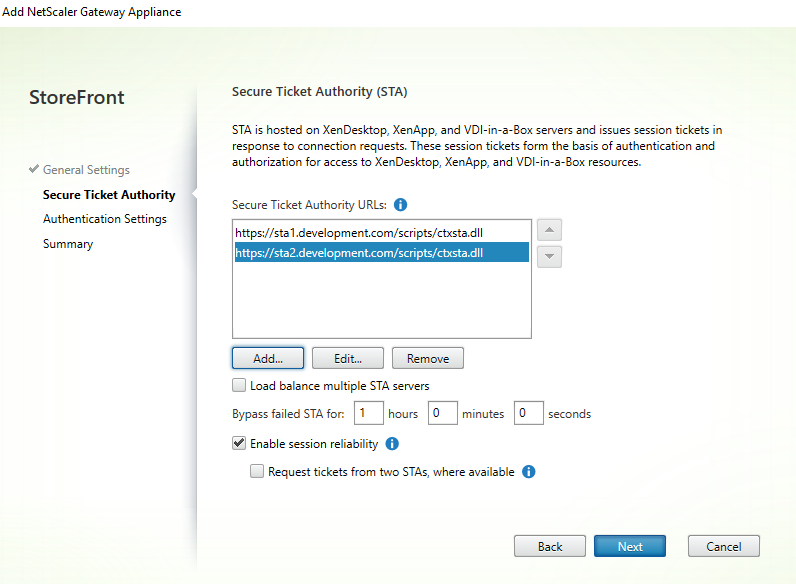
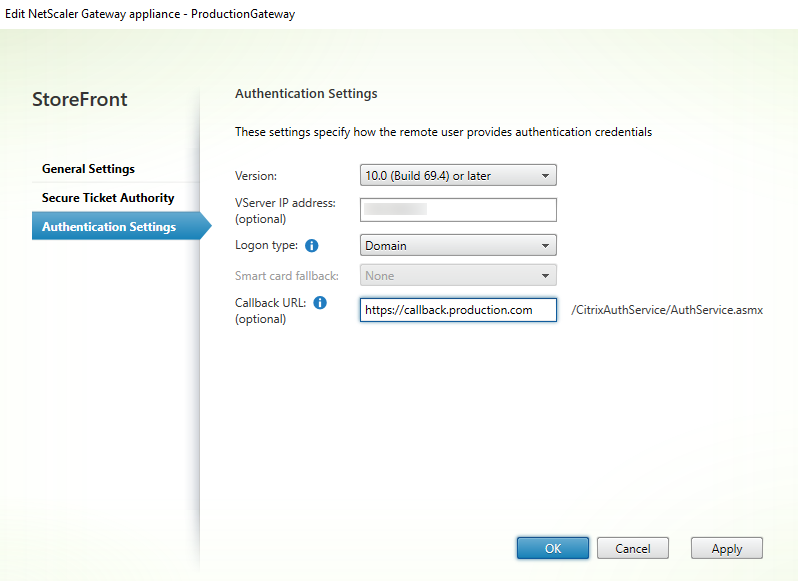
Effectuez les étapes Paramètres généraux, Secure Ticket Authority et Authentification.
Remarque :
Des redirecteurs conditionnels DNS peuvent devoir être ajoutés afin que les serveurs DNS utilisés sur les deux domaines puissent résoudre les FQDN sur l’autre domaine. L’appliance Citrix ADC doit être en mesure de résoudre les FQDN du serveur STA sur le domaine
development.comà l’aide de son serveur DNSproduction.com. StoreFront doit également être en mesure de résoudre l’URL de rappel sur le domaineproduction.comà l’aide de son serveur DNSdevelopment.com. Alternativement, un FQDNdevelopment.compeut être utilisé, qui se résout en l’adresse IP virtuelle (VIP) du serveur virtuel Citrix Gateway.
Activer le passthrough depuis Citrix Gateway
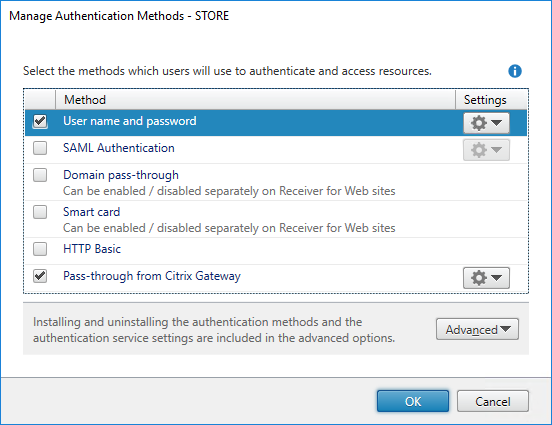
- Sélectionnez Magasins dans le volet gauche de la console de gestion Citrix StoreFront, puis dans le volet Actions, cliquez sur Gérer les méthodes d’authentification.
- Sur l’écran Gérer les méthodes d’authentification, sélectionnez Passthrough depuis Citrix Gateway.
- Cliquez sur OK.
Configurer le magasin pour l’accès à distance à l’aide de la passerelle
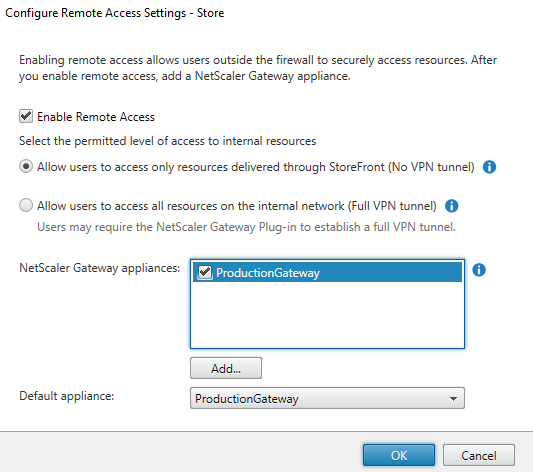
- Sélectionnez le nœud Magasins dans le volet gauche de la console de gestion Citrix StoreFront et, dans le volet des résultats, sélectionnez un magasin. Dans le volet Actions, cliquez sur Configurer les paramètres d’accès à distance.
- Sélectionnez Activer l’accès à distance.
- Assurez-vous d’avoir enregistré le Citrix Gateway auprès de votre magasin. Si vous n’enregistrez pas le Citrix Gateway, la billetterie STA ne fonctionnera pas.
Désactiver la cohérence des jetons
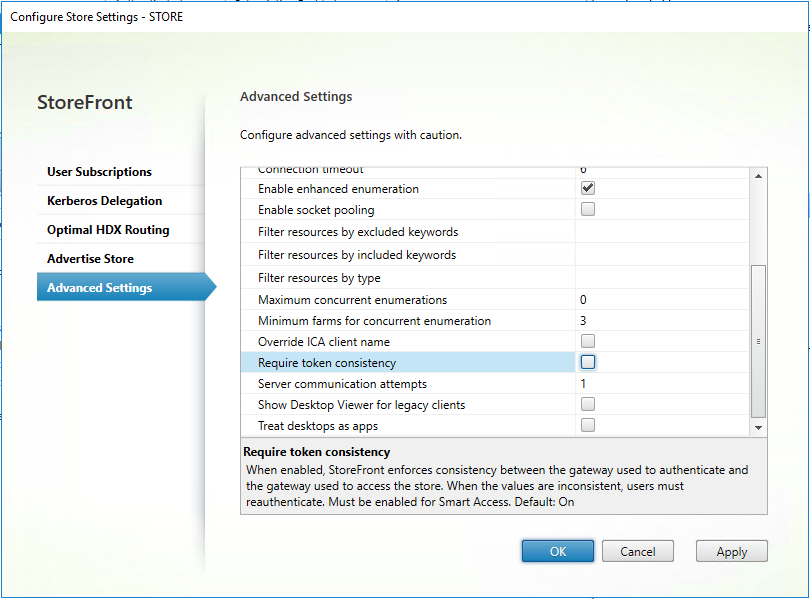
- Sélectionnez le nœud Magasins dans le volet gauche de la console de gestion Citrix StoreFront et, dans le volet des résultats, sélectionnez un magasin. Dans le volet Actions, cliquez sur Configurer les paramètres du magasin.
- Sur la page Configurer les paramètres du magasin, sélectionnez Paramètres avancés.
-
Désactivez la case à cocher Exiger la cohérence des jetons. Pour plus d’informations, consultez Paramètres avancés du magasin.
- Cliquez sur OK.
Remarque :
Le paramètre Exiger la cohérence des jetons est sélectionné (activé) par défaut. Si vous désactivez ce paramètre, les fonctionnalités SmartAccess utilisées pour l’analyse des points de terminaison (EPA) de Citrix ADC cessent de fonctionner.
Désactiver le passthrough depuis Citrix Gateway pour le site Receiver pour Web
Important :
La désactivation du passthrough depuis Citrix Gateway empêche Receiver pour Web d’essayer d’utiliser les informations d’identification incorrectes du domaine
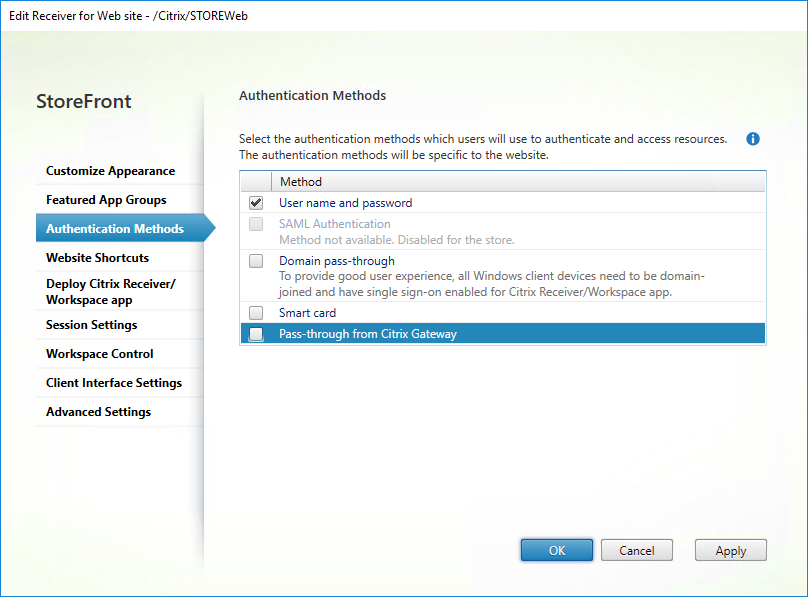
production.comtransmises par l’appliance Citrix ADC. La désactivation du passthrough depuis Citrix Gateway entraîne l’affichage d’une invite à l’utilisateur pour qu’il saisisse ses informations d’identification. Ces informations d’identification sont différentes de celles utilisées pour se connecter via le Citrix Gateway.
- Sélectionnez le nœud Magasins dans le volet gauche de la console de gestion Citrix StoreFront.
- Sélectionnez le magasin que vous souhaitez modifier.
- Dans le volet Actions, cliquez sur Gérer les sites Receiver pour Web.
- Dans Méthodes d’authentification, désactivez Passthrough depuis Citrix Gateway.
-
Cliquez sur OK.
Se connecter à la passerelle à l’aide d’un utilisateur et d’informations d’identification production.com
Pour tester, connectez-vous à la passerelle à l’aide d’un utilisateur et d’informations d’identification production.com.
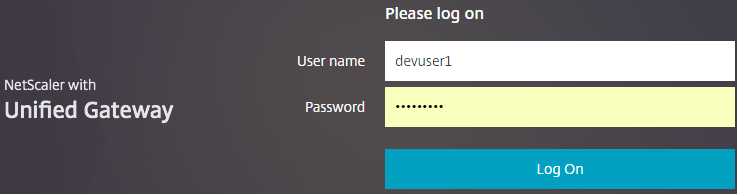
Après la connexion, l’utilisateur est invité à saisir les informations d’identification development.com.

Ajouter une liste déroulante de domaines approuvés dans StoreFront (facultatif)
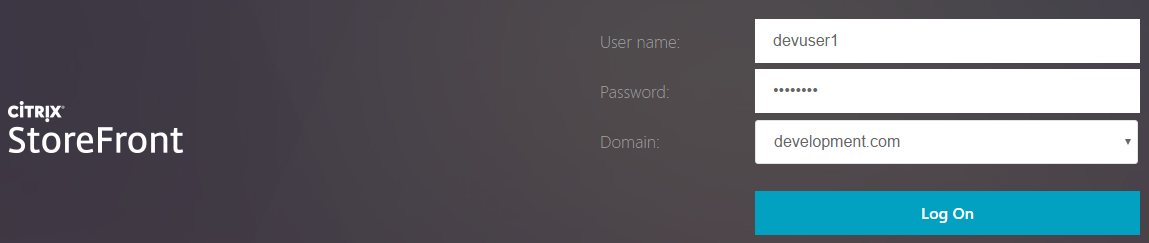
Ce paramètre est facultatif, mais il peut aider à empêcher l’utilisateur de saisir accidentellement le mauvais domaine pour s’authentifier via le Citrix Gateway.
Si le nom d’utilisateur est le même pour les deux domaines, il est plus probable de saisir le mauvais domaine. Les nouveaux utilisateurs peuvent également avoir l’habitude d’omettre le domaine lorsqu’ils se connectent via le Citrix Gateway. Les utilisateurs peuvent alors oublier de saisir domaine\nom_utilisateur pour le deuxième domaine lorsqu’ils sont invités à se connecter au site Receiver pour Web.
- Sélectionnez Magasins dans le volet gauche de la console de gestion Citrix StoreFront, puis dans le volet Actions, cliquez sur Gérer les méthodes d’authentification.
- Sélectionnez la flèche déroulante à côté de Nom d’utilisateur et mot de passe.
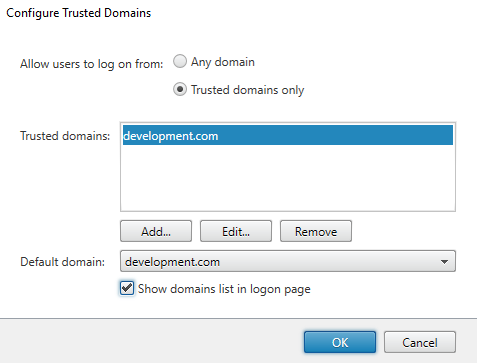
- Cliquez sur Ajouter pour ajouter
development.comen tant que domaine approuvé, et cochez la case Afficher la liste des domaines sur la page de connexion. - Cliquez sur OK.
Remarque :
La mise en cache des mots de passe du navigateur n’est pas recommandée dans ce scénario d’authentification. Si les utilisateurs ont des mots de passe différents pour les deux comptes de domaine, la mise en cache des mots de passe peut entraîner une mauvaise expérience.
Stratégie d’action de session VPN sans client (CVPN) de Citrix Gateway
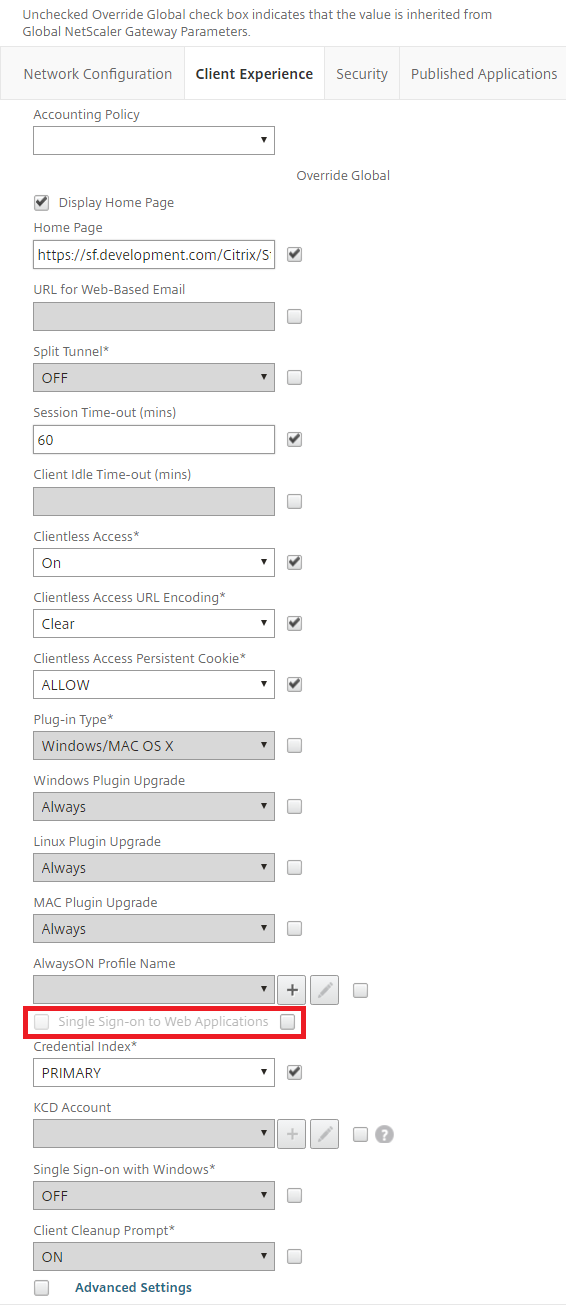
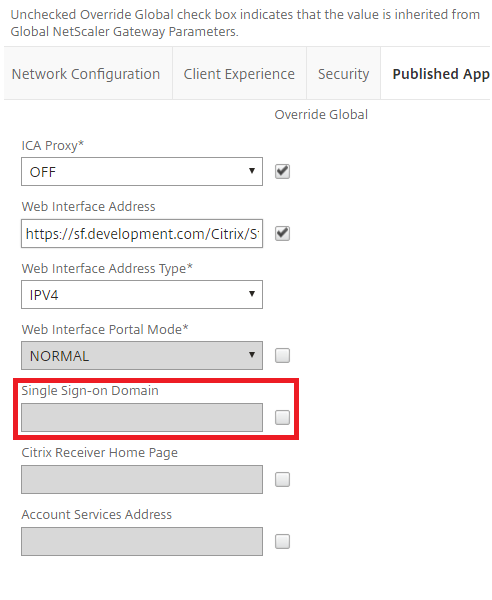
- Si l’authentification unique aux applications web est activée dans votre stratégie de session Citrix Gateway, les informations d’identification incorrectes envoyées par l’appliance Citrix ADC à Receiver pour Web sont ignorées car vous avez désactivé la méthode d’authentification Passthrough depuis Citrix Gateway sur le site Receiver pour Web. Receiver pour Web demande les informations d’identification, quel que soit le paramètre de cette option.
-
Le renseignement des entrées d’authentification unique dans les onglets Expérience client et Application publiée de l’appliance Citrix ADC ne modifie pas le comportement décrit dans cet article.
Dans cet article
- Configurer un environnement de test
- Configurer un Citrix Gateway pour le magasin
- Activer le passthrough depuis Citrix Gateway
- Configurer le magasin pour l’accès à distance à l’aide de la passerelle
- Désactiver la cohérence des jetons
- Désactiver le passthrough depuis Citrix Gateway pour le site Receiver pour Web
- Se connecter à la passerelle à l’aide d’un utilisateur et d’informations d’identification production.com
- Ajouter une liste déroulante de domaines approuvés dans StoreFront (facultatif)
- Stratégie d’action de session VPN sans client (CVPN) de Citrix Gateway