Paramètres de l’interface client
Pour modifier les paramètres de l’interface client à partir de l’écran Modifier le site Receiver pour Web, sélectionnez l’onglet Paramètres de l’interface client.
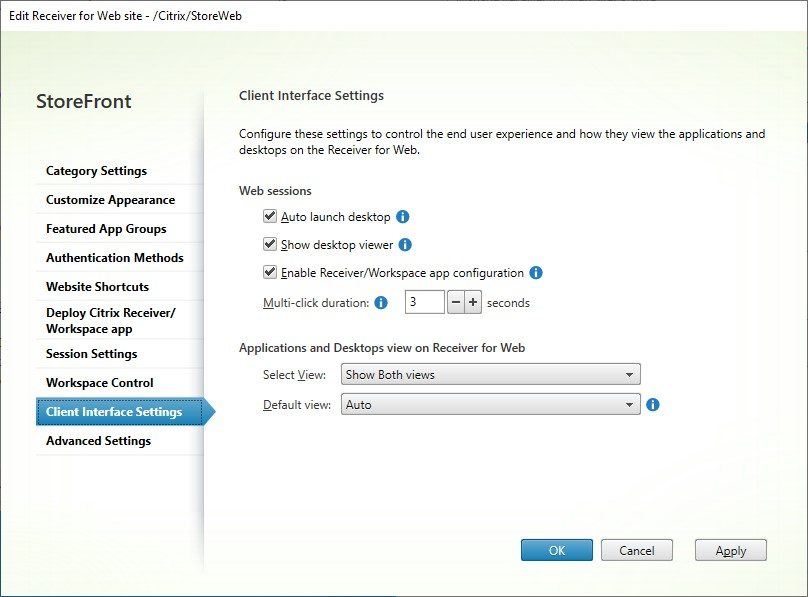
Lancement automatique du bureau
Si ce paramètre est activé et qu’un utilisateur ne dispose que d’un seul bureau, le bureau est lancé lorsque l’utilisateur se connecte.
Pour utiliser le SDK PowerShell afin de modifier le paramètre de lancement automatique du bureau, appelez l’applet de commande Set-STFWebReceiverUserInterface avec le paramètre AutoLaunchDesktop.
Ce paramètre s’applique lors du lancement de ressources à partir d’un navigateur web. Il ne s’applique pas lors du lancement de ressources à partir d’applications Citrix Workspace™ installées localement.
Afficher Desktop Viewer
Desktop Viewer est la barre d’outils qui offre un accès facile aux préférences HDX™. Utilisez ce paramètre pour choisir si elle doit être affichée. Desktop Viewer offre la meilleure expérience utilisateur et est activé par défaut.
Ce paramètre s’applique uniquement lors du lancement hybride de ressources à partir d’un navigateur web, à l’aide des clients HDX Windows, Linux et autres clients installés localement. Lorsqu’un utilisateur lance des ressources dans son navigateur web à l’aide du client HDX HTML5, la barre d’outils s’affiche toujours, quel que soit ce paramètre.
Pour utiliser PowerShell afin de modifier cette option, appelez l’applet de commande Set-STFWebReceiverResourcesService avec le paramètre ShowDesktopViewer.
Durée du multi-clic
Empêchez les utilisateurs de lancer la même application plusieurs fois pendant la durée configurée. Ceci s’applique uniquement lors du lancement de ressources à partir d’un navigateur web et non à partir de l’application Citrix Workspace installée localement.
Pour utiliser le SDK PowerShell afin de modifier la durée du multi-clic, appelez l’applet de commande Set-STFWebReceiverUserInterface avec le paramètre MultiClickTimeout.
Ce paramètre s’applique uniquement lors du lancement de ressources à partir d’un navigateur web. Il ne s’applique pas aux applications Citrix Workspace installées localement.
Activer la configuration de l’application Receiver/Workspace
Si cette option est sélectionnée, lors de l’accès au Store via un navigateur web, les utilisateurs peuvent télécharger un fichier de provisioning qui configure l’application Citrix Workspace pour le Store associé. Les fichiers de provisioning contiennent les détails de connexion pour le Store qui fournit les ressources sur le site, y compris les détails de tout déploiement Citrix Gateway et des balises configurées pour le Store.
Pour utiliser le SDK PowerShell afin de modifier cette option, appelez l’applet de commande Set-STFWebReceiverUserInterface avec le paramètre ReceiverConfigurationEnabled.
Vue Applications et bureaux
Lorsque les bureaux et les applications sont tous deux disponibles, l’application Citrix Workspace affiche par défaut des vues distinctes pour les bureaux et les applications. Les favoris sont affichés dans la vue Accueil. Les utilisateurs voient la vue Accueil en premier lorsqu’ils se connectent au site.
Dans la liste déroulante Sélectionner la vue, choisissez d’afficher les applications, les bureaux ou les deux.
Dans la liste déroulante Vue par défaut, sélectionnez la vue qui s’affiche lorsque l’utilisateur se connecte.
| Option | Description |
|---|---|
| Auto | Afficher la vue Accueil |
| Applications | Afficher la vue applications |
| Bureaux | Afficher la vue bureaux |
Pour utiliser le SDK PowerShell afin de modifier ces options, appelez l’applet de commande Set-STFWebReceiverUserInterface avec les paramètres ShowAppsView, ShowDesktopsView et DefaultView.