
Configurer les paramètres d'accès à distance
Vous pouvez configurer l'accès aux magasins via Citrix Gateway pour les utilisateurs se connectant depuis des réseaux publics. L'accès à distance via un Citrix Gateway ne peut pas être appliqué aux magasins non authentifiés.
Important :
Dans les déploiements multi-serveurs, utilisez un seul serveur à la fois pour apporter des modifications à la configuration du groupe de serveurs. Assurez-vous que la console de gestion Citrix StoreFront n'est pas en cours d'exécution sur les autres serveurs du déploiement. Une fois terminé, propagez vos modifications de configuration au groupe de serveurs afin que les autres serveurs du déploiement soient mis à jour.
-
Sélectionnez le nœud Stores dans le volet droit de la console de gestion Citrix StoreFront et, dans le volet des résultats, sélectionnez un magasin.
-
Dans le volet Actions, cliquez sur Configurer les paramètres d'accès à distance.
-
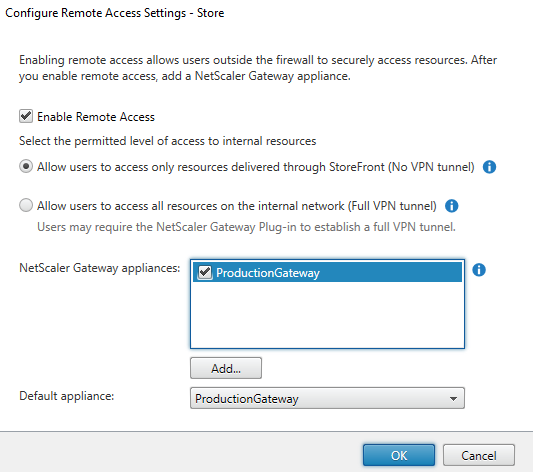
Dans la boîte de dialogue Configurer les paramètres d'accès à distance, spécifiez si et comment les utilisateurs se connectant depuis des réseaux publics peuvent accéder au magasin via Citrix Gateway.
-
Pour rendre le magasin indisponible pour les utilisateurs sur les réseaux publics, ne cochez pas Activer l'accès à distance. Seuls les utilisateurs locaux sur le réseau interne pourront accéder au magasin.
-
Pour activer l'accès à distance, cochez Activer l'accès à distance.
-
Pour rendre les ressources fournies via le magasin disponibles via Citrix Gateway, sélectionnez Pas de tunnel VPN. Les utilisateurs se connectent en utilisant ICAProxy ou le VPN sans client (cVPN) à Citrix Gateway et n'ont pas besoin d'utiliser le plug-in Citrix Gateway pour établir un VPN complet.
-
Pour rendre le magasin et d'autres ressources du réseau interne disponibles via un tunnel de réseau privé virtuel (VPN) Secure Sockets Layer (SSL), sélectionnez Tunnel VPN complet. Les utilisateurs ont besoin du plug-in Citrix Gateway pour établir le tunnel VPN.
Lorsque vous activez l'accès à distance au magasin, la méthode d'authentification Pass-through depuis Citrix Gateway est automatiquement activée. Les utilisateurs s'authentifient auprès de Citrix Gateway et sont automatiquement connectés lorsqu'ils accèdent à leurs magasins. -
-
-
Si vous avez activé l'accès à distance, sélectionnez dans la liste Appareils Citrix Gateway les déploiements via lesquels les utilisateurs peuvent accéder au magasin. Tous les déploiements que vous avez configurés précédemment pour ce magasin et d'autres sont disponibles pour la sélection dans la liste. Si vous souhaitez ajouter un autre déploiement à la liste, cliquez sur Ajouter et suivez les étapes de Configurer Citrix Gateway.
-
Si vous activez l'accès via plusieurs appliances en sélectionnant plus d'une entrée dans la liste, spécifiez l'Appliance par défaut à utiliser pour accéder au magasin depuis l'application Citrix Workspace.
-
Cliquez sur OK pour enregistrer la configuration et fermer la boîte de dialogue Configurer l'accès à distance.
L'application Citrix Workspace utilise des points de balise pour déterminer si les utilisateurs sont connectés à des réseaux locaux ou publics, puis sélectionne la méthode d'accès appropriée. Pour plus d'informations sur la modification des points de balise, consultez Configurer les points de balise.
Par défaut, StoreFront utilise la passerelle par laquelle l'utilisateur est connecté au magasin pour lancer les ressources. Pour configurer StoreFront afin de lancer des ressources à l'aide d'une passerelle alternative ou sans passerelle, consultez Routage HDX optimal.