
Favoris
Vous pouvez permettre aux utilisateurs de définir des ressources comme favoris. Ces favoris sont affichés sur l'onglet d'accueil de l'utilisateur pour un accès rapide. Si vous utilisez l'expérience classique et désactivez les favoris, l'onglet Accueil est masqué.
Activer ou désactiver les favoris
Utilisez les Favoris pour sélectionner l'une des options suivantes :
-
Permettre aux utilisateurs de créer et de supprimer des favoris. Les utilisateurs peuvent ajouter une application aux favoris en cliquant sur l'étoile sur la vignette de l'application. Les utilisateurs peuvent cliquer à nouveau sur l'étoile pour retirer une application des favoris. Les applications favorites sont affichées sur l'onglet Accueil.
-
Désactiver les favoris. Les utilisateurs ne peuvent pas ajouter ou retirer des applications des favoris. L'onglet d'accueil n'est pas affiché.
La désactivation des abonnements ne supprime pas les données d'abonnement du Store. La réactivation des abonnements pour le Store permettra à l'utilisateur de voir ses favoris lors de sa prochaine connexion.
-
Sélectionnez le nœud Magasins dans le volet gauche de la console de gestion Citrix StoreFront et, dans le volet des résultats, sélectionnez un magasin. Dans le volet Actions, cliquez sur Configurer les paramètres du magasin
-
Cliquez sur l'onglet Favoris de l'utilisateur pour activer ou désactiver la fonctionnalité de favoris de l'utilisateur.
-
Choisissez Activer les favoris de l'utilisateur pour activer les favoris.
-
Choisissez Désactiver les favoris de l'utilisateur pour désactiver les favoris.
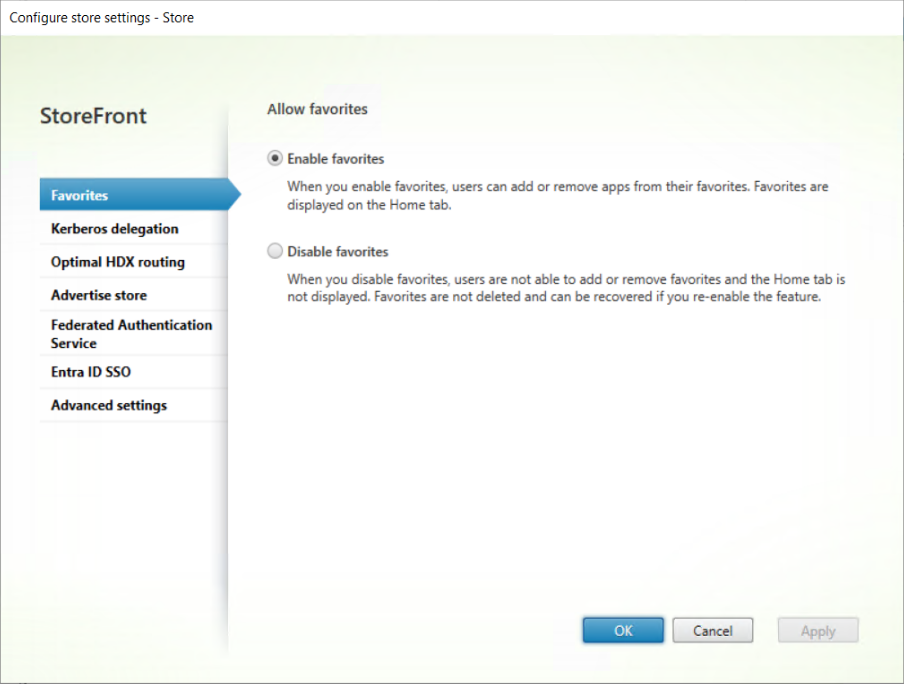
Alternativement, vous pouvez utiliser la cmdlet PowerShell Set-STFStoreService avec le paramètre
LockedDown. Par exemple, pour désactiver les favoris :
$StoreObject = Get-STFStoreService -SiteID 1 -VirtualPath "/citrix/<yourstore>"
 Set-STFStoreService -StoreService $StoreObject -LockedDown $True -Confirm:$False
Base de données des favoris
Par défaut, les favoris sont stockés dans une base de données locale répliquée entre les serveurs du groupe de serveurs. Alternativement, vous pouvez stocker les favoris dans une base de données SQL Server externe.
Pour savoir si le magasin utilise une base de données locale ou externe, exécutez la cmdlet PowerShell
Get-STFStoreSubscriptionsDatabase. Par exemple :
$store = Get-STFStoreService -VirtualPath [store path]
 Get-STFStoreSubscriptionsDatabase -StoreService $store
Ceci renvoie :
-
UseLocalStorage- siTrue, les favoris sont stockés dans la base de données locale (par défaut). SiFalse, les favoris sont stockés dans une base de données externe. -
DatabaseConnectionString- si une base de données externe est utilisée, cela contient la chaîne de connexion. Sinon, c'est vide.
Pour plus d'informations, consultez Gestion de la base de données des abonnements.
Utiliser une base de données SQL Server
Pour utiliser une base de données SQL Server externe, exécutez la cmdlet PowerShell
Set-STFStoreSubscriptionsDatabase, en spécifiant la chaîne de connexion. Pour plus d'informations, consultez Stocker les données d'abonnement à l'aide de Microsoft SQL Server.
Configurer deux magasins StoreFront pour partager le magasin de données d'abonnements
Lorsque des paramètres de configuration différents sont requis, il est courant que les administrateurs configurent StoreFront avec deux magasins distincts pour les mêmes ressources ; par exemple, un pour l'accès externe aux ressources via Citrix Gateway et un autre pour l'accès interne via le réseau local de l'entreprise. Si vous utilisez une base de données SQL Server, configurez les deux magasins pour qu'ils utilisent la même chaîne de connexion de base de données. Lorsque vous utilisez une base de données locale, StoreFront crée par défaut une base de données distincte pour chaque magasin. Par conséquent, un utilisateur doit ajouter la même ressource aux favoris deux fois, une fois sur chaque magasin. Vous pouvez configurer les deux magasins pour qu'ils utilisent la même base de données afin que les utilisateurs voient les mêmes favoris quel que soit le magasin auquel ils se connectent.
Important :
Étant donné que le nom du site fait partie de la clé d'un favori, vous devez vous assurer que les sites ont exactement le même nom dans les deux magasins.
Par exemple, supposez que vous avez des magasins appelés « Internal » et « External ». Lorsque vous utilisez une base de données locale, utilisez le script suivant pour configurer le magasin « External » afin qu'il utilise la même base de données d'abonnements que le magasin « Internal ».
$internalStore=Get-STFStoreService -VirtualPath '/Citrix/Internal'
 $internalUri = $internalStore.SubscriptionStoreClient.ClientEndpoint.Uri.ToString()

 $externalStore=Get-STFStoreService -VirtualPath '/Citrix/External'
 $externalStore.SubscriptionStoreClient.ClientEndpoint.Uri = $internalUri
 Save-STFService $externalStore
Propager la configuration aux autres serveurs du groupe de serveurs.
Pour vérifier quelle base de données locale un magasin utilise, exécutez le script suivant :
$store=Get-STFStoreService -VirtualPath '/Citrix/External'
 $store.SubscriptionStoreClient.ClientEndpoint.Uri.ToString()