
Agent
Installer et configurer l'agent
Remarque :
-
N'installez pas l'agent Workspace Environment Management™ (WEM) sur le serveur d'infrastructure.
-
N'installez pas l'agent WEM et la console d'administration sur la même machine.
-
Si vous avez l'intention d'attribuer des ressources publiées dans les magasins Citrix StoreFront en tant que raccourcis d'application dans WEM à partir de la console d'administration, assurez-vous que l'application Citrix Workspace pour Windows est installée sur la console d'administration et les machines hôtes de l'agent. Pour plus d'informations, consultez Configuration système requise.
Étape 1 : Configurer les stratégies de groupe (facultatif)
Vous pouvez éventuellement configurer les stratégies de groupe pour l'agent à l'aide du modèle administratif Agent Group Policies. Le package d'installation WEM contient ce modèle. Les fichiers de modèle sont divisés en fichiers .admx et en fichiers .adml spécifiques à la langue. Nous vous recommandons de configurer les stratégies de groupe sur le contrôleur de domaine.
Pour ajouter la stratégie Agent Host Configuration, procédez comme suit :
-
Copiez le dossier Agent Group Policies fourni avec le package d'installation WEM sur votre contrôleur de domaine WEM.
-
Ajoutez les fichiers .admx.
-
Accédez au dossier Agent Group Policies > ADMX.
-
Copiez les deux fichiers (Citrix Workspace Environment Management Agent Host Configuration.admx et CitrixBase.admx).
-
Accédez au dossier
<C:\Windows>\PolicyDefinitionspuis collez les fichiers.
-
-
Ajoutez les fichiers .adml.
-
Accédez au dossier Agent Group Policies > ADMX > en-US.
-
Copiez les deux fichiers (Citrix Workspace Environment Management Agent Host Configuration.adml et CitrixBase.adml).
-
Accédez au dossier
<C:\Windows>\PolicyDefinitions\en-US, puis collez les fichiers.
-
-
Dans la fenêtre Group Policy Management Editor, accédez à Computer Configuration > Policies > Administrative Templates > Citrix Components > Workspace Environment Management > Agent Host Configuration et configurez les paramètres suivants :
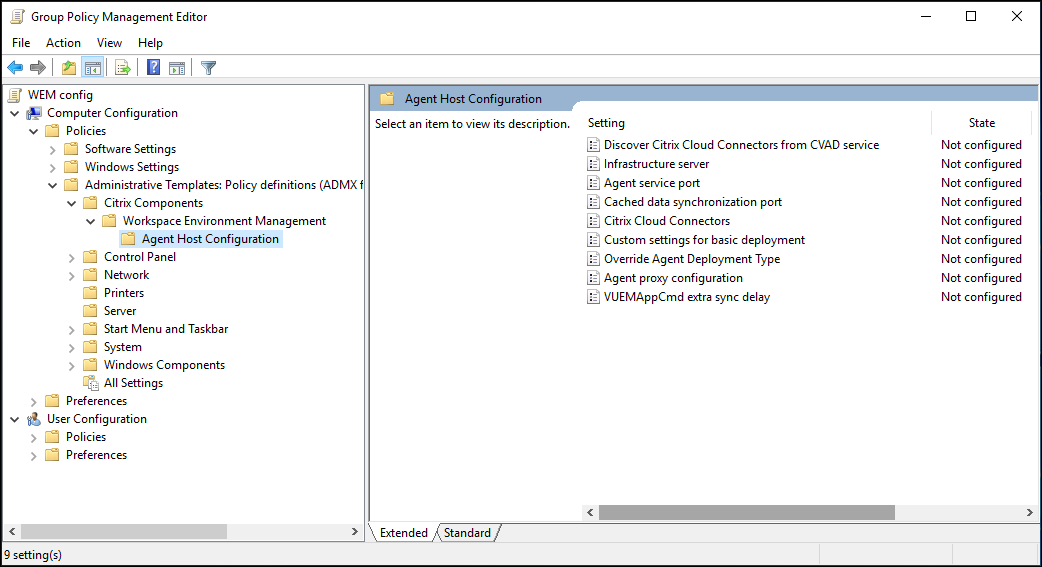
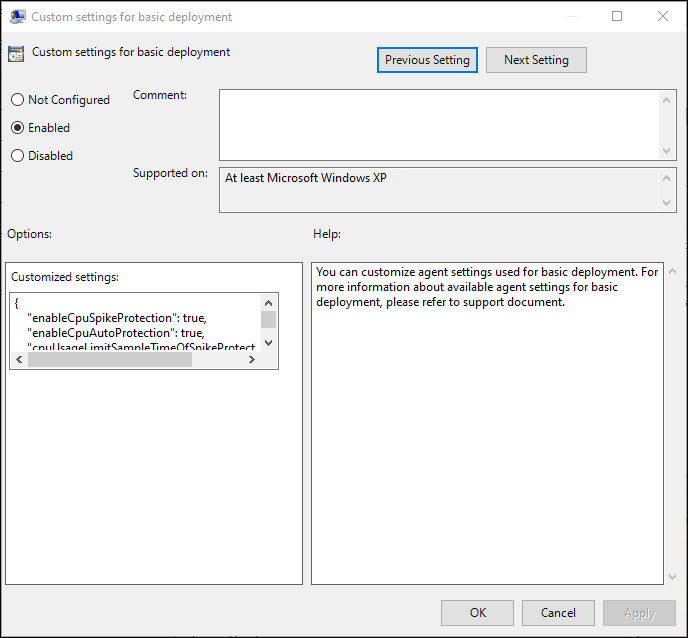
Paramètres personnalisés pour le déploiement de base. Paramètres d'agent personnalisés utilisés pour le déploiement. Pour plus d'informations sur les paramètres d'agent disponibles pour le déploiement de base, consultez Gérer les agents de déploiement de base.
Remplacer le type de déploiement de l'agent. Remplace le type de déploiement de l'agent WEM. Choisissez l'une des options suivantes :
-
Déploiement de service cloud : Connecte l'agent au service WEM dans Citrix Cloud, offrant toutes les fonctionnalités WEM.
-
Déploiement sur site : Connecte l'agent à un déploiement WEM sur site, offrant toutes les fonctionnalités WEM.
-
Déploiement de base : Exécute l'agent en mode mono-machine avec des fonctionnalités limitées, sans se connecter à une infrastructure WEM.
-
Désactivé : Désactive toutes les fonctions WEM sur la machine où l'agent est installé.
Découvrir Citrix Cloud Connector™ à partir du service CVAD. Non applicable aux versions sur site de WEM. Laissez l'état Non configuré.
Serveur d'infrastructure. L'adresse du serveur d'infrastructure WEM. Saisissez le nom ou l'adresse IP de la machine sur laquelle le service d'infrastructure est installé.
Port du service d'agent. Le port sur lequel l'agent se connecte au serveur d'infrastructure. Le port du service d'agent doit être le même que le port que vous avez configuré pour le port du service d'agent lors de la configuration des services d'infrastructure. S'il n'est pas spécifié, le port par défaut est 8286.
Port de synchronisation des données mises en cache. (Applicable à Workspace Environment Management 1912 et versions ultérieures ; remplace le port de synchronisation du cache de Workspace Environment Management 1909 et versions antérieures.) Le port sur lequel le processus de synchronisation du cache de l'agent se connecte au service d'infrastructure pour synchroniser le cache de l'agent avec le serveur d'infrastructure. Le port de synchronisation des données mises en cache doit être le même que le port que vous avez configuré pour le port de synchronisation des données mises en cache (Configuration du service d'infrastructure WEM > Paramètres réseau) lors de la configuration des services d'infrastructure. Le port est défini par défaut sur 8288 et correspond à l'argument de ligne de commande
CachedDataSyncPort. Vous pouvez également spécifier le port à l'aide d'une option de ligne de commande lors de l'installation silencieuse de l'agent WEM. Par exemple :
-
citrix_wem_agent_bundle.exe /quiet CachedDataSyncPort=9000
Connecteurs Citrix Cloud™. Non applicable aux versions locales de WEM. Laissez l'état Non configuré.
Configuration du proxy de l'agent. Non applicable aux versions locales de WEM. Laissez l'état Non configuré.
Délai de synchronisation supplémentaire VUEMAppCmd. Spécifie, en millisecondes, le temps d'attente du lanceur d'applications de l'agent (VUEMAppCmd.exe) avant le démarrage des ressources publiées de Citrix Virtual Apps and Desktops. Cela garantit que le travail nécessaire de l'agent est terminé en premier. La valeur recommandée est de 100 à 200. La valeur par défaut est 0.
Étape 2 : Installer l'agent
Important :
Bien que le .NET Framework puisse être installé automatiquement lors de l'installation de l'agent, nous vous recommandons de l'installer manuellement avant d'installer l'agent. Dans le cas contraire, vous devrez redémarrer votre machine pour poursuivre l'installation de l'agent, et cela pourrait prendre beaucoup de temps.
Vous pouvez exécuter Citrix Workspace™ Environment Management Agent dans votre environnement utilisateur. Vous pouvez également choisir d'installer l'agent à l'aide de la ligne de commande. Par défaut, l'agent s'installe dans l'un des dossiers suivants, en fonction de votre système d'exploitation :
-
C:\Program Files (x86)\Citrix\Workspace Environment Management Agent (sur un OS 64 bits)
-
C:\Program Files\ Citrix\Workspace Environment Management Agent (sur un OS 32 bits)
Pour installer l'agent de manière interactive, suivez ces étapes :
-
Exécutez Citrix Workspace Environment Management Agent.exe sur votre machine.
-
Sélectionnez J'accepte les termes et conditions du contrat de licence, puis cliquez sur Installer.
-
Sur la page de bienvenue, cliquez sur Suivant.Remarque :La page d'accueil peut prendre un certain temps à apparaître. Ce délai se produit lorsque le logiciel requis est manquant et est en cours d'installation en arrière-plan.
-
Sur la page Dossier de destination, cliquez sur Suivant.
-
Par défaut, le champ du dossier de destination est automatiquement renseigné avec le chemin du dossier par défaut. Si vous souhaitez installer l'agent dans un autre dossier, cliquez sur Modifier pour accéder au dossier, puis cliquez sur Suivant.
-
Si vous avez déjà installé l'agent WEM, le champ du dossier de destination est automatiquement renseigné avec le chemin du dossier d'installation existant.
-
-
Sur la page Type de déploiement, sélectionnez le type de déploiement applicable, puis cliquez sur Suivant. Dans ce cas, sélectionnez Déploiement sur site.
-
Vous pouvez également sélectionner le type de Déploiement de base. Lorsque vous sélectionnez le type de Déploiement de base, l'agent active les paramètres d'optimisation par défaut sans se connecter au service d'infrastructure.

-
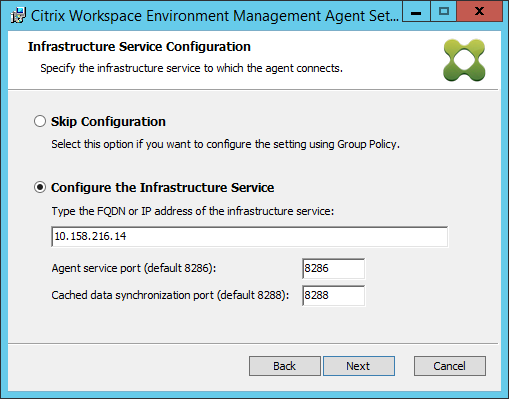
Sur la page Configuration du service d'infrastructure, spécifiez le service d'infrastructure auquel l'agent se connecte, puis cliquez sur Suivant.
-
Ignorer la configuration. Sélectionnez cette option si vous avez déjà configuré le paramètre à l'aide d'une stratégie de groupe.
-
Configurer le service d'infrastructure. Permet de configurer le service d'infrastructure en saisissant le nom de domaine complet (FQDN) ou l'adresse IP du service d'infrastructure.
-
Port du service de l'agent. Par défaut, la valeur est 8286.
-
Port de synchronisation des données mises en cache. Par défaut, la valeur est 8288.
-
-
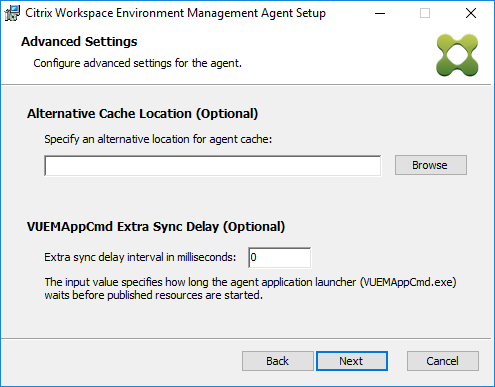
Sur la page Paramètres avancés, configurez les paramètres avancés de l'agent, puis cliquez sur Suivant.
-
Emplacement alternatif du cache (facultatif). Permet de spécifier un emplacement alternatif pour le cache de l'agent. Cliquez sur Parcourir pour accéder au dossier applicable. Vous pouvez également le faire via le registre. Pour ce faire, arrêtez d'abord le service hôte de l'agent Citrix WEM, puis modifiez la clé de registre suivante.HKEY_LOCAL_MACHINE\SYSTEM\CurrentControlSet\Control\Norskale\Agent HostNom : AgentCacheAlternateLocationType : REG_SZValeur : VidePar défaut, la valeur est vide. Le dossier par défaut est :
<WEM agent installation folder path>\Local Databases Set. Spécifiez un chemin de dossier différent si nécessaire. Pour que les modifications prennent effet, redémarrez le service hôte de l'agent Citrix WEM. Si la modification prend effet, les fichiers suivants apparaissent dans le dossier : LocalAgentCache.db et LocalAgentDatabase.db.Attention :La modification incorrecte du registre peut entraîner de graves problèmes pouvant nécessiter la réinstallation de votre système d'exploitation. Citrix ne peut garantir que les problèmes résultant d'une utilisation incorrecte de l'Éditeur du Registre puissent être résolus. Utilisez l'Éditeur du Registre à vos propres risques. Assurez-vous de sauvegarder le registre avant de le modifier. -
Délai de synchronisation supplémentaire VUEMAppCmd (facultatif). Permet de spécifier le temps d'attente du lanceur d'applications de l'agent (VUEMAppCmd.exe) avant le démarrage des ressources publiées. La définition de ce délai garantit que le travail nécessaire de l'agent est terminé en premier. La valeur par défaut est 0.Remarque :La valeur que vous saisissez pour l'intervalle de délai de synchronisation supplémentaire doit être un entier supérieur ou égal à zéro.
-
-
Sur la page Prêt à installer, cliquez sur Installer.
-
Cliquez sur Terminer pour quitter l'assistant d'installation.
Vous pouvez également choisir une installation silencieuse de l'agent WEM. Pour ce faire, utilisez la ligne de commande suivante :
-
"Citrix Workspace Environment Management Agent.exe" /quiet Cloud=0
Conseil :
-
Pour les agents exécutés dans un déploiement WEM sur site, entrez
Cloud=0. Pour les agents exécutés dans un déploiement de service WEM, entrezCloud=1. -
Vous pouvez consulter les fichiers journaux pour résoudre les problèmes d'installation de l'agent. Par défaut, les fichiers journaux enregistrant toutes les actions qui se produisent pendant l'installation sont créés dans %TEMP%. Vous pouvez utiliser la commande
/log log.txtpour désigner un emplacement spécifique où les fichiers journaux doivent être enregistrés.
Vous pouvez également utiliser des options de ligne de commande pour spécifier des arguments personnalisés. Cela vous permet de personnaliser les paramètres de l'agent et du système pendant le processus d'installation. Pour plus d'informations, consultez Bon à savoir.
Après l'installation, l'agent s'exécute en tant que Citrix WEM Agent Host Service (anciennement Norskale Agent Host Service) et Citrix WEM Agent User Logon Service. L'agent s'exécute en tant que compte LocalSystem. Nous ne prenons pas en charge la modification de ce compte. Le service nécessite l'autorisation Ouvrir une session en tant que système local.
Étape 3 : Redémarrez la machine pour terminer l'installation
Prérequis et recommandations
Pour vous assurer que l'agent WEM fonctionne correctement, tenez compte des prérequis et recommandations suivants :
Prérequis
Vérifiez que les exigences suivantes sont remplies :
-
Le service Windows Service de notification d'événements système est configuré pour démarrer automatiquement au démarrage.
-
Les services d'agent WEM Citrix WEM Agent Host Service et Citrix WEM User Logon Service sont configurés pour démarrer automatiquement au démarrage.
-
Le cache de l'agent réside dans un emplacement persistant chaque fois que possible. L'utilisation d'un emplacement de cache non persistant peut entraîner des problèmes potentiels de synchronisation du cache, une utilisation excessive des données réseau, des problèmes de performances, etc.
Recommandations
Suivez les recommandations de cette section pour un déploiement réussi de l'agent :
-
N'opérez pas manuellement le Citrix WEM Agent Host Service, par exemple, à l'aide de scripts d'ouverture de session ou de démarrage. Des opérations telles que l'arrêt ou le redémarrage du Citrix WEM Agent Host Service peuvent empêcher le service Netlogon de fonctionner, ce qui peut entraîner des problèmes avec d'autres applications.
-
N'utilisez pas de scripts d'ouverture de session pour lancer des agents en mode interface utilisateur ou en mode CMD. Dans le cas contraire, certaines fonctionnalités risquent de ne pas fonctionner.
Comportements de démarrage de l'agent
-
Le Citrix WEM Agent Host Service recharge automatiquement les paramètres du Cloud Connector configurés via la stratégie de groupe après le démarrage du service.
-
Le Citrix WEM Agent User Logon Service démarre automatiquement le Citrix WEM Agent Host Service si le service hôte de l'agent ne démarre pas lors de la première ouverture de session. Ce comportement garantit que la configuration utilisateur est traitée correctement.
-
Le Citrix WEM Agent Host Service effectue automatiquement des vérifications sur les fichiers de base de données locaux suivants au démarrage :
LocalAgentCache.dbetLocalAgentDatabase.db. Si la machine virtuelle est provisionnée et que les fichiers de base de données locaux proviennent de l'image de base, les fichiers de base de données sont automatiquement purgés. -
Lorsque le Citrix WEM Agent Host Service démarre, il vérifie automatiquement que le cache local de l'agent a été récemment mis à jour. Si le cache n'a pas été mis à jour pendant plus de deux intervalles de temps de synchronisation de cache configurés, le cache est synchronisé immédiatement. Par exemple, supposons que l'intervalle de synchronisation du cache de l'agent par défaut soit de 30 minutes. Si le cache n'a pas été mis à jour au cours des 60 dernières minutes, il est synchronisé immédiatement après le démarrage du Citrix WEM Agent Host Service.
-
Lors de l'installation, l'installateur de l'agent WEM configure le service Windows System Event Notification Service pour qu'il démarre automatiquement.
-
L'installateur de l'agent WEM démarre automatiquement le service Netlogon une fois la mise à niveau de l'agent WEM terminée.
Options de l'utilitaire de cache de l'agent
Le Citrix WEM Agent Host Service gère automatiquement l'actualisation des paramètres et la synchronisation du cache. Utilisez l'utilitaire de cache de l'agent uniquement dans les scénarios où il est nécessaire d'actualiser immédiatement les paramètres et de synchroniser le cache.
Utilisez la ligne de commande pour exécuter AgentCacheUtility.exe dans le dossier d'installation de l'agent. L'exécutable accepte les arguments de ligne de commande suivants :
-
-help: Affiche une liste des arguments autorisés. -
-RefreshCacheou-r: Déclenche la création ou l'actualisation d'un cache. -
-RefreshSettingsou-S: Actualise les paramètres de l'hôte de l'agent. -
-Reinitializeou-I: Réinitialise le cache de l'agent lorsqu'il est utilisé avec l'option-RefreshCache.
Consultez les exemples suivants pour plus de détails sur l'utilisation de la ligne de commande :
-
Actualiser les paramètres de l'hôte de l'agent :
-
AgentCacheUtility.exe -RefreshSettings
-
-
Actualiser simultanément les paramètres de l'hôte de l'agent et le cache de l'agent :
-
AgentCacheUtility.exe -RefreshSettings -RefreshCache
-
-
Réinitialiser le cache de l'agent :
-
AgentCacheUtility.exe -RefreshCache -Reinitialize
-
Bon à savoir
L'exécutable de l'agent accepte des arguments personnalisés, comme décrit dans les sections Paramètres de l'agent et Paramètres système.
Paramètres de l'agent
Les paramètres de l'agent WEM incluent :
-
AgentLocation. Permet de spécifier l'emplacement d'installation de l'agent. Spécifiez un chemin de dossier valide.
-
AgentCacheLocation. Permet de spécifier un autre emplacement pour le cache de l'agent. S'il est configuré, le fichier de cache local de l'agent est enregistré à l'emplacement désigné au lieu du dossier d'installation de l'agent.
-
AgentCacheSyncPort. Permet de spécifier le port sur lequel le processus de synchronisation du cache de l'agent se connecte au service d'infrastructure pour synchroniser le cache de l'agent avec le serveur d'infrastructure.
-
AgentServicePort. Permet de spécifier le port sur lequel l'agent se connecte au serveur d'infrastructure.
-
InfrastructureServer. Permet de spécifier le FQDN ou l'adresse IP du serveur d'infrastructure où le service d'infrastructure est en cours d'exécution.
-
VUEMAppCmdDelay. Permet de spécifier le temps d'attente du lanceur d'applications de l'agent (VUEMAppCmd.exe) avant le démarrage des ressources publiées Citrix Virtual Apps and Desktops. La valeur par défaut est 0 (millisecondes). La valeur que vous saisissez pour l'intervalle de délai de synchronisation supplémentaire doit être un entier supérieur ou égal à zéro.
Tenez compte des points suivants :
-
Si vous configurez les paramètres via la ligne de commande, le programme d'installation de l'agent WEM utilise les paramètres configurés.
-
Si vous ne configurez pas les paramètres via la ligne de commande et qu'il existe des paramètres configurés précédemment, le programme d'installation utilise les paramètres qui ont été configurés précédemment.
-
Si vous ne configurez pas les paramètres via la ligne de commande et qu'il n'y a pas de paramètres configurés précédemment, le programme d'installation utilise les paramètres par défaut.
Paramètres système
Les paramètres système associés à la machine hôte de l'agent incluent :
-
GpNetworkStartTimeoutPolicyValue. Permet de configurer la valeur, en secondes, de la clé de registre GpNetworkStartTimeoutPolicyValue créée lors de l'installation. Cet argument spécifie le temps pendant lequel la stratégie de groupe attend les notifications de disponibilité du réseau pendant le traitement de la stratégie lors de la connexion. L'argument accepte tout nombre entier compris entre 1 (minimum) et 600 (maximum). Par défaut, cette valeur est 120.
-
SyncForegroundPolicy. Permet de configurer la valeur de registre SyncForegroundPolicy lors de l'installation de l'agent. Ce paramètre de stratégie détermine si le traitement de la stratégie de groupe est synchrone. Valeurs acceptées : 0, 1. Si la valeur n'est pas définie ou si vous la définissez sur 0, le service d'ouverture de session utilisateur de l'agent Citrix WEM ne retarde pas les ouvertures de session, et les paramètres de stratégie de groupe utilisateur sont traités en arrière-plan. Si vous définissez la valeur sur 1, le service d'ouverture de session utilisateur de l'agent Citrix WEM retarde les ouvertures de session jusqu'à ce que le traitement des paramètres de stratégie de groupe utilisateur soit terminé. Par défaut, la valeur ne change pas pendant l'installation.Important :Si les paramètres de stratégie de groupe sont traités en arrière-plan, l'environnement Windows (Explorateur Windows) peut démarrer avant que tous les paramètres de stratégie ne soient traités. Par conséquent, certains paramètres peuvent ne pas prendre effet la première fois qu'un utilisateur se connecte. Si vous souhaitez que tous les paramètres de stratégie soient traités la première fois qu'un utilisateur se connecte, définissez la valeur sur 1.
-
WaitForNetwork. Permet de configurer la valeur, en secondes, de la clé de registre WaitForNetwork créée lors de l'installation. Cet argument spécifie le temps pendant lequel l'hôte de l'agent attend que le réseau soit entièrement initialisé et disponible. L'argument accepte tout nombre entier compris entre 0 (minimum) et 300 (maximum). Par défaut, cette valeur est 30.
Les trois clés précédentes garantissent que le service de l'agent WEM démarre avant l'apparition de l'écran de connexion Windows. Les trois clés sont créées sous HKEY_LOCAL_MACHINE\SOFTWARE\Microsoft\Windows NT\CurrentVersion\Winlogon lors de l'installation. Les clés garantissent également que l'environnement utilisateur reçoit les GPO d'adresse du serveur d'infrastructure avant la connexion. Dans les environnements réseau où les serveurs Active Directory ou contrôleurs de domaine sont lents à répondre, un temps de traitement supplémentaire peut être nécessaire avant l'apparition de l'écran de connexion. Nous vous recommandons de définir la valeur de la clé GpNetworkStartTimeoutPolicyValue à un minimum de 30 pour qu'elle ait un impact.
-
ServicesPipeTimeout. Permet de configurer la valeur de la clé de registre ServicesPipeTimeout. La clé est créée lors de l'installation sous HKEY_LOCAL_MACHINE\SYSTEM\CurrentControlSet\Control. Cette clé de registre ajoute un délai avant que le gestionnaire de contrôle des services ne soit autorisé à signaler l'état du service de l'agent WEM. Ce délai empêche l'agent de tomber en panne en l'empêchant de se lancer avant l'initialisation du réseau. Cet argument accepte toute valeur, en millisecondes. S'il n'est pas spécifié, une valeur par défaut de 60000 (60 secondes) est utilisée.Remarque :Si vous ne configurez pas les paramètres précédents à l'aide de la ligne de commande, le programme d'installation de l'agent WEM ne les traite pas pendant l'installation.
Exemples
Vous pouvez configurer les paramètres à l'aide du format de ligne de commande suivant :
-
"Citrix Workspace Environment Management Agent.exe" <key=value>
Par exemple :
-
Choisir une installation ou une mise à niveau silencieuse de l'agent WEM
-
"Citrix Workspace Environment Management Agent.exe" /quiet Cloud=0
-
-
Définir le temps d'attente du réseau de connexion utilisateur à 60 secondes
-
"Citrix Workspace Environment Management Agent.exe" WaitForNetwork=60
-