
Créer des catalogues de machines
Important :
À partir de Citrix Virtual Apps and Desktops™ 7 2006, si votre déploiement actuel utilise l’une des technologies suivantes, vous ne pouvez mettre à niveau votre déploiement vers la version actuelle qu’après avoir supprimé les éléments en fin de vie (EOL) qui utilisent ces technologies.
-
vDisks personnels (PvD)
-
AppDisks™
-
Types d’hôtes de cloud public : Citrix CloudPlatform, Microsoft Azure Classic
Pour plus de détails, consultez Supprimer les PvD, les AppDisks et les hôtes non pris en charge.
Remarque :
À partir de la version 2511, Citrix Web Studio (basé sur le Web) est la seule console de gestion pour Citrix Virtual Apps and Desktops™. Citrix Studio (basé sur MMC) a été supprimé de l’installateur. Cet article s’applique uniquement à Web Studio. Pour plus d’informations sur Citrix Studio, consultez l’article équivalent dans Citrix Virtual Apps and Desktops 7 2212 ou une version antérieure.
Si vous souhaitez utiliser des connexions d’hôte de cloud public pour votre déploiement, vous avez besoin d’une licence Hybrid Rights pour effectuer votre nouvelle installation ou votre mise à niveau vers la version actuelle.
Lorsque le programme d’installation détecte une ou plusieurs technologies non prises en charge ou des connexions d’hôte sans licence Hybrid Rights, la mise à niveau est suspendue ou arrêtée. Un message explicatif apparaît. Les journaux du programme d’installation contiennent des détails. Pour plus d’informations, consultez Mettre à niveau et migrer.
Introduction
Les collections de machines physiques ou virtuelles sont gérées comme une seule entité appelée catalogue de machines. Toutes les machines d’un catalogue ont le même type de système d’exploitation : OS multi-session ou OS mono-session, et machines Windows ou Linux.
Remarque :
Pour plus d’informations sur le provisionnement de machines macOS à l’aide de catalogues de machines, consultez cet article dans la documentation macOS VDA.
Web Studio vous guide pour créer le premier catalogue de machines après avoir créé le site. Après avoir créé le premier catalogue, Web Studio vous guide pour créer le premier groupe de mise à disposition. Plus tard, vous pouvez modifier le catalogue que vous avez créé et créer d’autres catalogues.
Conseil :
La mise à niveau d’un déploiement existant active la fonctionnalité d’optimisation du stockage Machine Creation Services (MCS) (MCS I/O), aucune configuration supplémentaire n’est requise. La mise à niveau du Virtual Delivery Agent (VDA) et du Delivery Controller gère la mise à niveau de MCS I/O.
Présentation
Lorsque vous créez un catalogue de VM, vous spécifiez comment provisionner ces VM. Vous pouvez utiliser Machine Creation Services™ (MCS). Ou, vous pouvez utiliser vos propres outils pour fournir des machines.
Considérations :
-
MCS prend en charge un seul disque système à partir de l’image de machine virtuelle. Il ignore le reste des disques de données attachés à cette image.
-
Si vous utilisez MCS pour provisionner des machines virtuelles, vous fournissez une image principale (ou un instantané d’une image) pour créer des machines virtuelles identiques dans le catalogue. Avant de créer le catalogue, vous utilisez d’abord les outils pour créer et configurer l’image principale. Ce processus comprend l’installation d’un Virtual Delivery Agent (VDA) sur l’image. Ensuite, vous créez le catalogue de machines dans Web Studio. Vous sélectionnez cette image (ou instantané), spécifiez le nombre de machines virtuelles à créer dans le catalogue et configurez des informations supplémentaires.
-
Si vos machines sont déjà disponibles, vous devez tout de même créer un ou plusieurs catalogues de machines pour ces machines.
-
Si vous créez un catalogue directement à l’aide du SDK PowerShell, vous pouvez spécifier un modèle d’hyperviseur (VMTemplates), plutôt qu’une image ou un instantané.
-
L’utilisation d’un modèle pour provisionner un catalogue est considérée comme une fonctionnalité expérimentale. Lors de l’utilisation de cette méthode, la préparation de la machine virtuelle peut échouer. Par conséquent, le catalogue ne peut pas être publié à l’aide du modèle.
Lorsque vous utilisez MCS ou Citrix Provisioning™ pour créer le premier catalogue, vous utilisez la connexion d’hôte que vous avez configurée lors de la création du site. Plus tard (après avoir créé votre premier catalogue et groupe de mise à disposition), vous pouvez modifier les informations concernant cette connexion ou créer d’autres connexions.
Une fois l’assistant de création de catalogue terminé, des tests s’exécutent automatiquement pour s’assurer qu’il est configuré correctement. Lorsque les tests sont terminés, vous pouvez afficher un rapport de test. Exécutez les tests à tout moment depuis Web Studio.
Remarque :
MCS ne prend pas en charge Windows 10 IoT Core et Windows 10 IoT Enterprise. Reportez-vous au site Microsoft pour plus d’informations.
Pour plus de détails techniques sur les outils Citrix Provisioning, consultez Gestion des images Citrix Virtual Apps and Desktops.
Vérification de la licence RDS
Web Studio n’effectue actuellement pas la vérification des licences Microsoft RDS valides lors de la création d’un catalogue de machines contenant des machines de système d’exploitation Windows multi-session. Pour afficher l’état de la licence Microsoft RDS pour une machine de système d’exploitation multi-session Windows, accédez à Citrix Director. Affichez l’état de la licence Microsoft RDS dans le panneau Détails de la machine. Ce panneau se trouve sur la page Détails de la machine et Détails de l’utilisateur. Pour plus d’informations, consultez État de la licence Microsoft RDS.
Enregistrement du VDA
Un VDA doit être enregistré auprès d’un Delivery Controller™ lors du lancement de sessions négociées. Les VDA non enregistrés peuvent entraîner une sous-utilisation des ressources autrement disponibles. Il existe diverses raisons pour lesquelles un VDA peut ne pas être enregistré, dont beaucoup peuvent être dépannées par un administrateur. Web Studio fournit des informations de dépannage dans l’assistant de création de catalogue et après avoir ajouté des machines d’un catalogue à un groupe de mise à disposition.
Après avoir ajouté des machines existantes à l’aide de l’assistant, la liste des noms de comptes d’ordinateur indique si chaque machine est appropriée pour être ajoutée au catalogue. Passez la souris sur l’icône à côté de chaque machine pour afficher un message informatif sur cette machine.
Si le message identifie une machine problématique, supprimez cette machine ou ajoutez-la. Par exemple, si un message indique que des informations ne peuvent pas être obtenues sur une machine, ajoutez la machine quand même.
Pour plus d’informations, consultez :
-
CTX136668 pour des conseils de dépannage de l’enregistrement VDA
-
Méthodes d’enregistrement VDA
Résumé de la création de catalogue MCS
Voici un bref aperçu des actions MCS par défaut après avoir fourni des informations dans l'assistant de création de catalogue.
-
Si vous avez sélectionné une image principale (plutôt qu’un instantané), MCS crée un instantané.
-
MCS crée une copie complète de l'instantané et place la copie sur chaque emplacement de stockage défini dans la connexion d'hôte.
-
MCS ajoute les machines à Active Directory, ce qui crée des identités uniques.
-
MCS crée le nombre de machines virtuelles spécifié dans l’assistant, avec deux disques définis pour chaque machine virtuelle. En plus des deux disques par machine virtuelle, une image principale est également stockée au même emplacement de stockage. Si vous avez défini plusieurs emplacements de stockage, chacun reçoit les types de disques suivants :
-
La copie complète de l’instantané, qui est en lecture seule et partagée entre les machines virtuelles qui viennent d’être créées.
-
Un disque d'identité unique de 16 Mo qui donne à chaque VM une identité unique. Chaque VM reçoit un disque d'identité.
-
Un disque de différenciation unique pour stocker les écritures effectuées sur la VM. Ce disque est approvisionné de manière dynamique (si pris en charge par le stockage hôte) et augmente jusqu'à la taille maximale de l'image maître, si nécessaire. Chaque VM reçoit un disque de différenciation. Le disque de différenciation contient les modifications apportées pendant les sessions. Il est permanent pour les bureaux dédiés. Pour les bureaux en pool, il est supprimé et un nouveau est créé après chaque redémarrage via le Delivery Controller.
-
Pour les VM Windows sur VDA version 2511 ou ultérieure, MCS attribue un
MachineGuidunique à chaque machine. CeMachineGuidest utilisé à des fins de licence par certains logiciels installés sur le VDA.
-
Alternativement, lors de la création de VM pour fournir des bureaux statiques, vous pouvez spécifier (sur la page Machines de l'assistant de création de catalogue) des clones de VM épais (copie complète). Les clones complets ne nécessitent pas la conservation de l'image principale sur chaque magasin de données. Chaque VM a son propre fichier.
Considérations relatives au stockage MCS
De nombreux facteurs entrent en jeu lors du choix des solutions de stockage, des configurations et des capacités pour MCS. Les informations suivantes fournissent des considérations appropriées pour la capacité de stockage :
Considérations relatives à la capacité :
-
DisquesLes disques Delta ou de différence (Diff) consomment la plus grande quantité d'espace dans la plupart des déploiements MCS pour chaque VM. Chaque VM créée par MCS reçoit au minimum 2 disques lors de sa création.
-
Disk0 = Disque de différenciation : contient le système d'exploitation lorsqu'il est copié à partir de l'image de base maître.
-
Disque1 = Disque d'identité : 16 Mo - contient les données Active Directory pour chaque VM.
À mesure que le produit évolue, vous devrez peut-être ajouter d'autres disques pour satisfaire certains cas d'utilisation et la consommation de fonctionnalités. Par exemple :-
Optimisation du stockage MCS crée un disque de type cache d'écriture pour chaque VM. Dans les environnements de virtualisation XenServer, VMware et SCVMM, MCS place le disque de cache d'écriture (WBC) au même emplacement de stockage que le disque du système d'exploitation si vous configurez la liste de stockage du système d'exploitation disponible de la même manière que la liste de stockage temporaire disponible lors de la création d'une connexion d'hôte.
-
MCS a ajouté la possibilité d'utiliser des clones complets par opposition au scénario de disque Delta décrit dans la section précédente.
Les fonctionnalités de l'hyperviseur peuvent également entrer en ligne de compte. Par exemple :-
XenServer IntelliCache crée un disque de lecture sur le stockage local pour chaque XenServer. Cette option permet d'économiser des IOPS par rapport à l'image maître qui pourrait être conservée sur l'emplacement de stockage partagé.
-
-
Surcharge de l'hyperviseurDifférents hyperviseurs utilisent des fichiers spécifiques qui créent une surcharge pour les machines virtuelles. Les hyperviseurs utilisent également du stockage pour les opérations de gestion et de journalisation générale. Calculez l'espace pour inclure la surcharge pour :
-
Fichiers spécifiques à l'hyperviseur. Par exemple :
-
VMware ajoute plus de fichiers au dossier stockage de la machine virtuelle. Consultez Bonnes pratiques VMware.
-
Calculez les exigences de taille totale de votre machine virtuelle. Considérez une machine virtuelle contenant 20 Go pour le disque virtuel, 16 Go pour le fichier d'échange et 100 Mo pour les fichiers journaux, consommant un total de 36,1 Go.
-
-
Surcharge de processusLa création d'un catalogue, l'ajout d'une machine et la mise à jour d'un catalogue ont des implications de stockage uniques. Par exemple :
-
La création initiale du catalogue nécessite qu'une copie du disque de base soit copiée vers chaque emplacement de stockage.
-
L'ajout d'une machine à un catalogue ne nécessite pas la copie du disque de base vers chaque emplacement de stockage. La création de catalogue varie en fonction des fonctionnalités sélectionnées.
-
La mise à jour du catalogue pour créer un disque de base supplémentaire sur chaque emplacement de stockage. Les mises à jour de catalogue connaissent également un pic de stockage temporaire où chaque machine virtuelle du catalogue dispose de 2 disques différentiels pendant un certain temps.
-
Autres considérations :
-
Dimensionnement de la RAM : Affecte la taille de certains fichiers et disques d'hyperviseur, y compris les disques d'optimisation d'E/S, le cache d'écriture et les fichiers d'instantanés.
-
Provisionnement fin / épais : Le stockage NFS est préféré en raison de ses capacités de provisionnement fin.
Optimisation du stockage de Machine Creation Services (MCS)
La fonctionnalité d'optimisation du stockage de Machine Creation Services (MCS) est également connue sous le nom de MCS I/O. Cette fonctionnalité est uniquement disponible sur Azure, GCP, XenServer, VMware, AWS et SCVMM.
-
Le conteneur de cache en écriture est basé sur des fichiers, la même fonctionnalité que celle trouvée dans Citrix Provisioning. Par exemple, le nom de fichier du cache en écriture de Citrix Provisioning est
D:\vdiskdif.vhdxet le nom de fichier du cache en écriture MCS I/O estD:\mcsdif.vhdx. -
Améliorer les diagnostics en incluant la prise en charge d'un fichier de vidage sur incident Windows écrit sur le disque de cache en écriture.
-
MCS I/O conserve la technologie cache en RAM avec débordement sur disque dur pour fournir la solution de cache en écriture multicouche la plus optimale. Cette fonctionnalité permet à un administrateur d'équilibrer le coût de chaque niveau (RAM et disque) et les performances pour répondre aux attentes de la charge de travail souhaitée.
La mise à jour de la méthode de cache en écriture de basée sur disque à basée sur fichier nécessite les modifications suivantes :
-
MCS I/O ne prend plus en charge le cache uniquement en RAM. Spécifiez une taille de disque dans Web Studio lors de la création du catalogue de machines.
-
Le disque de cache en écriture de la VM est créé et formaté automatiquement lors du premier démarrage d'une VM. Une fois la VM démarrée, le fichier de cache en écriture
mcsdif.vhdxest écrit dans le volume formatéMCSWCDisk. -
Le fichier d'échange est redirigé vers ce volume formaté,
MCSWCDisk. Par conséquent, cette taille de disque prend en compte la quantité totale d'espace disque. Elle inclut la différence entre la taille du disque et la charge de travail générée, plus la taille du fichier d'échange. Ceci est généralement associé à la taille de la RAM de la VM.
Activation des mises à jour d'optimisation du stockage MCS
Pour activer la fonctionnalité d'optimisation du stockage MCS I/O, mettez à niveau le Delivery Controller et le VDA vers la dernière version de Citrix Virtual Apps and Desktops.
Remarque :
Si vous mettez à niveau un déploiement existant sur lequel MCS I/O est activé, aucune configuration supplémentaire n'est requise. La mise à niveau du VDA et du Delivery Controller gère la mise à niveau de MCS I/O.
Lors de l'activation de la mise à jour d'optimisation du stockage MCS, tenez compte des éléments suivants :
-
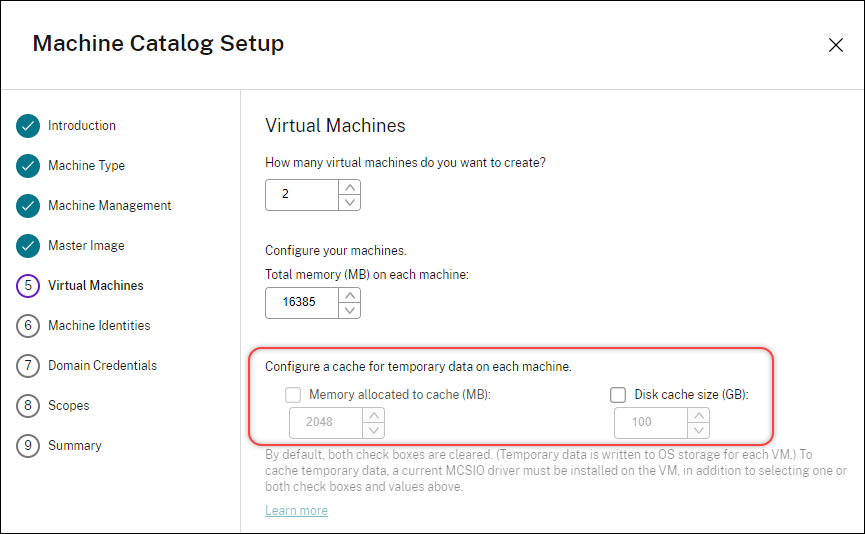
Lors de la création d'un catalogue de machines, l'administrateur peut configurer la taille de la RAM et du disque.
-
La mise à jour d'un catalogue de machines existant vers un nouvel instantané de VM contenant un VDA configuré pour la version 1903 entraîne le comportement suivant : le nouvel instantané continue d'utiliser le paramètre MCS I/O du catalogue existant pour la taille de la RAM et du disque. Le disque brut existant est formaté.
Important :
L'optimisation du stockage MCS a changé avec Citrix Virtual Apps and Desktops version 1903. Cette version prend en charge la technologie de cache en écriture basée sur des fichiers, offrant de meilleures performances et une meilleure stabilité. La nouvelle fonctionnalité fournie par MCS I/O peut nécessiter une exigence de stockage de cache en écriture plus élevée par rapport aux versions précédentes de Citrix Virtual Apps and Desktops. Citrix vous recommande de réévaluer la taille du disque pour vous assurer qu'il dispose d'un espace disque suffisant pour le workflow alloué et la taille supplémentaire du fichier d'échange. La taille du fichier d'échange est généralement liée à la quantité de RAM système. Si la taille du disque du catalogue existant est insuffisante, créez un catalogue de machines et allouez un disque de cache en écriture plus grand.
Attribuer une lettre de lecteur spécifique au disque de cache en écriture différée MCS I/O
Vous pouvez attribuer une lettre de lecteur spécifique au disque de cache en écriture différée MCS I/O. Cette implémentation vous aide à éviter les conflits entre la lettre de lecteur des applications que vous utilisez et la lettre de lecteur du disque de cache en écriture différée MCS I/O. Pour attribuer une lettre de lecteur au disque de cache en écriture différée MCS I/O, vous pouvez utiliser des commandes PowerShell. Les hyperviseurs pris en charge sont Azure, GCP, VMware, SCVMM et XenServer.
Remarque :
Cette fonctionnalité nécessite la version 2305 ou ultérieure du VDA.
Limitations
-
Applicable uniquement au système d'exploitation Windows
-
Lettre de lecteur applicable pour le disque de cache d'écriture :
EàZ -
Non applicable lorsque le disque temporaire Azure est utilisé comme disque de cache d'écriture
-
Applicable uniquement lors de la création d'un nouveau catalogue de machines
Attribuer une lettre de lecteur au disque de cache en écriture différée
Pour attribuer une lettre de lecteur à un disque de cache en écriture différée :
-
Ouvrez la fenêtre PowerShell.
-
Exécutez
asnp citrix*. -
Créez un pool d'identités s'il n'est pas déjà créé.
-
Créez un schéma de provisionnement à l'aide de la commande
New-ProvSchemeavec la propriétéWriteBackCacheDriveLetter. Par exemple :New-ProvScheme -CleanOnBoot `
-HostingUnitName "<name>" `
-IdentityPoolName $schemeName `
-ProvisioningSchemeName $schemeName `
-InitialBatchSizeHint 1 `
-UseWriteBackCache -WriteBackCacheDiskSize 127 -WriteBackCacheMemorySize 256 -WriteBackCacheDriveLetter E `
-MasterImageVM "XDHyp:\HostingUnits\<name>\image.folder\abcd-resources.resourcegroup\MCSIOMasterVm_OsDisk_1_d3e2d6352xxxxxxxxx2130aa145ec77.manageddisk" `
-NetworkMapping @{"0"="XDHyp:\\HostingUnits\\name\\virtualprivatecloud.folder\\East US.region\\virtualprivatecloud.folder\\abcd-resources.resourcegroup\\abcd-resources-vnet.virtualprivatecloud\\default.network"} `
-ServiceOffering "XDHyp:\\HostingUnits\\<name>\\serviceoffering.folder\\Standard_D2s_v5.serviceoffering" `
-CustomProperties '<CustomProperties xmlns="http://schemas.citrix.com/2014/xd/machinecreation" xmlns:xsi="http://www.w3.org/2001/XMLSchema-instance">
<Property xsi:type="StringProperty" Name="UseManagedDisks" Value="true" />
<Property xsi:type="StringProperty" Name="OsType" Value="Windows" />
<Property xsi:type="StringProperty" Name="StorageType" Value="Premium_LRS"/>
<Property xsi:type="StringProperty" Name="PersistWBC" Value="false" />
<Property xsi:type="StringProperty" Name="PersistOsDisk" Value="false" />
<Property xsi:type="StringProperty" Name="PersistVm" Value="false" />
<Property xsi:type="StringProperty" Name="WBCDiskStorageType" Value="Premium_LRS" />
<Property xsi:type="StringProperty" Name="UseTempDiskForWBC" Value="false" />
<Property xsi:type="StringProperty" Name="ResourceGroups" Value="abcd-group1" />
<Property xsi:type="StringProperty" Name="LicenseType" Value="Windows_Client" />
<Property xsi:type="StringProperty" Name="SchemaVersion" Value="2" />
</CustomProperties>' -
Terminez la création du catalogue. Pour plus d'informations, consultez
<https://developer-docs.citrix.com/projects/citrix-virtual-apps-desktops-sdk/en/latest/creating-a-catalog/>.
Préparer une image principale
Pour plus d'informations sur la création d'hôtes de connexion, consultez Connexions et ressources.
L’image principale contient le système d’exploitation, les applications non virtualisées, le VDA et d’autres logiciels.
Bon à savoir :
-
Une image principale peut également être appelée image de clone, image dorée, VM de base ou image de base. Les fournisseurs d'hôtes utilisent des termes différents.
-
Assurez-vous que l'hôte dispose de suffisamment de processeurs, de mémoire et de stockage pour prendre en charge le nombre de machines créées.
-
Configurez la quantité correcte d’espace disque dur nécessaire pour les bureaux et les applications. Cette valeur ne peut pas être modifiée ultérieurement ou dans le catalogue de machines.
-
Les catalogues de machines Remote PC Access n’utilisent pas d’images principales.
Installez et configurez les logiciels suivants sur l’image principale :
-
Outils d’intégration pour votre hyperviseur (tels que Citrix VM Tools, Hyper-V Integration Services ou VMware Tools). Si vous omettez cette étape, les applications et les bureaux risquent de ne pas fonctionner correctement.
-
Un VDA. Citrix recommande d'installer la dernière version pour accéder aux fonctionnalités les plus récentes. L'échec de l'installation d'un VDA sur l'image principale entraîne l'échec de la création du catalogue.
-
Outils tiers si nécessaire, tels que des logiciels antivirus ou des agents de distribution de logiciels électroniques. Configurez les services avec des paramètres appropriés pour les utilisateurs et le type de machine (par exemple, les fonctionnalités de mise à jour).
-
Applications tierces que vous ne virtualisez pas. Citrix recommande de virtualiser les applications. La virtualisation réduit les coûts en éliminant la nécessité de mettre à jour l’image principale après l’ajout ou la reconfiguration d’une application. De plus, moins d’applications installées réduisent la taille des disques durs de l’image principale, ce qui permet d’économiser des coûts de stockage.
-
Clients App-V avec les paramètres recommandés, si vous prévoyez de publier des applications App-V. Le client App-V est disponible auprès de Microsoft.
-
Lorsque vous utilisez MCS, si vous localisez Microsoft Windows, installez les paramètres régionaux et les modules linguistiques. Lors du provisionnement, lorsqu’un instantané est créé, les machines virtuelles provisionnées utilisent les paramètres régionaux et les modules linguistiques installés.
Important :
Si vous utilisez MCS, n'exécutez pas Sysprep sur les images principales.
Pour préparer une image principale :
-
À l'aide de l'outil de gestion de votre hyperviseur, créez une image principale, puis installez le système d'exploitation, ainsi que tous les Service Packs et mises à jour. Spécifiez le nombre de vCPU. Vous pouvez également spécifier la valeur du vCPU si vous créez le catalogue de machines à l'aide de PowerShell. Vous ne pouvez pas spécifier le nombre de vCPU lors de la création d'un catalogue à l'aide de Web Studio. Configurez la quantité d'espace disque dur nécessaire pour les bureaux et les applications. Cette valeur ne peut pas être modifiée ultérieurement ou dans le catalogue.
-
Assurez-vous que le disque dur est attaché à l'emplacement de périphérique 0. La plupart des modèles d'images principales standard configurent cet emplacement par défaut, mais certains modèles personnalisés peuvent ne pas le faire.
-
Installez et configurez les logiciels répertoriés ci-dessus sur l'image principale.
-
Si vous n'utilisez pas MCS, joignez l'image principale au domaine dont les applications et les bureaux sont membres. Assurez-vous que l'image principale est disponible sur l'hôte où les machines sont créées. Si vous utilisez MCS, il n'est pas nécessaire de joindre l'image principale à un domaine. Les machines provisionnées sont jointes au domaine spécifié dans l'assistant de création de catalogue.
-
Citrix vous recommande de créer et de nommer un instantané de votre image principale. Si vous spécifiez une image principale plutôt qu'un instantané lors de la création d'un catalogue, Web Studio crée un instantané. Vous ne pouvez pas le nommer.
Activation de licence en volume
MCS prend en charge l'activation de licence en volume pour automatiser et gérer l'activation des systèmes d'exploitation Windows et de Microsoft Office. Les trois modèles pris en charge par MCS pour l'activation de licence en volume sont :
-
Key Management Service (KMS)
-
Activation basée sur Active Directory (ADBA)
-
Clé d'activation multiple (MAK)
Vous pouvez modifier le paramètre d'activation après avoir créé le catalogue de machines.
Key Management Service (KMS)
Le KMS est un service léger qui ne nécessite pas de système dédié et peut facilement être hébergé sur un système qui fournit d’autres services. Cette fonctionnalité est prise en charge sur toutes les versions de Windows prises en charge par Citrix. Lors de la préparation de l’image, MCS effectue le réarmement KMS de Microsoft Windows et Microsoft Office. Vous pouvez ignorer le réarmement en exécutant la commande
Set-Provserviceconfigurationdata. Pour plus d’informations sur l’activation KMS, consultez Activer à l’aide du service de gestion de clés.
Remarque :
Tous les catalogues de machines créés après l’exécution de la commande
Set-Provserviceconfigurationdata ont le même paramètre que celui fourni dans la commande.
Activation basée sur Active Directory (ADBA)
L’ADBA vous permet d’activer des machines via leurs connexions de domaine. Les machines sont immédiatement activées lorsqu’elles rejoignent le domaine. Ces machines restent activées tant qu’elles restent jointes au domaine et en contact avec celui-ci. Cette fonctionnalité est prise en charge sur toutes les versions de Windows prises en charge par Citrix. Pour plus d’informations sur l’activation basée sur Active Directory, consultez Activer à l’aide de l’activation basée sur Active Directory.
Clé d’activation multiple (MAK)
La MAK est un moyen d’activer le volume et d’authentifier le système Windows à l’aide du serveur Microsoft. Vous devez acheter la clé MAK auprès de Microsoft, à laquelle est attribué un nombre fixe de comptes d’activation. Chaque fois qu’un système Windows est activé, le compte d’activation diminue. Il existe deux façons d’activer le système :
-
Activation en ligne : si le système Windows que vous souhaitez activer a accès à Internet, le système active automatiquement Windows lors de l’installation de la clé de produit. Ce processus réduit le nombre d’activations de 1 pour la MAK correspondante.
-
Activation hors ligne : si le système Windows ne peut pas se connecter à Internet pour effectuer l’activation en ligne, MCS obtient un ID de confirmation et un ID d’installation du serveur Microsoft pour activer le système Windows. Ce mode d’activation est utile pour les catalogues de machines non persistantes.
Remarque :
-
MCS ne prend pas en charge l’activation de Microsoft Office à l’aide de la MAK.
-
La version minimale du VDA requise est 2303.
Exigences clés
-
Le Delivery Controller doit avoir accès à Internet.
-
Créez un nouveau catalogue si la nouvelle image à mettre à jour a une clé MAK différente de l’originale.
-
Installez la clé MAK sur l'image principale. Consultez Déployer l'activation MAK pour connaître les étapes d'installation de la clé MAK sur un système Windows.
-
Si vous n'utilisez pas la préparation d'image :
-
Ajoutez la valeur DWORD de registre
ManualsousComputer\HKEY_LOCAL_MACHINE\SOFTWARE\Microsoft\Windows NT\CurrentVersion\SoftwareProtectionPlatform\Activation. -
Définissez la valeur sur
1.
-
Comptes d'activation
Pour afficher le nombre d'activations restantes pour la clé MAK ou pour vérifier si une VM consomme deux activations ou plus, utilisez l'outil de gestion de l'activation en volume (VAMT). Consultez Installer VAMT.
Activer le système Windows à l'aide de MAK
Pour activer le système Windows à l'aide de MAK :
-
Installez la clé de produit sur l'image principale. Cette étape consomme un compte d'activation.
-
Créez un catalogue de machines MCS.
-
Si vous n'utilisez pas la préparation d'image :
-
Ajoutez la valeur DWORD de registre
ManualsousComputer\HKEY_LOCAL_MACHINE\SOFTWARE\Microsoft\Windows NT\CurrentVersion\SoftwareProtectionPlatform\Activation. -
Définissez la valeur sur
1.
Cette méthode désactive l'option d'activation en ligne. -
-
Ajoutez des VM au catalogue de machines.
-
Démarrez les VM.
-
Selon qu'il s'agit d'une activation en ligne ou hors ligne, le système Windows est activé.
-
Si l'activation est en ligne, le système Windows est activé après l'installation de la clé de produit.
-
Si l'activation est hors ligne, MCS communique avec les machines virtuelles provisionnées pour obtenir l'état d'activation du système Windows. MCS récupère ensuite un ID de confirmation et un ID d'installation auprès du serveur Microsoft. Ces ID sont utilisés pour activer le système Windows.
-
Dépannage
Si la machine virtuelle provisionnée n'est pas activée avec la clé MAK installée, exécutez la commande
Get-ProvVM ou Get-ProvScheme dans une fenêtre PowerShell.
-
La commande
Get-ProvScheme: consultez le paramètreWindowsActivationTypeassocié au catalogue de machines MCS à partir de la dernière image principale. -
La commande
Get-ProvVM. Consultez les paramètresWindowsActivationType,WindowsActivationStatus,WindowsActivationStatusErrorCodeetWindowsActivationStatusError.
Vous pouvez vérifier l'erreur et les étapes pour résoudre le problème.
Créer un catalogue de machines à l'aide de Web Studio
Avant de créer un catalogue :
-
Passez en revue cette section pour en savoir plus sur les choix que vous faites et les informations que vous fournissez.
-
Assurez-vous d'avoir créé une connexion à l'hyperviseur, au service cloud et aux autres ressources qui hébergent vos machines.
-
Si vous avez créé une image principale pour provisionner des machines, assurez-vous d'avoir installé un VDA sur cette image.
Pour démarrer l'assistant de création de catalogue :
-
S'il s'agit du premier catalogue créé, vous êtes guidé vers la sélection appropriée (par exemple, « Configurer les machines et créer des catalogues de machines pour exécuter des applications et des bureaux »). L'assistant de création de catalogue s'ouvre.
-
Si vous avez déjà créé un catalogue et souhaitez en créer un autre, suivez les étapes suivantes :
-
Connectez-vous à Web Studio, sélectionnez Catalogues de machines dans le volet gauche, puis sélectionnez Créer un catalogue de machines dans la barre d'actions.
-
Pour organiser les catalogues à l'aide de dossiers, créez des dossiers sous le dossier par défaut Catalogues de machines. Pour plus d'informations, consultez Créer un dossier de catalogue.
-
Sélectionnez le dossier dans lequel vous souhaitez créer le catalogue, puis cliquez sur Créer un catalogue de machines. L'assistant de création de catalogue s'ouvre.
-
L'assistant vous guide à travers les éléments suivants. Les pages de l'assistant que vous voyez diffèrent en fonction des sélections que vous effectuez.
Système d'exploitation
Chaque catalogue contient des machines d'un seul type. Sélectionnez-en un.
-
OS multi-session : Un catalogue d'OS multi-session fournit des bureaux partagés hébergés. Les machines peuvent exécuter des versions prises en charge des systèmes d'exploitation Windows ou Linux, mais le catalogue ne peut pas contenir les deux. (Consultez la documentation Linux VDA pour plus de détails sur cet OS.)
-
OS mono-session : Un catalogue d'OS mono-session fournit des bureaux VDI que vous pouvez attribuer à différents utilisateurs.
-
Accès PC distant : Un catalogue d'accès PC distant fournit aux utilisateurs un accès à distance à leurs machines de bureau physiques. L'accès PC distant ne nécessite pas de VPN pour assurer la sécurité.
Gestion des machines
Cette page n'apparaît pas lorsque vous créez des catalogues d'accès PC distant.
La page Gestion des machines indique comment les machines sont gérées et quels outils vous utilisez pour déployer les machines.
Choisissez si les machines du catalogue sont gérées en termes d'alimentation via Web Studio.
-
Les machines sont gérées en termes d'alimentation via Web Studio, par exemple, les VM ou les PC lames. Cette option est disponible uniquement si vous avez déjà configuré une connexion à un hôte.
-
Les machines ne sont pas gérées en termes d'alimentation via Web Studio, par exemple, les machines physiques.
Si vous avez indiqué que les machines sont gérées en termes d'alimentation via Web Studio, choisissez l'outil à utiliser pour créer des VM.
-
Technologie Citrix Provisioning
-
Citrix Machine Creation Services (MCS) Crée un catalogue de machines virtuelles provisionnées et imagées à l'aide de MCS. MCS copie les images clonées à partir d'une image maître vers ces machines virtuelles.
-
Citrix Provisioning Services (PVS) Crée un catalogue de machines virtuelles provisionnées à l'aide de MCS et imagées à l'aide de PVS. Ces machines virtuelles servent de périphériques cibles PVS et le serveur PVS peut leur diffuser une seule image disque partagée.Remarque :
-
Cette option est disponible uniquement pour les sites PVS enregistrés auprès de Citrix Cloud™ et est actuellement limitée aux ressources Azure.
-
Lorsque vous créez un catalogue Citrix Provisioning, sur la page Périphérique cible, il est possible que le menu déroulant permettant de sélectionner la batterie et le site pour les machines à provisionner affiche des batteries et des sites qui n’existent plus. Pour contourner ce problème, vous pouvez exécuter la commande PowerShell
Unregister-HypPvsSitepour supprimer les batteries et les sites de la base de données. Pour plus d’informations sur la commande PowerShell, consultez Unregister-HypPvsSite.
-
-
-
Autre service ou technologie Un outil qui gère les machines déjà présentes dans le centre de données. Citrix vous recommande d'utiliser Microsoft System Center Configuration Manager ou une autre application tierce pour garantir la cohérence des machines du catalogue.
Types de bureaux (expérience de bureau)
Remarque :
Les options de la page Expérience de bureau varient en fonction du type de machine que vous sélectionnez sur la page Type de machine.
-
Pour les machines OS multi-session, un bureau aléatoire est attribué aux utilisateurs à chaque connexion. Sélectionnez l’une des options suivantes :
-
Oui, enregistrer les modifications sur le disque local de la machine hébergeant les bureaux virtuels. (Persistant)
-
Non, ignorer toutes les modifications et effacer les bureaux virtuels lorsque l’utilisateur se déconnecte. (Non persistant)
Remarque :Pour les machines multi-session persistantes, les modifications apportées par les utilisateurs aux bureaux sont enregistrées et accessibles à tous les utilisateurs autorisés. -
-
Pour les machines OS mono-session, les options suivantes sont disponibles sur la page Expérience de bureau :
-
Je souhaite que les utilisateurs se connectent à un nouveau bureau (aléatoire) à chaque connexion.
-
Je souhaite que les utilisateurs se connectent au même bureau (statique) à chaque connexion.Pour les bureaux statiques, vous pouvez en outre décider si les modifications apportées par les utilisateurs seront enregistrées ou ignorées après leur déconnexion.
-
Si vous sélectionnez Enregistrer les modifications sur le disque local de la machine hébergeant les bureaux virtuels : Persistant, les options de copie rapide ou de copie complète sont disponibles pour le mode de copie de machine virtuelle sur la page Machines virtuelles.
Si vous sélectionnez Ignorer toutes les modifications et effacer les bureaux virtuels lorsque l’utilisateur se déconnecte : Non persistant, vous ne pouvez pas configurer le mode de copie de machine virtuelle sur la page Machines virtuelles.
Image et profil de machine
Cette page apparaît uniquement lorsque vous utilisez MCS pour créer des machines virtuelles.
-
Sélectionnez un type d’image pour le catalogue de machines, puis sélectionnez une image. Deux types d’images sont disponibles :
-
Image maître. Une image qui n'a pas encore subi le processus de préparation d'image. Le processus de préparation d'image est automatiquement lancé au début de la création du catalogue.Remarque :
-
Lorsque vous utilisez MCS, n'exécutez pas Sysprep sur les images principales.
-
Si vous spécifiez une image maître plutôt qu'un instantané, Web Studio crée un instantané, mais vous ne pouvez pas le nommer.
-
-
Image préparée. Une image qui a subi le processus de préparation d'image et peut être utilisée directement pour la création de machines virtuelles. Opter pour des images préparées plutôt que des images maîtresses lors de la création de catalogues garantit une création de catalogues de machines plus rapide et plus fiable, ainsi qu'une gestion simplifiée du cycle de vie des images. Si nécessaire, ajoutez une note pour l'image préparée sélectionnée.Remarque :
-
Les machines virtuelles créées à l'aide d'images préparées ne prennent pas en charge l'hibernation.
-
Actuellement, la création de catalogues à l'aide d'images préparées n'est disponible que dans les environnements Azure et VMware.
-
Pour plus d'informations sur la création d'images préparées, consultez Gestion des images (aperçu).Lors de la sélection d'une image, vous pouvez ajouter une note pour l'image sélectionnée si nécessaire.Pour activer l'utilisation des dernières fonctionnalités du produit, assurez-vous que l'image maître dispose de la dernière version du VDA installée. Ne modifiez pas la sélection VDA minimale par défaut. Toutefois, si vous devez utiliser une version antérieure du VDA, consultez Versions VDA et niveaux fonctionnels.Un message d'erreur apparaît si vous sélectionnez un instantané ou une VM qui n'est pas compatible avec la technologie de gestion des machines que vous avez sélectionnée précédemment dans l'assistant. -
-
Pour utiliser une machine virtuelle existante comme profil de machine, sélectionnez Utiliser un profil de machine, puis sélectionnez la machine virtuelle.Remarque :Actuellement, l'utilisation de profils de machine est limitée aux machines virtuelles Azure, AWS, GCP et VMware.Pour les déploiements VMware, lors de la création d'un catalogue de machines à l'aide d'un profil de machine, vous devez spécifier le dossier dans lequel vous souhaitez conserver les machines virtuelles.Pour spécifier l'emplacement du dossier de la machine virtuelle, dans l'assistant de création de catalogue, accédez à la page Machines virtuelles, puis à la section Sélectionner un dossier pour placer les machines et sélectionnez l'emplacement du dossier de la machine virtuelle. Si aucun emplacement n'est spécifié, le système considère le dossier du profil de machine sélectionné comme emplacement par défaut.
-
Pour les déploiements AWS, vous pouvez sélectionner un modèle de lancement comme profil de machine.
-
Sélectionnez le niveau fonctionnel minimal pour le catalogue. Pour activer l'utilisation des dernières fonctionnalités du produit, assurez-vous que l'image principale dispose de la dernière version du VDA installée.
Machines
Cette page n'apparaît pas lorsque vous créez des catalogues d'accès PC distant.
Le titre de cette page dépend de ce que vous avez sélectionné sur la page Gestion des machines : Machines, Machines virtuelles ou Machines virtuelles et utilisateurs.
Lors de l'utilisation de MCS :
-
Spécifiez le nombre de machines virtuelles à créer. Entrez 0 (zéro) si vous ne souhaitez en créer aucune. Plus tard, vous pourrez créer des VM pour un catalogue vide en effectuant Ajouter des machines.
-
Choisissez la quantité de mémoire (en Mo) de chaque VM.
-
Chaque VM créée possède un disque dur. Sa taille est définie dans l'image principale. Vous ne pouvez pas modifier la taille du disque dur dans le catalogue.
-
Si votre déploiement contient plusieurs zones, vous pouvez sélectionner une zone pour le catalogue.
-
Si vous créez des VM de bureau statiques, sélectionnez un mode de copie de machine virtuelle. Consultez Mode de copie de machine virtuelle.
-
Si vous créez des VM de bureau aléatoires qui n'utilisent pas de vDisks, vous pouvez configurer un cache à utiliser pour les données temporaires sur chaque machine. Consultez Configurer le cache pour les données temporaires.
Lors de l'utilisation d'autres outils :
Ajoutez (ou importez une liste de) noms de comptes de machine Active Directory. Vous pouvez modifier le nom de compte Active Directory d'une VM après l'avoir ajoutée/importée. Si vous avez spécifié des machines statiques sur la page Expérience de bureau, vous pouvez éventuellement spécifier le nom d'utilisateur Active Directory pour chaque VM que vous ajoutez.
Après avoir ajouté ou importé des noms, vous pouvez utiliser le bouton Supprimer pour les supprimer de la liste, tant que vous êtes sur cette page.
Lors de l'utilisation d'autres outils (mais pas MCS) :
Une icône et une info-bulle pour chaque machine ajoutée (ou importée) aident à identifier les machines qui pourraient ne pas être éligibles pour être ajoutées au catalogue, ou être incapables de s'enregistrer auprès d'un Delivery Controller. Pour plus de détails, consultez Versions de VDA et niveaux fonctionnels.
Ajouter des SID lors de la création de machines virtuelles
Vous pouvez maintenant ajouter le paramètre
ADAccountSid pour identifier de manière unique les machines lors de la création de nouvelles machines virtuelles.
Pour ce faire :
-
Créez un catalogue avec le type d'identité pris en charge.
-
Ajoutez des machines au catalogue à l'aide de
NewProvVM. Par exemple :New-ProvVM -ProvisioningSchemeName "name" -ADAccountSid @("SID ") -RunAsynchronously
Cependant, vous ne pouvez pas provisionner une machine avec :
-
Un compte AD qui ne fait pas partie du pool d’identités du catalogue
-
Un compte AD qui n’est pas à l’état disponible
Mode de copie de machine virtuelle
Le mode de copie que vous spécifiez sur la page Machines détermine si MCS crée des clones légers (copie rapide) ou épais (copie complète) à partir de l’image principale. (Par défaut = clones légers)
-
Utilisez des clones à copie rapide pour une utilisation plus efficace du stockage et une création de machines plus rapide.
-
Utilisez des clones à copie complète pour une meilleure récupération de données et une meilleure prise en charge de la migration, avec des IOPS potentiellement réduites après la création des machines.
Remarque :
L’approche de clone à copie complète est disponible uniquement pour le provisionnement de machines virtuelles persistantes sur des systèmes d’exploitation multi-session ou mono-session.
Versions de VDA et niveaux fonctionnels
Le niveau fonctionnel d'un catalogue contrôle les fonctionnalités du produit disponibles pour les machines du catalogue. L'utilisation de fonctionnalités introduites dans les nouvelles versions du produit nécessite un nouveau VDA. Cependant, les machines de ce catalogue avec une version de VDA antérieure ne peuvent pas s'enregistrer.
Un menu situé près du bas de la page Machines (ou Périphériques) vous permet de sélectionner le niveau VDA minimum. Cela définit le niveau fonctionnel minimum du catalogue. Par défaut, le niveau fonctionnel le plus récent est sélectionné pour les déploiements sur site. Si vous suivez la recommandation de Citrix d'installer et de mettre à niveau systématiquement les VDA et les composants principaux vers la dernière version, vous n'avez pas besoin de modifier cette sélection. Cependant, si vous devez continuer à utiliser des versions de VDA plus anciennes, sélectionnez la valeur correcte.
Une version de Citrix Virtual Apps and Desktops peut ne pas inclure une nouvelle version de VDA, ou le nouveau VDA n'a pas d'impact sur le niveau fonctionnel. Dans de tels cas, le niveau fonctionnel peut indiquer une version de VDA antérieure aux composants installés ou mis à niveau. L'article Nouveautés de chaque version indique tout changement dans le niveau fonctionnel par défaut.
Le niveau fonctionnel sélectionné affecte la liste des machines au-dessus. Dans la liste, une info-bulle à côté de chaque entrée indique si le VDA de la machine est compatible avec le catalogue à ce niveau fonctionnel.
Des messages s'affichent sur la page si le VDA de chaque machine n'atteint pas ou ne dépasse pas le niveau fonctionnel minimal sélectionné. Vous pouvez continuer avec l'assistant. Ces machines ne pourront probablement pas s'enregistrer auprès d'un contrôleur ultérieurement. Vous pouvez également :
-
Supprimer les machines contenant des VDA plus anciens de la liste, mettre à niveau leurs VDA, puis les rajouter au catalogue.
-
Choisir un niveau fonctionnel inférieur qui empêche l'accès aux dernières fonctionnalités du produit.
Un message s'affiche également si une machine n'a pas été ajoutée au catalogue parce qu'elle est du mauvais type. Par exemple, tenter d'ajouter un serveur à un catalogue de systèmes d'exploitation à session unique, ou ajouter une machine de système d'exploitation à session unique initialement créée pour une allocation aléatoire à un catalogue de machines statiques.
Important :
Avec la version 1811, un niveau fonctionnel supplémentaire a été ajouté : 1811 (ou version ultérieure). Ce niveau est destiné à être utilisé avec les futures fonctionnalités de Citrix Virtual Apps and Desktops. La sélection 7.9 (ou version ultérieure) reste la valeur par défaut. Cette valeur par défaut est désormais valide pour tous les déploiements.
Si vous sélectionnez 1811 (ou version ultérieure), toutes les versions de VDA antérieures dans ce catalogue ne peuvent pas s'enregistrer auprès d'un contrôleur. Cependant, si le catalogue contient uniquement des VDA à partir de la version 1811 ou des versions ultérieures prises en charge, ils sont tous éligibles à l'enregistrement. Cela inclut les catalogues contenant des VDA configurés pour des versions ultérieures de Citrix Virtual Apps and Desktops, y compris la version 1903 et d'autres versions 19XX antérieures à la version actuelle.
Configurer le cache pour les données temporaires
Lorsque vous utilisez MCS pour gérer des machines aléatoires non persistantes dans un catalogue, vous pouvez activer le cache en écriture différée (Write-Back Cache) pour les machines afin d'améliorer les performances d'E/S.
Le cache en écriture différée est appelé MCSIO. Pour plus d'informations, consultez cet article de blog.
Prérequis
Pour activer le cache en écriture différée, le catalogue doit répondre aux exigences suivantes :
-
Utilise une connexion qui spécifie le stockage pour les données temporaires. Pour plus d’informations, consultez Connexions et ressources.
-
Les VDA doivent être au moins de la version 7.9 et installés avec un pilote MCSIO actuel.Remarque :L'installation de ce pilote est une option lorsque vous installez ou mettez à niveau un VDA. Par défaut, ce pilote n'est pas installé.
-
Pour activer l'attribution de lettres de lecteur pour les caches de disque, les machines virtuelles doivent satisfaire aux exigences supplémentaires suivantes :
-
Système d'exploitation : Windows
-
Version du VDA : 2305 ou ultérieure
-
Considérations
-
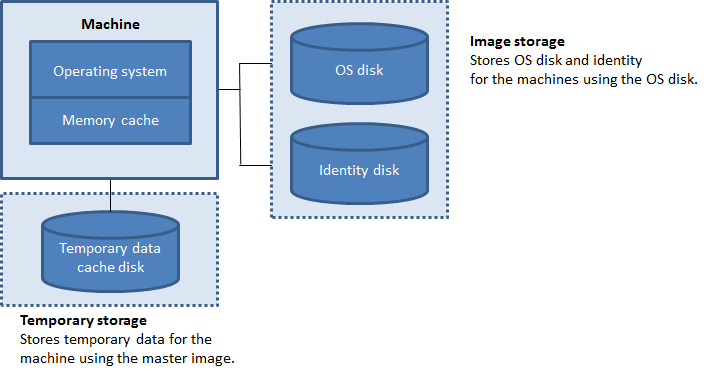
Les caches en écriture différée se présentent sous forme de cache mémoire et de cache disque. Par défaut, leurs valeurs par défaut diffèrent selon le type de connexion. Généralement, les valeurs par défaut sont suffisantes dans la plupart des cas ; cependant, tenez compte de l'espace nécessaire pour :
-
Fichiers de données temporaires créés par Windows lui-même, y compris le fichier d'échange Windows.
-
Données de profil utilisateur.
-
Données ShareFile synchronisées avec les sessions des utilisateurs.
-
Données susceptibles d'être créées ou copiées par un utilisateur de session ou par toute application que les utilisateurs peuvent installer au sein de la session.
-
-
La configuration du cache en écriture différée avec un cache de disque et sans cache mémoire est supprimée. Pour activer un cache pour les données temporaires, nous vous recommandons de sélectionner Taille du cache disque (Go) et Mémoire allouée au cache (Mo) et de spécifier une taille supérieure à 0 pour le cache mémoire. Les données temporaires sont initialement écrites dans le cache mémoire. Lorsque le cache mémoire atteint sa limite configurée, les données les plus anciennes sont déplacées vers le disque de cache de données temporaires.
-
Le cache mémoire fait partie de la quantité totale de mémoire sur chaque machine. Par conséquent, si vous cochez la case Taille du cache mémoire (Mo) (recommandé), envisagez d'augmenter la quantité totale de mémoire sur chaque machine.
-
Si vous laissez la case Taille du cache mémoire (Mo) (recommandé) décochée, les données temporaires sont écrites directement dans le cache disque, en utilisant une quantité minimale de mémoire.
-
La modification de la taille du cache disque (Go) par rapport à sa valeur par défaut peut affecter les performances. La taille doit correspondre aux exigences de l'utilisateur et à la charge placée sur la machine.Important :Si le cache disque manque d'espace, la session de l'utilisateur devient inutilisable.
-
Si vous désactivez la case à cocher Taille du cache disque, aucun disque de cache n'est créé. Dans ce cas, spécifiez une valeur Mémoire allouée au cache suffisamment grande pour contenir toutes les données temporaires. Ceci n'est réalisable que si de grandes quantités de RAM sont disponibles pour être allouées à chaque VM.
-
Si vous décochez les deux cases, les données temporaires ne sont pas mises en cache. Elles sont écrites sur le disque de différenciation (situé dans le stockage du système d'exploitation) pour chaque VM. (C'est l'action de provisioning dans les versions antérieures à 7.9.)
-
N'activez pas la mise en cache si vous avez l'intention d'utiliser ce catalogue pour créer des AppDisks.
-
Vous ne pouvez pas modifier les valeurs du cache dans un catalogue de machines après sa création.
Sécurité
La page Sécurité apparaît uniquement si vous créez un catalogue de machines sans attribuer de profil de machine dans un environnement de virtualisation AWS. Utilisez la page Sécurité pour configurer les groupes de sécurité des machines virtuelles. Cela s'applique également lors de la modification et du clonage d'un catalogue de machines existant.
Si vous créez un catalogue de machines basé sur un profil de machine, les configurations des groupes de sécurité sont héritées du profil de machine et la page Sécurité n'apparaît pas.
NIC (s)
Cette page n'apparaît pas lorsque vous créez des catalogues d'accès PC distant.
Si vous prévoyez d'utiliser plusieurs cartes réseau, associez un réseau virtuel à chaque carte. Par exemple, vous pouvez attribuer une carte pour accéder à un réseau sécurisé spécifique, et une autre carte pour accéder à un réseau plus couramment utilisé. Vous pouvez également ajouter ou supprimer des cartes réseau depuis cette page.
Comptes de machine
Cette page apparaît uniquement lors de la création de catalogues d'accès PC distant.
Sur la page Comptes de machine, spécifiez les comptes de machine Active Directory ou les unités d'organisation (UO) à ajouter qui correspondent aux utilisateurs ou aux groupes d'utilisateurs. N'utilisez pas de barre oblique (/) dans un nom d'UO.
Lorsque vous ajoutez des UO, vous pouvez effectuer les opérations suivantes si le domaine n'apparaît pas dans la liste :
-
Recherchez-le en utilisant une correspondance exacte.
-
Parcourez tous les domaines pour le trouver.
Vous pouvez choisir une connexion de gestion de l'alimentation précédemment configurée ou choisir de ne pas utiliser la gestion de l'alimentation. Si vous souhaitez utiliser la gestion de l'alimentation mais qu'une connexion appropriée n'a pas encore été configurée, vous pouvez créer cette connexion ultérieurement, puis modifier le catalogue de machines pour mettre à jour les paramètres de gestion de l'alimentation.
Identités de machine
Cette page apparaît uniquement lorsque vous utilisez MCS pour créer des VM.
Chaque machine du catalogue doit avoir une identité unique. Cette page vous permet de configurer les identités des machines du catalogue. Les machines sont jointes à l'identité après leur provisionnement. Vous ne pouvez pas modifier le type d'identité après avoir créé le catalogue.
Un flux de travail général pour configurer les paramètres sur cette page est le suivant :
-
Sélectionnez une identité dans la liste.
-
Indiquez s’il faut créer des comptes ou utiliser des comptes existants, ainsi que l’emplacement (domaine) de ces comptes.
Vous pouvez sélectionner l’une des options suivantes :
-
Active Directory sur site. Machines appartenant à une organisation et connectées avec un compte Active Directory appartenant à cette organisation. Elles existent sur site.
-
Joint à Microsoft Entra hybride. Machines appartenant à une organisation et connectées avec un compte Active Directory Domain Services appartenant à cette organisation. Elles existent dans le cloud et sur site. Pour plus d’informations sur les exigences, les limitations et les considérations, consultez Joint à Microsoft Entra hybride.Remarque :
-
Avant de pouvoir utiliser la jonction hybride Microsoft Entra, assurez-vous que votre environnement Azure répond aux prérequis. Consultez Configurer la jonction hybride Microsoft Entra.
-
Cette option exige que l’image principale réponde aux prérequis du système d’exploitation. Pour plus d’informations, consultez Appareils joints à Microsoft Entra hybride.
-
-
Non joint au domaine. Machines non jointes à un domaine. Pour plus d’informations sur les exigences et les limitations, consultez Non joint au domaine.
Important :
-
Si vous sélectionnez Active Directory sur site ou joint à Microsoft Entra hybride comme type d'identité, chaque machine du catalogue doit avoir un compte d'ordinateur Active Directory correspondant.
-
Le type d'identité Non joint au domaine nécessite la version 2311 ou ultérieure du VDA comme niveau fonctionnel minimal pour le catalogue. Pour le rendre disponible, mettez à jour le niveau fonctionnel minimal.
Avant de configurer les identités de machine, assurez-vous d'avoir l'autorisation de créer des comptes d'ordinateur dans l'unité d'organisation (OU) où résident les machines. Chaque machine du catalogue doit avoir un nom unique. Choisissez ensuite comment configurer les identités de machine :
-
Si vous créez de nouveaux comptes de machine, spécifiez l'unité d'organisation (OU) et le schéma de nommage des machines. Pour plus d'informations, consultez Schéma de nommage des comptes de machine. Lorsque vous créez un catalogue, un pool d'identités est créé automatiquement pour contenir toutes les identités de machine que vous avez définies pour ce catalogue.
-
Si vous utilisez des comptes de machine existants, choisissez un pool d'identités existant dans votre environnement.
Remarque :
Assurez-vous que les noms d'unités d'organisation (OU) n'utilisent pas de barres obliques (
/).
Lorsque vous créez un catalogue et sélectionnez Utiliser un pool d'identités existant sur la page Identités de machine, le comportement du compte de service dépend de la configuration du pool d'identités :
-
Si le pool d'identités sélectionné n'a pas de compte de service configuré, la sélection d'un compte de service stocké sur la page Informations d'identification de domaine n'a aucun effet. L'opération Ajouter des machines peut échouer avec une erreur indiquant que le compte de service est introuvable. Pour éviter cela, saisissez manuellement les informations d'identification de domaine sur la page Informations d'identification de domaine.
-
Si le pool d'identités sélectionné a un compte de service configuré, tout compte de service sélectionné sur la page Informations d'identification de domaine est ignoré. L'opération Ajouter des machines utilise toujours le compte de service associé au pool d'identités.
Si vous utilisez des comptes existants, accédez aux comptes ou cliquez sur Importer et spécifiez un fichier .csv contenant les noms de compte. Le contenu du fichier importé doit utiliser le format :
Assurez-vous qu'il y a suffisamment de comptes pour toutes les machines que vous ajoutez. L'interface Web Studio gère ces comptes. Par conséquent, autorisez cette interface à réinitialiser les mots de passe de tous les comptes ou spécifiez le mot de passe du compte, qui doit être le même pour tous les comptes.
Pour les catalogues contenant des machines physiques ou existantes, sélectionnez ou importez des comptes existants et attribuez chaque machine à un compte d'ordinateur Active Directory et à un compte d'utilisateur.
Schéma de dénomination des comptes machine
Chaque machine d'un catalogue doit avoir un nom unique. Vous devez spécifier un schéma de dénomination des comptes machine lors de la création d'un catalogue. Utilisez des caractères génériques (dièses) comme espaces réservés pour les numéros ou les lettres séquentiels qui apparaissent dans le nom.
Lorsque vous spécifiez un schéma de nommage, tenez compte des règles suivantes :
-
Le schéma de nommage doit contenir au moins un caractère générique. Vous devez regrouper tous les caractères génériques.
-
Le nom entier, y compris les caractères génériques, doit contenir au moins 2 caractères mais pas plus de 15. Il doit inclure au moins un caractère non numérique et un caractère # (générique).
-
Le nom ne doit pas inclure d'espaces ni aucun des caractères suivants :
,~!@'$%\^&.()}{\/*?"<>|=+[];:_".. -
Le nom ne peut pas se terminer par un trait d'union (-).
De plus, prévoyez suffisamment de place pour la croissance lors de la spécification du schéma de nommage. Considérez cet exemple : Si vous créez 1 000 comptes machine avec le schéma « veryverylong# », le dernier nom de compte créé (veryverylong1000) contient 16 caractères. Par conséquent, le schéma de nommage entraîne un ou plusieurs noms de machine qui dépassent le maximum de 15 caractères.
Vous pouvez indiquer si les valeurs séquentielles sont des nombres (0-9) ou des lettres (A-Z) :
-
0-9. Si cette option est sélectionnée, les caractères génériques spécifiés sont résolus en nombres séquentiels.Remarque :S'il n'y a qu'un seul caractère générique (#), les noms de compte commencent par 1. S'il y en a deux, les noms de compte commencent par 01. S'il y en a trois, les noms de compte commencent par 001, et ainsi de suite.
-
A-Z. Si cette option est sélectionnée, les caractères génériques spécifiés sont résolus en lettres séquentielles.
Par exemple, un schéma de nommage PC-Sales-## (avec 0-9 sélectionné) génère des comptes nommés PC-Sales-01, PC-Sales-02, PC-Sales-03, et ainsi de suite.
Vous pouvez éventuellement spécifier par quoi les noms de compte commencent.
-
Si vous sélectionnez 0-9, les comptes sont nommés séquentiellement, en commençant par les numéros spécifiés. Saisissez un ou plusieurs chiffres, selon le nombre de caractères génériques que vous utilisez dans le champ précédent. Par exemple, si vous utilisez deux caractères génériques, saisissez au moins deux chiffres.
-
Si vous sélectionnez A-Z, les comptes sont nommés séquentiellement, en commençant par les lettres spécifiées. Saisissez une ou plusieurs lettres, selon le nombre de caractères génériques que vous utilisez dans le champ précédent. Par exemple, si vous utilisez deux caractères génériques, saisissez au moins deux lettres.
Informations d'identification du domaine
Saisissez les informations d'identification d'un administrateur autorisé à effectuer des opérations sur les comptes. Les étapes détaillées sont les suivantes :
-
Cliquez sur Entrer les informations d'identification. La page Sécurité Windows apparaît.
-
Dans le champ Nom d'utilisateur, entrez le SamName de l'administrateur, le nom d'utilisateur ou le SID de l'utilisateur :
-
Si vous saisissez un SamName, le champ Domaine est automatiquement renseigné.
-
Si vous saisissez un nom d'utilisateur ou un SID, vous pouvez limiter la recherche d'utilisateur à un domaine spécifique en saisissant le nom de domaine ou le SID dans le champ Domaine.
-
-
Cliquez sur Vérifier le nom pour vérifier si le nom d'utilisateur est valide ou unique.
-
Dans le champ Mot de passe, saisissez le mot de passe de domaine de l'administrateur.
-
Cliquez sur Terminé.
Remarque :
Si le type d'identité que vous avez sélectionné dans Identités de machine est Microsoft Entra joint hybride, les informations d'identification que vous saisissez doivent avoir reçu l'autorisation
Write userCertificate.
Résumé, nom et description
Sur la page Résumé, vérifiez les paramètres que vous avez spécifiés. Entrez un nom et une description pour le catalogue. Ces informations apparaissent dans Web Studio.
Lorsque vous avez terminé, cliquez sur Terminer pour démarrer la création du catalogue. Lorsque vous avez terminé, sélectionnez Terminer pour démarrer la création du catalogue.
Dans Catalogues de machines, le nouveau catalogue apparaît avec une barre de progression en ligne.
Pour afficher les détails de la progression de la création :
-
Passez la souris sur le catalogue de machines.
-
Dans l'info-bulle qui apparaît, cliquez sur Afficher les détails.Un graphique de progression étape par étape apparaît, où vous pouvez voir les éléments suivants :
-
Historique des étapes
-
Progression et durée d'exécution de l'étape actuelle
-
Étapes restantes
-
Synchronisation horaire MCS
La synchronisation horaire est déterminée par l'image principale et le type de catalogue joint à l'identité de la machine. Vous obtenez la méthode de synchronisation horaire suivante en fonction de l'image principale et du catalogue :
| Image principale | Catalogue | Méthode de synchronisation horaire résultante |
|---|---|---|
| NDJ | AD ou hybride Microsoft Entra | Par défaut, NT5DS. Vous pouvez empêcher MCS de modifier le paramètre de synchronisation horaire en utilisant les paramètres de registre dans l'image principale. |
| NDJ | NDJ ou Microsoft Entra ID | Identique au paramètre de synchronisation horaire d'origine |
| AD ou hybride Microsoft Entra | AD ou hybride Microsoft Entra | Identique au paramètre de synchronisation horaire d'origine |
| Microsoft Entra ID | Microsoft Entra ID | Identique au paramètre de synchronisation horaire d'origine |
Remarque :
La synchronisation horaire d'origine est contrôlée par le paramètre de registre suivant et ne peut pas être modifiée :
-
Computer\HKEY_LOCAL_MACHINE\SYSTEM\CurrentControlSet\Services\W32Time\Config
Valeur : MaxAllowedPhaseOffset, MaxNegPhaseCorrection et MaxPosPhaseCorrection
-
Computer\HKEY_LOCAL_MACHINE\SYSTEM\CurrentControlSet\Services\W32Time\Parameters
Valeur : Type
Pour empêcher MCS de modifier le paramètre de synchronisation de l'heure, définissez la valeur du paramètre de Registre suivant dans l'image principale :
-
Computer\HKEY_LOCAL_MACHINE\SYSTEM\CurrentControlSet\Control\Citrix -
Nom : TimeSyncMethodKeep
-
Type : DWORD
-
0 (Ou, valeur TimeSyncMethodKeep non configurée) : Ne conserve pas le paramètre de synchronisation de l'heure d'origine.
-
1 : Conserve le paramètre de synchronisation de l'heure d'origine et les valeurs des paramètres par défaut.
Considération importante concernant la définition des propriétés personnalisées
Les propriétés personnalisées doivent être définies correctement à
New-ProvScheme et Set-ProvScheme dans les environnements GCP et Azure. Si vous spécifiez une ou des propriétés personnalisées inexistantes, le message d'erreur suivant s'affiche et les commandes ne s'exécutent pas.
-
Dans Azure :
Invalid property found: <invalid property>. Ensure that the CustomProperties parameter supports the property.. -
Dans GCP :
Invalid property found: <invalid property>. Ensure that the value supplied for the property is supported in the Hypervisor..
Dépannage
Important :
Après avoir créé le catalogue de machines à l'aide de Web Studio, vous ne pouvez plus utiliser la commande PowerShell
Get-ProvTask pour récupérer les tâches associées à la création du catalogue de machines. Cette restriction est due au fait que Web Studio supprime ces tâches après la création du catalogue de machines, que le catalogue soit créé avec succès ou non.
Citrix recommande de collecter les journaux pour aider l'équipe de support à fournir des solutions. Lorsque vous utilisez Citrix Provisioning, suivez la procédure suivante pour générer des fichiers journaux :
-
Sur l'image principale, créez la clé de Registre suivante avec la valeur 1 (en tant que valeur DWORD (32 bits)) :
HKLM\Software\Citrix\MachineIdentityServiceAgent\LOGGING. -
Arrêtez l'image principale et créez un instantané.
-
Sur le Delivery Controller, exécutez la commande PowerShell suivante :
Set-ProvServiceConfigurationData -Name ImageManagementPrep_NoAutoShutdown -Value $True. -
Créez un catalogue basé sur cet instantané.
-
Lorsque la VM de préparation est créée sur l'hyperviseur, connectez-vous et extrayez les fichiers suivants de la racine de
C:\: Image-prep.log et PvsVmAgentLog.txt. -
Arrêtez la machine, à quel moment elle signale l'échec.
-
Exécutez la commande PowerShell suivante pour réactiver l'arrêt automatique des machines de préparation d'image :
Remove-ProvServiceConfigurationData -Name ImageManagementPrep_NoAutoShutdown.
Attribuer une lettre de lecteur spécifique à un disque de cache d'écriture MCS I/O
Vous pouvez attribuer une lettre de lecteur spécifique à un disque de cache d'écriture MCS I/O. Cette implémentation vous aide à éviter les conflits entre la lettre de lecteur des applications que vous utilisez et la lettre de lecteur du disque de cache d'écriture MCS I/O. Pour ce faire, vous pouvez utiliser des commandes PowerShell. Les hyperviseurs pris en charge sont Azure, GCP, VMware, SCVMM et XenServer.
Remarque :
Cette fonctionnalité nécessite la version 2305 ou ultérieure du VDA.
Limitations
-
Applicable uniquement au système d'exploitation Windows
-
Lettre de lecteur applicable pour le disque de cache d'écriture :
EàZ -
Non applicable lorsque le disque temporaire Azure est utilisé comme disque de cache d'écriture
-
Applicable uniquement lors de la création d'un nouveau catalogue de machines
Attribuer une lettre de lecteur à un disque de cache en écriture différée
Pour attribuer une lettre de lecteur au disque de cache en écriture différée :
-
Ouvrez la fenêtre PowerShell.
-
Exécutez
asnp citrix*. -
Créez un pool d'identités s'il n'est pas déjà créé. Pour plus d'informations, consultez Création d'un catalogue.
-
Créez un schéma de provisionnement à l'aide de la commande
New-ProvSchemeavec la propriétéWriteBackCacheDriveLetter. Par exemple :New-ProvScheme -CleanOnBoot `
-HostingUnitName "<name>" `
-IdentityPoolName $schemeName `
-ProvisioningSchemeName $schemeName `
-InitialBatchSizeHint 1 `
-UseWriteBackCache -WriteBackCacheDiskSize 127 -WriteBackCacheMemorySize 256 -WriteBackCacheDriveLetter E `
-MasterImageVM "XDHyp:\HostingUnits\<name>\image.folder\abcd-resources.resourcegroup\MCSIOMasterVm_OsDisk_1_d3e2d6352xxxxxxxxx2130aa145ec77.manageddisk" `
-NetworkMapping @{"0"="XDHyp:\\HostingUnits\\name\\virtualprivatecloud.folder\\East US.region\\virtualprivatecloud.folder\\abcd-resources.resourcegroup\\abcd-resources-vnet.virtualprivatecloud\\default.network"} `
-ServiceOffering "XDHyp:\\HostingUnits\\<name>\\serviceoffering.folder\\Standard_D2s_v5.serviceoffering" `
-CustomProperties '<CustomProperties xmlns="http://schemas.citrix.com/2014/xd/machinecreation" xmlns:xsi="http://www.w3.org/2001/XMLSchema-instance">
<Property xsi:type="StringProperty" Name="UseManagedDisks" Value="true" />
<Property xsi:type="StringProperty" Name="OsType" Value="Windows" />
<Property xsi:type="StringProperty" Name="StorageType" Value="Premium_LRS"/>
<Property xsi:type="StringProperty" Name="PersistWBC" Value="false" />
<Property xsi:type="StringProperty" Name="PersistOsDisk" Value="false" />
<Property xsi:type="StringProperty" Name="PersistVm" Value="false" />
<Property xsi:type="StringProperty" Name="WBCDiskStorageType" Value="Premium_LRS" />
<Property xsi:type="StringProperty" Name="UseTempDiskForWBC" Value="false" />
<Property xsi:type="StringProperty" Name="ResourceGroups" Value="abcd-group1" />
<Property xsi:type="StringProperty" Name="LicenseType" Value="Windows_Client" />
<Property xsi:type="StringProperty" Name="SchemaVersion" Value="2" />
</CustomProperties>' -
Terminez la création du catalogue.
Valider la configuration avant de créer un catalogue de machines MCS
Vous pouvez valider les paramètres de configuration avant de créer un catalogue de machines MCS à l’aide du paramètre
-validate dans la commande New-ProvScheme. Après avoir exécuté cette commande PowerShell avec le paramètre, vous obtenez un message d’erreur approprié si un paramètre incorrect est utilisé ou si un paramètre est en conflit avec un autre paramètre. Vous pouvez ensuite utiliser le message d’erreur pour résoudre le problème et créer avec succès un catalogue de machines MCS à l’aide de PowerShell. Actuellement, cette fonctionnalité est applicable aux environnements de virtualisation AWS, Azure, GCP et VMware.
Remarque :
Lors de la validation, vous ne devez pas créer de catalogue de machines MCS réel. Vous devez utiliser le résultat de la commande pour corriger les erreurs, puis créer un catalogue réussi. Par conséquent, lors de l’exécution de la commande
New-ProvScheme, utilisez un faux nom de pool d’identités.
Pour valider la configuration, procédez comme suit :
-
Ouvrez une fenêtre PowerShell à partir de l’hôte du Delivery Controller.
-
Exécutez
asnp citrix*pour charger les modules PowerShell spécifiques à Citrix. -
Exécutez la commande
New-ProvSchemeet utilisez le paramètre-validate. Fournissez un faux nom de pool d’identités pour que la commande fonctionne. Par exemple,$result =New-ProvScheme -CleanOnBoot -HostingUnitName "vSanRg" -IdentityPoolName "mptmpcatalogdemo" -InitialBatchSizeHint 1 -MasterImageVM "XDHyp:\HostingUnits\vSanRg\Windows19MasterImage.vm\Citrix_XD_NonMachineProfileWin19Machines.snapshot" -NetworkMapping @{"0"="XDHyp:\HostingUnits\vSanRg\\VM Network.network"} -ProvisioningSchemeName "MachineProfileW10Machines" -Scope @()
-VMCpuCount 2 -VM
MemoryMB 6143 -MachineProfile "XDHyp:\HostingUnits\vSanRg\TRW-Win11-tpm-BL-TEMPLATE.template" -TenancyType Shared -FunctionalLevel "L7_20" -Validate
$result.TerminatingError | Format-List -Property *Message d’erreur :ErrorData : {[[ValidationFailureCount, xxx], [InvalidMemoryValue, The memory size provided 6143 must be a multiple of 4 MB and must be greater than or equal to 4 MB.], [InconsistentGuestOsSetting, The GuestOs setting - windows9_64Guest of the selected machine profile does not match with the setting - windows2019srv_64Guest of master image. Please select a machine profile that matches the GuestOs setting of the master image.], [InconsistentVtpmSetting, The vTPM setting of the selected machine profile does not match with the selected master image. Please select a machine profile that matches the vTPM setting of the master image.], [InconsistentFirmwareSetting, The firmware setting - efi of the selected machine profile does not match with the setting - bios of master image. Please select a machine profile that matches the firmware setting of the master image ErrorId : ValidationFailure
ErrorMessage : ValidationFailure
Operation : ValidatingInputs -
Après avoir validé le paramètre de configuration, vous pouvez créer un catalogue de machines MCS avec un nom de pool d’identités réel et des paramètres corrects.
Intégrer des machines virtuelles à Azure Arc
Azure Arc permet aux organisations de gérer des ressources telles que des machines virtuelles hébergées n’importe où comme si elles s’exécutaient dans Azure. Avec Azure Arc, vous pouvez utiliser des services Azure tels qu’Azure Monitor pour une visibilité complète et une gestion proactive des ressources.
Pour intégrer des machines virtuelles à Azure Arc, créez un catalogue de machines MCS à l’aide de la commande
New-ProvScheme. Vous pouvez également mettre à jour un catalogue existant à l’aide de la commande Set-ProvScheme. Seules les nouvelles machines virtuelles ajoutées au catalogue sont intégrées à Azure Arc.
Actuellement, cette fonctionnalité s'applique à tous les hyperviseurs locaux Citrix : VMware, Nutanix et SCVMM.
Prérequis
Tenez compte des points suivants avant d’activer l’intégration d’Azure Arc sur le catalogue MCS :
-
Groupe de ressources Azure avec :
-
Comptes
Allowspour lire, créer et supprimer des serveurs Arc. -
Comptes
Allowspour gérer les extensions de machine virtuelle, les licences et les étendues de liaison privée. -
Rôle
Azure Connected Machine Resource Administratorattribué au principal de service au niveau de l’étendue du groupe de ressources.
-
-
Image principale avec
-
VDA : Postérieur à 2311, à l’exclusion de 2411.Remarque :
-
Étapes pour intégrer une machine virtuelle à Azure Arc
-
Configurez un compte de service doté de la capacité
AzureArcResourceManagement.Le compte de service est utilisé pour l'authentification ou l'autorisation en stockant les informations d'identification pour accéder aux fournisseurs d'identité comme Microsoft Entra ID. Chaque compte de service est lié à un seul fournisseur d'identité.Pour créer un nouveau compte de service pour accéder à AzureAD avecAzureArcResourceManagement capability, exécutez :New-AcctServiceAccount -IdentityProviderType “AzureAD” -IdentityProviderIdentifier “tenant-id” -AccountId “application-id” -AccountSecret “application-secret” -Capabilities “AzureArcResourceManagement”Leapplication-iddoit être du même principal de service auquel le rôle d'administrateur de ressources de machine connectée Azure a été attribué. -
Attribuez le compte de service au pool d'identités. Par exemple :
Set-AcctIdentityPool -IdentityPoolUid “idn-pool-uid” -ServiceAccountUid “service-account-uid” -
Créez ou mettez à jour un catalogue MCS avec les paramètres Arc suivants :
-
EnableAzureArcOnboarding: Indique si l'intégration Arc doit être activée sur le catalogue. -
AzureArcSubscriptionId: Indique l'abonnement Azure où les machines virtuelles connectées à Arc sont créées. -
AzureArcRegion: Indique la région Azure où les machines virtuelles connectées à Arc sont créées.
Exemple : Pour activer l'intégration Azure Arc pour un nouveau catalogue :`New-ProvScheme -ProvisioningSchemeName "demo" -MasterImageVM "XDHyp:\HostingUnits\hosting-unit\masterVMName.vm\masterSnapshotName.snapshot" -HostingUnitName “hosting-unit” -IdentityPoolName “identity-pool”`
-EnableAzureArcOnboarding -AzureArcSubscriptionId “azure-sub” -AzureArcResourceGroup “azure-resourcegroup” - AzureArcRegion “azure-region”Exemple : Pour activer l'intégration Azure Arc pour un catalogue existant :Set-ProvScheme -ProvisioningSchemeName "demo" -EnableAzureArcOnboarding $true -AzureArcSubscriptionId “azure-sub” -AzureArcResourceGroup “azure-resourcegroup” - AzureArcRegion “azure-region”Exemple : Pour désactiver l'intégration Azure Arc pour un catalogue existant :Set-ProvScheme -ProvisioningSchemeName "demo" -EnableAzureArcOnboarding $false: -
-
Ajoutez de nouvelles machines au catalogue pour intégrer Arc.
-
Après avoir démarré la machine virtuelle, vous devez la voir dans le portail Azure sous AzureArcResourceGroup en tant que machine connectée.
Considérations
-
L'intégration Arc n'est actuellement prise en charge que pour les nouvelles machines virtuelles. Ainsi, si vous mettez à jour un catalogue existant à l'aide de
Set-ProvScheme, seules les machines virtuelles nouvellement ajoutées sont intégrées à Arc lors de leur première mise sous tension. -
Les propriétés personnalisées Arc sont toujours prises en charge pour les catalogues existants pour la compatibilité descendante. Cependant, si vous exécutez
New-ProvSchemeavec des propriétés personnalisées Arc telles queEnableAzureArcOnboarding, la création du catalogue échoue. -
Vous devez ajouter tous les paramètres dans
New-ProvSchemeetSet-ProvSchemesi vous configurezEnableAzureArcOnboardingcommetrue.
Dépannage
Lors de la création d'un catalogue SCVMM à l'aide de
New-ProvScheme, vous pourriez obtenir l'erreur suivante :
Master Image/Machine Profile's VM's device id is different than the NetworkMapping's device id '0'. Please provide a device id that matches the master image/machine profile.
Dans ce cas, assurez-vous de spécifier explicitement le
DeviceId dans le paramètre NetworkMapping de New-ProvScheme. Par exemple :
New-ProvScheme -ProvisioningSchemeType "MCS" -InitialBatchSizeHint 1 -HostingUnitName $HostingUnitName `
             -IdentityPoolName $CatalogName -MasterImageVM $MasterImage -ProvisioningSchemeName $CatalogName `
             -VMCpuCount 2 -VMMemoryMB 4096  -EnableAzureArcOnboarding `
             -AzureArcSubscriptionId $AzureArcSubscription -AzureArcRegion $AzureArcRegion `
             -AzureArcResourceGroup $AzureArcResourceGroup
             -NetworkMapping @{"FDDxxxxxx-xxxx-4xxx-9EBC-3xxxxxxxx"="XDHyp:\HostingUnits\<hosting unit name>\abc.network"}
Réplication d'images de stockage supplémentaire pour les hyperviseurs sur site pris en charge
Cette fonctionnalité permet une réplication et une gestion efficaces des instances de spécification de version d'image sur plusieurs emplacements de stockage pris en charge par les hyperviseurs sur site.
Cas d'utilisation
-
Vous pouvez répliquer les versions d'image vers des emplacements de stockage nouveaux ou remplacés, ce qui permet de provisionner des machines virtuelles dans des emplacements supplémentaires pendant ou après le processus de préparation de l'image.
-
Lorsqu'une nouvelle version d'image est créée et que des emplacements de stockage supplémentaires sont spécifiés, la spécification de la version d'image préparée est automatiquement répliquée vers ces emplacements de stockage désignés.
-
S'il est nécessaire d'utiliser une version d'image existante avec des emplacements de stockage remplacés ou nouvellement ajoutés, vous pouvez ajouter une instance de version d'image à répliquer vers le nouvel emplacement de stockage.
-
Lorsqu'une unité d'hébergement est ajoutée à une version d'image existante, ainsi qu'un stockage supplémentaire, l'instance de spécification de la version d'image préparée sera répliquée vers les stockages supplémentaires spécifiés au sein de l'unité d'hébergement cible.
Commandes PowerShell
-
Ajoutez une nouvelle instance d'image qui réplique une spécification de version d'image préparée vers l'emplacement de stockage spécifié.
Add-ProvImageVersionSpecInstance -ImageVersionSpecUid < ImageVersionSpecUid > -StorageIds "<StorageId1,StorageId2>" -RunAsynchronously -
Supprimez une réplique d'instance de spécification de version d'image existante et non utilisée par des machines virtuelles existantes.
Remove-ProvImageVersionSpecInstance -ImageVersionSpecUid < ImageVersionSpecUid > -ImageInstanceUid < ImageInstanceUid > -RunAsynchronously -
Obtenez une liste des instances de spécifications de version d'image.
Get-ProvImageVersionSpecInstance -ImageVersionSpecUid < ImageVersionSpecUid >
Étapes suivantes
Pour plus d'informations sur la création de catalogues de services cloud spécifiques, consultez :
S'il s'agit du premier catalogue créé, Web Studio vous guide pour créer un groupe de mise à disposition.
Pour consulter l'ensemble du processus de configuration, consultez Installer et configurer.
Vous pouvez créer un catalogue Citrix Provisioning à l'aide de Web Studio et de PowerShell. Cette implémentation vous offre les avantages suivants :
-
Une console unifiée unique pour gérer les catalogues MCS et Citrix Provisioning.
-
Bénéficiez de nouvelles fonctionnalités pour les catalogues Citrix Provisioning, telles que la solution de gestion des identités, le provisioning à la demande, etc.
Actuellement, cette fonctionnalité est disponible uniquement pour les charges de travail Azure et VMware. Cependant, dans les environnements VMware, vous ne pouvez actuellement créer les catalogues qu'à l'aide de commandes PowerShell. Pour plus d'informations, consultez Créer des catalogues Citrix Provisioning dans Citrix Studio.