
Gestion des images
Introduction
Le processus de création ou de mise à jour du catalogue MCS comporte deux phases :
-
Maîtrise : une image source est convertie en image publiée
-
Clonage : de nouvelles machines virtuelles sont créées à partir de l'image publiée
Grâce à la fonctionnalité de gestion des images, MCS sépare la phase de maîtrise du workflow global de provisioning.
<<<<<<<< HEAD:fr-fr/citrix-virtual-apps-desktops/current-release/install-configure/image-management.md Vous pouvez préparer différentes versions d'images MCS () à partir d'une seule image source et les utiliser dans plusieurs catalogues de machines MCS différents. Vous pouvez également partager des versions d'images préparées entre les unités d'hébergement. Cette implémentation réduit considérablement les coûts de stockage et de temps, et simplifie le déploiement des machines virtuelles et le processus de mise à jour des images.
Vous pouvez préparer différentes versions d'images MCS (Image préparée) à partir d'une seule image source et les utiliser dans plusieurs catalogues de machines MCS différents. Vous pouvez également partager les versions d'images préparées entre les unités d'hébergement. Cette implémentation réduit considérablement les coûts de stockage et de temps, et simplifie le déploiement des machines virtuelles et le processus de mise à jour des images.
Les avantages de l'utilisation de cette fonctionnalité de gestion des images sont les suivants :
-
Générer des images préparées à l'avance sans créer de catalogue.
-
Réutiliser les images préparées dans plusieurs scénarios, tels que la création et la mise à jour d'un catalogue.
-
Réduire considérablement le temps de création ou de mise à jour du catalogue.
-
Partager les versions d'images préparées entre les unités d'hébergement :
-
Pour Azure et VMware, les versions d'images peuvent être partagées entre les connexions d'hôte du même type de connexion.
-
Pour les instances gérées Amazon WorkSpaces Core, les versions d'images peuvent être partagées entre différentes zones de disponibilité, liées à différentes unités d'hébergement, au sein de la même région AWS ou dans différentes régions.
-
Pour AWS EC2, les versions d'images peuvent être partagées entre différentes zones de disponibilité, liées à différentes unités d'hébergement, au sein de la même région AWS. <<<<<<<< HEAD:fr-fr/citrix-virtual-apps-desktops/current-release/install-configure/image-management.md
-
Pour XenServer, les versions d'images ne peuvent être partagées qu'entre les unités d'hébergement au sein de la même connexion d'hôte.
-
Remarque :
-
Cette fonctionnalité s'applique actuellement aux instances gérées Amazon WorkSpaces Core, Azure Local, AWS EC2, Azure, Red Hat OpenShift, à la virtualisation VMware et aux environnements XenServer.
Remarque :
-
Cette fonctionnalité est actuellement applicable aux environnements Amazon WorkSpaces Core Managed Instances, Azure Local, AWS EC2, Azure, Red Hat OpenShift, VMware virtualization et XenServer.
-
Vous pouvez créer un catalogue de machines MCS sans utiliser d'images préparées. Dans ce cas, vous ne pouvez pas bénéficier des avantages de la fonctionnalité. Cependant, pour les instances gérées Amazon WorkSpaces Core, créez le catalogue MCS en utilisant uniquement une version d'image préparée. Vous ne pouvez pas créer le catalogue directement à l'aide d'une image maître.
Cas d'utilisation
Voici quelques cas d'utilisation de la fonctionnalité de gestion des images :
-
Gestion des versions : Les versions d'images vous permettent de :
-
gérer différentes itérations ou mises à jour d'une image particulière.
-
maintenir plusieurs versions d'une image à des fins différentes.
-
-
Regroupement logique : Vous pouvez créer plusieurs définitions d'image pour :
-
regrouper logiquement les versions d'image en fonction de divers critères tels que le projet, le service ou le type d'application et de bureau.
-
gérer les images plus efficacement au sein d'une organisation.
-
<<<<<<<< HEAD:fr-fr/citrix-virtual-apps-desktops/current-release/install-configure/image-management.md
Partage d'images : Vous pouvez partager des versions d'images préparées entre les unités d'hébergement au sein des connexions d'hôte du même type de connexion pour :
Qu'est-ce qu'une image préparée ?
<<<<<<<< HEAD:fr-fr/citrix-virtual-apps-desktops/current-release/install-configure/image-management.md Grâce à la fonctionnalité de gestion des images, MCS dissocie la phase de création de l'image principale du flux de travail global de création ou de mise à jour du catalogue et divise le processus en deux étapes :
Avec la fonctionnalité de gestion d'images, MCS dissocie la phase de création de l'image principale du workflow global de création ou de mise à jour de catalogue et divise le processus en deux étapes :
-
Créer des images préparées à partir d'une seule image source.
-
Utiliser l'image préparée pour créer ou mettre à jour un catalogue de machines MCS.
Vous pouvez créer les images préparées à l'avance. Vous pouvez utiliser une seule image préparée pour créer ou mettre à jour plusieurs catalogues de machines provisionnés par MCS.
Comprenez comment une image préparée est utilisée dans plusieurs catalogues de machines MCS lorsque vous utilisez le Web Studio à partir de l'image :
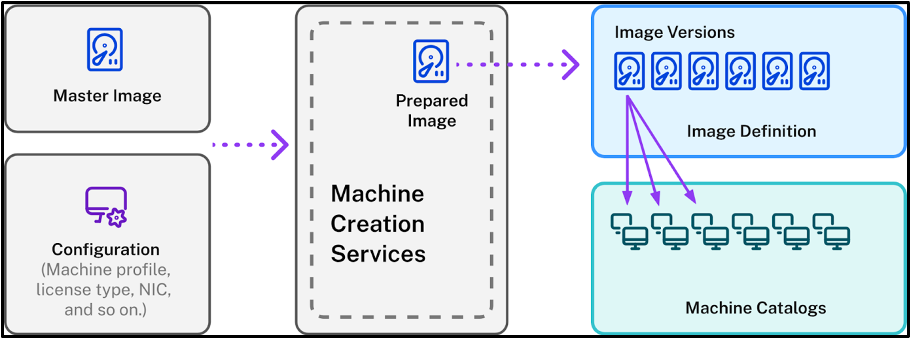
Définition d'image : Les définitions d'image sont un regroupement logique de versions d'une image. La définition d'image contient des informations sur :
-
pourquoi l'image a été créée
-
pour quel OS
-
autres informations sur l'utilisation de l'image.
Un catalogue n'est pas créé à partir d'une définition d'image, mais à partir des versions d'image qui sont créées sur la base de la définition d'image.
<<<<<<<< HEAD:fr-fr/citrix-virtual-apps-desktops/current-release/install-configure/image-management.md Version d'image : les versions d'image gèrent le versioning de la définition d'image. Une définition d'image peut avoir plusieurs versions d'image. Utilisez les versions d'image comme images préparées pour créer ou mettre à jour un catalogue.
Version d'image : Les versions d'image gèrent le versioning pour la définition d'image. Une définition d'image peut avoir plusieurs versions d'image. Utilisez les versions d'image comme images préparées pour créer ou mettre à jour un catalogue.
-
Pour Azure et VMware, les versions d'image peuvent être partagées entre les connexions d'hôte du même type de connexion.
-
Pour les instances gérées Amazon WorkSpaces Core, les versions d'image peuvent être partagées entre différentes zones de disponibilité, liées à différentes unités d'hébergement, au sein de la même région AWS ou dans différentes régions.
-
Pour AWS EC2, les versions d'image peuvent être partagées entre différentes zones de disponibilité, liées à différentes unités d'hébergement, au sein de la même région AWS.
-
Pour XenServer, les versions d'image ne peuvent être partagées qu'entre les unités d'hébergement au sein de la même connexion d'hôte.
Alternativement, si vous souhaitez utiliser des commandes PowerShell pour créer un schéma de provisionnement afin de créer ou de mettre à jour un catalogue, vous devez créer une spécification de version d'image préparée basée sur la spécification de version d'image principale, selon les besoins de votre environnement.
-
Pour Azure et VMware, les versions d'image peuvent être partagées entre les connexions d'hôte du même type de connexion.
-
Pour les instances gérées Amazon WorkSpaces Core, les versions d'image peuvent être partagées entre différentes zones de disponibilité, liées à différentes unités d'hébergement, au sein de la même région AWS ou dans des régions différentes.
-
Pour AWS EC2, les versions d'image peuvent être partagées entre différentes zones de disponibilité, liées à différentes unités d'hébergement, au sein de la même région AWS.
-
Pour XenServer, les versions d'image ne peuvent être partagées qu'entre les unités d'hébergement au sein de la même connexion d'hôte.
Prérequis
-
Pour les images principales Windows, seules les images VDA version 2311 ou ultérieure sont prises en charge. Le composant MCS/IO doit être explicitement sélectionné et installé. L'activation ou la désactivation de la configuration MCS I/O doit être déterminée lors de la création ou des mises à jour du catalogue de machines, car elle n'est pas activée par défaut.s
Limitations
Actuellement, la fonctionnalité ne prend pas en charge les éléments suivants :
-
Plusieurs cartes réseau dans Azure
-
Fonctionnalité de disque de données persistant
-
Mise en veille prolongée pour les sessions multiples
-
Changement de type d'image
-
Lors du partage d'une version d'image préparée entre des unités d'hébergement dans Azure, les méthodes de partage suivantes ne sont pas autorisées :
-
Partager directement
-
Partager avec la galerie communautaire publique
-
Gestion du cycle de vie des images à l’aide de Web Studio
Le cycle de vie de l’image lorsque vous utilisez Web Studio est le suivant :
<<<<<<<< HEAD:fr-fr/citrix-virtual-apps-desktops/current-release/install-configure/image-management.md
-
Créer une image préparée : créez une définition d'image et sa version d'image initiale.
-
Créez des versions d'image à partir de la version initiale de l'image.
-
Si nécessaire, partagez une version d'image avec une unité d'hébergement dans votre environnement de virtualisation.
-
Utilisez une version d'image comme image préparée pour créer des catalogues.
-
Mettre à jour un catalogue de machines avec une image préparée différente.
-
Gérer les définitions et les versions d'images : modifier le nom et la description des versions d'images, et la description d'une définition d'image.
-
Supprimer une version d'image.
Supprimer une définition d'image.
Gestion du cycle de vie des images à l’aide de PowerShell
Si vous souhaitez utiliser des commandes PowerShell pour créer un schéma de provisionnement, vous devez créer une spécification de version d’image préparée basée sur la spécification de version d’image principale, selon les besoins de votre environnement.
<<<<<<<< HEAD:fr-fr/citrix-virtual-apps-desktops/current-release/install-configure/image-management.md Spécification de version d'image principale : Une spécification de version d'image principale est une image spécifique ajoutée ou créée sous une version d'image. Vous pouvez ajouter une image existante dans l'hyperviseur en tant que spécification de version d'image principale ou créer une spécification de version d'image préparée basée sur cette spécification principale, selon les besoins de votre environnement. La spécification de version d'image préparée peut être utilisée pour plusieurs schémas de provisionnement.
Vous pouvez partager les spécifications de version d'image entre les unités d'hébergement, en fonction de votre environnement de virtualisation :
Dans les environnements Azure, VMware et Amazon WorkSpaces Core Managed Instances, vous pouvez partager les spécifications de version d'image entre les unités d'hébergement, qu'elles se trouvent dans les mêmes connexions d'hôte ou dans des connexions d'hôte différentes du même type de connexion. Dans Azure, le partage est réalisé à l'aide de la capacité de partage de disque d'Azure Compute Gallery (ACG).
Spécification de version d'image maître : Une spécification de version d'image maître est une image spécifique ajoutée ou créée dans le cadre d'une version d'image. Vous pouvez ajouter une image existante dans l'hyperviseur en tant que spécification de version d'image maître ou créer une spécification de version d'image préparée qui en dérive, selon les besoins de votre environnement. Cette spécification de version d'image préparée peut être utilisée pour plusieurs schémas de provisioning.
Comprendre le nœud Images
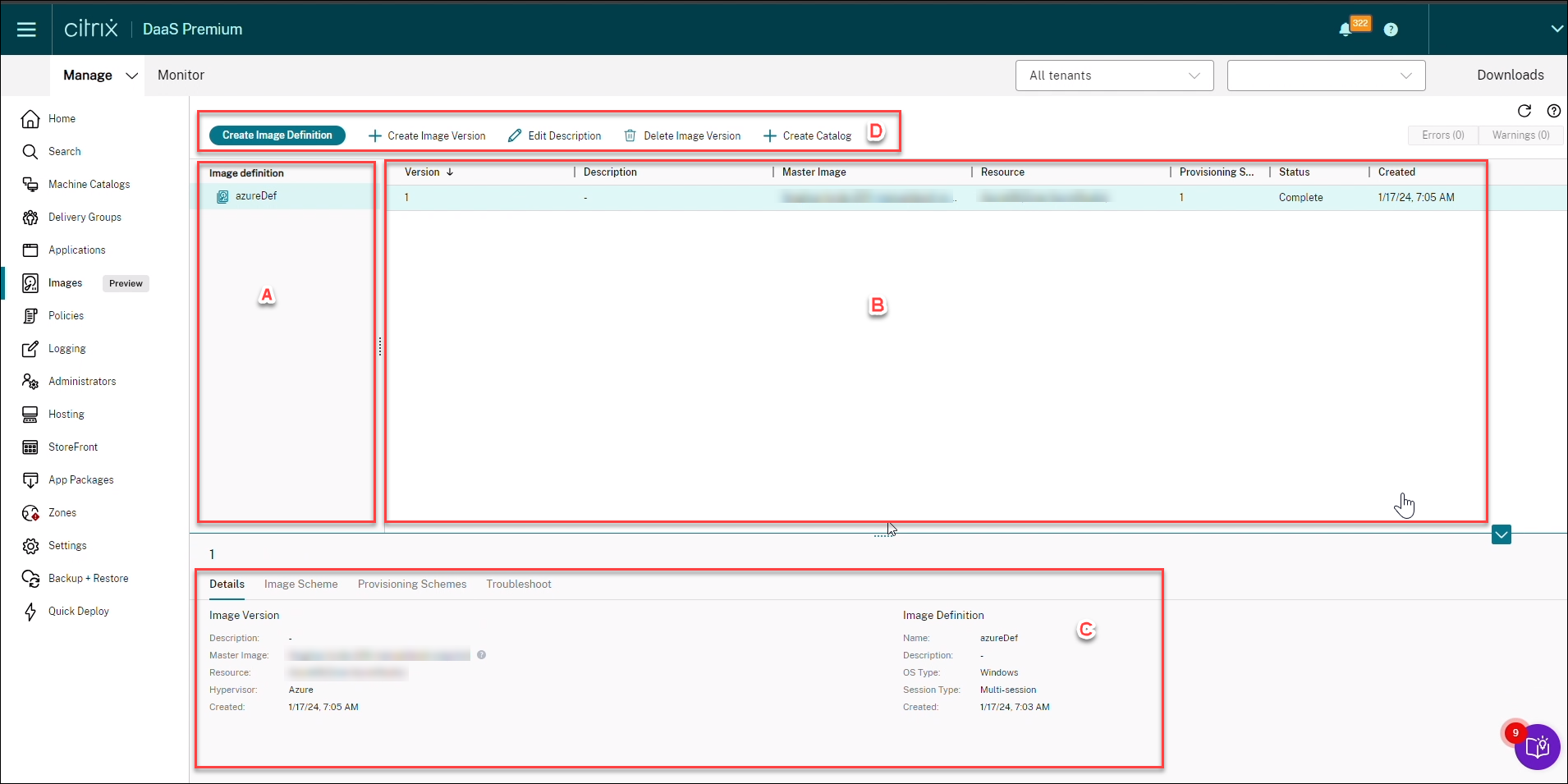
Utilisez le nœud Images pour créer et gérer les images préparées par MCS. Sa vue principale est divisée en quatre parties :
-
Sans image préparée partagée entre les unités d'hébergement
<<<<<<<< HEAD:fr-fr/citrix-virtual-apps-desktops/current-release/install-configure/image-management.md
Avec une image préparée partagée entre les unités d'hôte :
Partager des images préparées entre les abonnements ou les locataires Azure
Pour partager une image préparée entre des abonnements ou des locataires sur la plateforme Azure, suivez cet exemple :
|
||
| D | Barre d'actions | Répertorie les actions que vous pouvez effectuer sur les définitions et les versions d'images, telles que Créer une version d'image, Modifier la description, Gérer le partage d'images (en cas de partage d'images préparées), Supprimer la version d'image et Créer un catalogue. |
Partager des images préparées entre des abonnements ou des locataires Azure
Pour partager une image préparée entre des abonnements ou des locataires sur la plateforme Azure, suivez cet exemple :
-
Principal de service : SPN 1
-
Abonnement : Abonnement 1
-
Locataire : Locataire 1
Vous souhaitez partager cette image avec :
-
Principal de service : SPN 2
-
Abonnement : Abonnement 2
-
Locataire : Locataire 2 (peut être identique au locataire 1)
Pour partager et utiliser l'image avec succès, vous devez accorder à SPN 2 les autorisations suivantes dans l'Abonnement 1 — au niveau de la galerie, du groupe de ressources ou de l'abonnement :
-
Microsoft.Resources/subscriptions/read -
Microsoft.Compute/galleries/images/read -
Microsoft.Compute/galleries/images/versions/readRemarque :Tout principal de service qui dispose d'une autorisation sur un abonnement ou une ressource hérite automatiquement de l'autorisationMicrosoft.Resources/subscriptions/read.
Vous pouvez également attribuer le rôle intégré Lecteur d'images de galerie de calcul à SPN 2.
<<<<<<<< HEAD:fr-fr/citrix-virtual-apps-desktops/current-release/install-configure/image-management.md Pour obtenir des instructions étape par étape, consultez cet .
Pour des instructions étape par étape, consultez cet article Microsoft.
Étapes suivantes
<<<<<<<< HEAD:fr-fr/citrix-virtual-apps-desktops/current-release/install-configure/image-management.md
-
Créer une image préparée pour les instances gérées Amazon WorkSpaces Core
-
Créer un catalogue d'instances gérées Amazon WorkSpaces Core
-
Créer un catalogue de machines d'images préparées dans Azure
-
Créer un catalogue de machines d'images préparées dans VMware
-
Créer un catalogue de machines d'images préparées dans Red Hat OpenShift
-
Créer un catalogue de machines d'image préparée dans XenServer ===============================================================================================================================================================
-
Créer une image préparée pour les instances gérées Amazon WorkSpaces Core
-
Créer un catalogue d'instances gérées Amazon WorkSpaces Core
-
Créer un catalogue de machines avec image préparée dans Azure
-
Créer un catalogue de machines avec image préparée dans VMware
-
Créer un catalogue de machines avec image préparée dans Red Hat OpenShift
-
Créer un catalogue de machines avec image préparée dans XenServer
-