
Users
La page Personnes affiche les utilisateurs à deux niveaux : projet et plateforme. Les informations affichées et les actions disponibles varient selon le niveau.
Vue au niveau du projet
Au niveau du projet, la page Personnes utilise une disposition à deux volets. Le volet de gauche répertorie les membres du projet, et le volet de droite affiche les détails de l'utilisateur sélectionné.
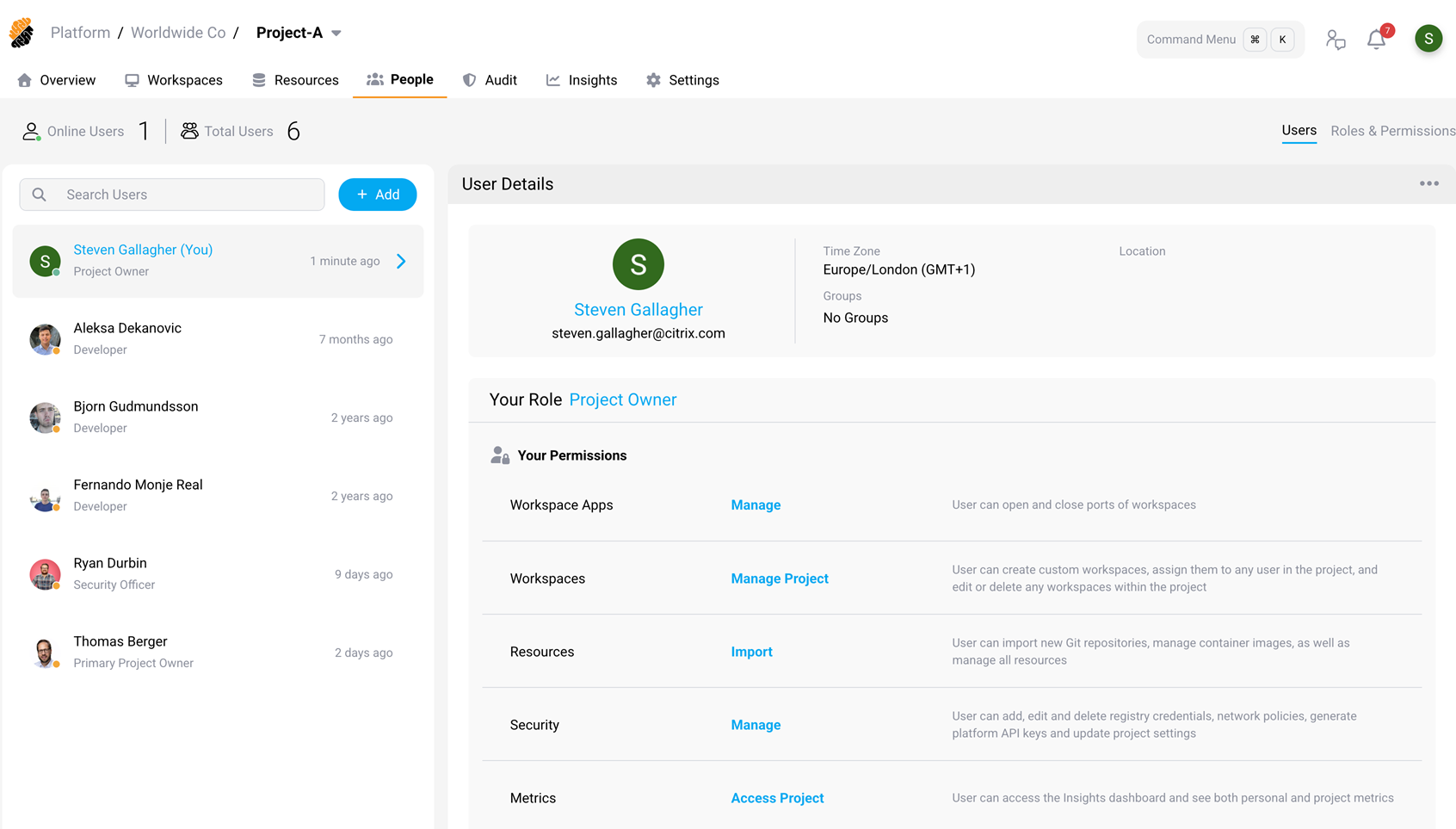
Liste des utilisateurs
Le volet de gauche affiche tous les membres du projet, triés par activité la plus récente. Chaque entrée affiche :
-
Nom d'utilisateur et avatar
-
Rôle dans le projet actuel (par exemple, Propriétaire principal du projet, Développeur, responsable de la sécurité)
-
Horodatage de la dernière activité
-
Indicateur de statut en ligne (pour les utilisateurs actuellement connectés)
Les totaux récapitulatifs pour les Utilisateurs en ligne et les Utilisateurs totaux apparaissent au-dessus de la liste.
Utilisez le champ Rechercher des utilisateurs au-dessus de la liste des utilisateurs pour filtrer par nom. Cela réduit la liste affichée sans modifier l'appartenance réelle.
Panneau des détails de l'utilisateur
Sélectionnez un utilisateur dans la liste pour afficher ses détails dans le volet de droite.
Informations de profil :
-
Nom et adresse e-mail
-
Fuseau horaire
-
Localisation (si définie par l'utilisateur)
-
Appartenances aux groupes
Rôle et autorisations :
Le panneau affiche le rôle actuel de l'utilisateur dans le projet et les autorisations associées. Chaque catégorie d'autorisation indique le nom de la catégorie, le niveau d'autorisation et une description de ce que le niveau permet.
Pour modifier le rôle d'un utilisateur, sélectionnez Changer le rôle. Cela nécessite que l'autorisation Membres soit définie sur Gérer.
Menu Plus d'actions :
Sélectionnez l'icône ... en haut à droite du panneau Détails de l'utilisateur pour accéder à :
-
Plus de détails — Ouvre la page complète des détails de l'utilisateur (la même page que les détails de l'utilisateur au niveau de la plateforme décrits ci-dessous).
-
Supprimer l'utilisateur du projet — Supprime l'utilisateur du projet actuel. Voir Ajouter et supprimer des utilisateurs et des groupes pour plus de détails.
Onglets
La page Personnes au niveau du projet comporte deux onglets dans le coin supérieur droit :
-
Utilisateurs — La liste des utilisateurs décrite ci-dessus.
-
Rôles et autorisations — Gérer les rôles du projet. Voir Contrôle d'accès pour plus de détails.
Vue au niveau de la plateforme
Au niveau de la plateforme, la page Personnes est accessible aux responsables de la sécurité et aux administrateurs de la plateforme. Elle affiche tous les utilisateurs enregistrés sur la plateforme dans un tableau.
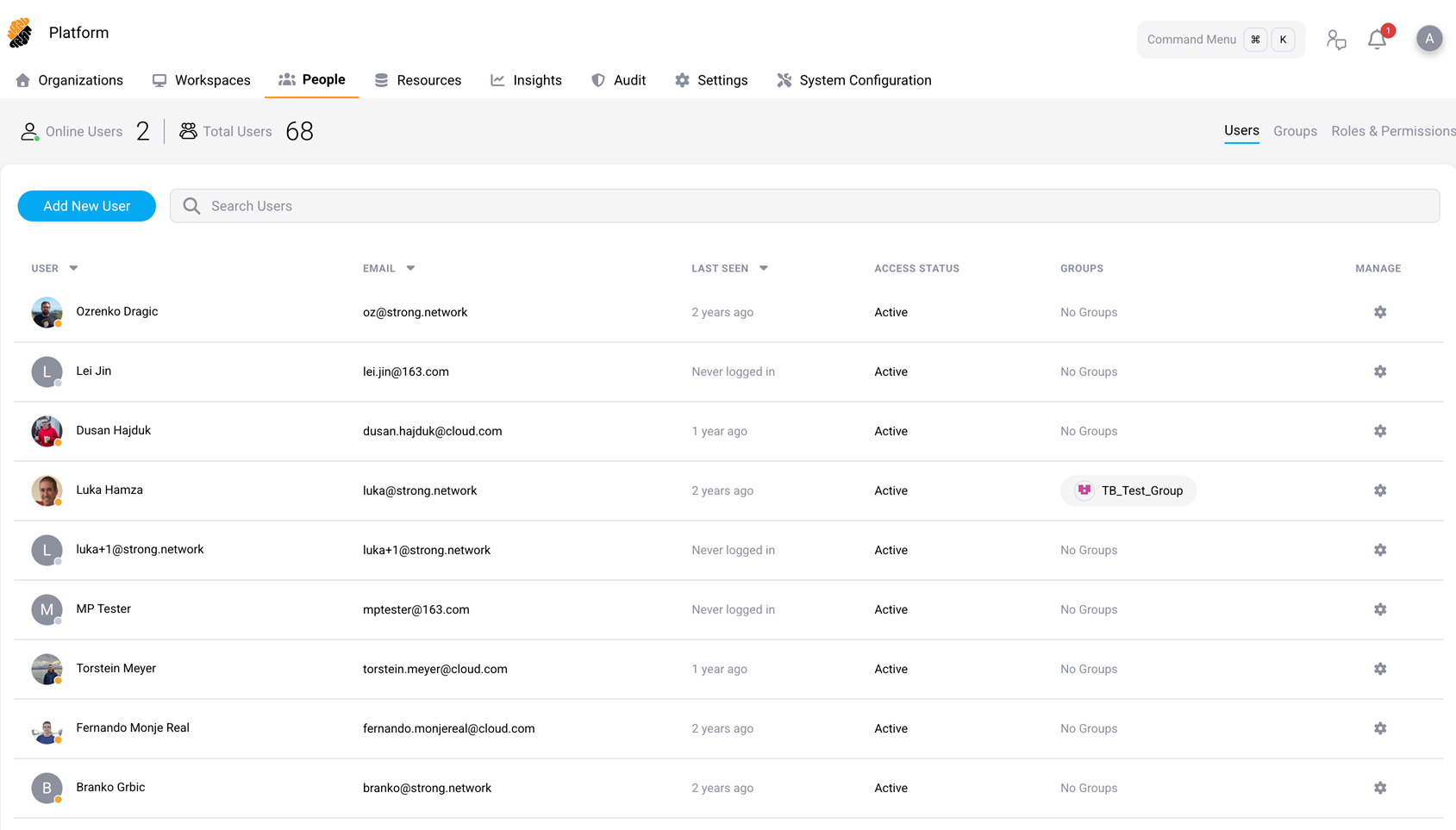
Tableau des utilisateurs
Le tableau comprend les colonnes suivantes :
| Colonne | Description |
|---|---|
| Utilisateur | Nom et avatar. Triable. |
| Adresse e-mail. Triable. | |
| Dernière connexion | Horodatage de l'activité la plus récente de l'utilisateur. Triable. |
| Statut d'accès | Indique si le compte de l'utilisateur est actif. |
| Groupes | Groupes auxquels l'utilisateur appartient. |
| Gérer | Icône d'engrenage des paramètres pour les actions de gestion des utilisateurs. |
Les totaux pour les Utilisateurs en ligne et les Utilisateurs totaux apparaissent au-dessus du tableau. Utilisez le champ Rechercher des utilisateurs pour filtrer la liste.
Onglets
La page Personnes au niveau de la plateforme comporte trois onglets :
-
Utilisateurs — Le tableau des utilisateurs décrit ci-dessus.
-
Groupes — Gérer les groupes au niveau de la plateforme.
-
Rôles et autorisations — Gérer les rôles et autorisations au niveau de la plateforme.
Page de détails de l'utilisateur
Sélectionnez une ligne d'utilisateur pour ouvrir la page complète des détails de l'utilisateur. Cette page offre une vue complète de l'accès et de l'activité de l'utilisateur sur la plateforme.
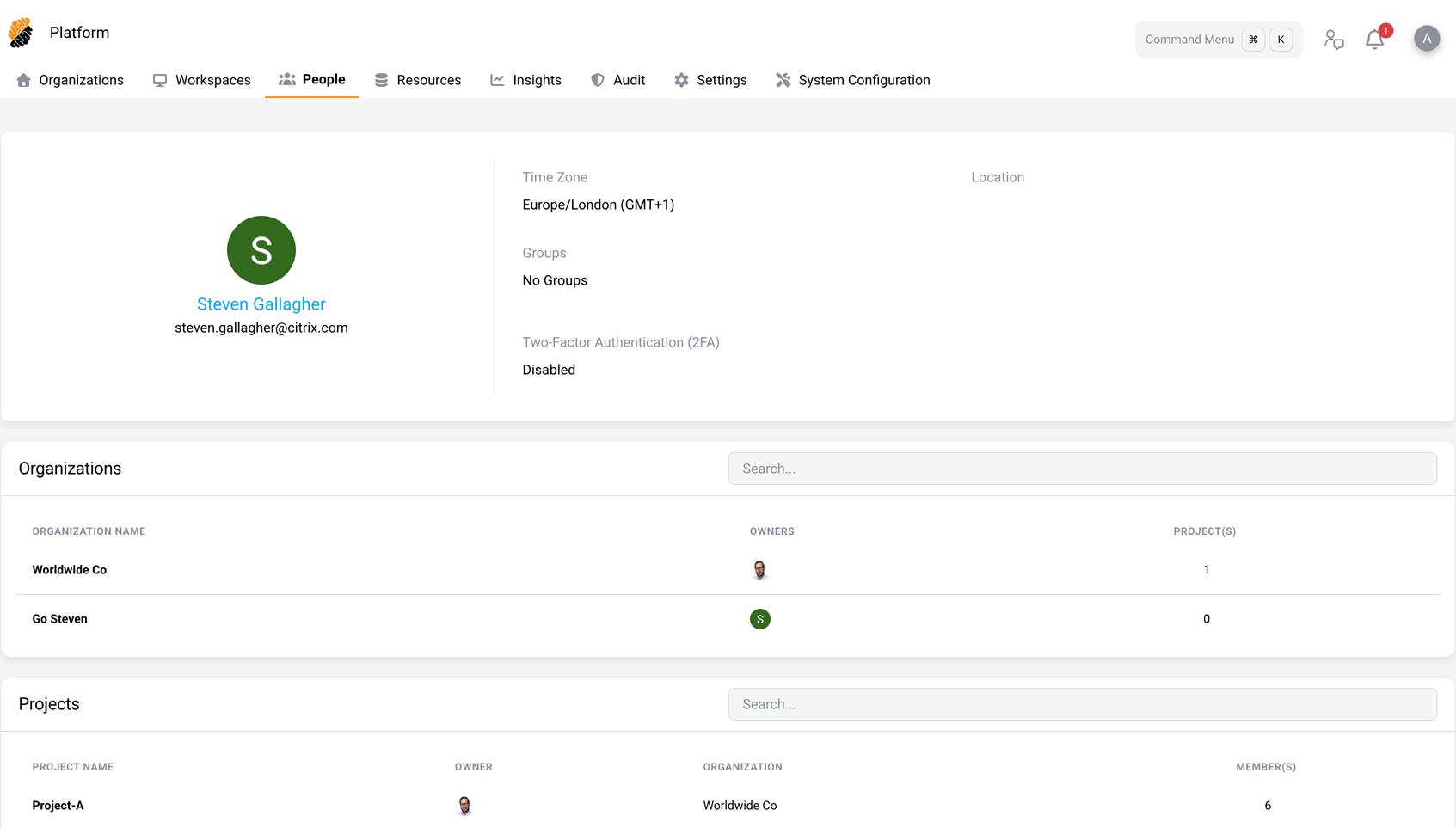
Profil :
-
Nom, adresse e-mail et avatar
-
Fuseau horaire
-
Emplacement
-
Appartenances aux groupes
-
Statut de l'authentification à deux facteurs (2FA)
Organisations :
Un tableau consultable répertoriant toutes les organisations auxquelles l'utilisateur appartient, avec des colonnes pour le nom de l'organisation, les propriétaires et le nombre de projets.
Projets :
Un tableau consultable répertoriant tous les projets auxquels l'utilisateur peut accéder, avec des colonnes pour le nom du projet, le propriétaire, l'organisation et le nombre de membres.
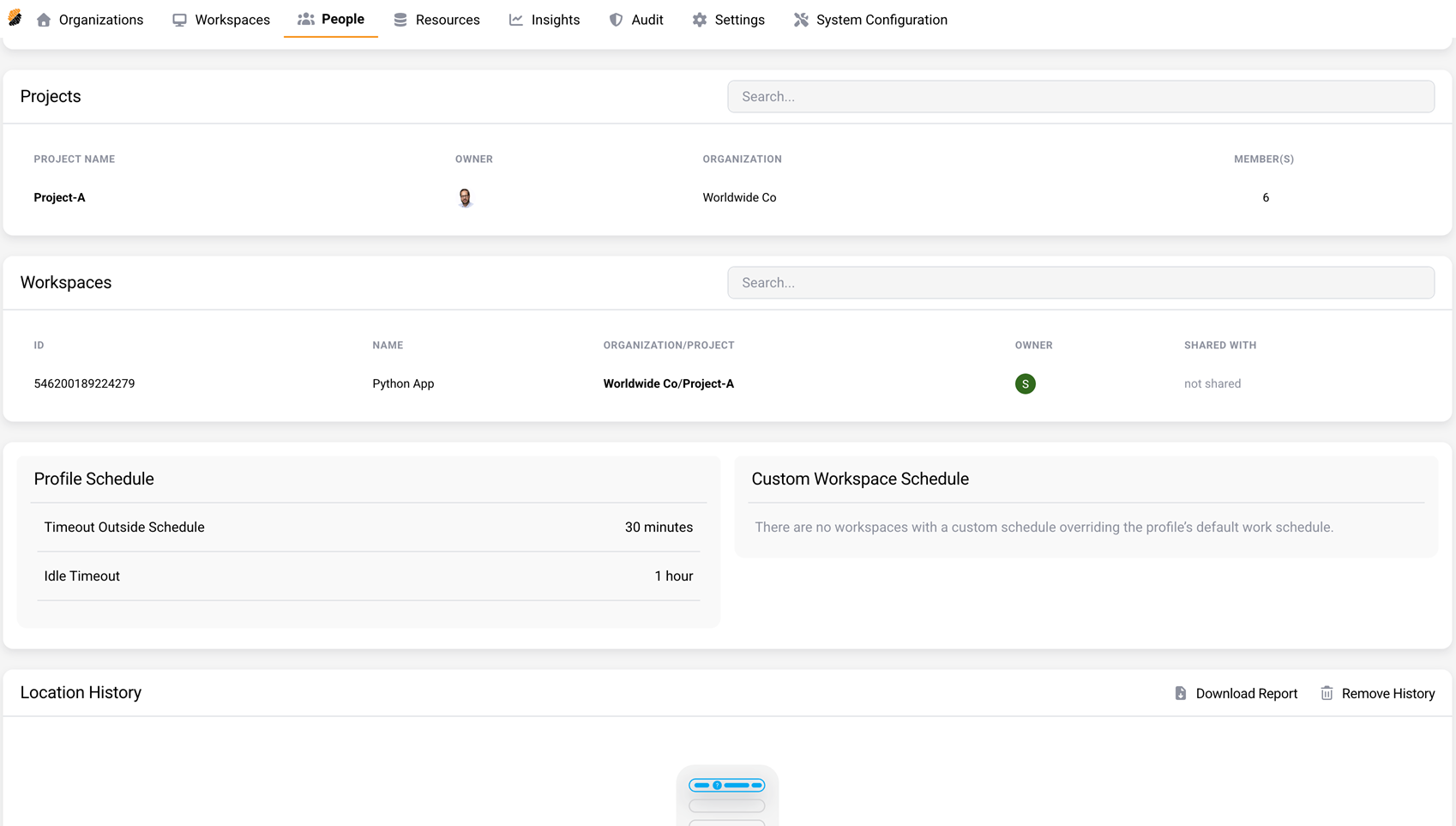
Espaces de travail :
Un tableau consultable répertoriant tous les espaces de travail détenus par ou partagés avec l'utilisateur, avec des colonnes pour l'ID, le nom, l'organisation/le projet, le propriétaire et les personnes avec qui il est partagé.
Planning du profil :
Affiche les paramètres de planning de l'utilisateur :
-
Délai d'expiration hors planning — durée pendant laquelle un espace de travail reste actif en dehors du planning de travail de l'utilisateur avant de se mettre en pause.
-
Délai d'inactivité — durée pendant laquelle un espace de travail reste actif sans activité avant de se mettre en pause.
Calendrier d'espace de travail personnalisé :
Liste tous les espaces de travail ayant un calendrier personnalisé qui remplace le calendrier de travail par défaut de l'utilisateur.
Historique des emplacements :
Affiche l'historique des emplacements de connexion de l'utilisateur. Inclut les actions Télécharger le rapport et Supprimer l'historique.