
Administration
Le volet Administration se compose des éléments suivants :
-
Administrateurs. Permet de définir les administrateurs (utilisateurs ou groupes) de Workspace Environment Management™ et de leur accorder des autorisations d'accès aux jeux de configuration via la console d'administration.
-
Utilisateurs. Permet d'afficher les statistiques des utilisateurs.
-
Agents. Permet d'afficher les statistiques des agents et d'effectuer des tâches administratives telles que l'actualisation du cache, la réinitialisation des paramètres et le téléchargement des statistiques.
-
Journalisation. Permet d'afficher les activités administratives dans Workspace Environment Management. Vous pouvez utiliser les journaux pour :
-
Diagnostiquer et résoudre les problèmes après des modifications de configuration.
-
Faciliter la gestion des changements et le suivi des configurations.
-
Signaler les activités administratives.
-
Administrateurs
Ces options vous permettent de définir les administrateurs (utilisateurs ou groupes) de Workspace Environment Management et de leur accorder des autorisations d'accès aux jeux de configuration via la console d'administration.
Liste des administrateurs configurés
Liste des administrateurs configurés affichant leur niveau d'autorisation (Accès complet, Lecture seule ou Accès granulaire, voir les détails ci-dessous). Vous pouvez utiliser Rechercher pour filtrer la liste par nom ou ID par rapport à une chaîne de texte.
Pour ajouter un administrateur
-
Utilisez la commande Ajouter du menu contextuel.
-
Saisissez les détails dans la boîte de dialogue Sélectionner des utilisateurs ou des groupes, puis cliquez sur OK.
Nom. Nom de l'utilisateur ou du groupe que vous modifiez actuellement.
Description. Informations supplémentaires sur l'utilisateur ou le groupe.
Administrateur global. Sélectionnez cette option pour spécifier que l'utilisateur/groupe sélectionné est un administrateur global. Désélectionnez cette option pour spécifier que l'utilisateur/groupe sélectionné est un administrateur de site. Les administrateurs globaux voient leurs autorisations appliquées à tous les sites (ensembles de configuration). Les administrateurs de site ont leurs autorisations configurées par site.
Autorisations. Cela vous permet de spécifier l'un des niveaux d'accès suivants pour l'utilisateur/groupe sélectionné. Remarque : Les administrateurs ne peuvent afficher que les paramètres auxquels ils ont accès.
Les administrateurs avec Accès complet ont un contrôle total sur tous les aspects des sites spécifiés (ensembles de configuration). Seuls les administrateurs globaux avec accès complet peuvent ajouter/supprimer des administrateurs Workspace Environment Management. Seuls les administrateurs globaux avec accès complet et les administrateurs globaux en lecture seule peuvent voir l'onglet Administration.
Les administrateurs en Lecture seule peuvent afficher l'intégralité de la console, mais ne peuvent modifier aucun paramètre. Seuls les administrateurs globaux avec accès complet et les administrateurs globaux en lecture seule peuvent voir l'onglet Administration.
Accès granulaire indique que l'administrateur dispose d'un ou plusieurs des ensembles d'autorisations suivants :
Les Créateurs d'actions peuvent créer et gérer des actions.
Les Gestionnaires d'actions peuvent créer, gérer et attribuer des actions. Ils ne peuvent pas modifier ou supprimer des actions.
Les Gestionnaires de filtres peuvent créer et gérer des conditions et des règles. Les règles utilisées sur les applications attribuées ne peuvent pas être modifiées ou supprimées par les gestionnaires de filtres.
Les Gestionnaires d'affectations peuvent attribuer des ressources à des utilisateurs ou des groupes.
Les Gestionnaires d'utilitaires système peuvent gérer les paramètres des utilitaires système (gestion du processeur, de la RAM et des processus).
Les Gestionnaires de stratégies et de profils peuvent gérer les paramètres des stratégies et des profils.
Les Gestionnaires d'utilisateurs configurés peuvent ajouter, modifier et supprimer des utilisateurs ou des groupes de la liste des utilisateurs configurés. Les utilisateurs ou les groupes avec des actions attribuées ne peuvent pas être modifiés ou supprimés par les gestionnaires d'utilisateurs configurés.
Les gestionnaires de transformateurs peuvent gérer les paramètres des transformateurs.
Les gestionnaires de paramètres avancés peuvent gérer les paramètres avancés (activation ou désactivation du traitement des actions, des actions de nettoyage, etc.).
Les gestionnaires de sécurité peuvent accéder à toutes les commandes de l'onglet Sécurité.
État. Cela contrôle si l'utilisateur/groupe sélectionné est activé ou désactivé. Lorsqu'il est désactivé, l'utilisateur/groupe n'est pas considéré comme un administrateur Workspace Environment Management et ne peut pas utiliser la console d'administration.
Type. Ce champ est en lecture seule et indique si l'entité sélectionnée est un utilisateur ou un groupe.
Si l'administrateur global est décoché, les contrôles suivants sont activés :
Nom du site. Tous les sites Workspace Environment Management (ensembles de configuration) appartenant à la base de données à laquelle ce service d'infrastructure est connecté.
Activé. Sélectionnez cette option pour activer cet administrateur pour le site Workspace Environment Management (ensemble de configuration) spécifié. Lorsqu'il est désactivé, l'utilisateur/groupe n'est pas considéré comme un administrateur pour ce site et ne peut pas y accéder.
Autorisations. Sélectionnez un niveau d'autorisation pour l'utilisateur/groupe sélectionné pour chaque site Workspace Environment Management (ensemble de configuration) attaché à ce service d'infrastructure.
Utilisateurs
Cette page affiche des statistiques sur votre déploiement Workspace Environment Management.
Statistiques
Cette page affiche un résumé des utilisateurs dont les hôtes d'agent se sont connectés à la base de données.
Résumé des utilisateurs. Affiche le nombre total d'utilisateurs ayant réservé une licence Workspace Environment Management, à la fois pour le site actuel (ensemble de configuration) et pour tous les sites (ensembles de configuration). Affiche également le nombre de nouveaux utilisateurs au cours des dernières 24 heures et du dernier mois.
Historique des utilisateurs. Cette section affiche les informations de connexion pour tous les utilisateurs associés au site actuel (ensemble de configuration), y compris la dernière heure de connexion, le nom de la machine à partir de laquelle ils se sont connectés pour la dernière fois, ainsi que le type et la version de l'agent de session (UI ou CMD). Vous pouvez utiliser Rechercher pour filtrer la liste par nom ou par ID à l'aide d'une chaîne de texte.
Agents
Cette page affiche des statistiques sur les agents de votre déploiement Workspace Environment Management.
Statistiques
Cette page affiche un résumé des agents Workspace Environment Management enregistrés dans la base de données Workspace Environment Management.
Résumé des agents. Affiche le nombre total d’agents ayant réservé une licence Workspace Environment Management, à la fois pour l’ensemble de configuration actuel et pour tous les ensembles de configuration. Il signale également les agents ajoutés au cours des dernières 24 heures et du dernier mois.
Historique des agents. Affiche les informations de connexion de tous les agents enregistrés auprès de l’ensemble de configuration, y compris l’heure de la dernière connexion, le nom de l’appareil à partir duquel ils se sont connectés pour la dernière fois et la version de l’agent. Vous pouvez utiliser Rechercher pour filtrer la liste par nom ou par ID.
Dans la colonne État de la synchronisation, les icônes suivantes indiquent le résultat de la dernière synchronisation du cache de l’agent avec la base de données Workspace Environment Management.
-
Réussite (icône de coche). Indique que la dernière synchronisation a réussi, le résultat de la synchronisation étant signalé à la console d’administration.
-
Inconnu (icône de point d’interrogation). Indique que la synchronisation est en cours, que la synchronisation n’a pas encore démarré ou que le résultat de la synchronisation n’est pas signalé à la console d’administration.
-
Échec (icône X). Indique que la dernière synchronisation a échoué.
Dans la colonne État de santé de Profile Management, vous pouvez afficher l’état de santé de Profile Management dans votre déploiement.
L’état de santé de Profile Management effectue des vérifications d’état automatisées sur vos hôtes d’agent pour déterminer si Profile Management est configuré de manière optimale. Vous pouvez afficher les résultats de ces vérifications pour identifier des problèmes spécifiques à partir du fichier de sortie sur chaque hôte d’agent (
%systemroot%\temp\UpmConfigCheckOutput.xml). La fonctionnalité effectue des vérifications d’état chaque jour ou chaque fois que le service hôte de l’agent WEM démarre. Pour effectuer les vérifications d’état manuellement, cliquez avec le bouton droit sur l’agent sélectionné dans la console d’administration, puis sélectionnez Actualiser la vérification de la configuration de Profile Management dans le menu contextuel. Chaque vérification d’état renvoie un statut. Pour afficher le statut le plus récent, cliquez sur Actualiser. L’icône dans la colonne État de santé de Profile Management fournit des informations générales sur l’état de santé de Profile Management :
-
Bon (icône de coche). Indique que Profile Management est en bon état.
-
Avertissement (icône de triangle avec point d’exclamation). Informe d’un état sous-optimal de Profile Management. Les paramètres sous-optimaux peuvent affecter l’expérience utilisateur avec Profile Management dans votre déploiement. Cet état ne nécessite pas nécessairement une action de votre part.
-
Erreur (icône X). Indique que Profile Management est configuré de manière incorrecte, ce qui empêche Profile Management de fonctionner correctement.
-
Indisponible (icône de point d'interrogation). Apparaît lorsque Profile Management n'est pas trouvé ou n'est pas activé.
Si les vérifications d'état ne correspondent pas à votre expérience ou si elles ne détectent pas les problèmes que vous rencontrez, contactez le support technique de Citrix.
Dans la colonne Récemment connecté, l'icône suivante indique que l'agent a téléchargé des statistiques vers la base de données Workspace Environment Management dans un certain intervalle. L'agent est en ligne. Un champ de colonne vide indique que l'agent est hors ligne.
-
En ligne (icône de coche)
Effacer les enregistrements expirés. Permet de supprimer les enregistrements expirés de la base de données Workspace Environment Management. Si la dernière heure de connexion d'un utilisateur remonte à plus de 24 heures, l'enregistrement correspondant expire.
Pour actualiser les agents
Lorsque vous actualisez un agent, il communique avec le serveur d'infrastructure. Le serveur d'infrastructure valide l'identité de l'hôte de l'agent avec la base de données Workspace Environment Management.
-
Cliquez sur Actualiser pour mettre à jour la liste des agents.
-
Dans le menu contextuel, sélectionnez Actualiser l'agent (les agents) Workspace.
Options du menu contextuel
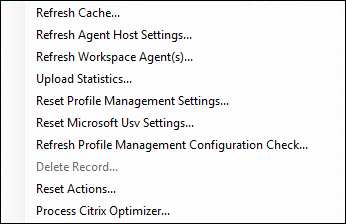
Actualiser le cache. Déclenche une actualisation du cache local de l'agent (une réplique côté agent de la base de données de configuration WEM). L'actualisation du cache synchronise le cache local de l'agent avec les services d'infrastructure.
Actualiser les paramètres de l'hôte de l'agent. Applique les paramètres du service d'agent. Ces paramètres incluent les paramètres avancés, les paramètres d'optimisation, les paramètres de transformateur et d'autres paramètres non attribués à l'utilisateur.
Actualiser les agents Workspace. Applique les actions attribuées par l'utilisateur aux agents WEM. Ces actions incluent les lecteurs réseau, les imprimantes, les applications, et plus encore.
Important :
-
L'option Actualiser les agents Workspace fonctionne uniquement avec les agents en mode UI qui sont lancés automatiquement (non lancés par les utilisateurs finaux ou à l'aide de scripts). L'option ne fonctionne pas avec les agents en mode CMD.
-
Tous les paramètres ne peuvent pas être actualisés. Certains paramètres (par exemple, les paramètres d'environnement et les paramètres de stratégie de groupe) ne sont appliqués qu'au démarrage ou à l'ouverture de session.
Télécharger les statistiques. Télécharge les statistiques vers le service d'infrastructure.
Réinitialiser les paramètres de gestion des profils. Efface le cache du registre et met à jour les paramètres de configuration associés. Si les paramètres de gestion des profils ne sont pas appliqués à votre agent, cliquez sur Réinitialiser les paramètres de gestion des profils. Vous devrez peut-être cliquer sur Actualiser pour que cette option devienne disponible.
Remarque :
Si les paramètres ne sont pas appliqués à l'agent après avoir configuré Réinitialiser les paramètres de gestion des profils depuis la console d'administration WEM, consultez CTX219086 pour une solution de contournement.
Réinitialiser les paramètres USV de Microsoft. Efface le cache du registre et met à jour les paramètres de configuration associés. Si les paramètres USV de Microsoft ne sont pas appliqués à votre agent, cliquez sur Réinitialiser les paramètres USV de Microsoft, puis sur Actualiser.
Actualiser la vérification de la configuration de la gestion des profils. Effectue des vérifications d'état sur votre ou vos hôtes d'agent pour déterminer si la gestion des profils est configurée de manière optimale.
Supprimer l'enregistrement. Permet la suppression de l'enregistrement de l'agent de la base de données. Si l'agent est toujours actif, cette option est grisée.
Réinitialiser les actions. Vous permet de réinitialiser toutes les actions que vous avez attribuées en purgeant toutes les entrées de registre liées aux actions sur la machine applicable.
Traiter Citrix Optimizer. Applique les paramètres aux agents afin que les modifications apportées aux paramètres de Citrix Optimizer prennent effet immédiatement.
Enregistrements
Cette page affiche l'état d'enregistrement des agents Workspace Environment Management enregistrés dans la base de données.
Important :
Les agents doivent s'enregistrer avec un seul ensemble de configuration.
Les informations suivantes sont signalées :
Nom de la machine. Nom de l'ordinateur sur lequel l'agent est exécuté.
État. État d'enregistrement de l'agent sur l'ordinateur hôte de l'agent, indiqué par des icônes et la description suivante fournissant plus d'informations sur la réussite ou l'échec de l'enregistrement :
L'agent n'est lié à aucun site. Le serveur d'infrastructure ne peut résoudre aucun site (ensemble de configuration) pour cet agent car l'agent n'est lié à aucun site (ensemble de configuration).
L'agent est lié à un site. Le serveur d'infrastructure envoie les paramètres nécessaires dépendants de la machine à l'agent pour ce site (ensemble de configuration).
L'agent est lié à plusieurs sites. Le serveur d'infrastructure ne peut pas résoudre un site (ensemble de configuration) pour cet agent car l'agent est lié à plus d'un site (ensemble de configuration).
Pour résoudre les erreurs d'enregistrement
Soit
-
modifier la hiérarchie Active Directory (relations entre les ordinateurs, les groupes d'ordinateurs et les unités d'organisation)
OU
-
modifier la hiérarchie Workspace Environment Management (dans la section Objets Active Directory de la console d'administration) afin qu'un ordinateur ne soit lié qu'à un seul site (ensemble de configuration).
Après avoir effectué ces modifications, actualisez les agents avec le serveur d'infrastructure.
Journalisation
Administratif
Cet onglet affiche une liste de toutes les modifications apportées aux paramètres de Workspace Environment Management dans la base de données. Par défaut, le journal est vide jusqu'à ce qu'il soit actualisé manuellement.
Options de filtrage. Ces options vous permettent de filtrer le journal par site (ensemble de configuration) et par plage de dates.
Exporter le journal. Exporte le journal au format XLS.
Actualiser le journal. Actualise le journal.
Effacer le journal. Efface le journal pour tous les ensembles de configuration. Cette action est irréversible. L'effacement du journal ajoute un événement dans le nouveau journal indiquant que cette opération a été effectuée. Cette option est uniquement disponible pour les administrateurs Global Full Access.
Agent
Cet onglet répertorie toutes les modifications apportées à vos agents Workspace Environment Management. Le journal est vide tant que vous n'avez pas cliqué sur Actualiser.
Options de filtrage. Ces options vous permettent de filtrer le journal par site (ensemble de configuration) et par plage de dates.
Exporter le journal. Exporte le journal au format XLS.
Actualiser le journal. Actualise le journal.
Effacer le journal. Efface le journal pour tous les ensembles de configuration. Cette action est irréversible. L'effacement du journal ajoute un événement dans le nouveau journal indiquant que cette opération a été effectuée. Cette option est uniquement disponible pour les administrateurs Global Full Access.