
Associations de fichiers
Important :
Les associations de types de fichiers que vous configurez deviennent automatiquement des associations par défaut. Cependant, lorsque vous ouvrez un fichier applicable, la fenêtre « Comment voulez-vous ouvrir ce fichier ? » peut toujours apparaître, vous invitant à sélectionner une application pour ouvrir le fichier. Cliquez sur OK pour fermer la fenêtre. Si vous ne souhaitez plus voir une fenêtre similaire, procédez comme suit : Ouvrez l'Éditeur de stratégie de groupe et activez la stratégie Ne pas afficher la notification « nouvelle application installée » (Configuration ordinateur > Modèles d'administration > Composants Windows > Explorateur de fichiers).
Contrôle la création d'associations de types de fichiers dans l'environnement utilisateur.
Conseil :
Vous pouvez utiliser les jetons dynamiques pour étendre les actions de Workspace Environment Management et les rendre plus puissantes.
Liste des associations de fichiers
Liste de vos associations de fichiers existantes. Vous pouvez utiliser Rechercher pour filtrer la liste par nom ou par ID.
Pour ajouter une association de fichiers
-
Utilisez la commande Ajouter du menu contextuel.
-
Saisissez les détails dans les onglets de la boîte de dialogue Nouvelle association de fichiers, puis cliquez sur OK.
Nom. Le nom d'affichage de l'association de fichiers, tel qu'il apparaît dans la liste des associations de fichiers.
Description. Ce champ n'est affiché que dans l'assistant d'édition/création et vous permet de spécifier des informations supplémentaires sur la ressource.
État de l'association de fichiers. Active ou désactive l'association de fichiers. Lorsqu'elle est désactivée, elle n'est pas traitée par l'agent même si elle est attribuée à un utilisateur.
Extension de fichier. L'extension utilisée pour cette association de type de fichier. Si vous sélectionnez une extension de nom de fichier dans la liste, le champ ProgID se remplit automatiquement (si le type de fichier est présent sur la machine où la console d'administration est exécutée). Vous pouvez également taper l'extension directement. Cependant, pour les associations de navigateur, vous devez taper l'extension directement. Pour plus d'informations, consultez Association de navigateur.
ProgID. L'identifiant programmatique associé à une application (COM). Cette valeur est automatiquement renseignée lorsque vous sélectionnez une extension de fichier dans la liste. Vous pouvez également taper le ProgID directement. Pour découvrir le ProgID d'une application installée, vous pouvez utiliser l'afficheur d'objets OLE/COM (oleview.exe) et rechercher dans Classes d'objets/Objets Ole 1.0. Pour plus d'informations sur ProgID, consultez Identifiant programmatique (ProgID).
Action. Permet de sélectionner le type d'action : ouvrir, modifier ou imprimer.
Application cible. Permet de spécifier l'exécutable utilisé avec cette extension de nom de fichier. Tapez le chemin complet de l'exécutable. Par exemple, pour l'éditeur de texte UltraEdit :
C:\Program Files\IDM Computer Solutions\UltraEdit\uedit64.exe
Commande. Permet de spécifier les types d'action que vous souhaitez associer à l'exécutable. Par exemple :
-
Pour une action d'ouverture, tapez
“%1”. -
Pour une action d'impression, tapez
/p"%1".
Définir comme action par défaut. Permet d'activer ou de désactiver la définition de l'association comme valeur par défaut pour cette extension de nom de fichier.
Écraser. Permet d'activer ou de désactiver l'écrasement des associations existantes pour l'extension spécifiée par cette association de fichiers.
Exécuter une seule fois. Par défaut, Workspace Environment Management™ (WEM) crée une association de fichiers chaque fois que l'agent se rafraîchit. Sélectionnez cette option pour créer l'association de fichiers une seule fois, plutôt qu'à chaque rafraîchissement. Cela accélère le processus de rafraîchissement de l'agent, surtout si vous avez de nombreuses associations de fichiers attribuées à vos utilisateurs.
Type d'action. Décrit le type d'action de cette ressource.
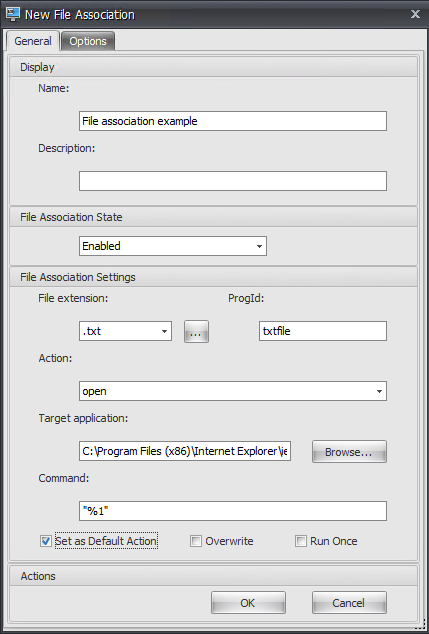
Par exemple, pour ajouter une nouvelle association de type de fichier pour les fichiers texte (.txt) afin que les utilisateurs ouvrent automatiquement les fichiers texte avec le programme que vous avez sélectionné (ici, iexplore.exe), suivez les étapes suivantes.
-
Dans l'onglet Console d'administration \> Actions \> Associations de fichiers \> Liste des associations de fichiers, cliquez sur Ajouter.
-
Dans la fenêtre Nouvelle association de fichiers, saisissez les informations, puis cliquez sur OK.
-
État de l'association de fichiers. Sélectionnez Activé.
-
Extension de fichier. Tapez l'extension du nom de fichier. Dans cet exemple, tapez .txt.
-
Action. Sélectionnez Ouvrir.
-
Application cible. Cliquez sur Parcourir pour accéder à l'exécutable applicable (fichier .exe). Dans cet exemple, accédez à iexplore.exe situé dans le dossier C:\Program Files (x86)\Internet Explorer.
-
Commande. Tapez « %1 » et assurez-vous d'encadrer %1 de guillemets doubles.
-
Sélectionnez Définir comme action par défaut.
-
-
Accédez à l'onglet Console d'administration \> Attributions \> Attribution d'actions.
-
Double-cliquez sur l'utilisateur ou le groupe d'utilisateurs auquel vous souhaitez attribuer l'action.
-
Accédez à l'onglet Console d'administration \> Administration \> Agents \> Statistiques, puis cliquez sur Actualiser.
-
Cliquez avec le bouton droit sur l'agent, puis sélectionnez Actualiser l'agent Workspace (ou les agents) dans le menu contextuel.
-
Accédez à la machine sur laquelle l'agent est en cours d'exécution (environnement utilisateur) pour vérifier que l'association de type de fichier créée fonctionne.
Dans cet exemple, si vous double-cliquez sur un fichier avec une extension .txt dans l'environnement utilisateur final, ce fichier s'ouvre automatiquement dans Internet Explorer.
Bon à savoir
Identificateur programmatique (ProgID)
Vous n'avez plus à remplir les champs suivants : Action, Application cible et Commande. Vous pouvez laisser les champs vides tant que vous pouvez fournir le ProgID correct. Vous trouverez ci-dessous une liste de ProgID pour les applications populaires :
-
Acrobat Reader DC :
AcroExch.Document.DC -
Navigateur Opera :
OperaStable -
Navigateur Google Chrome :
ChromeHTML -
Internet Explorer :
htmlfile -
Wordpad :
textfile -
Bloc-notes :
txtfile -
Microsoft Word 2016 :
Word.Document.12 -
Microsoft PowerPoint 2016 :
PowerPoint.Show.12 -
Microsoft Excel 2016 :
Excel.Sheet.12 -
Microsoft Visio 2016 :
Visio.Drawing.15 -
Microsoft Publisher 2016 :
Publisher.Document.16
Cependant, vous devez remplir les champs (Action, Application cible et Commande) si :
-
Vous ne pouvez pas fournir le ProgID correct.
-
L'application cible (par exemple, UltraEdit Text Editor) n'enregistre pas son propre ProgID dans le registre lors de l'installation.