
Gestionnaire de listes de conditions d'intégrité WEM
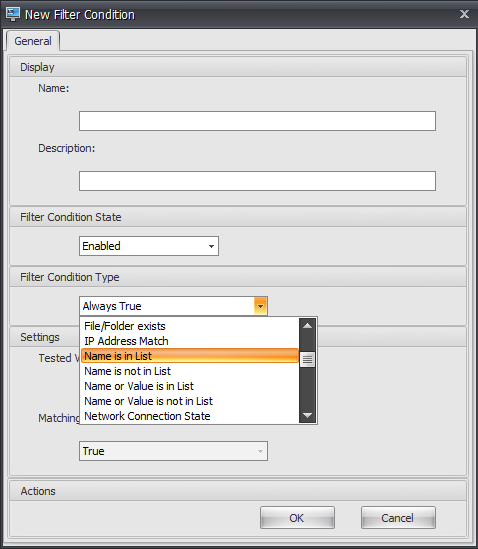
Le Gestionnaire de listes de conditions d'intégrité WEM est un outil puissant qui vous aide à créer le fichier XML à des fins de filtrage. L'outil est utilisé avec les types de conditions de filtre suivants : Le nom est dans la liste, Le nom n'est pas dans la liste, Le nom ou la valeur est dans la liste, et Le nom ou la valeur n'est pas dans la liste. Pour plus d'informations sur l'utilisation de ces conditions dans la console d'administration, consultez Filtres.
Cet article décrit comment utiliser le Gestionnaire de listes de conditions d'intégrité WEM pour créer le fichier XML à des fins de filtrage. Par exemple, supposons que vous souhaitiez filtrer les actions en utilisant le Gestionnaire de listes de conditions d'intégrité WEM conjointement avec Le nom est dans la liste.
-
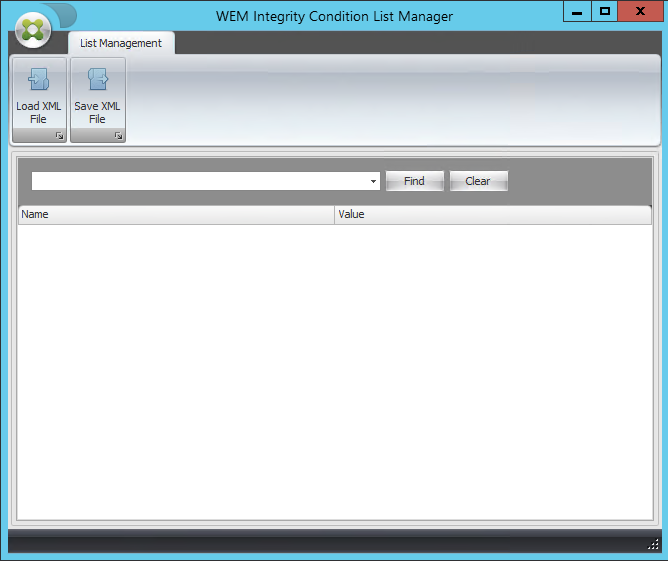
Ouvrez le Gestionnaire de listes de conditions d'intégrité WEM.
-
Cliquez avec le bouton droit sur la zone vide, puis sélectionnez Ajouter dans le menu contextuel.
-
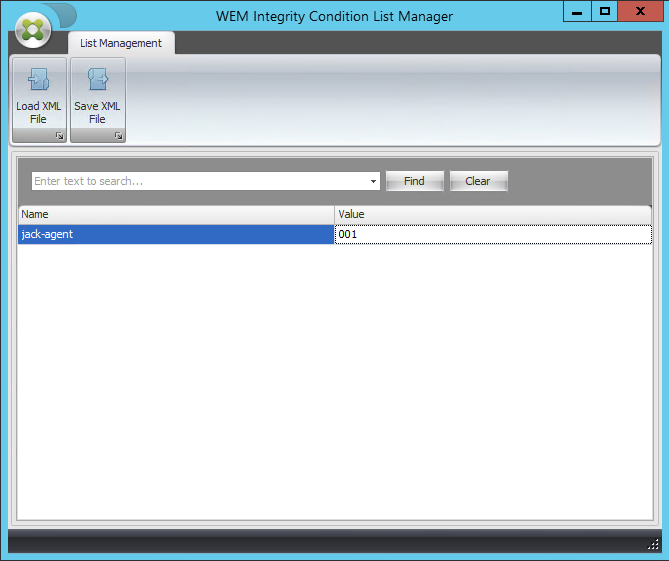
Saisissez le nom dans le champ Nom.Remarque :Saisissez le nom de la machine sur laquelle l'agent WEM est en cours d'exécution (hôte de l'agent).
-
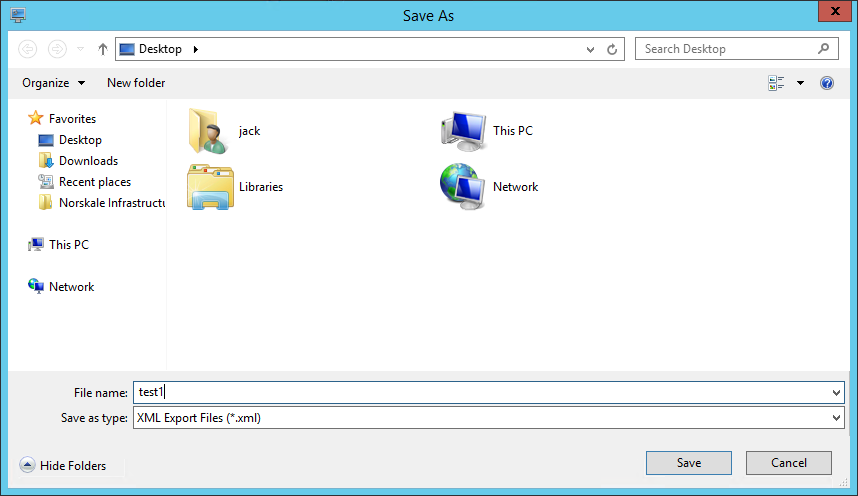
Cliquez sur Enregistrer le fichier XML, accédez au dossier souhaité, puis cliquez sur Enregistrer.
-
Ouvrez le fichier XML enregistré pour vérifier que les informations que vous avez fournies ont été enregistrées correctement.
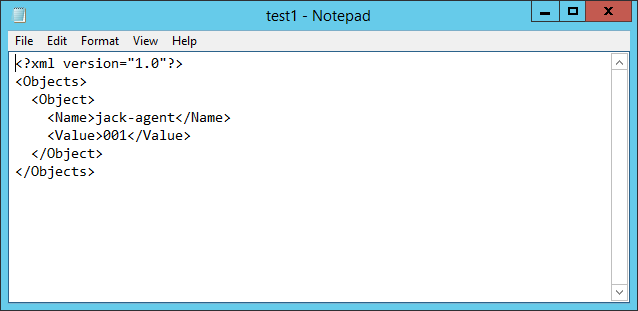
-
Copiez le fichier XML enregistré dans un dossier sur l'hôte de l'agent.Remarque :Cette fonctionnalité ne fonctionne pas si vous enregistrez le fichier XML sur une machine de console d'administration.
-
Accédez à l'onglet Console d'administration \> Filtres \> Conditions \> Liste des conditions de filtre, puis cliquez sur Ajouter.
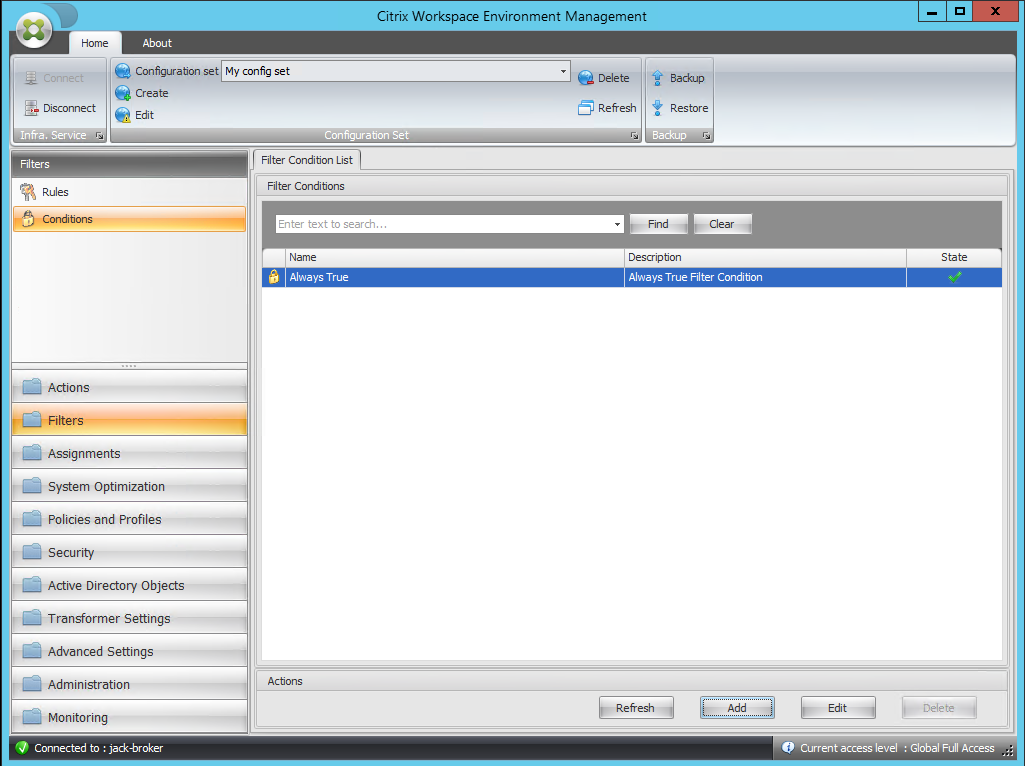
-
Saisissez les informations, puis cliquez sur OK.
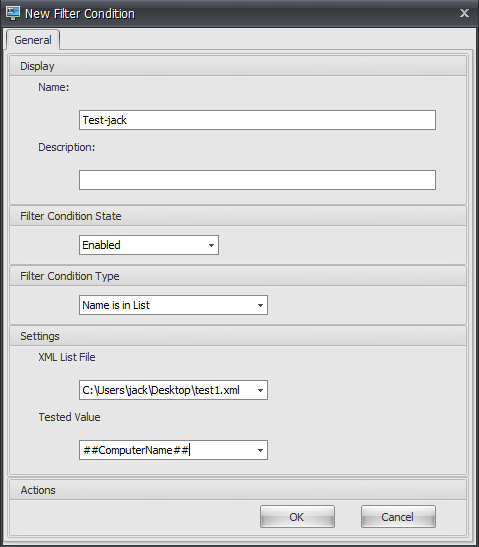 Remarque :
-
Type de condition de filtre. Sélectionnez Le nom est dans la liste.
-
Fichier de liste XML :
C:\Users\<user1>\Desktop\test1.xml(adresse du fichier sur l'hôte de l'agent) -
Valeur testée. Saisissez le jeton dynamique qui correspond au nom que vous avez tapé dans le champ Nom du Gestionnaire de listes de conditions d'intégrité WEM. Dans cet exemple, vous avez tapé le nom de la machine sur laquelle l'agent est exécuté (hôte de l'agent). Par conséquent, vous devez utiliser le jeton dynamique « ##ComputerName## ». Pour plus d'informations sur l'utilisation des jetons dynamiques, consultez Jetons dynamiques.
-
-
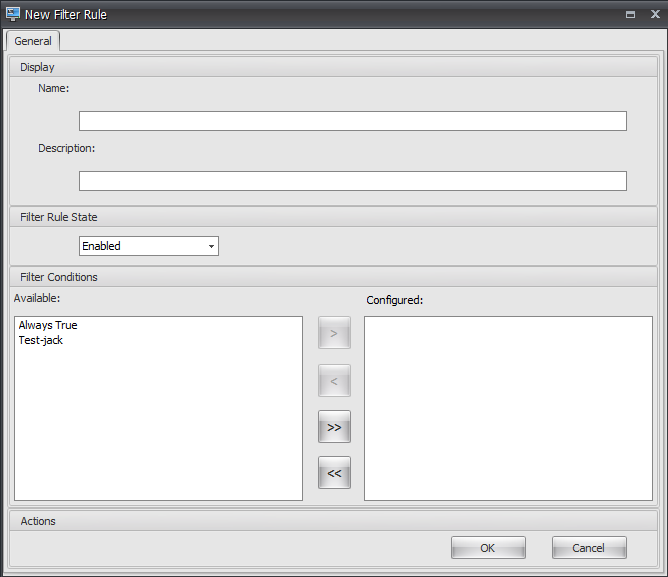
Accédez à l'onglet Console d'administration \> Filtres \> Règles \> Liste des règles de filtre, puis cliquez sur Ajouter.
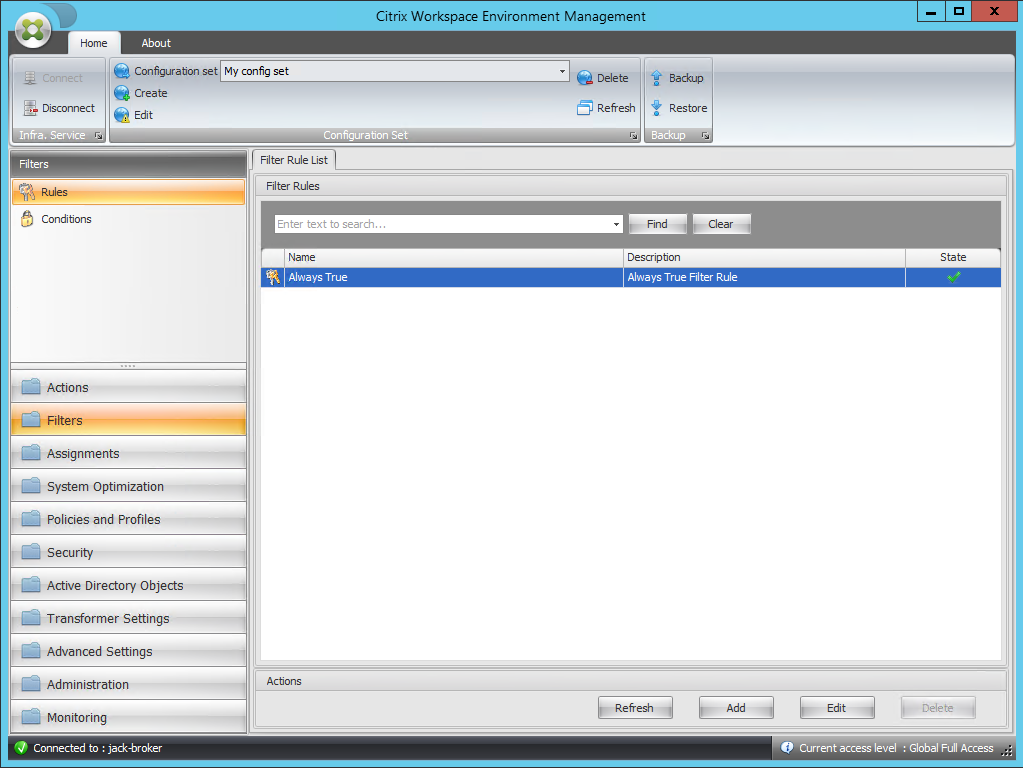
-
Saisissez le nom du filtre dans le champ Nom.
-
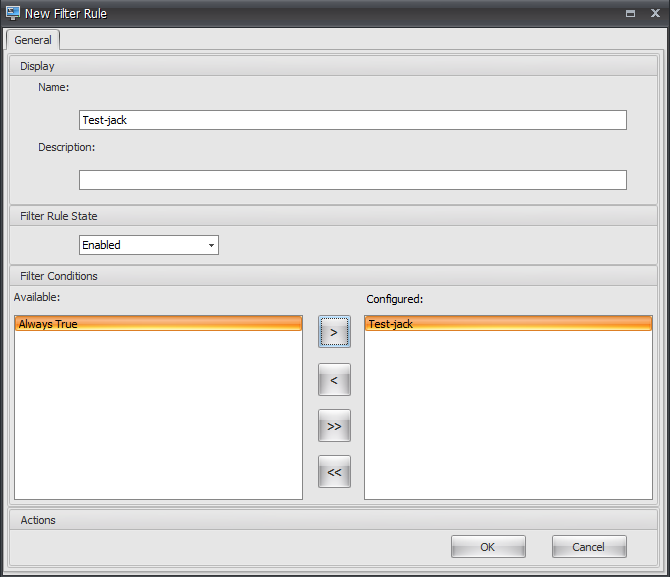
Déplacez la condition configurée du volet Disponible vers le volet Configuré, puis cliquez sur OK.
-
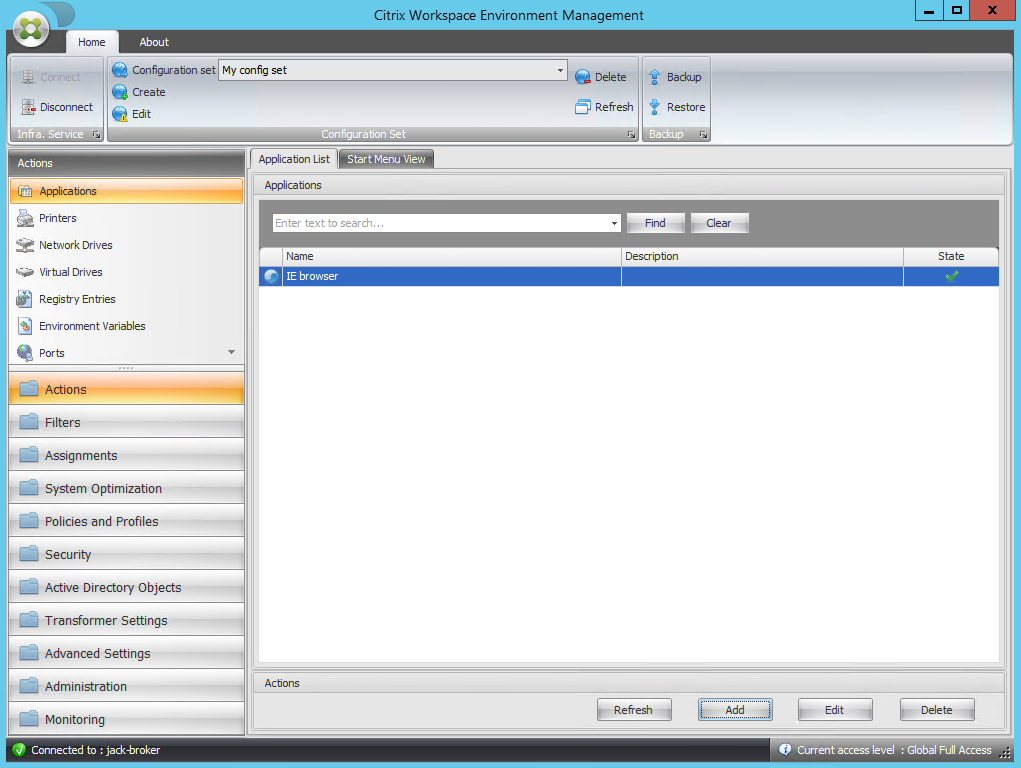
Accédez à l'onglet Console d'administration \> Actions \> Applications \> Liste des applications, puis ajoutez une application.
-
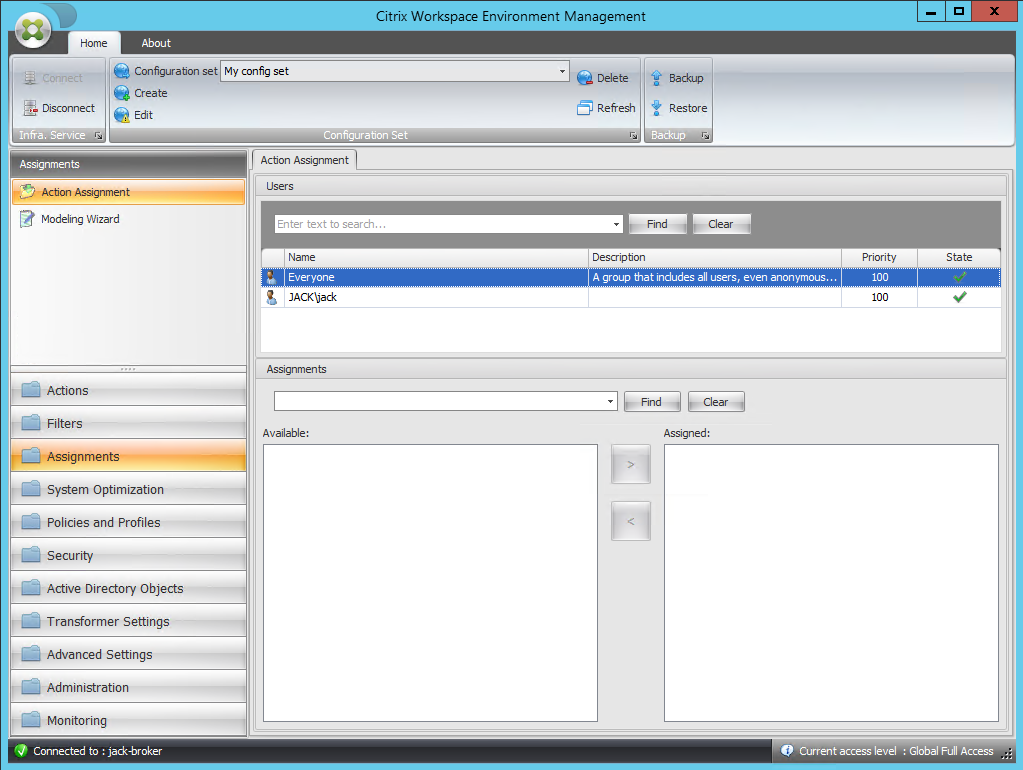
Accédez à l'onglet Console d'administration \> Attributions \> Attribution d'actions.
-
Double-cliquez sur l'utilisateur ou le groupe d'utilisateurs souhaité (dans cet exemple, sélectionnez l'hôte de l'agent).
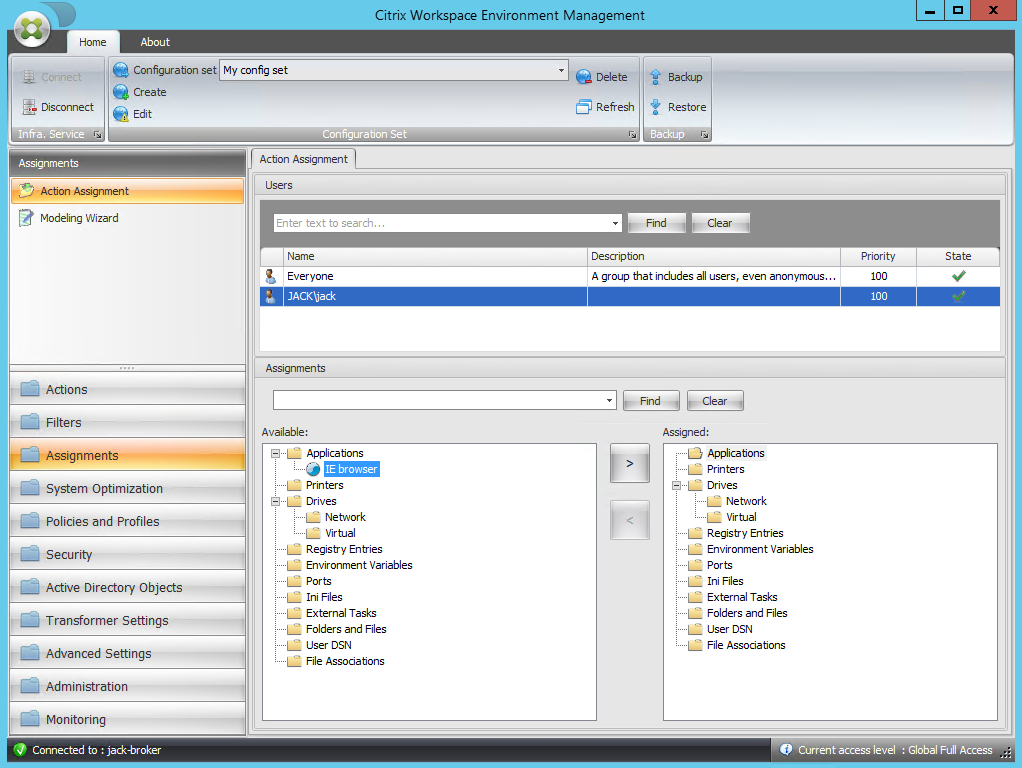
-
Déplacez l'application du volet Disponible vers le volet Attribué.
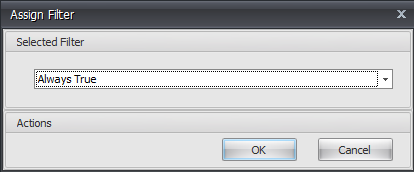
-
Sélectionnez le filtre, puis cliquez sur OK.
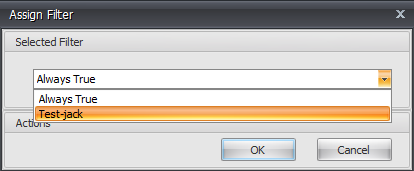
-
Activez les options de l'application attribuée (dans cet exemple, activez Créer un bureau et Épingler à la barre des tâches).
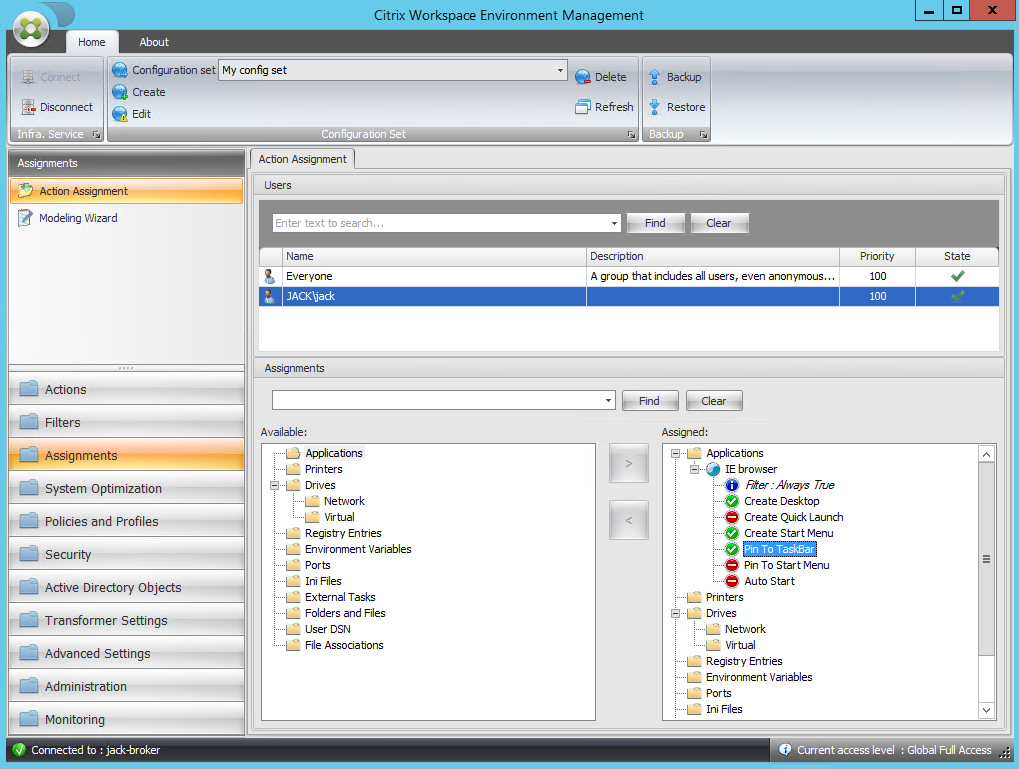
-
Accédez à l'onglet Console d'administration \> Administration \> Agents \> Statistiques, puis cliquez sur Actualiser.Console d'administration 7(/en-us/workspace-environment-management/2311/media/wem-integrity-condition-list-manager-17.png)
-
Cliquez avec le bouton droit sur l'agent, puis sélectionnez Actualiser l'agent Workspace dans le menu contextuel.Remarque :Pour que les paramètres prennent effet, vous pouvez également vous rendre sur la machine sur laquelle l'agent est exécuté, puis actualiser l'agent Citrix WEM.Console d'administration 8(/en-us/workspace-environment-management/2311/media/wem-integrity-condition-list-manager-18.png)
-
Accédez à la machine sur laquelle l'agent est exécuté (hôte de l'agent) pour vérifier que la condition configurée fonctionne.Bureau(/en-us/workspace-environment-management/2311/media/wem-integrity-condition-list-manager-19.png)
Dans cet exemple, l'application a été attribuée avec succès à la machine de l'agent. Elle a été créée sur le bureau et épinglée à la barre des tâches.