
Paramètres avancés
Utilisez ces paramètres pour contrôler comment et quand l'agent Workspace Environment Management™ (WEM) traite les actions.
Paramètres de l'agent
Cette page vous permet de configurer le comportement de l'agent WEM.
Options de l'agent
Configurez les paramètres de l'agent.
Comportement de lancement de l'agent :
-
Lancer l'agent à l'ouverture de session. Contrôle si l'agent s'exécute à l'ouverture de session.
-
Lancer l'agent à la reconnexion. Contrôle si l'agent s'exécute lorsqu'un utilisateur se reconnecte à une machine sur laquelle l'agent est en cours d'exécution.
-
Lancer l'agent pour les administrateurs. Contrôle si l'agent s'exécute lorsqu'un utilisateur est un administrateur.
-
Activer le mode de compatibilité du bureau. Garantit que l'agent est compatible avec les bureaux sur lesquels il s'exécute. Ce paramètre est nécessaire pour que l'agent se lance lorsque l'utilisateur se connecte à une session.
-
Exécuter uniquement l'agent CMD dans les applications publiées. Si cette option est activée, l'agent se lance en mode CMD plutôt qu'en mode UI dans les applications publiées. Le mode CMD affiche une invite de commande au lieu d'un écran de démarrage de l'agent. Pour plus d'informations sur les modes CMD et UI, consultez Agent en mode CMD et UI.
Exclusions de lancement de l'agent :
-
Ne pas lancer l'agent pour les groupes spécifiés. Si cette option est activée, l'hôte de l'agent Citrix WEM n'est pas lancé pour les utilisateurs appartenant aux groupes d'utilisateurs spécifiés.
-
Lancer l'agent uniquement pour les groupes spécifiés. Si cette option est activée, l'hôte de l'agent Citrix WEM n'est lancé que pour les utilisateurs appartenant aux groupes d'utilisateurs spécifiés.
Journaux de l'agent :
-
Activer la journalisation de l'agent. Si cette option est activée, l'agent génère le fichier journal de l'agent.
-
Mode débogage. Contrôle si la journalisation détaillée doit être activée pour l'agent.
Actualiser :
-
Actualiser les paramètres d'environnement. Si cette option est activée, l'agent déclenche une actualisation des paramètres d'environnement utilisateur lorsqu'une actualisation de l'agent se produit. Pour plus d'informations sur les paramètres d'environnement, consultez Paramètres d'environnement.
-
Actualiser les paramètres système. Si cette option est activée, l'agent déclenche une actualisation des paramètres système Windows (par exemple, l'Explorateur Windows et le Panneau de configuration) lorsqu'une actualisation de l'agent se produit.
-
Actualiser lorsque les paramètres d'environnement changent. Si cette option est activée, l'agent déclenche une actualisation Windows sur les points de terminaison lorsque des paramètres d'environnement sont modifiés.
-
Actualiser le bureau. Si cette option est activée, l'agent déclenche une actualisation des paramètres du bureau lorsqu'une actualisation de l'agent se produit. Pour plus d'informations sur les paramètres du bureau, consultez Bureau.
-
Actualiser l'apparence. Si cette option est activée, l'agent déclenche une actualisation du thème Windows et du fond d'écran du bureau lorsqu'une actualisation de l'agent se produit.
Actualisation automatique (agent d'interface utilisateur uniquement) :
-
Activer l'actualisation automatique. Si cette option est activée, l'hôte de l'agent Citrix WEM s'actualise automatiquement. Par défaut, le délai d'actualisation est de 30 minutes.
Mode hors ligne :
-
Activer le mode hors ligne. Si cette option est désactivée, l'agent ne se rabat pas sur son cache lorsqu'il ne parvient pas à se connecter au service WEM.
-
Utiliser le cache même en ligne. Si cette option est activée, l'agent lit toujours ses paramètres et ses actions à partir de son cache (qui est créé chaque fois que le service de l'agent redémarre).
-
Utiliser le cache pour accélérer le traitement des actions. Si cette option est activée, l'agent traite les actions en récupérant les paramètres pertinents du cache local de l'agent plutôt que des services d'infrastructure. Cela accélère le traitement des actions. Par défaut, cette option est activée. Désactivez cette option si vous souhaitez revenir au comportement précédent.Important :
-
Le cache local de l'agent est synchronisé avec le service WEM de manière périodique. Par conséquent, les modifications apportées aux paramètres d'action prennent un certain temps à prendre effet, en fonction de la valeur que vous avez spécifiée pour l'option Délai d'actualisation du cache de l'agent (dans la vignette Paramètres avancés > Paramètres de l'agent > Options du service de l'agent).
-
Pour réduire les délais, spécifiez une valeur inférieure. Pour que les modifications prennent effet immédiatement, accédez à Surveillance > Administration > Agents > Statistiques, sélectionnez l'agent cible, puis sélectionnez Agent > Actualiser le cache dans Plus.
-
Nous vous recommandons de ne pas désactiver ce paramètre. Dans le cas contraire, les utilisateurs pourraient avoir une expérience dégradée dans les scénarios de mauvaise connectivité réseau. S'il est désactivé, les actions que vous avez configurées via la console d'administration risquent de ne pas être appliquées sur les hôtes d'agent dans les scénarios où le volume de trafic vers le service WEM est élevé.
-
Options du service de l'agent
Configure les paramètres du service hôte de l'agent.
Délai d'actualisation du cache de l'agent (min). Ce paramètre contrôle le temps d'attente du service hôte de l'agent Citrix WEM avant d'actualiser son cache. L'actualisation maintient le cache synchronisé avec la base de données du service WEM. La valeur par défaut est de 30 minutes. Lorsque vous utilisez cette option, tenez compte des points suivants :
-
L'intervalle minimum auquel le cache se synchronise avec la base de données du service WEM est de 15 minutes. Saisissez un entier supérieur ou égal à 15 minutes.
-
L'intervalle de synchronisation réel peut varier. En fonction de la valeur spécifiée, l'agent WEM calcule un intervalle dans lequel une valeur aléatoire est sélectionnée comme intervalle de synchronisation réel chaque fois que le délai d'actualisation du cache de l'agent expire. Par exemple, vous définissez la valeur sur 30 minutes. L'agent sélectionne une valeur aléatoire dans cet intervalle : .
Délai d'actualisation des paramètres SQL (min). Ce paramètre contrôle le temps d'attente du service hôte de l'agent Citrix WEM avant d'actualiser ses paramètres de connexion SQL. La valeur par défaut est de 15 minutes. Saisissez un entier supérieur ou égal à 15 minutes.
Délai de lancement supplémentaire de l'agent (ms). Ce paramètre contrôle le temps d'attente du service hôte de l'agent Citrix WEM avant de lancer l'exécutable de l'hôte de l'agent. La valeur par défaut est 0.
Conseil :
Dans les scénarios où vous souhaitez que l'hôte de l'agent termine d'abord le travail nécessaire, vous pouvez spécifier le temps d'attente du lanceur d'applications de l'agent (VUEMAppCmd.exe). VUEMAppCmd.exe garantit que l'hôte de l'agent termine le traitement d'un environnement avant le démarrage des applications publiées Citrix DaaS (anciennement service Citrix Virtual Apps and Desktops) et Citrix Virtual Apps and Desktops. Pour spécifier le temps d'attente, configurez le paramètre de délai de synchronisation supplémentaire VUEMAppCmd, disponible dans la stratégie de groupe Configuration de l'hôte de l'agent. Pour plus d'informations, consultez Installer et configurer l'agent.
Activer le mode débogage. Contrôle si la journalisation détaillée doit être activée pour tous les agents se connectant à l'ensemble de configuration.
Ignorer la vérification ie4uinit. Par défaut, le service hôte de l'agent Citrix WEM attend l'exécution de ie4uinit avant de lancer l'exécutable de l'hôte de l'agent. Ce paramètre force le service hôte de l'agent Citrix WEM à ne pas attendre ie4uinit.
Mise à niveau de l'agent
Planifie les mises à niveau automatiques pour tous les agents liés à cet ensemble de configurations.
La mise à niveau d'un agent s'effectue désormais via la nouvelle fonctionnalité App Package Delivery. Pour configurer et planifier les mises à niveau de l'agent, accédez à App Package Delivery > Delivery tasks et créez une tâche de livraison WEM agent upgrade. Les paramètres configurés précédemment sont automatiquement convertis en tâches de livraison.
Paramètres divers
Configurez des paramètres tels que les notifications, le nettoyage initial de l'environnement et le Wake on LAN.
Notifications :
-
Activer les notifications de changement d'état de connexion. Si cette option est activée, l'agent affiche des messages de notification sur l'hôte de l'agent lorsque la connexion au service d'infrastructure est perdue ou rétablie. Citrix vous recommande de ne pas activer cette option sur des connexions réseau de mauvaise qualité. Dans le cas contraire, les notifications de changement d'état de connexion risquent d'apparaître fréquemment sur le point de terminaison (hôte de l'agent).
Fonctionnalités supplémentaires :
-
Nettoyage initial de l'environnement. Si cette option est activée, l'agent nettoie l'environnement utilisateur lors de la première ouverture de session. Plus précisément, il supprime les éléments suivants :
-
Imprimantes réseau de l'utilisateur.
-
Lorsque l'option Conserver les imprimantes créées automatiquement de l'onglet Cleanup Actions est activée, l'agent ne supprime pas les imprimantes créées automatiquement.
-
Lorsque l'option Conserver les imprimantes spécifiques de l'onglet Cleanup Actions est activée, l'agent ne supprime aucune des imprimantes spécifiées dans la liste.
-
-
Tous les lecteurs réseau, à l'exception du lecteur réseau qui est le lecteur personnel.
-
Tous les raccourcis non système du bureau, du menu Démarrer, du Lancement rapide et du menu contextuel du bouton Démarrer.
-
Tous les raccourcis épinglés à la barre des tâches et au menu Démarrer.
-
-
Nettoyage initial de l'interface utilisateur du bureau. Si cette option est activée, l'agent nettoie le bureau de session lors de la première ouverture de session. Plus précisément, il supprime les éléments suivants :
-
Tous les raccourcis non-système du bureau, du menu Démarrer, du Lancement rapide et du menu contextuel du bouton Démarrer.
-
Tous les raccourcis épinglés de la barre des tâches et du menu Démarrer.
-
-
Activer la recherche inter-domaines pour les groupes d'utilisateurs. Si cette option est activée, l'agent interroge les groupes d'utilisateurs dans tous les domaines Active Directory. La recherche inter-domaines peut être longue. Sélectionnez cette option uniquement si nécessaire.
-
Permettre à l'agent d'utiliser les résultats de recherche de domaine mis en cache. Si cette option est activée, l'agent utilise le cache pour les résultats de requête de domaine afin d'améliorer les performances et la résilience. Les résultats de la requête de domaine sont mis en cache jusqu'à sept jours.
-
Vérifier l'existence de l'application. Si cette option est activée, l'agent ne crée pas de raccourci à moins qu'il ne confirme que l'application existe sur la machine à laquelle l'utilisateur se connecte.
-
Développer les variables d'environnement pour les applications. Contrôle si les variables d'environnement doivent être développées dans le chemin cible de l'application et le dossier de travail avant de les traiter.
-
Délai d'expiration du service WEM (ms). La valeur de délai d'expiration après laquelle l'agent bascule vers son propre cache, lorsqu'il ne parvient pas à se connecter au service d'infrastructure. La valeur par défaut est de 15000 millisecondes.
-
Degré de parallélisme maximal de l'agent. Le nombre maximal de threads que l'agent peut utiliser. La valeur par défaut est 0 (autant de threads que physiquement autorisé par le processeur). 1 est mono-thread, 2 est bi-thread, et ainsi de suite. Généralement, cette valeur n'a pas besoin d'être modifiée.
-
Délai d'expiration des services d'annuaire (ms). La valeur de délai d'expiration pour les services d'annuaire sur la machine hôte de l'agent, après laquelle l'agent utilise son propre cache interne d'associations de groupes d'utilisateurs. La valeur par défaut est de 15000 millisecondes.
-
Délai d'expiration des ressources réseau (ms). La valeur de délai d'expiration pour la résolution des ressources réseau (lecteurs réseau ou ressources de fichiers/dossiers situés sur le réseau), après laquelle l'agent considère que l'action a échoué. La valeur par défaut est de 500 millisecondes.
Wake on LAN :
Utilisez cet onglet pour allumer à distance les hôtes d'agent. WEM sélectionne automatiquement les agents qui résident sur le même sous-réseau que les agents cibles et utilise ces agents comme messagers Wake on LAN. Cette fonctionnalité nécessite un matériel compatible avec Wake on LAN. Pour utiliser cette fonctionnalité, vérifiez que les machines cibles satisfont aux exigences matérielles et que les paramètres BIOS pertinents sont configurés.
Activer Wake on LAN pour les agents. Contrôle si les paramètres doivent être configurés sur les systèmes d'exploitation Windows pour activer Wake on LAN pour les hôtes d'agent. Si cette option est sélectionnée, les agents configurent les paramètres système suivants :
-
Désactiver Energy Efficient Ethernet pour la carte réseau
-
Activer Wake on Magic Packet pour la carte réseau
-
Activer Autoriser ce périphérique à sortir l'ordinateur du mode veille pour la carte réseau
-
Activer Autoriser uniquement un paquet magique à sortir l'ordinateur du mode veille pour la carte réseau
-
Désactiver Activer le démarrage rapide
Après avoir activé cette option, accédez à Surveillance > Administration > Agents > Statistiques, sélectionnez un ou plusieurs agents dans la liste, puis sélectionnez Gestion de l'alimentation > Réveil dans Plus pour réveiller les agents sélectionnés.
Paramètres d'action
Cette page vous permet de configurer les paramètres liés au traitement et au nettoyage des actions.
Traitement des actions
Contrôlez comment et quand l'agent traite les actions, et si les actions non attribuées sont supprimées des bureaux.
Traitement des actions lors de l'ouverture de session et de l'actualisation. Les paramètres suivants contrôlent les actions que l'agent traite lorsque les utilisateurs se connectent et lorsque l'agent s'actualise.
-
Traiter les applications lors de l'ouverture de session et de l'actualisation
-
Traiter les imprimantes lors de l'ouverture de session et de l'actualisation
-
Traiter les lecteurs virtuels lors de l'ouverture de session et de l'actualisation
-
Traiter les registres lors de l'ouverture de session et de l'actualisation
-
Traiter les variables d'environnement lors de l'ouverture de session et de l'actualisation
-
Traiter les ports à l'ouverture de session et à l'actualisation
-
Traiter les fichiers INI à l'ouverture de session et à l'actualisation
-
Traiter les tâches externes à l'ouverture de session et à l'actualisation
-
Traiter les opérations du système de fichiers à l'ouverture de session et à l'actualisation
-
Traiter les DSN utilisateur à l'ouverture de session et à l'actualisation
-
Traiter les FTA à l'ouverture de session et à l'actualisation
Autres paramètres:
-
Attendre le traitement des stratégies et des fichiers JSON à l'ouverture de session. Utilisez cette option si vous souhaitez que les utilisateurs terminent l'ouverture de session une fois que tous les paramètres (GPO et objets JSON) sont traités.
Traitement des actions lors de la reconnexion. Les paramètres suivants contrôlent les actions que l'agent traite lorsque les utilisateurs se reconnectent à la machine de l'agent.
-
Traiter les applications lors de la reconnexion
-
Traiter les imprimantes lors de la reconnexion
-
Traiter les lecteurs réseau lors de la reconnexion
-
Traiter les lecteurs virtuels lors de la reconnexion
-
Traiter les registres lors de la reconnexion
-
Traiter les variables d'environnement lors de la reconnexion
-
Traiter les ports lors de la reconnexion
-
Traiter les fichiers INI lors de la reconnexion
-
Traiter les tâches externes lors de la reconnexion
-
Traiter les opérations de système de fichiers lors de la reconnexion
-
Traiter les DSN utilisateur lors de la reconnexion
-
Traiter les FTA lors de la reconnexion
Supprimer les actions lorsqu'elles ne sont pas attribuées. Si ces paramètres sont activés, l'agent supprime toutes les actions non attribuées lors de la prochaine actualisation.
-
Supprimer les applications des bureaux lorsqu'elles ne sont pas attribuées
-
Supprimer les imprimantes des bureaux lorsqu'elles ne sont pas attribuées
-
Supprimer les lecteurs réseau des bureaux lorsqu'ils ne sont pas attribués
-
Supprimer les lecteurs virtuels des bureaux lorsqu'ils ne sont pas attribués
-
Supprimer les registres des bureaux lorsqu'ils ne sont pas attribués
-
Supprimer les variables d'environnement des bureaux lorsqu'elles ne sont pas attribuées
-
Supprimer les ports des bureaux lorsqu'ils ne sont pas attribués
-
Supprimer les opérations de système de fichiers des bureaux lorsqu'elles ne sont pas attribuées
-
Supprimer les DSN utilisateur des bureaux lorsqu'ils ne sont pas attribués
-
Supprimer les FTA des bureaux lorsqu'ils ne sont pas attribués
Forcer le traitement des actions. Si ces paramètres sont activés, l'agent actualise toujours ces actions, même si aucune modification n'a été apportée.
-
Forcer le traitement des applications
-
Forcer le traitement des imprimantes
-
Forcer le traitement des lecteurs réseau
-
Forcer le traitement des lecteurs virtuels
-
Forcer le traitement des variables d'environnement
-
Forcer le traitement des ports
Forcer le traitement des filtres. Si activées, ces options forcent l'agent à retraiter les filtres à chaque actualisation.
-
Forcer le traitement des filtres pour les applications
-
Forcer le traitement des filtres pour les imprimantes
-
Forcer le traitement des filtres pour les lecteurs réseau
-
Forcer le traitement des filtres pour les lecteurs virtuels
-
Forcer le traitement des filtres pour les registres
-
Appliquer le traitement des filtres pour les variables d'environnement
-
Appliquer le traitement des filtres pour les ports
-
Appliquer le traitement des filtres pour les opérations de système de fichiers
-
Appliquer le traitement des filtres pour les DSN utilisateur
-
Appliquer le traitement des filtres pour les FTA
Traitement asynchrone :
-
Traiter les imprimantes de manière asynchrone. Si cette option est activée, l'agent traite les imprimantes de manière asynchrone, sans attendre la fin du traitement des autres actions.
-
Traiter les lecteurs réseau de manière asynchrone. Si cette option est activée, l'agent traite les lecteurs réseau de manière asynchrone, sans attendre la fin du traitement des autres actions.
Nettoyage des actions
Les options présentes sur cette vignette contrôlent si l'agent supprime les raccourcis ou d'autres éléments (lecteurs réseau et imprimantes) au démarrage. Lorsque vous attribuez des actions à un utilisateur ou à un groupe d'utilisateurs, vous pouvez également contrôler la création des raccourcis ou des éléments. Par exemple, vous pouvez spécifier où créer le raccourci d'application lors de la gestion des attributions pour une application. Workspace Environment Management traite ces options selon une priorité spécifique :
-
Les options configurées pour les actions attribuées dans Gérer les attributions.
-
Les options présentes sur la vignette Nettoyage des actions.
Par exemple, supposons que vous ayez activé l'option Créer un raccourci sur le bureau pour l'application attribuée dans Gérer l'attribution, et que le raccourci de l'application soit déjà créé sur le bureau. Le raccourci reste sur le bureau lorsque l'agent démarre, même si vous avez activé l'option Supprimer les raccourcis du bureau au démarrage sur la vignette Nettoyage des actions.
Raccourci d'application. Les paramètres suivants contrôlent les raccourcis à supprimer au démarrage.
-
Supprimer les raccourcis du bureau au démarrage.
-
Supprimer les raccourcis épinglés à la barre des tâches au démarrage.
-
Supprimer les raccourcis de Lancement rapide au démarrage.
-
Supprimer les raccourcis du menu Démarrer au démarrage.
-
Supprimer les raccourcis épinglés au menu Démarrer au démarrage.
Imprimante réseau :
-
Supprimer les imprimantes réseau au démarrage. Si cette option est activée, l'agent supprime toutes les imprimantes réseau au démarrage.
Lecteur réseau :
-
Supprimer les lecteurs réseau au démarrage. Si cette option est activée, l'agent supprime tous les lecteurs réseau au démarrage.
Personnalisation de l'agent d'interface utilisateur
Cette page vous permet de personnaliser l'apparence de l'agent (en mode interface utilisateur) dans l'environnement utilisateur et de personnaliser la façon dont les utilisateurs interagissent avec lui.
Apparence et interaction
Personnaliser l'apparence et les interactions de l'agent d'interface utilisateur.
Écran de démarrage et thème :
-
Logo personnalisé. Par défaut, lorsque l'agent se lance ou se rafraîchit, les utilisateurs voient un écran de démarrage avec le logo Citrix Workspace™ Environment Management. Vous pouvez spécifier une image accessible depuis l'environnement utilisateur pour remplacer le logo.
-
Couleur du cercle de chargement. Modifie la couleur du cercle de chargement pour l'adapter à votre logo personnalisé.
-
Couleur de l'étiquette de texte. Modifie la couleur du texte de chargement pour l'adapter à votre logo personnalisé.
-
Thème de l'agent d'interface utilisateur. Sélectionnez un thème d'apparence pour les boîtes de dialogue qui s'ouvrent à partir de l'agent d'interface utilisateur.
-
Masquer l'écran de démarrage de l'agent. Si cette option est activée, l'écran de démarrage est masqué lorsque l'agent se charge ou se rafraîchit. Ce paramètre ne prend pas effet la première fois que l'agent se rafraîchit.
-
Masquer l'écran de démarrage de l'agent lors de la reconnexion. Si cette option est activée, l'écran de démarrage est masqué lorsque les utilisateurs se reconnectent à la machine de l'agent.
-
Masquer l'écran de démarrage de l'agent pour les applications publiées. Si cette option est activée, l'écran de démarrage de l'agent est masqué pour les applications publiées où l'agent est en cours d'exécution.
-
Masquer l'icône de l'agent pour les applications publiées. Si cette option est activée, les applications publiées n'affichent pas l'icône de l'agent.
Interaction utilisateur :
-
Seuls les administrateurs peuvent fermer l'agent. Si cette option est activée, seuls les administrateurs peuvent quitter l'agent. Par conséquent, l'option Quitter du menu de l'agent est désactivée sur les points de terminaison pour les non-administrateurs.
-
Interdire aux administrateurs de fermer l'agent. Si cette option est activée, les administrateurs ne peuvent pas quitter l'agent.
-
Désactiver le retour d'actualisation administrative. Si cette option est sélectionnée, aucune notification n'apparaît dans l'environnement utilisateur lorsqu'un administrateur actualise l'agent à l'aide de la console d'administration.
-
Autoriser les utilisateurs à réinitialiser les actions. Contrôle l'affichage de l'option Réinitialiser les actions dans le menu de l'agent. Par défaut, l'option est désactivée. L'option Réinitialiser les actions permet aux utilisateurs actuels de spécifier les actions à réinitialiser dans leur environnement. Une fois qu'un utilisateur a sélectionné Réinitialiser les actions, la boîte de dialogue Réinitialiser les actions apparaît. Dans la boîte de dialogue, l'utilisateur peut contrôler de manière granulaire ce qu'il faut réinitialiser. L'utilisateur peut sélectionner les actions applicables, puis cliquer sur Réinitialiser. Cela purge les entrées de registre correspondantes liées aux actions.Remarque :Les deux options suivantes sont toujours disponibles dans le menu de l'agent : Actualiser et À propos. L'option Actualiser déclenche une mise à jour immédiate des paramètres de l'agent WEM. Par conséquent, les paramètres configurés dans la console d'administration prennent effet immédiatement. L'option À propos ouvre une boîte de dialogue affichant les détails de la version de l'agent utilisé.
-
Autoriser les utilisateurs à gérer les applications. Si cette option est activée, l'option Gérer les applications du menu de l'agent est disponible pour les utilisateurs sur les points de terminaison. Les utilisateurs peuvent cliquer sur l'option pour ouvrir la boîte de dialogue Gérer les applications et configurer les options suivantes. Par défaut, l'option est activée.
-
Autoriser les utilisateurs à gérer les imprimantes. Si cette option est activée, l'option Gérer les imprimantes du menu de l'agent est disponible pour les utilisateurs sur les points de terminaison. Les utilisateurs peuvent cliquer sur l'option pour ouvrir la boîte de dialogue Gérer les imprimantes afin de configurer une imprimante par défaut et de modifier les préférences d'impression. Par défaut, l'option est activée.
-
Afficher Mes applications dans le menu de l'agent. Si cette option est activée, affichez l'option Mes applications dans le menu de l'agent. Si elle est affichée, les utilisateurs peuvent consulter les applications qui leur sont attribuées.
Options du service d'assistance
Spécifiez les liens d'aide et de support et configurez les options de capture d'écran.
Aide et support
-
Lien d'aide. Saisissez un lien web où les utilisateurs peuvent demander de l'aide. S'il est spécifié, les utilisateurs voient l'option Aide dans le menu de l'agent. Cliquer dessus ouvre le site web.
-
Lien de support. Saisissez un lien web où les utilisateurs peuvent accéder aux informations relatives au support. S'il est spécifié, les utilisateurs voient l'option Support dans le menu de l'agent. Cliquer dessus ouvre le site web.
Capture d'écran
Activer la capture d'écran. Contrôle si l'option Capture doit être affichée dans le menu de l'agent. Les utilisateurs peuvent utiliser cette option pour ouvrir un outil de capture d'écran. L'outil offre les options suivantes :
-
Nouvelle capture. Prend une capture d'écran des erreurs dans l'environnement utilisateur.
-
Enregistrer. Enregistre la capture d'écran.
-
Envoyer au support. Envoie la capture d'écran au personnel de support.
Afficher l'option Envoyer au support. Contrôle si l'option Envoyer au support doit être affichée dans l'outil de capture d'écran. Si cette option est activée, les utilisateurs peuvent l'utiliser pour envoyer des captures d'écran et des fichiers journaux directement à l'adresse e-mail de support spécifiée, dans le format spécifié. Ce paramètre nécessite un client de messagerie fonctionnel et configuré.
Adresse e-mail du support. Saisissez une adresse e-mail.
Modèle d'e-mail. Spécifiez un modèle de contenu d'e-mail que l'outil de capture d'écran utilise pour envoyer des e-mails de support. Ce champ ne peut pas être vide.
Remarque :
Pour une liste des balises de hachage que vous pouvez utiliser dans le modèle d'e-mail, consultez Jetons dynamiques. Les utilisateurs n'ont la possibilité de saisir un commentaire que si le
##UserScreenCaptureComment## hash-tag est inclus dans le modèle d'e-mail.
Objet personnalisé. Spécifiez un modèle d'objet d'e-mail que l'outil de capture d'écran utilise pour envoyer des e-mails de support.
Utiliser SMTP pour envoyer des e-mails. Si cette option est activée, envoie un e-mail de support à l'aide de SMTP au lieu de MAPI.
Économie d'énergie
Spécifiez quand arrêter ou suspendre la machine de l'agent.
-
Arrêter à l'heure spécifiée. Si cette option est activée, l'agent arrête automatiquement la machine sur laquelle il s'exécute à l'heure spécifiée. L'heure est basée sur le fuseau horaire de l'agent.
-
Arrêter en cas d'inactivité. Si cette option est activée, l'agent arrête automatiquement la machine sur laquelle il s'exécute après que la machine est restée inactive (aucune saisie utilisateur) pendant la durée spécifiée.
-
Suspendre plutôt qu'arrêter. Si cette option est activée, l'agent suspend plutôt la machine sur laquelle il s'exécute à l'heure spécifiée ou après que la machine est restée inactive pendant la durée spécifiée.
Préférences de surveillance
Cette page contient les paramètres suivants :
-
Résultats du traitement des actions. Permet de collecter les résultats du traitement des actions et d'afficher un rapport. Sélectionnez les actions pour lesquelles vous souhaitez collecter les résultats.
Remarque :
-
Les résultats sont téléchargés toutes les 4 heures. Pour télécharger immédiatement les résultats des agents, utilisez l'option Récupérer les statistiques de l'agent dans Surveillance > Administration > Agents.
-
Paramètres de stratégie de groupe
-
Fichiers JSON
Cette page contient les paramètres suivants liés aux informations :
-
Informations sur l'optimisation et l'utilisation. Vous permet d'obtenir des informations sur le comportement des applications. Utilisez l'option suivante pour contrôler si l'agent collecte et télécharge des données pour les informations.
-
Activer la collecte et le téléchargement de données pour les informations sur l'optimisation et l'utilisation
Après avoir activé l'option, les mises à jour des données peuvent prendre quelques heures. -
-
Informations sur les conteneurs de profils. Vous permet d'obtenir des informations sur les conteneurs de profils pour Profile Management et FSLogix. Utilisez l'option suivante pour contrôler si l'agent analyse les fichiers volumineux sur les conteneurs de profils.
-
Activer l'analyse des fichiers volumineuxSi cette option est activée, une analyse des fichiers volumineux est effectuée sur les conteneurs de profils lorsque l'utilisation du conteneur dépasse la valeur de seuil spécifiée. L'analyse est limitée à une fois toutes les 24 heures. Vous pouvez spécifier quels fichiers sont traités comme des fichiers volumineux en fonction de leur taille.
-
-
Vérification de l'état de Profile Management. Vous permet de spécifier la portée des paramètres à inclure dans les rapports de vérification de l'état de Profile Management. Les vérifications de l'état s'exécutent toutes les 24 heures ou à la demande. Sélectionnez les paramètres de Profile Management que vous souhaitez inclure dans les rapports.Remarque :
-
Pour exécuter des vérifications de l'état à la demande, utilisez l'option Exécuter la vérification de l'état de Profile Management dans Surveillance > Administration > Agents.
-
Les modifications que vous apportez ne sont reflétées que dans les nouveaux rapports et n'affectent pas les rapports existants. Seul le dernier rapport est conservé pour chaque agent.
-
-
Gestion des VHD. Vous permet de collecter des résultats et de générer des rapports sur les opérations liées à la gestion des VHD.
-
Compactage de disque VHD. Pour activer la collecte des résultats, cochez la case Compactage de disque VHD.
-
-
Journaux de sécurité. Vous permet de collecter des journaux sur les exécutions de règles de sécurité et de générer un rapport. Sélectionnez les aspects de sécurité que vous souhaitez inclure dans le rapport.
-
L'aspect de sécurité Élévation de privilèges contrôle la collecte des journaux pour les événements Élévation de privilèges EXE, Élévation de privilèges MSI et Auto-élévation.
-
Lorsque vous sélectionnez l'aspect de sécurité Process hierarchy control, l'option Blocked activities est sélectionnée par défaut, mais l'option Allowed activities peut être modifiée.
-
Lorsque vous sélectionnez l'aspect de sécurité Application security log, l'option Blocked activities est cochée par défaut, tandis que les options Audited activities et Allowed activities peuvent être modifiées.
Pour plus de détails, consultez Rapports. -
-
Application delivery results. Permet de collecter les résultats de la livraison d'applications et de générer un rapport. Si vous cochez la case Application delivery task results, l'agent collectera le rapport et le téléchargera sur le serveur WEM. Pour plus de détails, consultez Rapports.
Remarque :
-
Les résultats sont téléchargés toutes les 4 heures. Pour télécharger immédiatement les résultats des agents, utilisez l'option Retrieve statistics from agent dans Surveillance > Administration > Agents
Partages de fichiers
Cette page vous permet d'ajouter des partages SMB auxquels WEM peut se connecter. Vous pouvez ensuite configurer des partages pour les fonctionnalités souhaitées afin que ces fonctionnalités puissent utiliser les partages selon les besoins. L'utilisation de partages SMB réduit le trafic sur les réseaux et le temps de téléchargement des fichiers vers les machines agents.
Le graphique suivant donne un aperçu du fonctionnement des partages de fichiers.
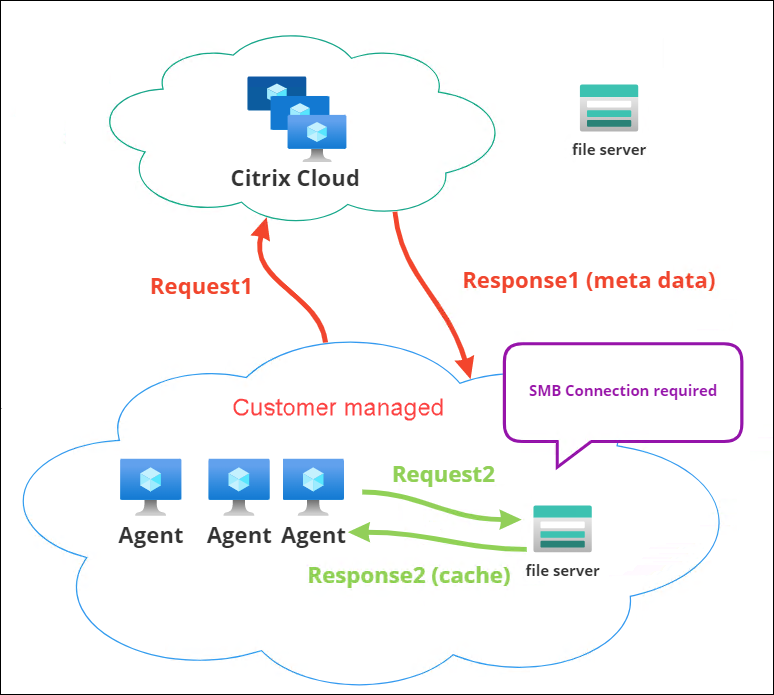
Un téléchargement de fichier commence par une machine agent spécifique. Ce téléchargement initial s'effectue via Citrix Cloud. Une fois le téléchargement terminé, l'agent télécharge le fichier vers le partage de fichiers pour que d'autres agents puissent l'utiliser. Ainsi, les téléchargements ultérieurs s'effectuent directement via le partage de fichiers plutôt que via Citrix Cloud.
Avec un partage de fichiers configuré, lorsqu'un téléchargement de fichier est nécessaire, l'agent vérifie d'abord si le fichier est disponible sur le partage de fichiers. S'il est disponible, le téléchargement s'effectue via le partage de fichiers. S'il n'est pas disponible, l'agent se connecte à Citrix Cloud pour le téléchargement initial, puis télécharge le fichier téléchargé vers le partage de fichiers.
Ajouter un partage SMB
Saisissez un partage SMB et les informations d'identification d'un administrateur ayant l'autorisation d'accéder à ce partage. Suivez les étapes suivantes :
-
Sur la page Partages de fichiers, cliquez sur Ajouter un partage SMB.
-
Dans l'assistant Ajouter un partage SMB, renseignez les informations suivantes :
-
Partage SMB. Saisissez le chemin d'accès sous la forme
\\ServerName\ShareName, oùServerNameest le nom de domaine complet (FQDN) ou l'adresse IP du serveur hébergeant le partage SMB etShareNameest le nom du partage SMB. -
Nom d'utilisateur. Saisissez le nom sous la forme
domain\username. -
Mot de passe. Saisissez le mot de passe à utiliser pour accéder au partage SMB.
-
-
Cliquez sur Terminé pour enregistrer et quitter.
Sélectionner les partages SMB à utiliser pour les fonctionnalités
Sélectionnez un partage SMB dans la liste. Le paramètre est défini par défaut sur Aucun. Lors de la sélection des partages pour les fonctionnalités, tenez compte des éléments suivants :
-
Les informations d'identification doivent disposer d'autorisations de lecture/écriture complètes sur les partages.
-
Pour se connecter aux partages, l'agent doit s'exécuter sous le compte système local.
-
Une fois configurées, les fonctionnalités utilisent les partages selon les besoins — les connexions aux partages ne sont pas persistantes et ne sont établies qu'en cas de nécessité.
-
Si les partages ne sont pas accessibles, les agents reviennent au téléchargement de fichiers via Citrix Cloud.
Vous pouvez également modifier ou supprimer les partages SMB pour la fonctionnalité Livraison de packages d'applications.
Sélectionner les partages SMB à utiliser pour les services pertinents
Sélectionnez un ou plusieurs partages SMB dans la liste. Une fois sélectionnés, les services (par exemple, le service Citrix Profile Management) s'exécutant sous le compte système local de votre déploiement peuvent utiliser les partages selon les besoins — les connexions aux partages sont persistantes. Cette fonctionnalité permet à ces services d'accéder aux partages via les connexions.
Exemple de configuration SMB
Pour des exemples de configuration de partages SMB :