Installare Web Studio
Introduzione
Citrix Studio è una console di gestione basata su Windows che consente di configurare e gestire la distribuzione di Citrix Virtual Apps and Desktops. Web Studio è la nuova generazione di Citrix Studio, una console di gestione basata sul Web che offre piena parità di funzionalità con Citrix Studio. Con lo stesso aspetto e la stessa interfaccia di Citrix DaaS Studio, Web Studio modernizza l’esperienza di gestione fornendo un’esperienza web nativa.
È possibile distribuire Web Studio su qualsiasi server Windows con Internet Information Service (IIS) installato. Sono disponibili due opzioni di distribuzione:
-
Installato su un server dedicato:
Per ambienti più grandi in cui le prestazioni e la scalabilità sono fondamentali, si consiglia di installare Web Studio su un server dedicato. Questo server può facoltativamente ospitare anche Director.
-
Integrato con un Delivery Controller™:
Per distribuzioni rapide e ambienti più semplici, installare Web Studio direttamente su un Delivery Controller. Questo approccio è ideale per distribuzioni più piccole in cui la riduzione al minimo del sovraccarico amministrativo è una priorità.
Il diagramma seguente mostra l’architettura di Web Studio:
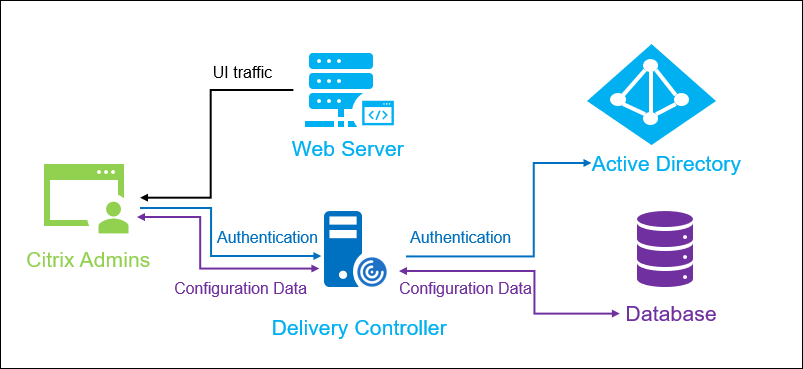
Un flusso di lavoro generale per rendere operativo Web Studio è il seguente:
-
Aggiungere Delivery Controller a Web Studio per la gestione.
-
(Facoltativo) Configurare Web Studio come proxy per i Delivery Controller
Per configurare una distribuzione di Web Studio con bilanciamento del carico, consultare questo articolo.
Nuove funzionalità disponibili in Web Studio
Consultare l’articolo Novità.
Requisiti di sistema
Sistemi operativi supportati:
-
Windows Server 2022, edizioni Standard e Datacenter, e con l’opzione Server Core
-
Windows Server 2019, edizioni Standard e Datacenter, e con l’opzione Server Core
-
Windows Server 2016, edizioni Standard e Datacenter, e con l’opzione Server Core
Browser supportati:
- Microsoft Edge 92
- Firefox ESR (Extended Support Release) 90
- Google Chrome 92
- Safari 14
La risoluzione dello schermo ottimale consigliata per la visualizzazione di Web Studio è 1440 x 1024.
Prerequisiti
Questa versione di Web Studio è compatibile con le distribuzioni di Citrix Virtual Apps and Desktops™ 2212 e successive.
Per le distribuzioni precedenti alla 2212, eseguire prima l’aggiornamento alla 2212 e quindi installare Web Studio.
Limitazioni note
Se si utilizzano Web Studio e Citrix Studio in modo intercambiabile, considerare la seguente limitazione: un modello creato in Web Studio non viene visualizzato in Citrix Studio e viceversa. Questo perché Web Studio utilizza un database diverso da Citrix Studio per archiviare i modelli. Come soluzione alternativa, creare un criterio da un modello in Web Studio e quindi creare un modello da questo criterio in Citrix Studio, e viceversa.
- Per garantire un’installazione riuscita di Web Studio, non modificare il nome del sito predefinito (Sito Web predefinito) in Internet Information Services (IIS) Manager. Qualsiasi modifica al nome del sito predefinito comporta errori di installazione.
Installare Web Studio
Le seguenti informazioni sono un supplemento alle indicazioni contenute in Installare i componenti principali. Per installare Web Studio:
-
Installare Web Studio utilizzando il programma di installazione ISO completo del prodotto per Citrix Virtual Apps and Desktops. Il programma di installazione ISO verifica i prerequisiti, installa i componenti mancanti, configura il sito Web di Web Studio (sul Delivery Controller se incluso nell’installazione del Delivery Controller) ed esegue la configurazione di base.
-
Se Web Studio non è stato incluso durante l’installazione, utilizzare il programma di installazione per aggiungere Web Studio.
-
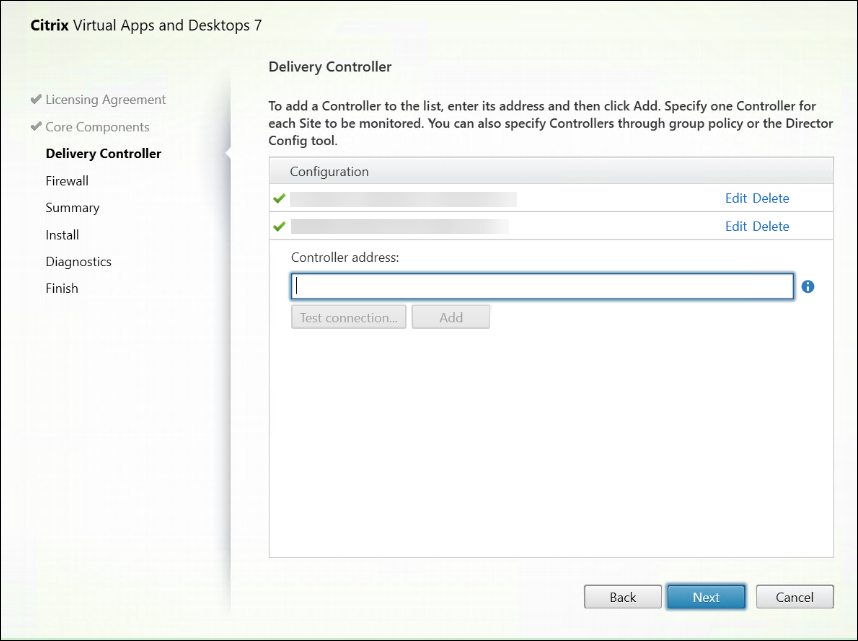
Durante l’installazione di Web Studio, viene richiesto di digitare il FQDN di un Delivery Controller.
Nota:
- È possibile aggiungere più di un Delivery Controller. Web Studio tenta di connettersi a essi in ordine casuale. Se il Delivery Controller a cui Web Studio sta tentando di connettersi non è raggiungibile, Web Studio passa automaticamente ad altri Delivery Controller.
- Se Director è stato selezionato in Componenti principali e installato, i Delivery Controller aggiunti qui vengono utilizzati sia per Web Studio che per Director.
- Se il Delivery Controller è configurato per TLS (consigliato), il FQDN immesso deve corrispondere al nome comune o a un nome alternativo del soggetto del certificato installato sul Delivery Controller.
-
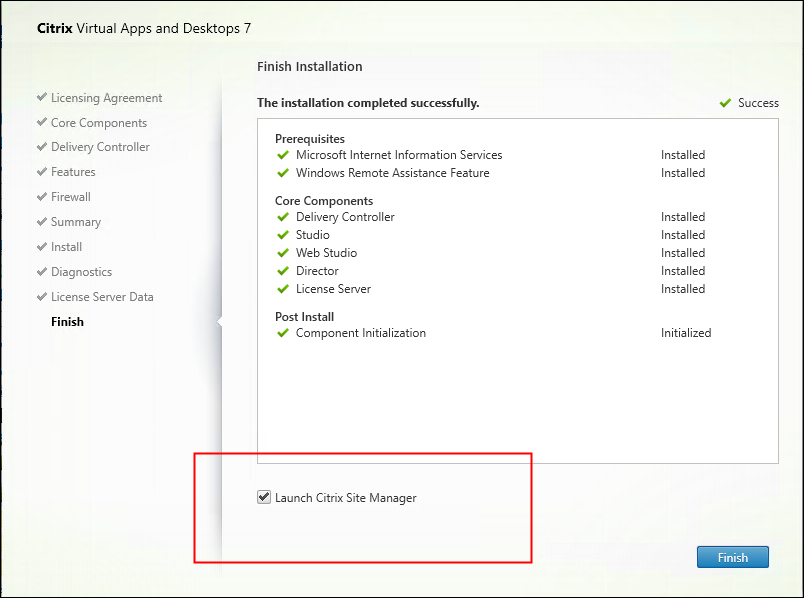
Nella pagina Fine, la casella di controllo Avvia Site Manager è selezionata per impostazione predefinita in modo che Citrix Site Manager si apra automaticamente. Per avviarlo in seguito, aprire il menu Start del desktop e selezionare Citrix > Citrix Site Manager. Prima di avviare Web Studio, è necessario utilizzare Citrix Site Manager per creare un sito o unirsi a un sito esistente. Per maggiori informazioni, consultare Configurare un sito.
Nota:
È anche possibile utilizzare la riga di comando per installare Web Studio. Esempio:
.\XenDesktopServerSetup.exe /components webstudio /controllers "ddc1.studio.local" /configure_firewall /quiet. Per maggiori informazioni, consultare Installare utilizzando la riga di comando.
Configurare un certificato per TLS
Per impostazione predefinita, se IIS non è già configurato per HTTPS, il programma di installazione crea un certificato autofirmato utilizzando il FQDN del server come nome comune del certificato e lo associa alla porta 443. Questo comportamento consente agli utenti di accedere a Web Studio dalla macchina locale, ma gli utenti che si connettono da altre macchine visualizzano avvisi di sicurezza perché il certificato non è attendibile. Si consiglia di sostituire questo certificato con un certificato firmato da un’autorità di certificazione (CA) aziendale o pubblica. Per maggiori informazioni, consultare Abilitare TLS su Web Studio e Director. Se un certificato TLS è già configurato in IIS, il programma di installazione non apporta modifiche.
Configurare un sito
Per configurare la distribuzione di Citrix Virtual Apps and Desktops (anche nota come sito), utilizzare lo strumento Citrix Site Manager. Lo strumento viene installato automaticamente con un Delivery Controller.
Per configurare un sito, seguire questi passaggi:
-
Su un Delivery Controller, aprire il menu Start del desktop e quindi selezionare Citrix > Citrix Site Manager.
-
In Citrix Site Manager, selezionare Crea un sito. Viene visualizzata la procedura guidata di configurazione del sito.
-
Creare un sito e configurarne le impostazioni come segue:
- Nella pagina Introduzione, digitare un nome per il sito.
- La pagina Database contiene le selezioni per la configurazione del sito, il monitoraggio e i database di registrazione della configurazione. Per maggiori informazioni, consultare Passaggio 3. Database.
- Nella pagina Licenze, specificare l’indirizzo del License Server e quindi indicare quale licenza utilizzare (installare). Per maggiori informazioni, consultare Passaggio 4. Licenze.
-
Nella pagina Riepilogo, controllare tutte le impostazioni e fare clic su Invia.
L’indirizzo IP di questo Controller viene aggiunto automaticamente al sito.
Nota:
L’utente che crea un sito ne diventa un amministratore completo. Per maggiori informazioni, consultare Amministrazione delegata.
Se si installa un nuovo Controller dopo aver creato un sito, è necessario aggiungere il Controller al sito. I passaggi dettagliati sono i seguenti:
- Eseguire Citrix Site Manager su questo nuovo Controller.
- Selezionare Unisciti a un sito esistente.
- Digitare l’indirizzo di un Controller già aggiunto al sito.
- Fare clic su Invia.
Aggiungere Delivery Controller a Web Studio per la gestione
Utilizzare lo strumento di configurazione di Studio per aggiungere i Delivery Controller a Web Studio per la gestione. Questo strumento è disponibile nella cartella di installazione di Web Studio.
Per impostazione predefinita, lo strumento è installato nella seguente cartella predefinita.
C:\Program Files\Citrix\Web Studio\Tool\StudioConfig.exe
Supponiamo di voler configurare i seguenti due Delivery Controller per il sito che si desidera gestire con Web Studio: ddc1.studio.local e ddc2.studio.local. Eseguire il seguente comando PowerShell:
.\StudioConfig.exe --server "ddc1.studio.local,ddc2.studio.local"
Nota:
- Lo strumento richiede le autorizzazioni di amministratore del computer.
- Le modifiche alla configurazione del Delivery Controller potrebbero non avere effetto immediatamente a causa delle impostazioni della cache sul server IIS. Per un effetto immediato, accedere al server Web Studio, aprire Internet Information Services (IIS) Manager, navigare su Nome_server > Siti > Sito Web predefinito e selezionare Riavvia nel riquadro Gestisci sito Web.
- Quando si ridistribuiscono i Delivery Controller con nuovi FQDN, aggiornare i loro FQDN in Web Studio utilizzando
StudioConfig.exee nel fileC:\Program Files\Citrix\Web Studio\Site\assets\json\manifest.json. Se non si aggiorna il filemanifest.json, i vecchi FQDN appariranno comunque nella finestra di accesso di Web Studio. Di conseguenza, è necessario immettere i nuovi FQDN come alternativa al momento dell’accesso.- Per visualizzare tutti i parametri supportati, eseguire
StudioConfig.exe --help.
(Facoltativo) Configurare Web Studio come proxy per i Delivery Controller
Per impostazione predefinita, quando si gestisce la distribuzione utilizzando la console di Web Studio, ci si connette sia al server Web Studio che ai Delivery Controller tramite il browser web. Offriamo la possibilità di configurare il server Web Studio come proxy per i Delivery Controller. Di conseguenza, ci si connette solo al server Web Studio quando si gestisce la distribuzione.
Questa sezione guida alla configurazione di un server Web Studio come proxy per i Delivery Controller. Si presume che Web Studio e i Delivery Controller siano installati su server diversi.
Prima di iniziare, verificare di aver installato tutti i componenti principali necessari nella distribuzione. Per maggiori informazioni, consultare Installare i componenti principali.
Per abilitare la modalità proxy per Web Studio, seguire questi passaggi:
- Sul server Web Studio, eseguire Windows PowerShell come amministratore.
-
Eseguire il seguente comando, sostituendo
fqdn_of_webstudio_machinecon il FQDN del server Web Studio.`& "c:\Program Files\Citrix\Web Studio\Tool\StudioConfig.exe" --enableproxy --proxyserver "fqdn_of_webstudio_machine"`Nota:
Se si dispone di una distribuzione di Web Studio con bilanciamento del carico, sostituire
fqdn_of_webstudio_machinecon il FQDN del server di bilanciamento del carico (noto anche come server virtuale). Per maggiori informazioni, consultare Configurare una distribuzione di Web Studio con bilanciamento del carico.
Per disabilitare la modalità proxy per Web Studio, eseguire questo comando PowerShell:
& "c:\Program Files\Citrix\Web Studio\Tool\StudioConfig.exe" --disableproxy
<!--NeedCopy-->
(Facoltativo) Abilitare o disabilitare Pendo
A partire dalla versione 2411, Web Studio integra Pendo, che è abilitato per impostazione predefinita. Pendo raccoglie i dati di utilizzo in conformità con la Informativa sulla privacy di Citrix. Aggiunge anche un’icona nell’angolo in basso a destra di Web Studio, fornendo informazioni contestuali sulle funzionalità e opzioni di feedback. Se si preferisce non condividere i dati di utilizzo, è possibile disabilitare Pendo utilizzando lo strumento di configurazione di Studio.
Questo strumento è disponibile nella cartella di installazione di Web Studio. Per impostazione predefinita, lo strumento è installato nella seguente cartella: C:\Program Files\Citrix\Web Studio\Tool\StudioConfig.exe.
Per disabilitare Pendo, seguire questi passaggi:
- Accedere a Web Studio. Se un’icona appare nell’angolo in basso a destra, Pendo è abilitato.
- Sul server Web Studio, eseguire Windows PowerShell come amministratore. Eseguire questo comando PowerShell:
& "c:\Program Files\Citrix\Web Studio\Tool\StudioConfig.exe" --disablependo
<!--NeedCopy-->
Per abilitare Pendo, eseguire questo comando:
& "c:\Program Files\Citrix\Web Studio\Tool\StudioConfig.exe" --enablependo
<!--NeedCopy-->
Accedere a Web Studio
-
Accedere a Web Studio all’indirizzo
https://<indirizzo del server che ospita Web Studio>/Citrix/Studiose viene utilizzata la porta predefinita 443. Se è configurata una porta diversa, utilizzarehttps://<indirizzo del server che ospita Web Studio>:<numero di porta>/Citrix/Studio.La pagina di accesso viene visualizzata se sono stati aggiunti Delivery Controller a Web Studio e sono raggiungibili.
Nota:
La pagina Impossibile accedere viene visualizzata nei seguenti casi:
- Nessun Delivery Controller è stato specificato per il sito. Viene richiesto di aggiungerne uno per connettersi.
- I Delivery Controller specificati non sono raggiungibili. Fare clic su Test per verificare la connettività. Oppure, immettere un Delivery Controller alternativo e fare clic su Connetti.
-
Immettere Nome utente, Password e Dominio.
-
Fare clic su Accedi.
Passaggi successivi
-
Utilizzare Web Studio per distribuire app e desktop virtuali agli utenti tramite:
In questo articolo
- Introduzione
- Nuove funzionalità disponibili in Web Studio
- Requisiti di sistema
- Prerequisiti
- Limitazioni note
- Installare Web Studio
- Configurare un certificato per TLS
- Configurare un sito
- Aggiungere Delivery Controller a Web Studio per la gestione
- (Facoltativo) Configurare Web Studio come proxy per i Delivery Controller
- (Facoltativo) Abilitare o disabilitare Pendo
- Accedere a Web Studio
- Passaggi successivi