Reindirizzamento del contenuto del browser
Introduzione
Il reindirizzamento del contenuto del browser (BCR) migliora l’esperienza utente della navigazione web negli ambienti Citrix Virtual Apps and Desktops™. Scaricando il rendering delle pagine web sulla macchina locale dell’utente, il BCR riduce il carico del server e migliora le prestazioni, specialmente per i siti web complessi o che richiedono molte risorse.
Come funziona
Il BCR utilizza l’app Citrix Workspace™ per creare un ambiente di navigazione sicuro sul dispositivo dell’utente. Quando un utente accede a una pagina web consentita, il viewport della finestra del browser viene reindirizzato al client. Il motore del browser lato client sfrutta quindi le risorse della macchina locale per eseguire il rendering della pagina, con conseguenti tempi di caricamento più rapidi e un’interazione più fluida.
Si noti che viene reindirizzato solo il viewport del browser. Il viewport è l’area rettangolare del browser in cui viene visualizzato il contenuto. Il viewport non include elementi come la barra degli indirizzi, la barra dei preferiti o la barra di stato. Questi elementi si trovano nell’interfaccia utente, che è ancora in esecuzione sul browser nel VDA.
Novità
Condivisione del profilo del browser nel reindirizzamento del contenuto del browser (Anteprima tecnica)
Il BCR offre ora un’esperienza utente semplificata con la nuova funzionalità di condivisione del profilo, che consente l’autenticazione lato VDA e la condivisione dei cookie. Questo miglioramento elimina gli accessi ridondanti, aumentando la produttività mantenendo l’autenticazione e la persistenza dei cookie tra le sessioni BCR, anche dopo la chiusura della finestra BCR. Questa esperienza senza interruzioni migliora ulteriormente la sicurezza garantendo che l’autenticazione provenga dal VDA, non dal client.
Esempio:
-
Esperienza precedente: In precedenza, l’apertura di una pagina autenticata all’interno del BCR richiedeva agli utenti di reinserire le proprie credenziali ogni volta, interrompendo la persistenza dell’SSO. L’SSO veniva mantenuto solo mentre la finestra BCR rimaneva aperta. La chiusura e la riapertura della finestra costringevano gli utenti a ripetere il processo di accesso.
-
Nuova esperienza: Con la condivisione del profilo, agli utenti non vengono più richieste le credenziali. L’SSO viene mantenuto senza interruzioni dal browser VDA, offrendo un’esperienza notevolmente migliorata e ininterrotta.
Nota:
La funzionalità non è limitata da un provider specifico. Pertanto, può funzionare anche con altri provider (autenticazione Microsoft, PingID ecc.). Tuttavia, la convalida attuale è stata eseguita per i provider specificati in precedenza.
Requisiti per l’anteprima tecnica
- Citrix App e Desktop Virtuali 2503
- Citrix Workspace App 2503
- Estensione di reindirizzamento del browser 25.3.4 o successiva
Configurazione
Prima dell’introduzione di questa funzionalità, la policy dei siti di autenticazione del reindirizzamento del contenuto del browser veniva utilizzata per specificare gli URL usati per l’autenticazione dal sito web. Configurando i siti di autenticazione, l’amministratore consente che le pagine di autenticazione (o) di login intermedie vengano reindirizzate al client. Con l’introduzione della condivisione del profilo, BCR sfrutterà i cookie di autenticazione sul browser lato VDA e, di conseguenza, gli URL nella policy dei siti di autenticazione devono ora essere configurati nella policy della lista di blocco del reindirizzamento del contenuto del browser. Ciò garantisce che l’autenticazione avvenga tramite il VDA.
- Abilitare la funzionalità nel VDA creando il seguente valore di registro nella chiave HKEY_LOCAL_MACHINE\SOFTWARE\Citrix\HDXMediaStream: Dword BrowserProfileSharing valore 1
- Configurare la policy di configurazione ACL del reindirizzamento del contenuto del browser con i siti web da reindirizzare. Nessuna modifica alla configurazione su questo fronte.
- Nel caso in cui siano già stati configurati URL nella policy dei siti di autenticazione, copiarli nella policy della lista di blocco del reindirizzamento del contenuto del browser e disabilitare la policy dei siti di autenticazione.
- Nel caso in cui non siano stati configurati in precedenza siti di autenticazione / intermedi, seguire il processo seguente per identificare gli URL intermedi da configurare nella lista di blocco. Utilizzare gli strumenti per sviluppatori in un browser Chrome o Edge, senza l’estensione BCR installata, per identificare le pagine di login intermedie.
Esempio 1:
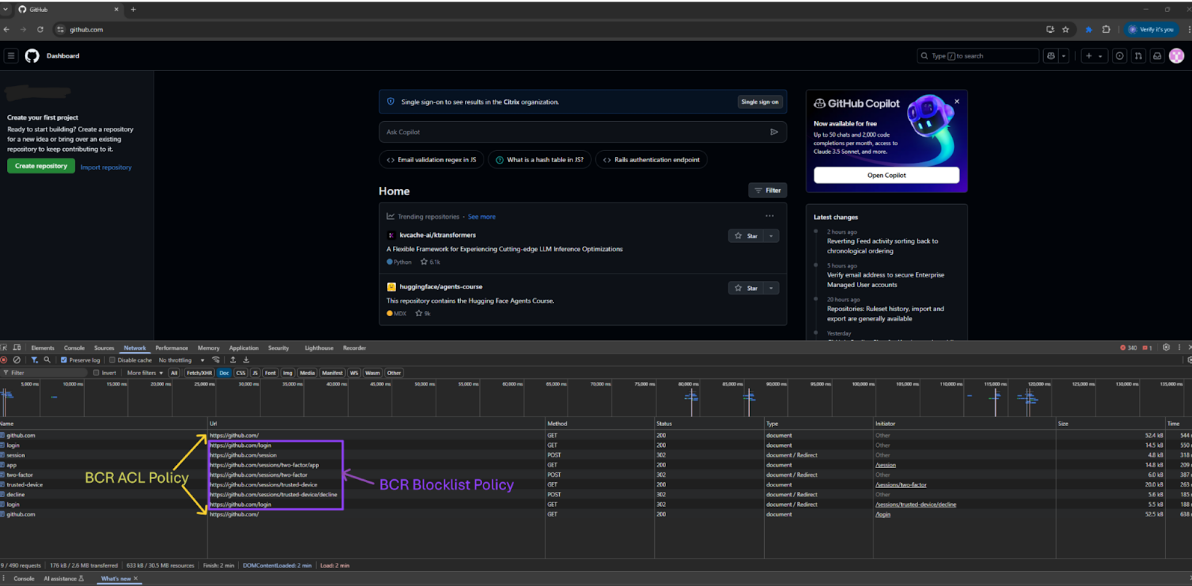
Ecco un esempio con github.com. Questo metodo può essere utilizzato per qualsiasi sito web che si desidera reindirizzare con BCR e per assicurarsi di avere la configurazione corretta.
- Apri Chrome, quindi premi CTRL+MAIUSC+I per visualizzare i suoi strumenti per sviluppatori.
- Fai clic sulla scheda “Rete”.
- Seleziona l’impostazione “Conserva registro”.
- Fai clic sul filtro “Doc” per semplificare i registri di rete.
- Fai clic con il pulsante destro del mouse accanto a “Nome” e aggiungi la colonna “URL”.
- Naviga su github.com mentre gli strumenti per sviluppatori sono ancora aperti.
- Accedi a github.com
- Annota tutti i passaggi intermedi tra la pagina iniziale di github.com e la sua destinazione finale dopo l’accesso.
- Questi URL intermedi verranno inseriti nella policy dell’elenco di blocco di Browser Content Redirection.
-
Altre pagine non di accesso verranno inserite nella policy ACL di Browser Content Redirection.
Esempio 2:
Ecco un esempio con meet.google.com e Okta. In questo caso, abbiamo seguito l’esempio precedente per individuare gli URL e quindi abbiamo utilizzato i caratteri jolly per eliminare la configurazione ridondante.
- Policy ACL di Browser Content Redirection
- Lista di blocco del reindirizzamento del contenuto del browser
- https://accounts.google.com/*
- https://sso.xyzcompany.com/* - Questo URL sarebbe specifico per il tuo ambiente in base a come sono configurate le pagine SSO
- https://www.google.com/a/xyzcompany.com/* - Questo URL sarebbe specifico per il tuo ambiente in base a come sono configurate le pagine SSO
Vantaggi principali
Il reindirizzamento del contenuto del browser gestisce in modo intelligente il traffico web, offrendo un’esperienza superiore ai tuoi utenti e riducendo il carico sulla tua infrastruttura.
Ecco come possono avvantaggiare la tua organizzazione:
-
Risparmio sui costi: Scarica le pagine web ad alta intensità di risorse sui dispositivi degli utenti, liberando preziose risorse del server e riducendo il consumo di larghezza di banda. Ciò si traduce in costi hardware e di rete inferiori.
-
Esperienza utente migliorata: Offri ai tuoi utenti un’esperienza di navigazione più fluida e reattiva, anche con siti web ad alta intensità grafica. Offri prestazioni simili a quelle native, eliminando i ritardi e migliorando la produttività.
-
Sicurezza migliorata: Mantieni un ambiente sicuro consentendo l’accesso a risorse sia interne che esterne.
-
Maggiore flessibilità: Supporta un’ampia gamma di casi d’uso, dalla navigazione web di base ad applicazioni web complesse che richiedono l’attraversamento del proxy o l’autenticazione SSO. Gestisci facilmente le impostazioni di reindirizzamento con controlli granulari delle policy in Citrix Web Studio™
Requisiti di sistema
Componenti lato server
Citrix Virtual Apps e Desktops
- Versione a lungo termine (LTSR)
- Requisiti minimi - Qualsiasi versione LTSR di Citrix Virtual Apps and Desktops non a fine vita
- Consigliato - Citrix Virtual Apps and Desktops 2402 o versioni successive
- Versione corrente
- Requisito minimo - Qualsiasi versione CR di Citrix Virtual Apps and Desktops non a fine vita
- Consigliato - Ultima versione di Citrix Virtual Apps and Desktops
Componenti del browser
- Browser
- Microsoft Edge
- Google Chrome
-
Estensione di reindirizzamento del browser
- Si consiglia di utilizzare la versione più recente dei browser per la migliore esperienza.
Nota:
Per abilitare il reindirizzamento del contenuto del browser o il reindirizzamento del contenuto bidirezionale, assicurarsi di disporre della versione 2503 di Virtual Delivery Agent (VDA) se si intende utilizzare l’estensione di reindirizzamento del browser dal Microsoft Edge Add-ons store. Per le versioni VDA precedenti, è possibile ottenere la stessa funzionalità installando l’estensione dal Chrome Web Store all’interno del browser Microsoft Edge.
I collegamenti alle estensioni forniti sopra sono generalmente disponibili (GA) e sono rilevanti per le distribuzioni a livello di produzione. Oltre alle estensioni GA, Citrix pubblica anche un’estensione Beta (GA + 1) specificamente sul Google Chrome Store.
Citrix raccomanda ai clienti di avere utenti di test sulla versione Beta in modo che gli aggiornamenti futuri vengano testati e che eventuali problemi vengano segnalati tempestivamente. Ciò garantisce un processo fluido quando le estensioni GA vengono rilasciate ufficialmente.
Le versioni delle estensioni corrispondono tipicamente alle versioni di Citrix Workspace App.
Componenti lato client
Windows
- Windows 10 o 11
- Citrix Workspace App
- Requisito minimo - Qualsiasi Citrix Workspace App non a fine vita
- Consigliato
- Release di servizio a lungo termine - Citrix Workspace App 2402 ultimo CU
- Versione corrente - Citrix Workspace App 2405 o superiore
Nota:
-
Il reindirizzamento del contenuto del browser non è supportato nelle versioni LTSR 1912 e 2203.1 di Citrix Workspace App per Windows.
-
Il motore del browser lato client necessario per il reindirizzamento del contenuto del browser è installato per impostazione predefinita nelle versioni correnti di Citrix Workspace App.
-
Il motore del browser lato client necessario per il reindirizzamento del contenuto del browser non è installato per impostazione predefinita nella versione Citrix Workspace App 2402 LTSR. Gli amministratori possono utilizzare l’opzione ADDLOCAL per installare i componenti del browser BCR su Citrix Workspace App.
-
A partire da Citrix Workspace app 2507 per Windows, il reindirizzamento del contenuto del browser (BCR) è gestito come un componente modulare ma è ancora incluso in Citrix Workspace App. Il componente BCR è ora installato per impostazione predefinita anche sulle versioni LTSR, garantendo la coerenza tra CR e LTSR. Inoltre, i pacchetti BCR standalone verranno pubblicati per situazioni che richiedono aggiornamenti indipendenti o patch provvisorie al di fuori del normale ciclo di rilascio di Citrix Workspace app. Per maggiori dettagli, consultare la documentazione di Citrix Workspace App per Windows.
Linux
- Citrix Workspace App
- Requisito minimo - Qualsiasi Citrix Workspace App non a fine vita
- Consigliato - Citrix Workspace App 2408 o superiore Per maggiori dettagli, fare riferimento alla documentazione di Citrix Workspace App per Linux.
Nota:
A partire da Citrix Workspace app 2601 per Linux, il reindirizzamento del contenuto del browser (BCR) è gestito come un componente modulare. Il componente BCR continua a essere incluso e installato per impostazione predefinita con Citrix Workspace app per Linux, garantendo un’esperienza utente coerente. Inoltre, i pacchetti BCR standalone verranno pubblicati per situazioni che richiedono aggiornamenti indipendenti o patch provvisorie al di fuori del normale ciclo di rilascio di Citrix Workspace app. Per maggiori dettagli, consultare la documentazione di Citrix Workspace App per Linux.
ChromeOS
- Citrix Workspace App
- Ultima versione dal Chrome Web Store
MacOS
- macOS 11 Big Sur
- macOS 12 Monterey
- macOS 13 Ventura
- macOS 14 Sonoma (fino a 14.2.1)
- Citrix Workspace App
- Requisito minimo - Citrix Workspace app 2411 o versioni successive
Nota:
Per macOS, il pacchetto di reindirizzamento del contenuto del browser è indipendente da Citrix Workspace App ed è sempre l’ultima versione. Pertanto, il pacchetto sarà compatibile con diverse versioni di CWA superiori alla versione minima specificata
Poiché non esiste una dipendenza da Citrix Workspace App per Mac, la numerazione delle versioni di Reindirizzamento del contenuto del browser non corrisponderà alla versione di Citrix Workspace App per Mac
Il motore del browser lato client non è incluso in Citrix Workspace App per Mac. Scarica e installa il componente lato client per Mac su Download Citrix.
- I pacchetti Intel e ARM sono separati. Pertanto, è necessario installare la versione appropriata adatta all’endpoint macOS.
- A partire da Citrix Workspace app 2511.1 per Mac, il componente BCR modulare viene installato per impostazione predefinita ma non è incluso in Citrix Workspace App, eliminando la necessità di scaricare e installare manualmente il componente da Download Citrix. I pacchetti BCR autonomi verranno pubblicati per situazioni che richiedono aggiornamenti indipendenti o patch provvisorie al di fuori del normale ciclo di rilascio di Citrix Workspace app. Per maggiori dettagli, consultare la documentazione di Citrix Workspace App per Mac.
Passaggi per la configurazione
- Installare i componenti lato client e lato server in base ai requisiti di sistema
- Per i dettagli sulla distribuzione dell’estensione, fare riferimento alla sezione Distribuzione dell’estensione
- Configurare i criteri di Studio
- I criteri di Web Studio offrono un modo granulare per configurare il reindirizzamento del contenuto del browser per adattarsi a una varietà di casi d’uso
- I criteri di base consentono all’amministratore di configurare gli URL che devono essere consentiti / non consentiti con il reindirizzamento del contenuto del browser
- Gli URL possono essere configurati con caratteri jolly
- Aprire un browser web supportato e navigare verso un URL consentito
- Se la corrispondenza viene trovata nell’elenco consentiti, il sito web verrà reindirizzato al client
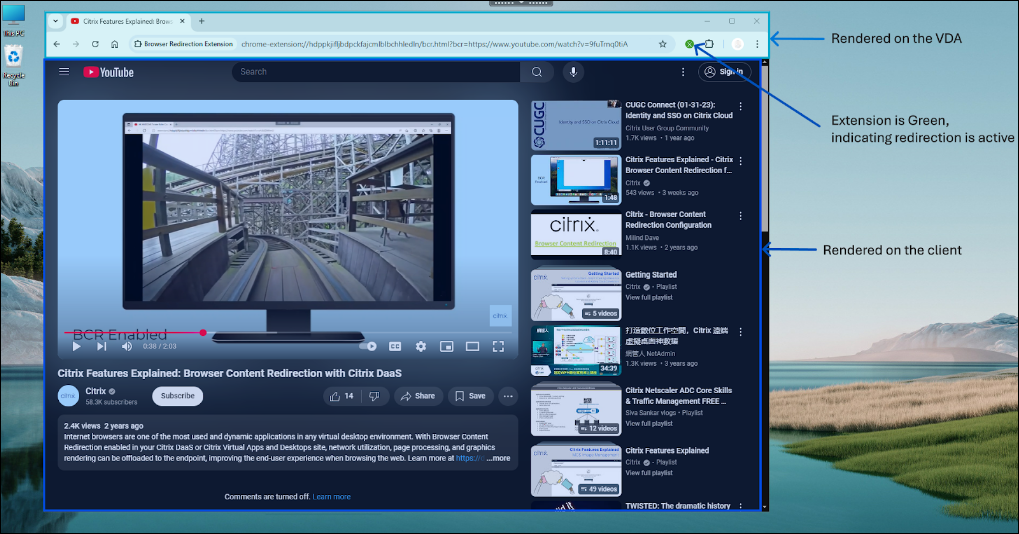
- L’app Citrix Workspace unisce la finestra di visualizzazione al browser lato VDA per un’esperienza senza interruzioni
- Il colore del logo dell’estensione specifica lo stato del reindirizzamento del contenuto
- Verde: Attivo e Connesso
- Grigio: Non attivo / inattivo nella scheda corrente
- Rosso: Interrotto / Non funzionante
Nota:
Il reindirizzamento video HTML5 e il reindirizzamento del contenuto del browser sono funzionalità indipendenti. Le policy di reindirizzamento video HTML5 non sono necessarie per il funzionamento di questa funzionalità. Tuttavia, il servizio di reindirizzamento video HTML5 Citrix HDX™ viene utilizzato per il reindirizzamento del contenuto del browser.
Si consiglia di eseguire tutte le configurazioni tramite Web Studio e non tramite chiavi di registro.
Opzioni di configurazione
Il reindirizzamento del contenuto del browser offre diverse modalità di configurazione per adattarsi ai casi d’uso di vari ambienti cliente. Per informazioni dettagliate sulle impostazioni dei criteri, fare riferimento a Impostazioni dei criteri di reindirizzamento del contenuto del browser.
Meccanismi di reindirizzamento
Recupero client, rendering client
Per impostazione predefinita, il reindirizzamento del contenuto del browser opera in questa modalità, ossia il motore del browser lato client accede direttamente alla pagina web. Ciò richiede l’accesso necessario dalla rete client alla pagina web. Lo scenario di recupero client e rendering client scarica tutto l’utilizzo di rete, CPU e RAM dal VDA Citrix al client ed è il modo più ottimale per configurare il reindirizzamento del contenuto del browser.
Opzioni di configurazione dei criteri
-
Reindirizzamento del contenuto del browser: Consentito
-
Configurazione ACL del reindirizzamento del contenuto del browser
- Specificare gli URL che devono essere reindirizzati. Per impostazione predefinita, YouTube è l’unico sito web configurato per il reindirizzamento.
-
Configurazione dell’elenco di blocco del reindirizzamento del contenuto del browser
- Opzione di configurazione facoltativa per bloccare URL specifici/sub-URL dal reindirizzamento. Utilizzare questa opzione insieme a quelle precedenti per ottenere la massima personalizzazione.
Recupero server, rendering client
In questo caso, il motore del browser lato client contatta e recupera il contenuto dal server web tramite il VDA utilizzando un canale virtuale. Questa opzione è utile quando il client non ha accesso a Internet (ad esempio, thin client). Basso consumo di CPU e RAM sul VDA, ma la larghezza di banda viene consumata sul canale virtuale ICA®.
Esistono tre modalità operative in questo scenario. Il termine proxy si riferisce a un dispositivo proxy a cui il VDA accede per ottenere l’accesso a Internet.
Opzioni di configurazione dei criteri
-
Oltre ai criteri specificati nella sezione Recupero client, rendering client, configurare quanto segue
-
Configurazione proxy del reindirizzamento del contenuto del browser
- Diretto o Trasparente: Configurare questa opzione se si desidera sfruttare il recupero server, rendering client e si dispone di accesso diretto o accesso proxy trasparente alla pagina web dal VDA. La parola chiave “DIRECT” deve essere configurata nel criterio.
- Proxy esplicito: Configurare questa opzione se si desidera sfruttare il rendering lato client con recupero dal server e si dispone di un accesso proxy esplicito alla pagina web dal VDA
- File PAC: Configurare questa opzione se ci si affida ai file PAC, i browser nel VDA possono scegliere automaticamente il server proxy appropriato per recuperare un URL specificato.
Modalità di fallback
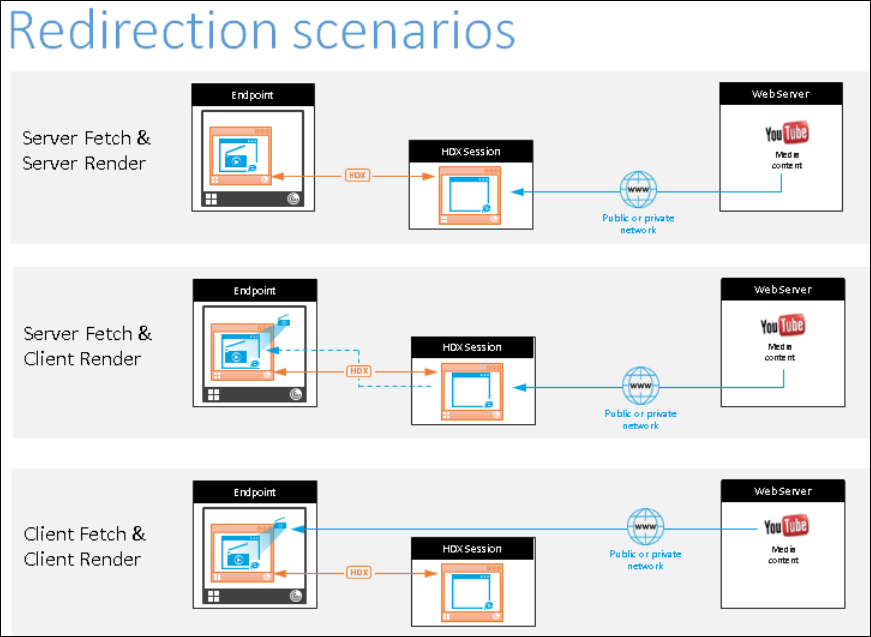
Potrebbero esserci momenti in cui il reindirizzamento client fallisce. Ad esempio, se la macchina client non ha accesso diretto a Internet, una risposta di errore potrebbe tornare al VDA. In questi casi, il browser sul VDA può quindi ricaricare ed eseguire il rendering della pagina sul server.
Gestione dell’autenticazione
Siti di autenticazione
Nell’implementazione corrente del reindirizzamento del contenuto del browser, indipendentemente dal meccanismo di reindirizzamento, è necessario configurare i siti di autenticazione affinché il reindirizzamento del contenuto del browser possa gestire l’accesso ai siti web.
Esempio:
-
Quando solo https://www.youtube.com/* è configurato nella configurazione ACL del reindirizzamento del contenuto del browser e nessun sito di autenticazione è configurato, BCR tornerà al rendering lato server durante l’accesso al sito web e continuerà lì.
-
In questo caso, affinché BCR gestisca i siti di autenticazione, configurare https://www.accounts.google.com/* e qualsiasi altro sito di autenticazione come il sito web IdP, se necessario. Ogni accesso al sito web funziona in modo diverso e quindi assicurarsi di elencare
-
Quando configurato, BCR gestirà l’autenticazione. Ad esempio, con il rendering lato client con recupero dal client, l’autenticazione avverrà anche dal motore del browser lato client per un’esperienza di accesso senza interruzioni.
Opzioni di configurazione dei criteri
Configurare il criterio dei siti di autenticazione del reindirizzamento del contenuto del browser in aggiunta ai criteri menzionati nella sezione dei meccanismi di reindirizzamento
Nota:
Il browser lato client BCR non mantiene i cookie (inclusa l’autenticazione) dopo la chiusura della finestra reindirizzata. Ciò si manifesterebbe come la necessità di effettuare nuovamente l’accesso ai siti web quando le finestre BCR vengono completamente chiuse e riaperte.
Il browser lato client BCR non legge i cookie dal browser lato VDA. Pertanto, la personalizzazione e le preferenze dell’utente non si sincronizzano con il browser VDA.
Autenticazione Windows integrata
Il reindirizzamento del contenuto del browser può fornire un modo trasparente per autenticarsi ai siti web quando configurato con l’autenticazione Windows integrata (IWA) all’interno dello stesso dominio del VDA.
Opzioni di configurazione dei criteri
- Configurare il criterio di supporto dell’autenticazione Windows integrata per il reindirizzamento del contenuto del browser
Prima di abilitare il single sign-on, completare quanto segue:
-
Configurare l’infrastruttura Kerberos per emettere ticket per i nomi principali del servizio (SPN) costruiti dal nome host. Ad esempio, HTTP/serverhostname.com.
-
Per il rendering lato client con recupero lato server: quando si utilizza il reindirizzamento del contenuto del browser in modalità di recupero lato server, assicurarsi che il DNS sia configurato correttamente sul VDA.
-
Per il rendering lato client con recupero lato client: quando si utilizza il reindirizzamento del contenuto del browser in modalità di recupero lato client, assicurarsi che il DNS sia configurato correttamente sul dispositivo client e che si consentano le connessioni TCP dall’overlay all’indirizzo IP del server web.
Autenticazione proxy
Il reindirizzamento del contenuto del browser può fornire un modo trasparente per autenticarsi al proxy web durante il recupero del contenuto dal server. Quando abilitato, il reindirizzamento del contenuto del browser otterrà e utilizzerà automaticamente un ticket di servizio Kerberos per autenticarsi con il proxy.
Opzioni di configurazione dei criteri
- Configurare il criterio di autenticazione proxy per il recupero lato server del reindirizzamento del contenuto del browser
Prima di abilitare il criterio di autenticazione proxy per il recupero lato server, completare quanto segue:
- È necessario configurare il file PAC per instradare il traffico attraverso un proxy web a valle e impostare il proxy per utilizzare l’autenticazione Kerberos.
Casi d’uso
La Browser Content Redirection (BCR) può essere utilizzata per un’ampia gamma di siti web, in particolare quelli che richiedono molte risorse e sono frequentemente accessibili dalle aziende. Ciò include piattaforme di streaming video come YouTube, che possono trarre notevoli vantaggi dallo scaricamento del rendering sui dispositivi endpoint, riducendo così il carico del server e risparmiando sui costi. Inoltre, la BCR è ideale per le applicazioni di comunicazione unificata, come gli strumenti di videoconferenza e collaborazione (Google Meet, Teams web, Zoom web) e le applicazioni per contact center (Genesys cloud), garantendo prestazioni fluide e un’esperienza utente migliorata. Sfruttando la BCR, le aziende possono ottimizzare le proprie risorse e migliorare l’efficienza in diverse applicazioni basate sul web. Fare riferimento a CTX238236 per informazioni su come configurare siti web specifici.
Distribuzione dell’estensione
Distribuzione manuale
L’estensione di reindirizzamento del browser è pubblicata nei web store di Chrome ed Edge. L’estensione è necessaria solo sul browser sul VDA e non sul lato client. Per installare l’estensione, accedere al web store di Chrome/Edge, cercare l’estensione di reindirizzamento del browser e aggiungerla ai rispettivi browser. Questo metodo funziona per i singoli utenti. Per distribuire l’estensione a un gruppo numeroso di utenti, distribuirla utilizzando i criteri di gruppo.
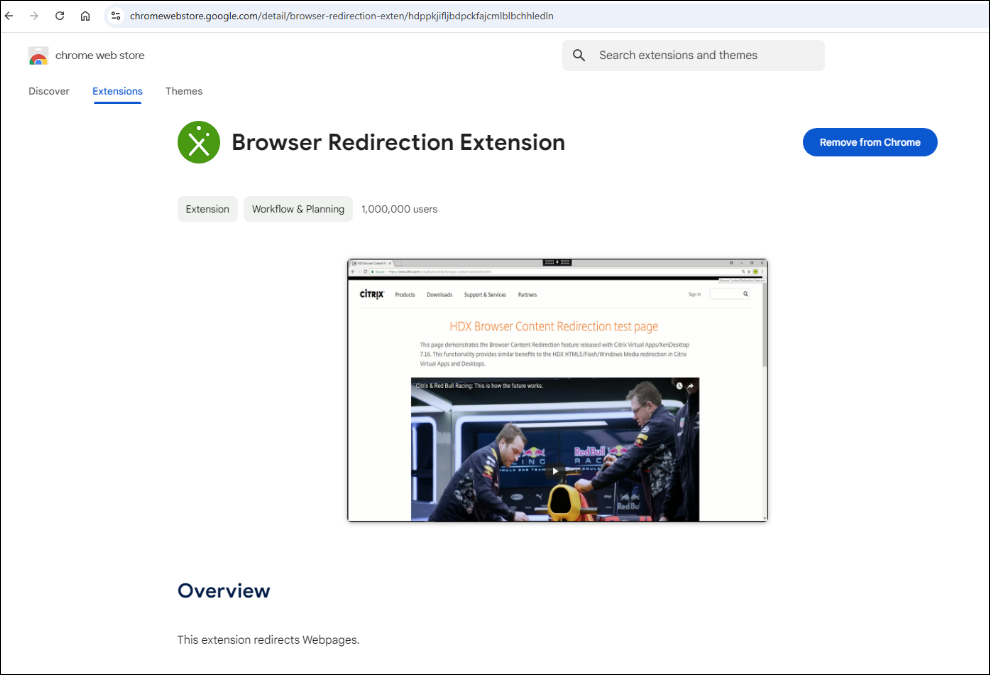
Distribuzione tramite Criteri di gruppo
Prerequisiti
-
Accesso: Saranno necessari privilegi di amministratore sulla macchina o all’interno dell’ambiente Active Directory in cui si configureranno i Criteri di gruppo.
-
File ADMX: Scaricare i file ADMX di Google Chrome (modelli amministrativi) per la propria versione di Chrome. È possibile trovarli nella pagina Guida di Google Chrome Enterprise.
-
Modelli Edge: Scaricare i modelli amministrativi di Microsoft Edge (file ADMX) dalla pagina Microsoft Edge Enterprise.
-
ID estensione e URL di aggiornamento: L’ID estensione e l’URL di aggiornamento per l’estensione Citrix Browser Content Redirection.
Passaggi per Google Chrome
- Importare i file ADMX:
- Copia i file ADMX di Chrome nell’archivio centrale per i modelli amministrativi. Questo si trova tipicamente in %SystemRoot%\PolicyDefinitions sul controller di dominio.
- Aprire Gestione Criteri di gruppo:
- Avviare la Console Gestione Criteri di gruppo (gpmc.msc).
- Creare o modificare un GPO:
- Creare un nuovo oggetto Criteri di gruppo (GPO) o modificare uno esistente che si applica agli utenti o ai computer in cui si desidera distribuire l’estensione.
- Passare a Impostazioni estensioni:
- Nell’editor GPO, andare a:
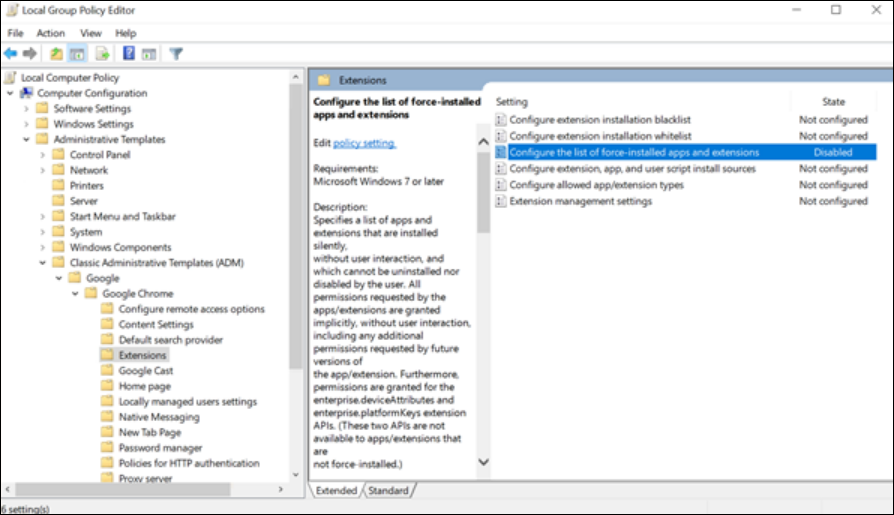
- Configurazione utente > Modelli amministrativi > Modelli amministrativi classici (ADM) > Google > Google Chrome > Estensioni
- Nell’editor GPO, andare a:
- Abilitare “Configura l’elenco di app ed estensioni installate forzatamente”:
- Fare doppio clic su questa impostazione di criterio e selezionare “Abilitato”.
- Se l’impostazione Configura l’elenco di app ed estensioni installate forzatamente è impostata su Disabilitato, l’estensione viene automaticamente rimossa da Chrome per tutti gli utenti.
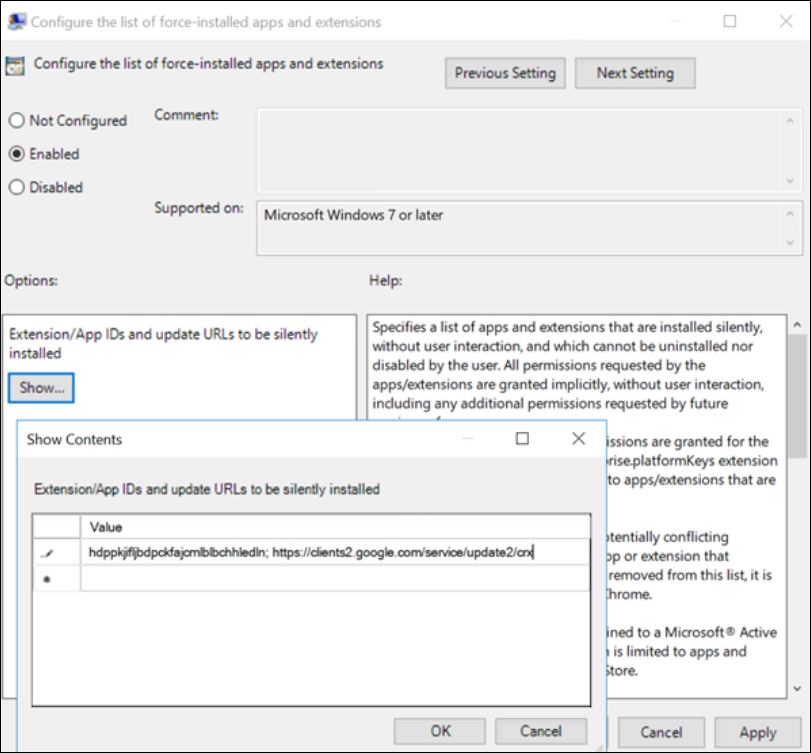
- Aggiungere l’ID estensione e l’URL di aggiornamento:
- Fare clic sul pulsante “Mostra”.
- Immettere l’ID estensione e l’URL di aggiornamento nel formato:
; - Valore: hdppkjifljbdpckfajcmlblbchhledln; https://clients2.google.com/service/update2/crx (URL di aggiornamento)
- Applicare il GPO:
- Collegare il GPO all’unità organizzativa (OU) appropriata nella struttura di Active Directory.
- Aggiornare i Criteri di gruppo:
- Sulle macchine di destinazione, eseguire gpupdate /force per applicare immediatamente i criteri, oppure attendere che i criteri si aggiornino automaticamente.
Passaggi per Microsoft Edge
- Importare i file ADMX:
- Copiare i file ADMX di Edge nell’archivio centrale per i modelli amministrativi (%SystemRoot%\PolicyDefinitions).
- Aprire Gestione Criteri di gruppo:
- Avviare la Console Gestione Criteri di gruppo (gpmc.msc).
- Creare o modificare un GPO:
- Creare un nuovo GPO o modificarne uno esistente.
- Passare alle impostazioni delle estensioni:
- Nell’editor GPO, andare a:
- Configurazione computer > Criteri > Modelli amministrativi > Microsoft Edge > Estensioni
- Nell’editor GPO, andare a:
- Abilitare “Controlla quali estensioni vengono installate in modo invisibile”:
- Fare doppio clic su questa impostazione di criterio e selezionare “Abilitato”.
- Aggiungere l’ID estensione e l’URL di aggiornamento:
- Fare clic sul pulsante “Mostra”.
- Immettere l’ID estensione e l’URL di aggiornamento nel formato:
; - Valore: hdppkjifljbdpckfajcmlblbchhledln; https://clients2.google.com/service/update2/crx (URL di aggiornamento)
- Applicare il GPO:
- Collegare il GPO all’unità organizzativa (OU) appropriata nella struttura di Active Directory.
- Aggiornare i Criteri di gruppo:
- Sulle macchine di destinazione, eseguire gpupdate /force o attendere l’aggiornamento automatico.
Risoluzione dei problemi
Per informazioni sulla risoluzione dei problemi, consultare l’articolo del Knowledge Center Come risolvere i problemi di reindirizzamento del contenuto del browser.
Limitazioni del reindirizzamento del contenuto del browser
Limitazioni lato server (VDA)
Il reindirizzamento del contenuto del browser non può supportare i seguenti casi d’uso. Nel caso in cui sia necessario un miglioramento per uno qualsiasi degli scenari menzionati o per nuovi scenari, contattare il team di prodotto Citrix.
- Le finestre pop-up non sono supportate con il reindirizzamento del contenuto del browser.
- La persistenza dei cookie di sessione non è supportata.
- La policy di reindirizzamento video HTML5 deve essere disabilitata quando il reindirizzamento del contenuto del browser è in uso.
- Negli scenari di disconnessione/riconnessione della sessione, la finestra del browser VDA deve essere aggiornata affinché il BCR si attivi di nuovo.
- La stampa e i download di file dalle finestre reindirizzate tramite BCR non sono supportati.
Limitazioni lato client (CWA)
- Il reindirizzamento del contenuto del browser non è supportato sul framework ARMhf.
- BCR supporta un massimo di 25 schede reindirizzate su un browser e un totale di 30 schede reindirizzate in due browser.