Citrix ライセンスのユーザーへの割り当て
注:
Entra ハイブリッド参加済み Cloud PC をオンボーディングする場合は、続行する前に Entra ハイブリッド参加済み展開 を確認してください。
ライセンスは、個々のユーザーまたは Azure AD グループに割り当てることができます。
以下の手順は、Citrix DaaS™ の完全構成コンソールで実行します。
-
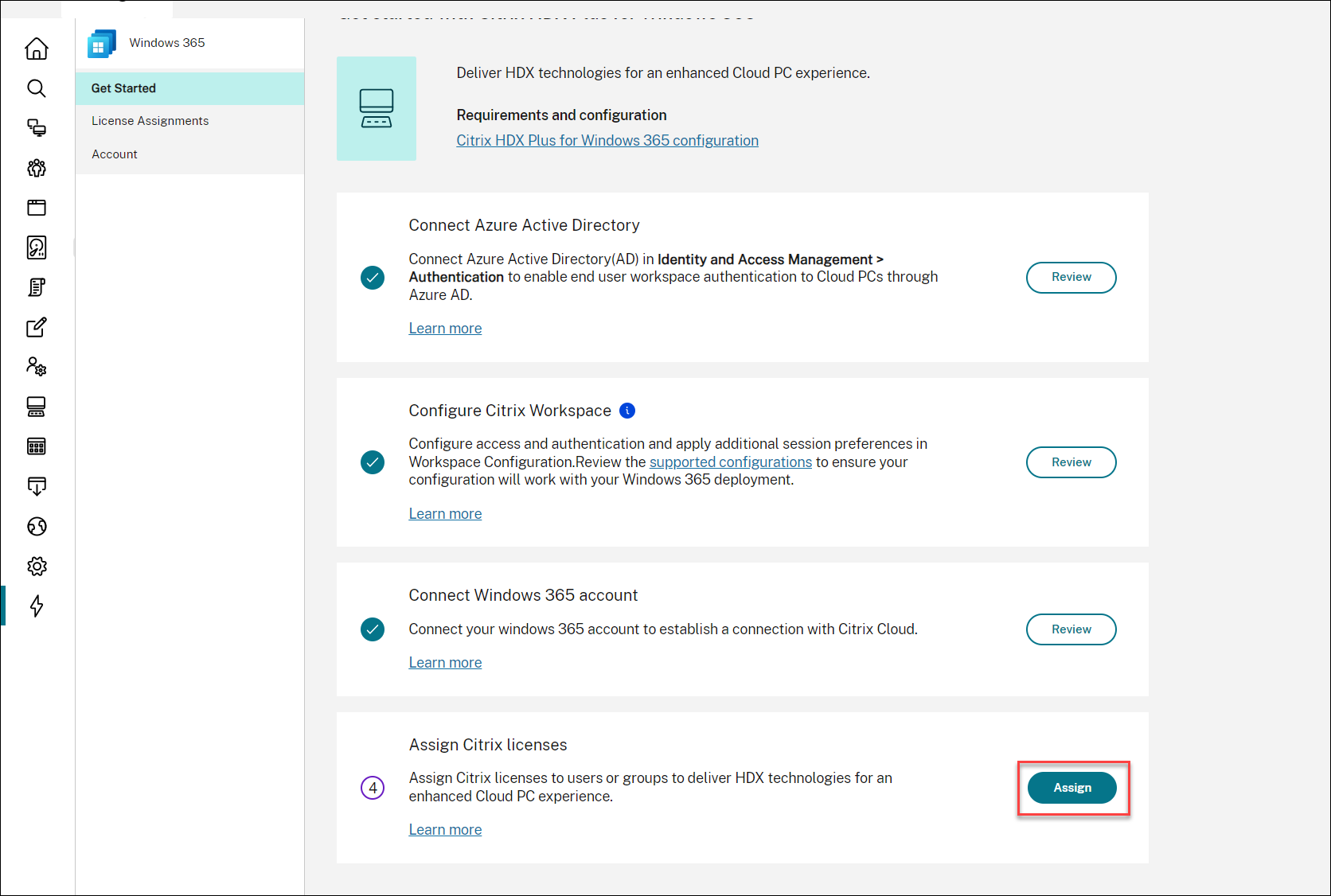
ライセンスが割り当てられていない場合は、Citrix ライセンスの割り当て の横にある 割り当て をクリックします。既存のライセンス割り当てを表示するには、Citrix ライセンスの割り当て の横にある レビュー をクリックします。
-
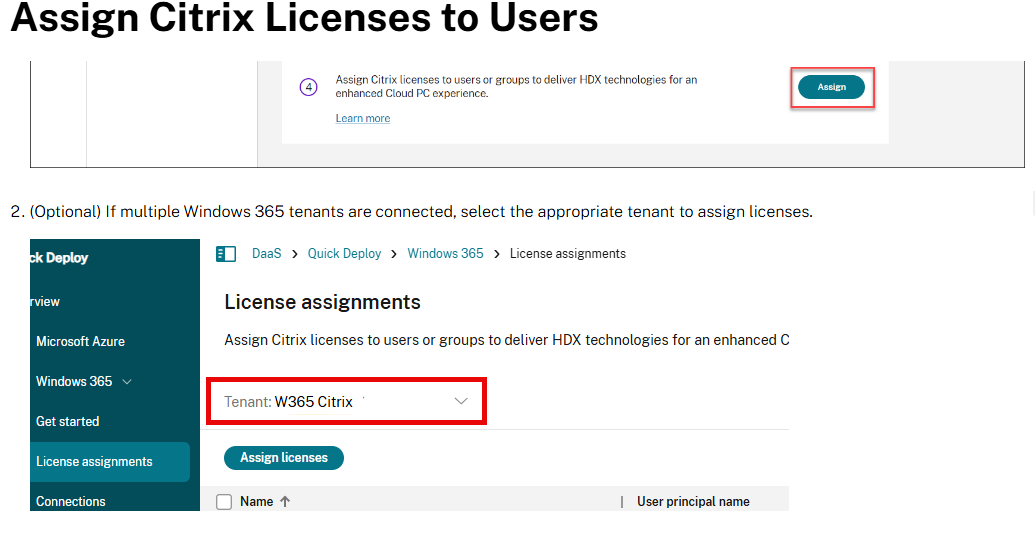
(オプション) 複数の Windows 365 テナントが接続されている場合は、ライセンスを割り当てる適切なテナントを選択します。
-
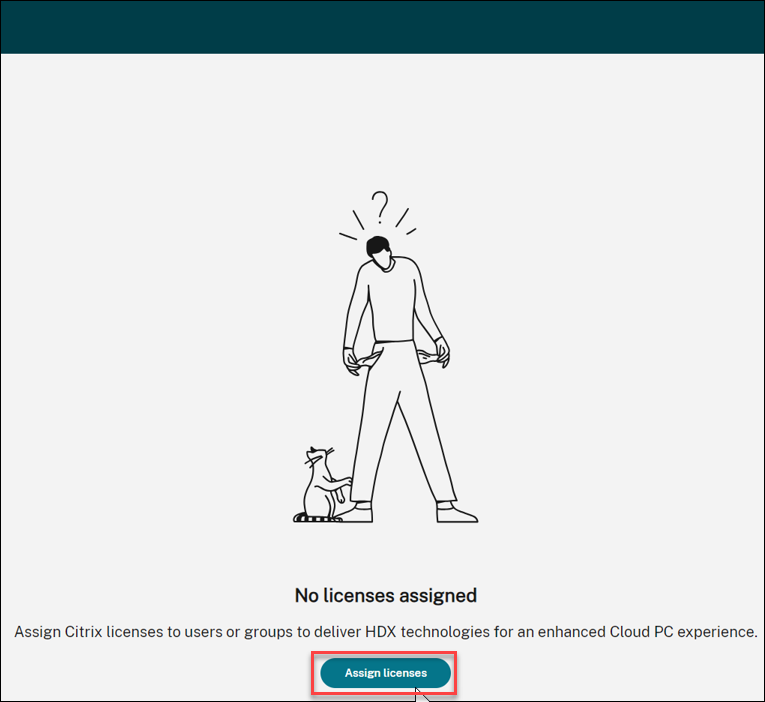
ライセンス割り当て ブレードで、ライセンスの割り当て をクリックします。
-
ライセンス割り当て ブレードで、オブジェクトタイプの選択 フィールドで グループ、ユーザー、またはその両方を選択します。
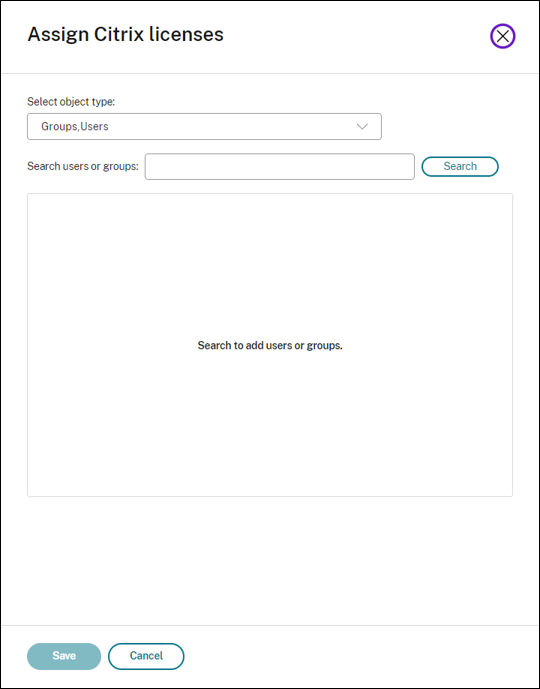
- Citrix ライセンスを割り当てるユーザーまたはグループを検索し、検索 をクリックします。以下を入力できます。
- 完全なユーザー名または UPN を入力して、完全に一致するものを検索します。
- 名前またはユーザープリンシパル名 (UPN) の一部を入力して、検索条件に一致するすべてのユーザーを検索します。
- テキストボックスを空白のままにしてすべてのユーザーを取得します (大規模なディレクトリには推奨されません)。
- グループ名の一部を入力して、検索条件に一致するすべてのグループ名を検索します。
- 完全なグループ名を入力して、完全に一致するものを検索します。
-
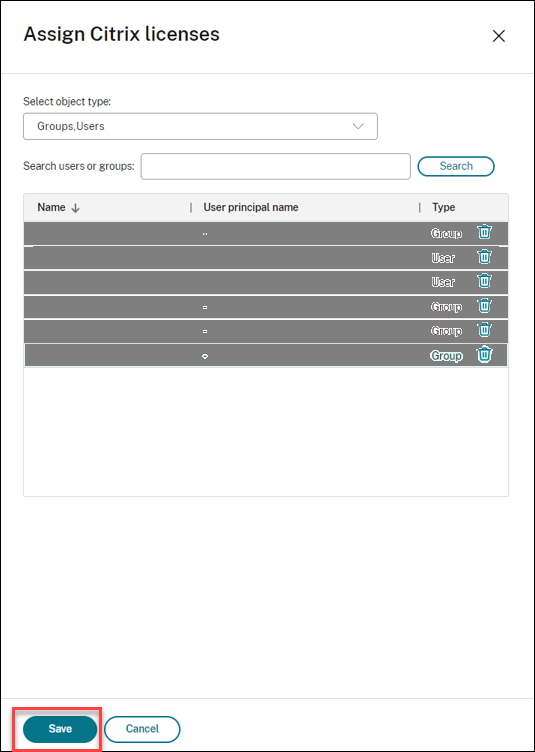
ライセンスを割り当てるユーザーまたはグループを選択し、保存 をクリックします。
注
一度に最大 20 人のユーザーを選択できます。ただし、グループの数に制限はありません。
ネストされたグループはサポートされていません。ユーザーはグループの直接のメンバーである必要があります。
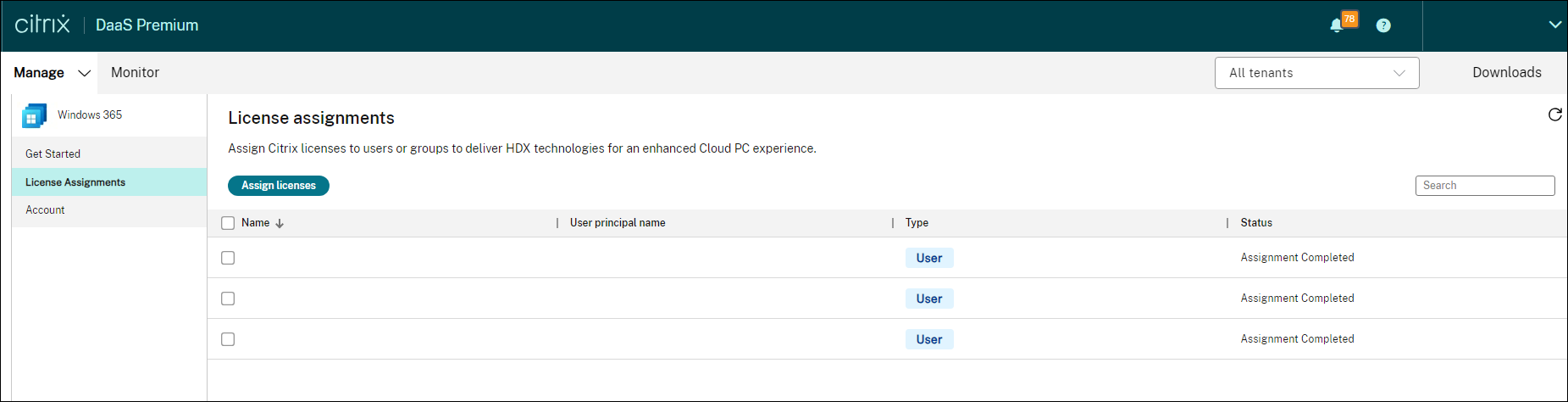
種類 列にはオブジェクトの種類 (ユーザーとグループ) が表示され、ステータス 列には割り当てられたライセンスの状態が表示されます。
-
ライセンス割り当て テーブルに選択内容が反映されない場合は、更新 をクリックします。
注
ユーザーが別の Citrix Cloud™ のお客様の一部としてすでにライセンスを割り当てられている場合、新しいライセンス割り当ては失敗します。
-
Citrix は、選択されたユーザーが Citrix を使用する権限があることを Windows 365 サービスに伝達します。選択されたユーザーがすでに Cloud PC をプロビジョニングしている場合、Windows 365 はそれらの Cloud PC に Citrix Virtual Delivery Agent (VDA) を自動的にインストールし、ユーザーアクセスを Citrix に切り替えます。選択されたユーザーにまだ Cloud PC が割り当てられていない場合、Cloud PC のライセンス割り当て時に Cloud PC がプロビジョニングされた直後に、VDA がそれらの Cloud PC にインストールされます。
- Cloud PC のプロビジョニング に進みます。
考慮事項
Citrix VDA を Cloud PC に正常に展開するための考慮事項は次のとおりです。
- Cloud PC が Citrix Cloud に正常に登録するために必要な URL に到達できることを確認します。詳細については、前提条件 を参照してください。
- VDA がすでにインストールされているイメージを使用して Cloud PC を展開する場合は、LTSR の場合はバージョン 2203 CU2 以降の CU、CR の場合はバージョン 2209 以降である必要があります。
- VDA のインストールに問題がある場合、Intune の Windows 365 デバイスセクションにある Cloud PC のステータスは「警告付きでプロビジョニング済み」と表示されます。警告をクリックすると、問題に関する追加情報と「Citrix エージェントのインストールを再試行」のオプションが表示されます。
Citrix ライセンスの割り当て解除
グループまたはユーザーへのライセンスの割り当てを解除できます。
以前にユーザーまたはグループに割り当てられたライセンスの割り当てを解除するには、以下の手順に従います。
-
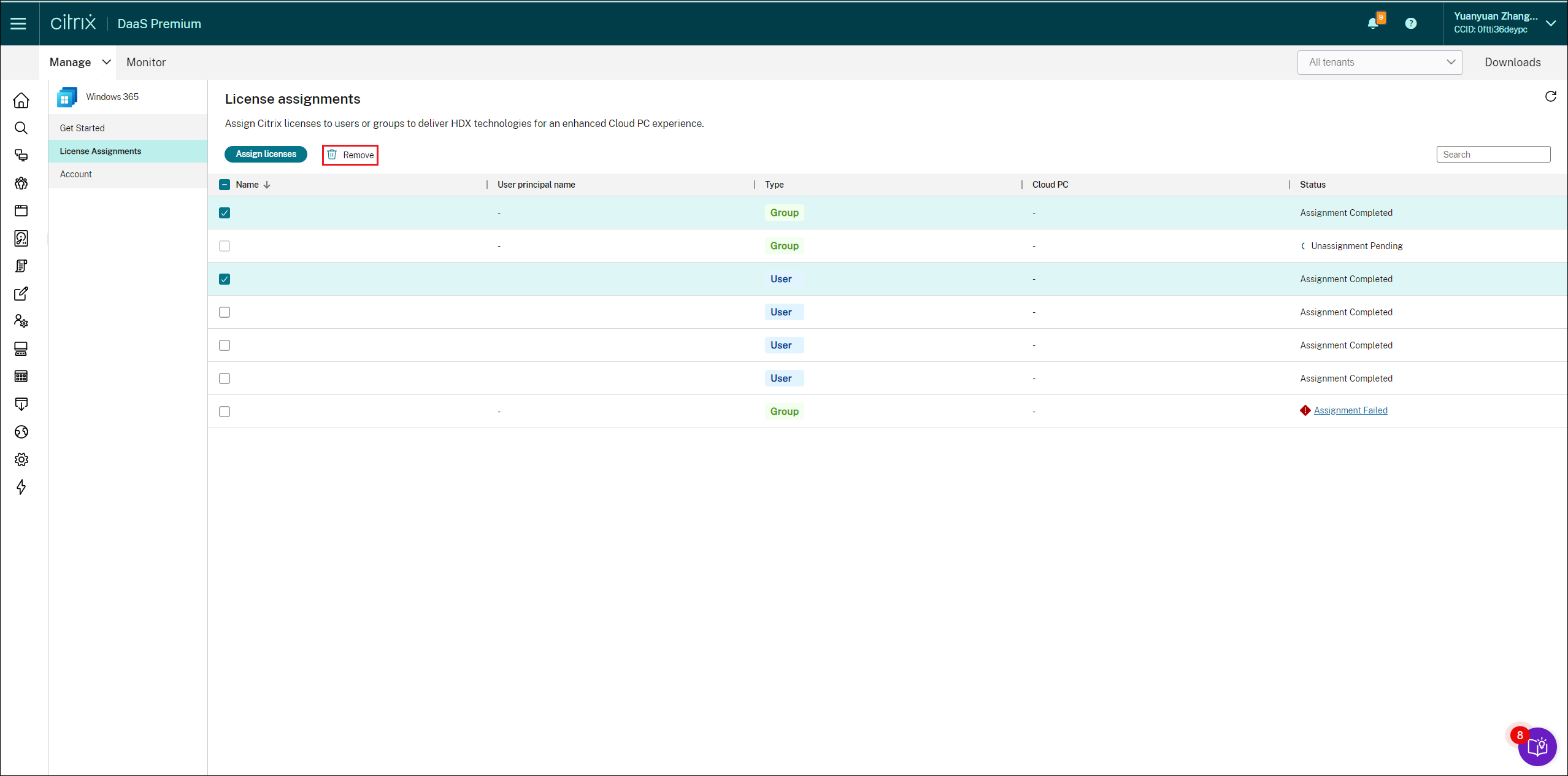
ライセンス割り当て ブレードで、ライセンスの割り当てを解除するユーザーまたはグループを選択します。
-
削除 をクリックします。 種類 列にはオブジェクトの種類 (ユーザーとグループ) が表示され、ステータス 列には割り当て解除されたライセンスの状態が表示されます。
注
変更を表示するには、更新 をクリックします。